Notatka
Dostęp do tej strony wymaga autoryzacji. Może spróbować zalogować się lub zmienić katalogi.
Dostęp do tej strony wymaga autoryzacji. Możesz spróbować zmienić katalogi.
W tym przewodniku Szybki start nauczysz się, jak debugować sesje przeglądarki w Playwright Workspaces, korzystając z funkcji obserwacji w Playwright Workspaces. Wykonuj zaawansowaną diagnostykę uruchomień automatyzacji przeglądarki oraz testów Playwright, zapisując nagrania sesji lub raporty testowe na pamięć Azure i przeglądając je w portalu Azure za pomocą obserwowalności Playwright Workspaces.
Prerequisites
- Konto platformy Azure z aktywną subskrypcją. Jeśli nie masz subskrypcji Azure, przed rozpoczęciem utwórz darmowe konto.
- Twoje konto na platformie Azure musi mieć Właściciela, Współpracownika lub jedną z klasycznych ról administratora.
- Projekt Playwright korzystający z Playwright runner i zestawu SDK języka JavaScript (NUnit oraz innych modułów uruchamiających nie są obecnie obsługiwane). Jeśli nie masz projektu, utwórz go przy użyciu dokumentacji wprowadzającej playwright lub użyj przykładowego projektu Playwright Workspaces.
- Azure CLI. Jeśli nie masz interfejsu wiersza polecenia platformy Azure, zobacz Instalowanie interfejsu wiersza polecenia platformy Azure.
- Obszar roboczy Playwright musi używać uwierzytelniania Microsoft Entra ID. Uwierzytelnianie za pomocą tokena dostępu nie jest obsługiwane na potrzeby obserwowalności.
Włącz obserwowalność i powiąż konto pamięci masowej z przestrzenią roboczą
Aby rozpocząć korzystanie z observability w Playwright Workspaces, najpierw włącz tę funkcję w swoim workspace i powiąż konto pamięci masowej, aby przechowywać artefakty. Możesz rozpocząć pracę z nowym obszarem roboczym lub użyć istniejącego obszaru roboczego.
Zaloguj się do witryny Azure Portal przy użyciu poświadczeń subskrypcji platformy Azure.
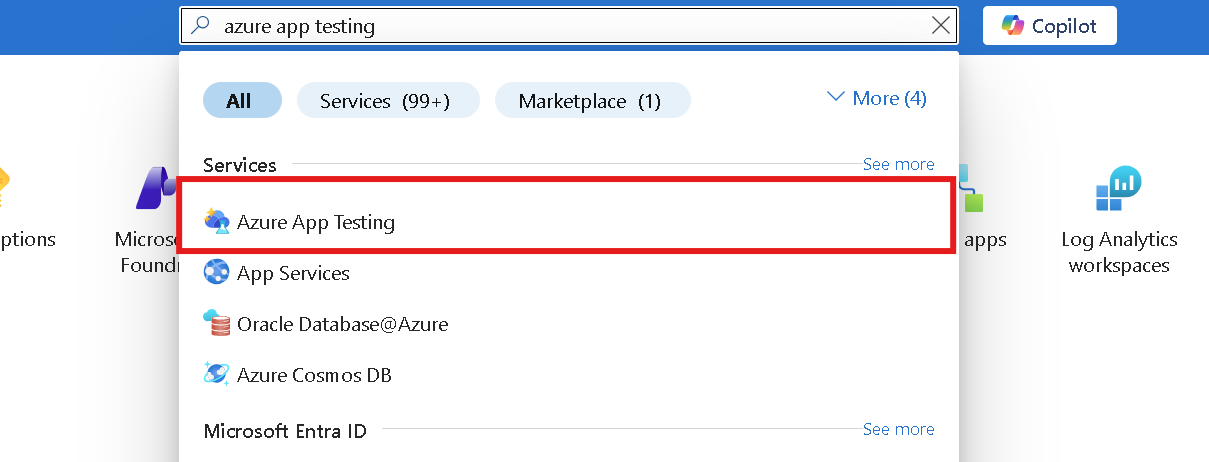
Na stronie głównej portalu wyszukaj i wybierz pozycję Testowanie aplikacji platformy Azure.
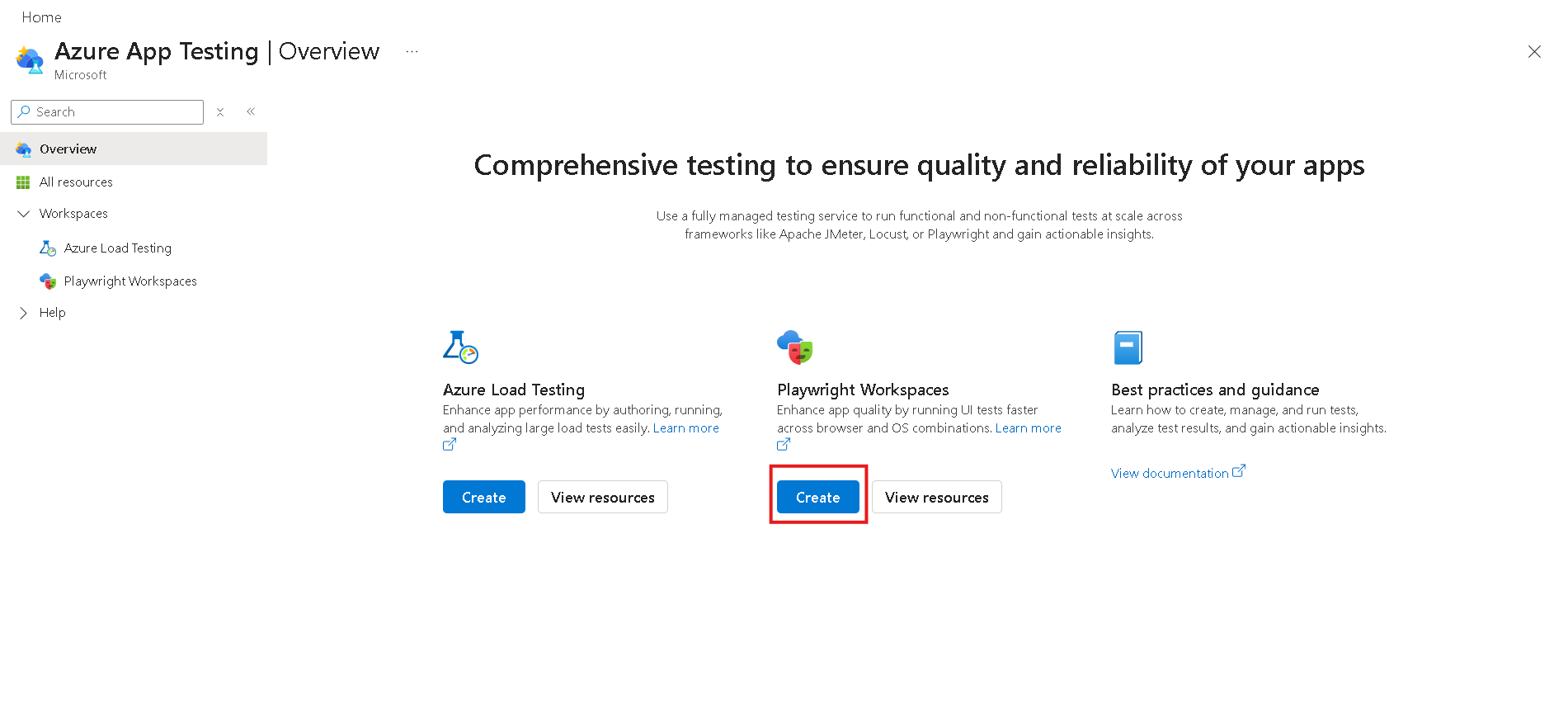
W hubie Azure App Testing wybierz Create w Playwright Workspaces.
Na stronie Utwórz zasób obszaru roboczego Playwright wprowadź następujące informacje na karcie Podstawy:
Pole Description Subskrypcja Wybierz subskrypcję platformy Azure, której chcesz użyć dla tego obszaru roboczego Playwright. Grupa zasobów Wybierz istniejącą grupę zasobów. Lub wybierz Utwórz nowe, a następnie wprowadź unikalną nazwę dla nowej grupy zasobów. Nazwa Wprowadź unikatową nazwę obszaru roboczego.
Nazwa może składać się wyłącznie ze znaków alfanumerycznych i łączników, a długość jej wynosi od 3 do 24 znaków.Lokalizacja Wybierz lokalizację geograficzną dla obszaru roboczego.
Ta lokalizacja określa również, gdzie są przechowywane wyniki wykonywania testów.Przejdź do zakładki Capabilities i wprowadź następujące informacje:
Pole Description Observability Przełącznik jest domyślnie włączony, aby umożliwić użytkownikom zapisywanie i wyświetlanie raportów przebiegu testu z obszaru roboczego programu Playwright. Jeśli chcesz wyłączyć obserwowalność, przełącz ustawienie na Wyłączone. Konto magazynu Przełącznik jest domyślnie włączony, aby umożliwić użytkownikom zapisywanie i wyświetlanie raportów przebiegu testu z obszaru roboczego programu Playwright. Jeśli chcesz wyłączyć obserwowalność, przełącz ustawienie na Wyłączone. Note
Observowalność Playwright Workspaces wykorzystuje Azure Storage do przechowywania raportów testowych i innych artefaktów. Koszty magazynu są określane na podstawie ustawień przechowywania danych konta magazynu.
Note
Opcjonalnie skonfiguruj więcej szczegółów na karcie Tagi . Tagi to pary nazwa/wartość, których używasz do kategoryzowania zasobów i przeglądania skonsolidowanego rozliczenia, stosując ten sam tag do wielu zasobów i grup zasobów.
Note
Zapisywanie artefaktów obserwacji na koncie Azure Storage zarządzanym przez klienta obecnie wymaga dostępu sieciowego do publicznego punktu końcowego tego konta. Konta pamięci masowej skonfigurowane do dostępu wyłącznie za pośrednictwem prywatnego punktu końcowego nie są obsługiwane w scenariuszach przechowywania artefaktów.
Po zakończeniu konfigurowania zasobu wybierz pozycję Przejrzyj i utwórz.
Przejrzyj ustawienia, które podałeś, a następnie wybierz Utwórz. Utworzenie obszaru roboczego trwa kilka minut. Poczekaj, aż strona portalu wyświetli komunikat Wdrożenie zostało ukończone, zanim przejdziesz dalej.


Dodaj role kontroli dostępu opartej na rolach (RBAC) dla połączonego konta magazynu
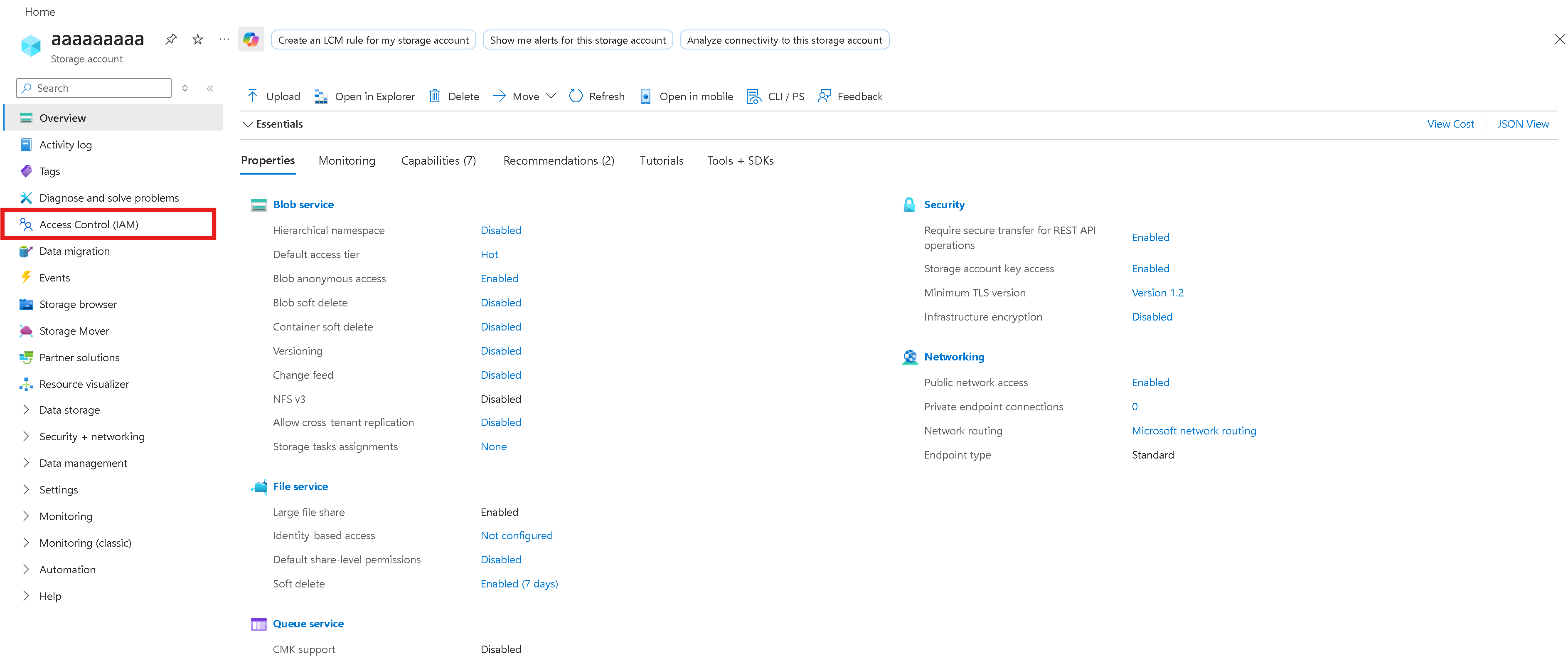
Otwórz powiązane konto magazynowe w portalu Azure portal.
Przejdź do karty Kontrola dostępu (IAM).
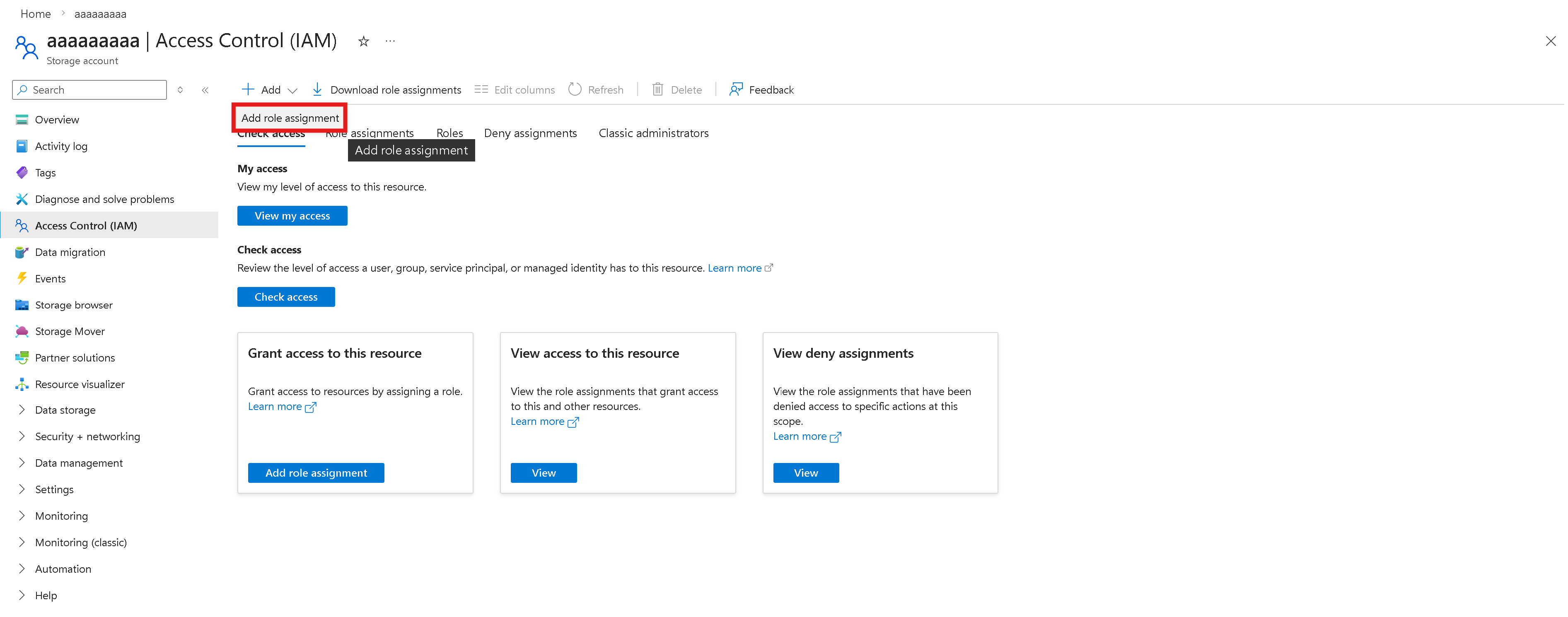
Wybierz opcję Dodaj przypisanie roli.
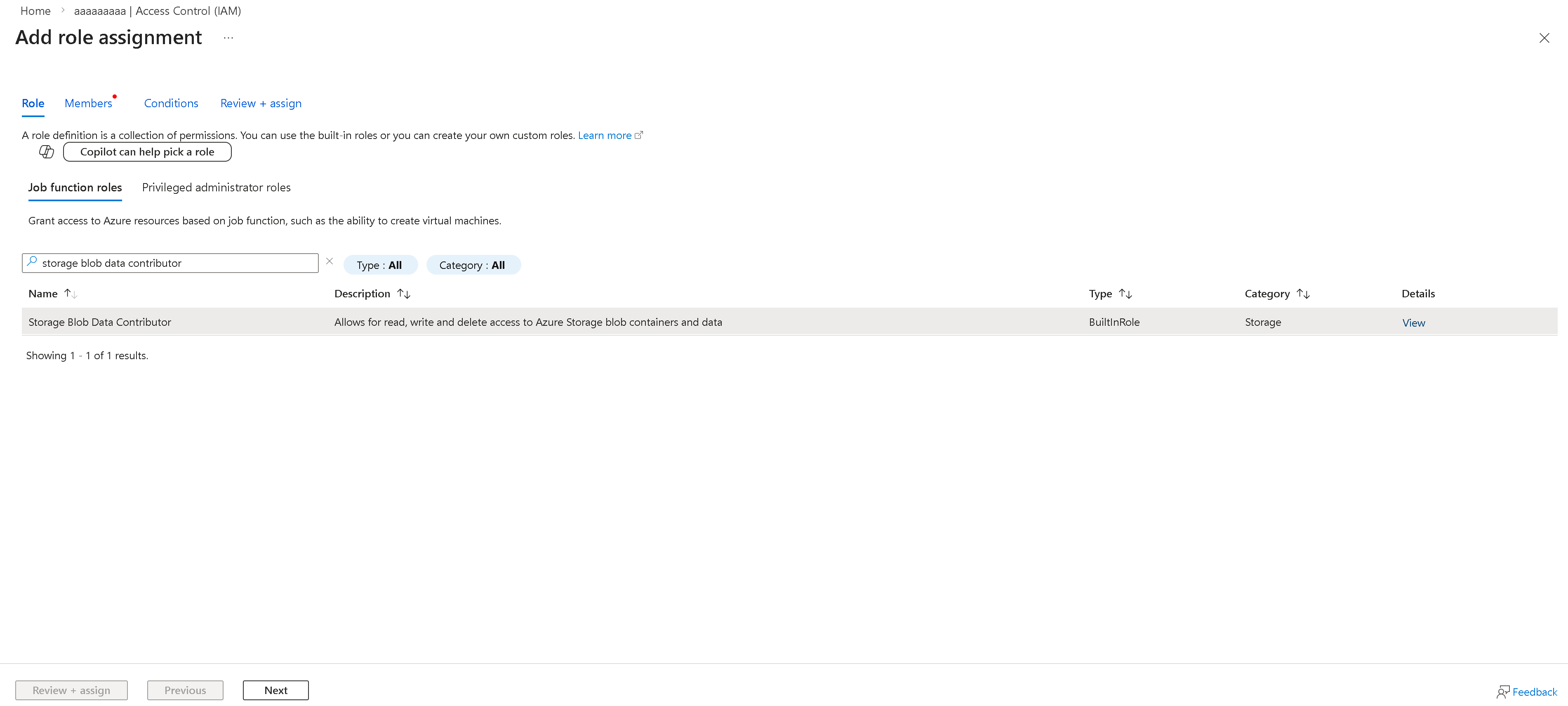
W sekcji Role funkcji zadania wyszukaj i wybierz rolę Storage Blob Data Contributor, a następnie wybierz Dalej.
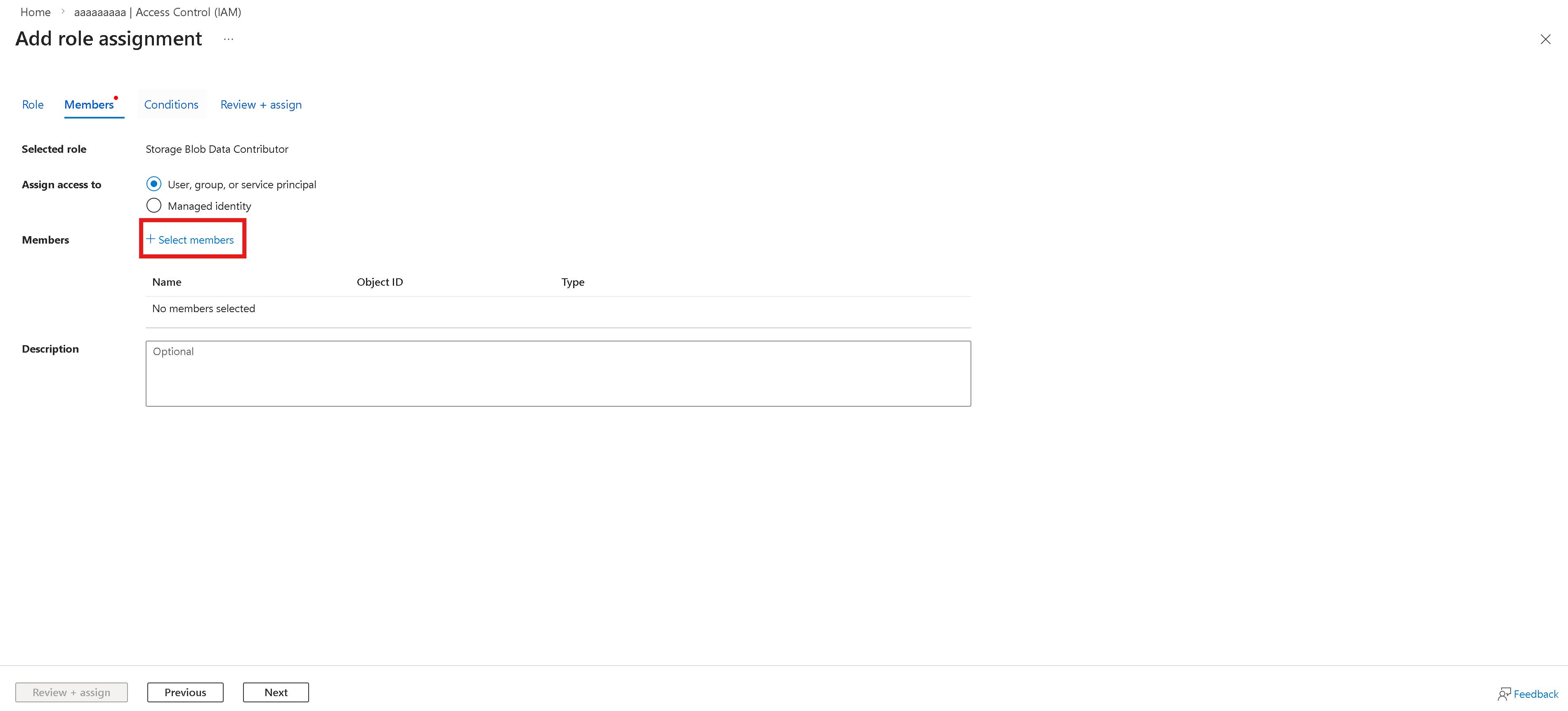
Wybierz i dodaj wszystkich członków, którzy uruchamiają testy.
Wybierz Przejrzyj i przypisz.
Instalowanie pakietu Playwright Workspaces
Aby użyć obszarów roboczych Playwright, zainstaluj pakiet Playwright Workspaces.
npm init @azure/playwright@latest
To polecenie generuje plik playwright.service.config.ts, który kieruje i uwierzytelnia Playwright do przestrzeni roboczych Playwright.
Jeśli masz już ten plik, pakiet prosi o zastąpienie go.
Włącz reportera HTML i Playwright Workspaces
Aby korzystać z funkcji observability Playwright Workspaces, włącz reporter HTML i Playwright Workspaces, dodając następujące ustawienie w playwright.service.config.ts pliku –
reporter: [
    ["html", { open: "never" }], // HTML reporter must come first
    ["@azure/playwright/reporter"], // Azure reporter uploads HTML report
]
Włącz artefakty w konfiguracji Playwrighta
playwright.config.ts W pliku projektu upewnij się, że zbierasz wszystkie wymagane artefakty.
use:
{
    trace: 'on-first-retry',
    video:'retain-on-failure',
    screenshot:'on'
}
Konfigurowanie punktu końcowego przeglądarki
W konfiguracji podaj punkt końcowy przeglądarki specyficzny dla regionu. Punkt końcowy zależy od regionu świadczenia usługi Azure wybranego podczas tworzenia obszaru roboczego.
Aby uzyskać adres URL punktu końcowego przeglądarki, wykonaj następujące kroki:
Zaloguj się do portalu Azure za pomocą konta Azure i przejdź do swojego obszaru roboczego.
Wybierz stronę Wprowadzenie .
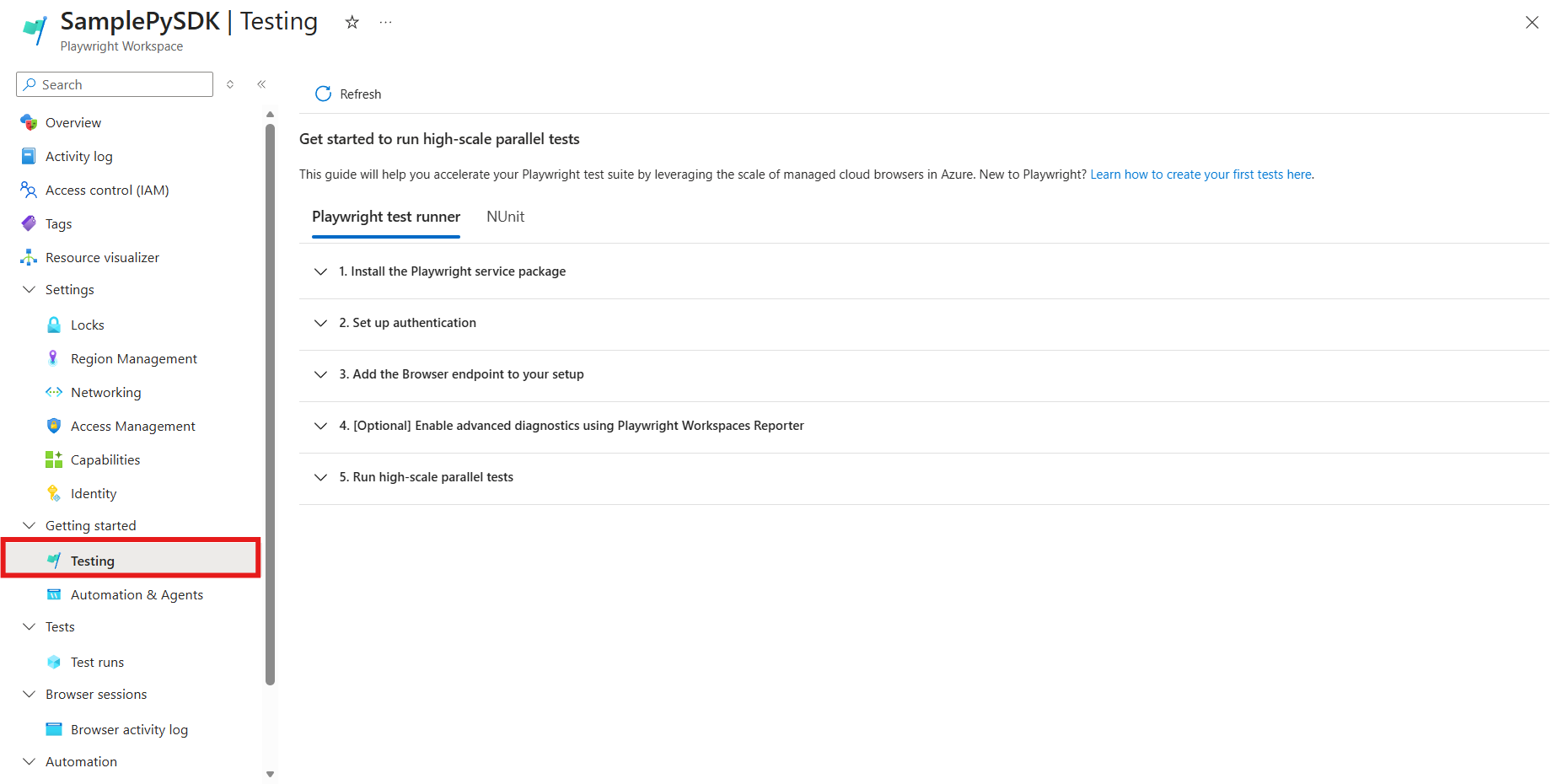
W obszarze Dodawanie punktu końcowego przeglądarki do konfiguracji skopiuj adres URL punktu końcowego.
Upewnij się, że ten adres URL jest dostępny w zmiennej środowiskowej
PLAYWRIGHT_SERVICE_URL.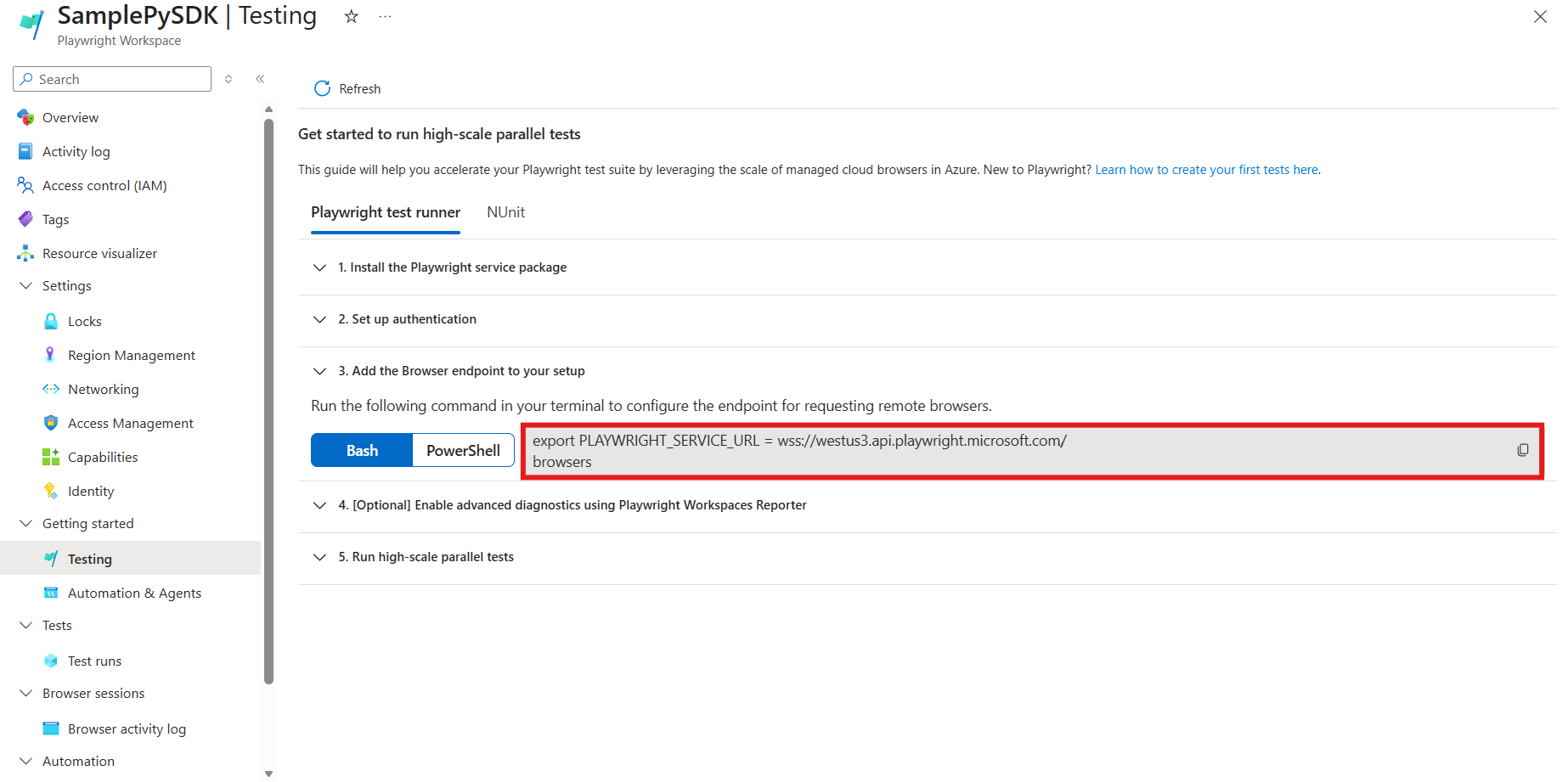
Konfigurowanie środowiska
Aby skonfigurować środowisko, skonfiguruj PLAYWRIGHT_SERVICE_URL zmienną środowiskową z wartością uzyskaną w poprzednich krokach.
Użyj modułu dotenv do zarządzania środowiskiem. Korzystając z modułu dotenv , możesz zdefiniować swoje zmienne środowiskowe w pliku .env .
Dodaj
dotenvmoduł do swojego projektu.npm i --save-dev dotenvDodaj następujący fragment kodu w
playwright.service.config.ts.require('dotenv').config();Utwórz plik
.envobok plikuplaywright.config.tsw swoim projekcie Playwright.PLAYWRIGHT_SERVICE_URL={MY-REGION-ENDPOINT}Upewnij się, że zastąpiłeś zastępczy
{MY-REGION-ENDPOINT}element tekstu wartością, którą skopiowałeś wcześniej.
Konfigurowanie uwierzytelniania
Aby uruchomić testy Playwright w obszarze roboczym Playwright, musisz uwierzytelnić klienta Playwright, którym uruchamiasz testy, z usługą. Uwierzytelnij się z lokalnego komputera deweloperskiego lub maszyny CI.
Note
Monitorowanie w Playwright Workspaces dla automatyzacji testów obsługuje wyłącznie uwierzytelnianie oparte na Microsoft Entra ID. Jeśli używasz tokenów dostępu do uwierzytelniania, nie możesz używać obserwowalności.
Konfigurowanie uwierzytelniania przy użyciu identyfikatora Entra firmy Microsoft
Microsoft Entra ID jest jedynym obsługiwanym uwierzytelnianiem do korzystania z funkcji obserwacji w Playwright Workspace. Z poziomu lokalnej maszyny deweloperów możesz zalogować się przy użyciu interfejsu wiersza polecenia platformy Azure
az login
Note
Jeśli jesteś częścią wielu klientów Microsoft Entra, upewnij się, że logujesz się do tego klienta, do którego należy Twój obszar roboczy. Identyfikator dzierżawy można znaleźć w Portalu Azure. Zobacz Znajdowanie dzierżawy firmy Microsoft Entra. Po otrzymaniu identyfikatora zaloguj się za pomocą polecenia az login --tenant <TenantID>.
Uruchamianie testów za pomocą obszarów roboczych programu Playwright
Ukończono konfigurację uruchamiania testów Playwright w chmurze za pomocą Playwright Workspaces. Możesz użyć Playwright CLI do uruchamiania testów lub użyć rozszerzenia Playwright Test dla Visual Studio Code.
Otwórz okno terminalu.
Wprowadź następujące polecenie, aby uruchomić pakiet testowy Playwright w przeglądarkach zdalnych w obszarze roboczym:
npx playwright test --config=playwright.service.config.ts --workers=20W zależności od rozmiaru zestawu testów to polecenie uruchamia testy na maksymalnie 20 równoległych procesach roboczych.


Debugowanie przebiegów testów i wyników w portalu Azure
Dodaj role kontroli dostępu opartej na rolach (RBAC) dla połączonego konta magazynu
Otwórz powiązane konto magazynowe w portalu Azure portal.
Przejdź do karty Kontrola dostępu (IAM).
Wybierz opcję Dodaj przypisanie roli.
W sekcji Role uprzywilejowanego administratora wyszukaj i wybierz rolę Storage Blob Data Viewer , a następnie wybierz Dalej.
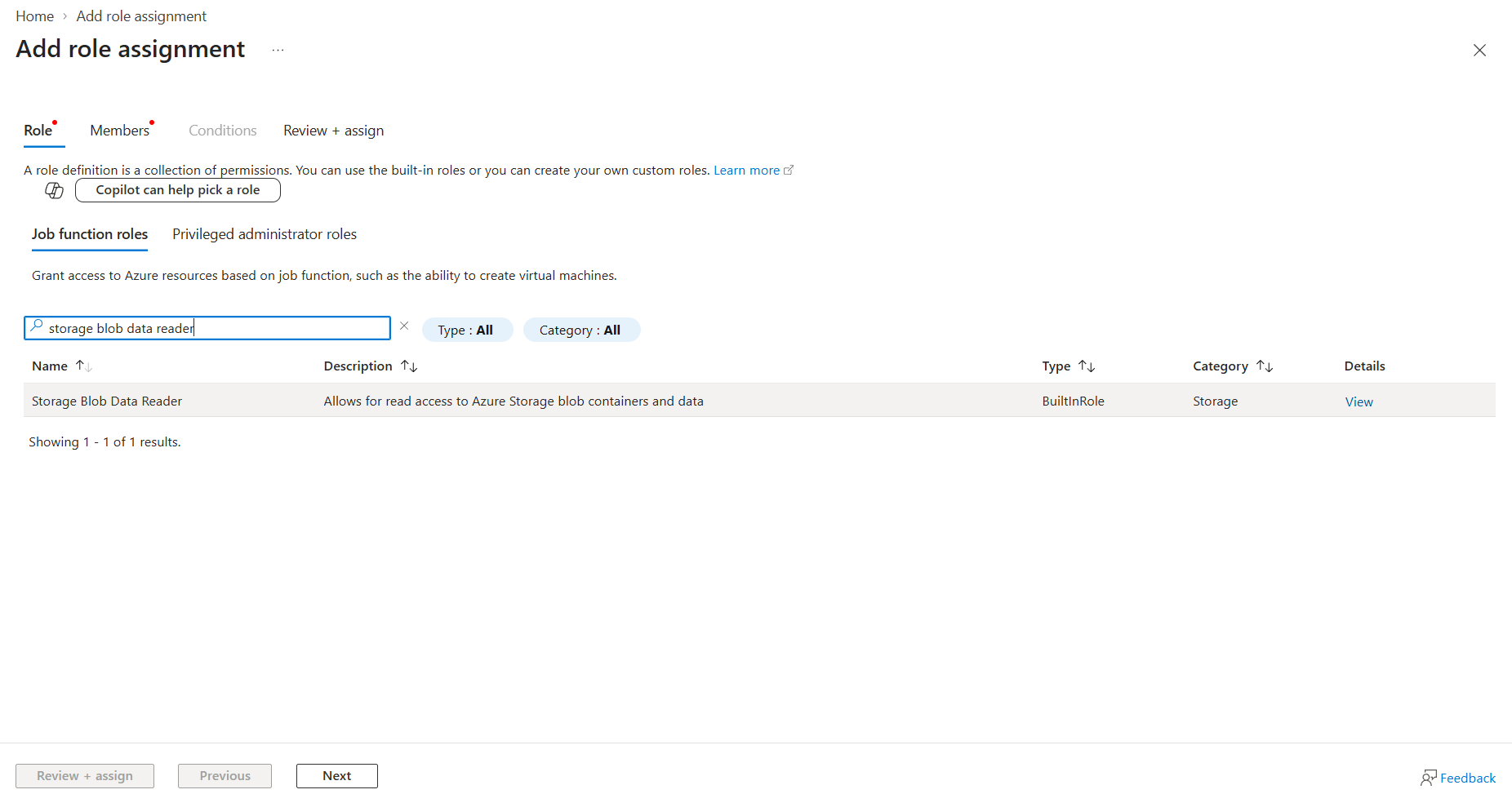
Wybierz i dodaj wszystkich członków, którzy mogą wyświetlać raporty testowe.
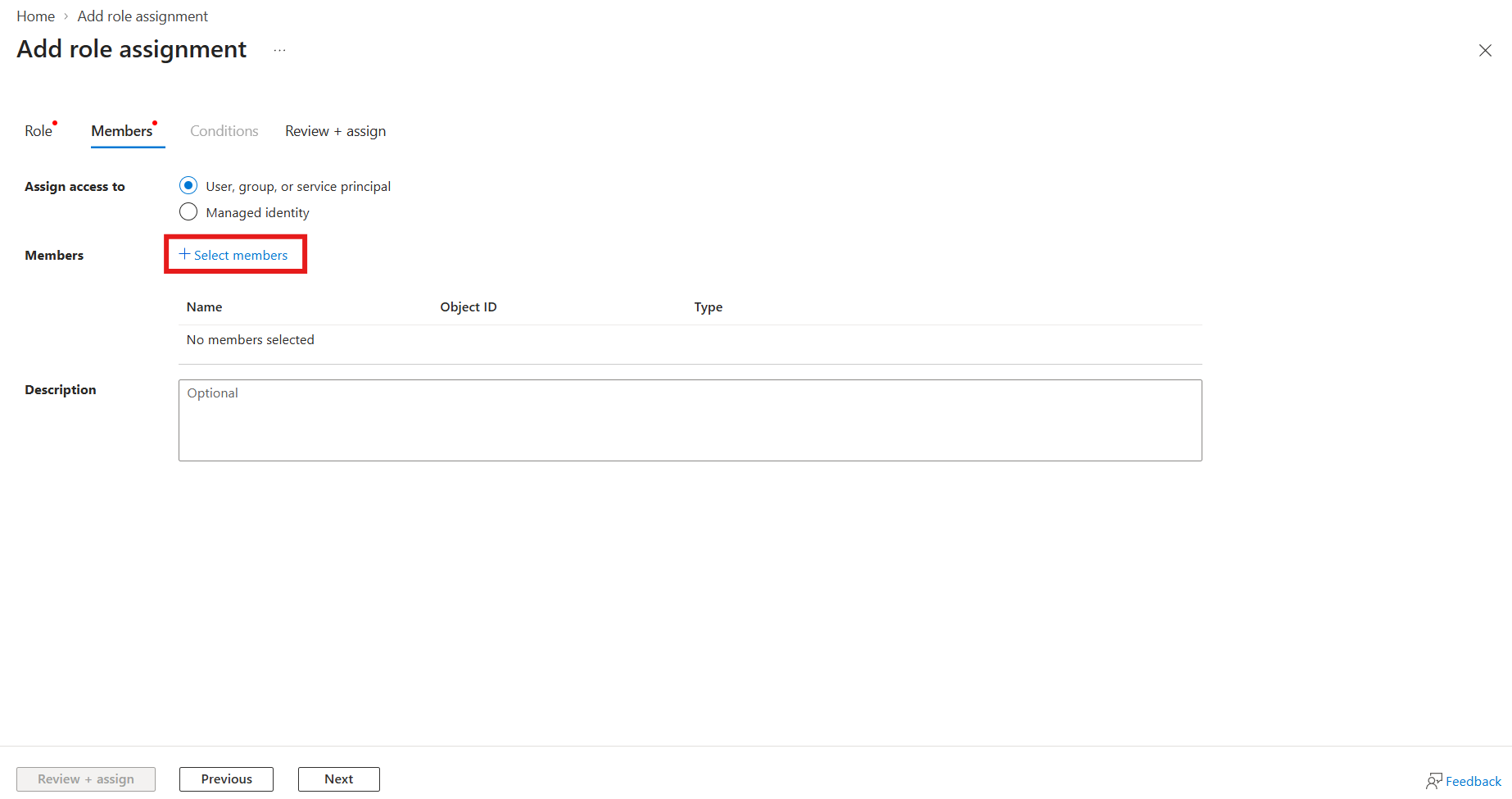
Wybierz Przejrzyj i przypisz.
(Tylko w przypadku włączenia śledzenia) Zezwól na przeglądarkę publicznych śladów z listy dozwolonych na połączonym koncie magazynującym
Otwórz powiązane konto magazynowe w portalu Azure portal.
Przejdź do Ustawień>Udostępnianie zasobów (CORS).
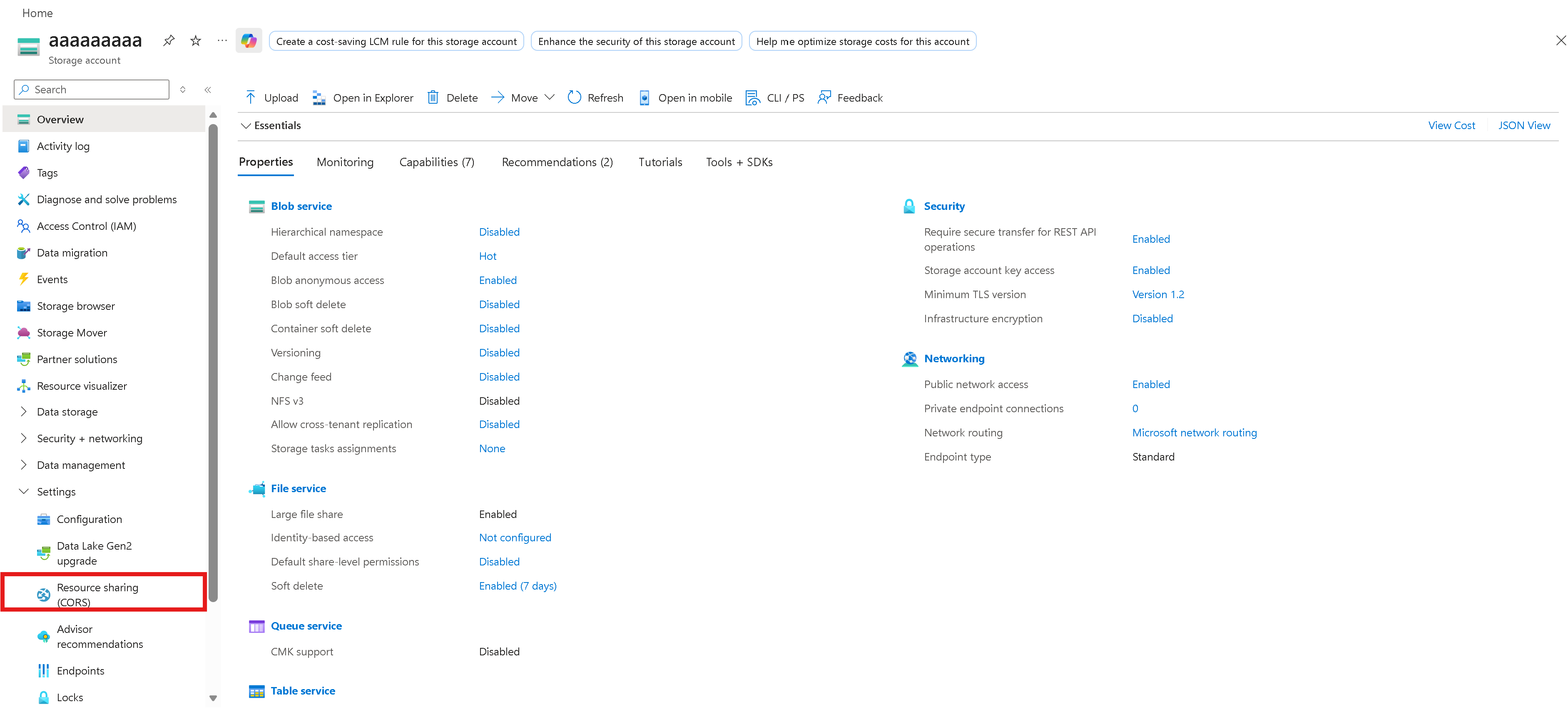
W obszarze Blob Service dodaj nowy rekord:
- Dozwolone źródła:
https://trace.playwright.dev - Dozwolone metody:
GET,OPTIONS - Maksymalny wiek: wprowadź wartość z zakresu od 0 do 2147483647.
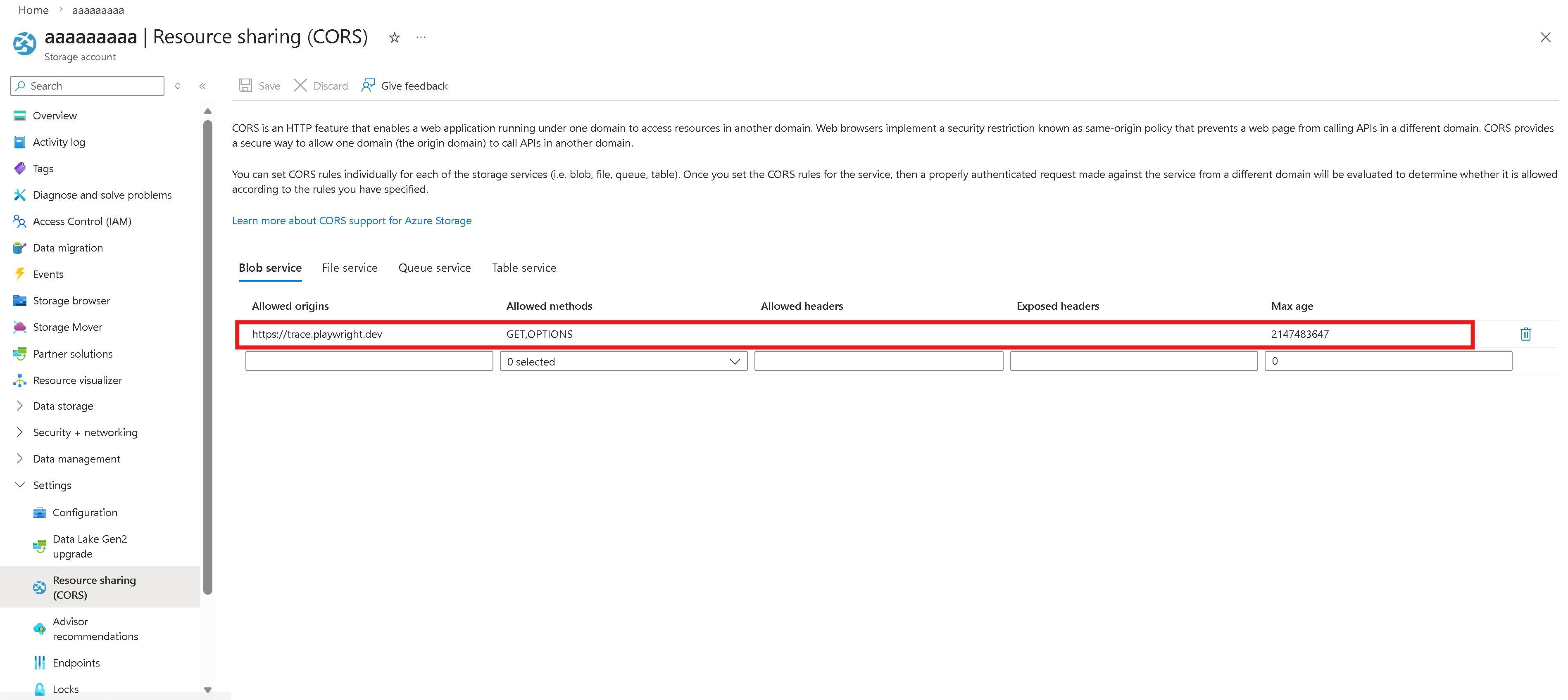
- Dozwolone źródła:
Wybierz Zapisz.
Wyświetlanie zapisanych raportów testowych w witrynie Azure Portal
Teraz możesz rozwiązywać problemy z przypadkami testowymi, które zakończyły się niepowodzeniem w portalu Azure.
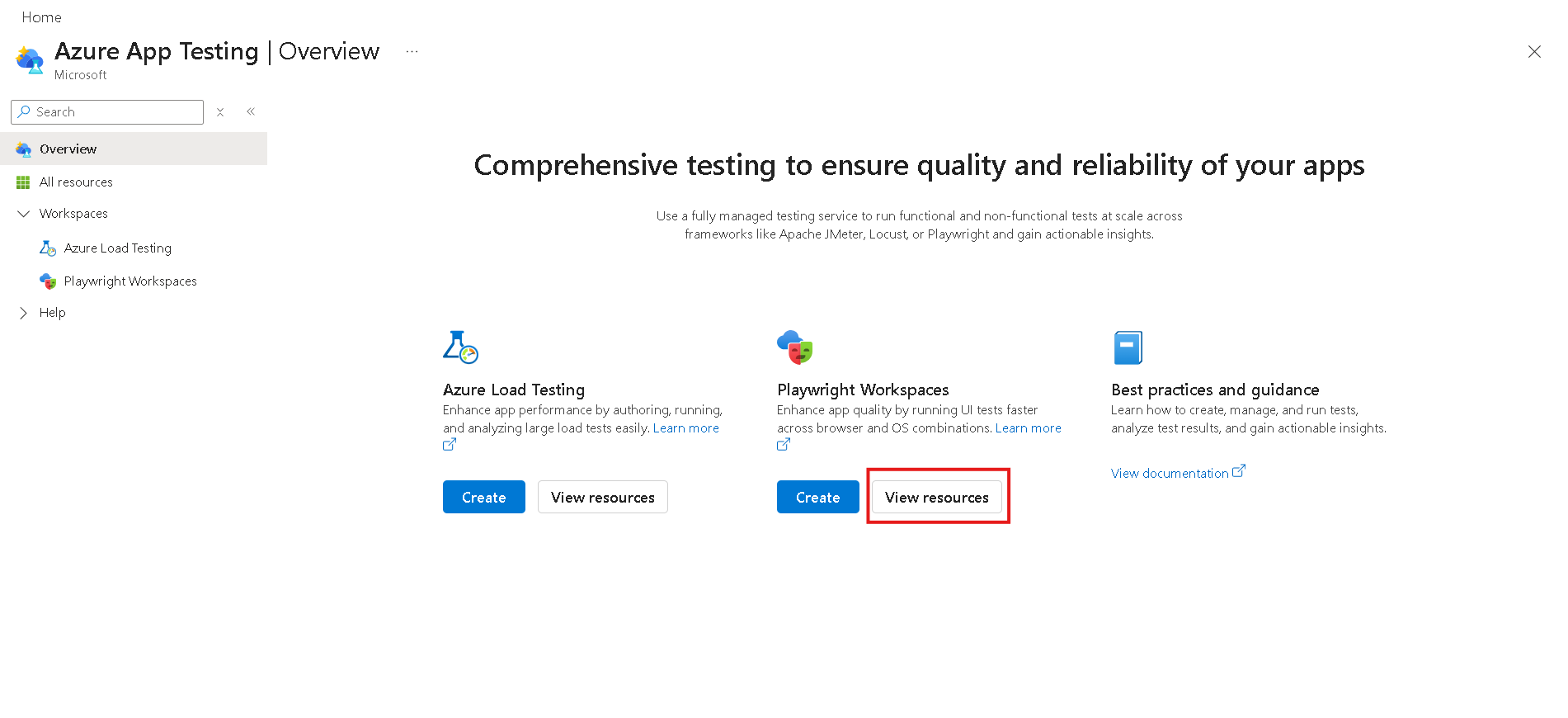
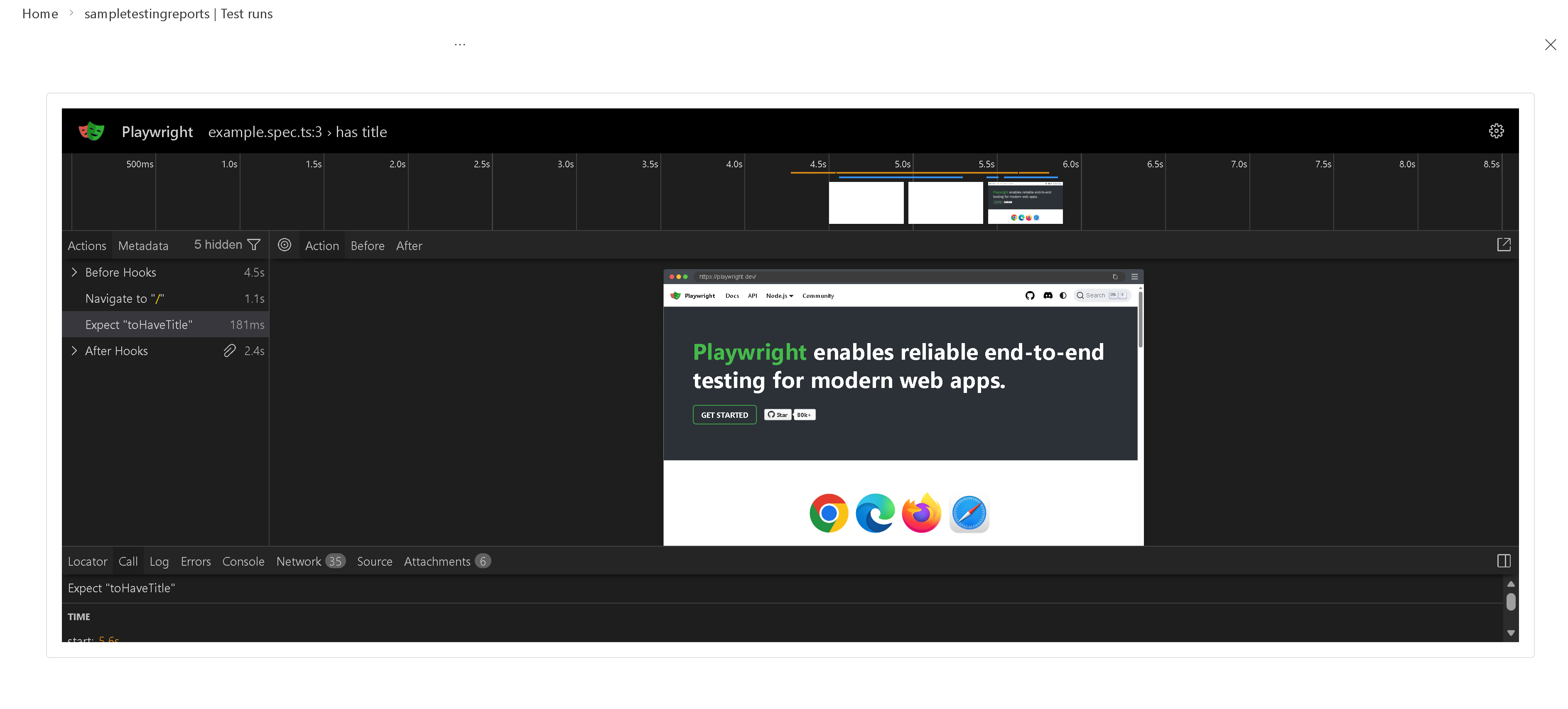
Po zakończeniu przebiegu testu reporter wygeneruje link do strony Przebiegi testowe w witrynie Azure Portal. Otwórz ten link, aby wyświetlić szczegółowe wyniki testu i skojarzone artefakty.
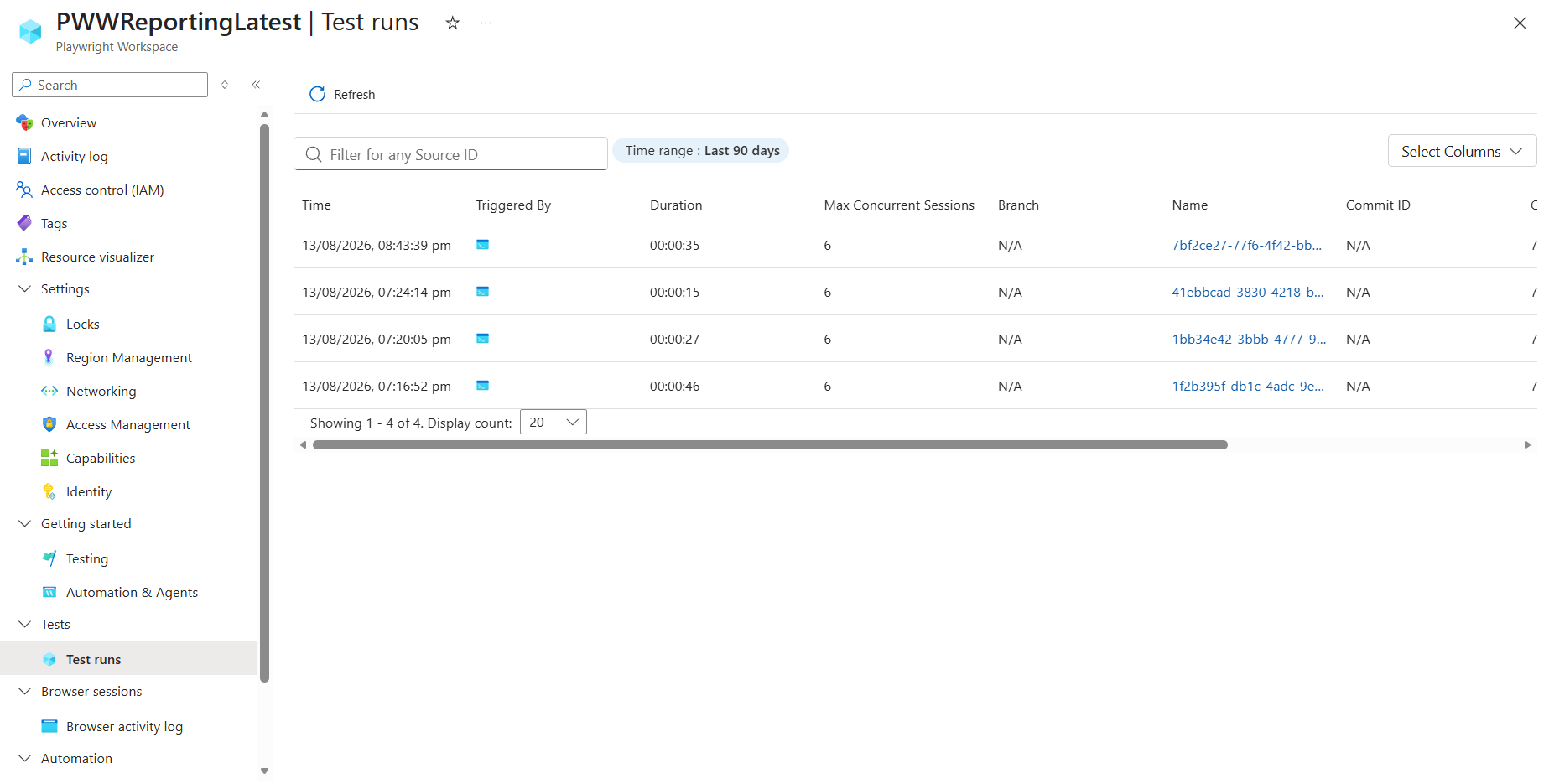
Strona Przebiegi testów zawiera wszystkie niezbędne informacje dotyczące rozwiązywania problemów. Masz następujące możliwości:
- Wyświetl szczegółowe dzienniki błędów, kroki testu i dołączone artefakty, takie jak zrzuty ekranu lub wideo.
- Przejdź bezpośrednio do Przeglądarki śledzenia w celu przeprowadzenia dogłębnej analizy.
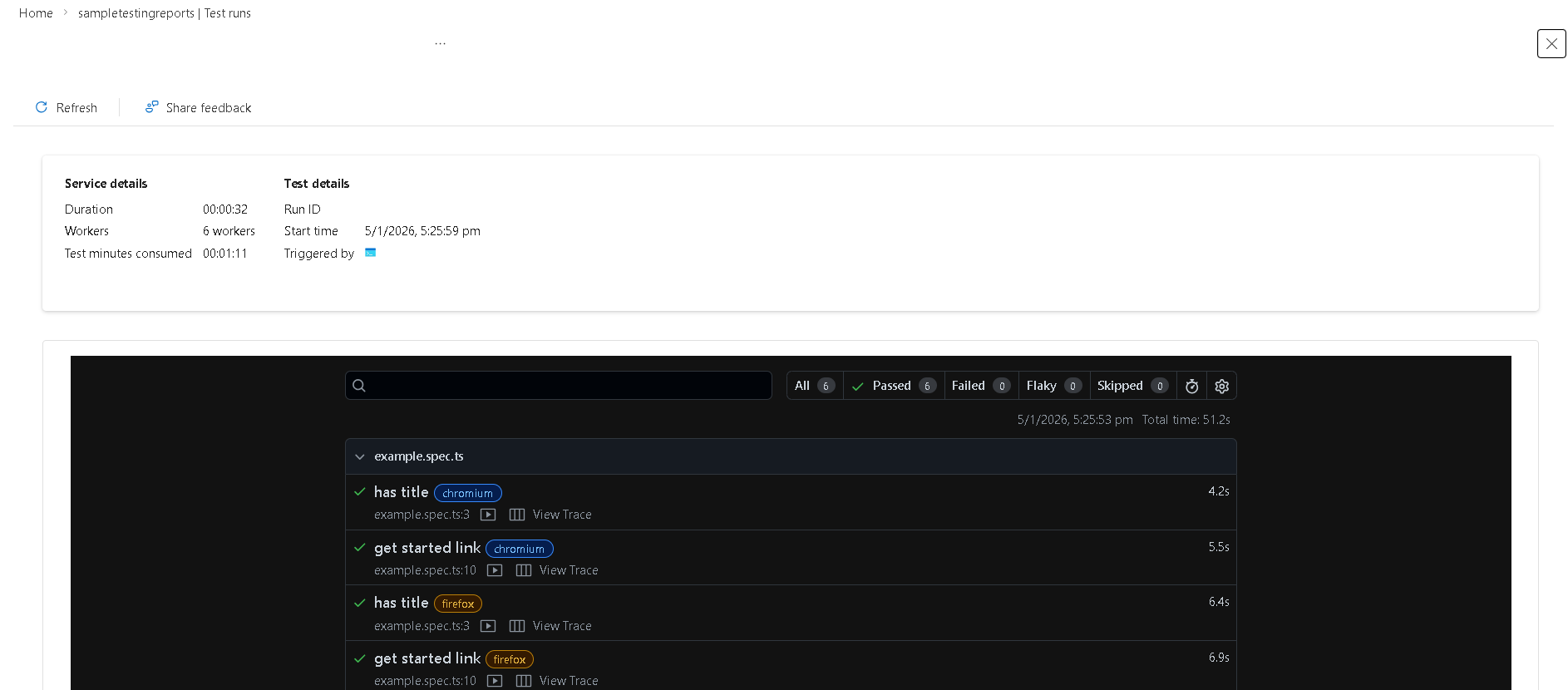
Przeglądarka Trace Viewer umożliwia wizualne przechodzenie przez proces wykonywania testów. Masz następujące możliwości:
- Użyj osi czasu, aby umieścić wskaźnik myszy na poszczególnych krokach, ujawniając stan strony przed i po każdej akcji.
- Sprawdź szczegółowe dzienniki, migawki DOM, aktywność sieci, błędy i dane wyjściowe konsoli dla każdego kroku.
Tip
Aby uzyskać lepsze wrażenia, otwórz przeglądarkę śladów na nowej karcie przeglądarki, naciskając przycisk Ctrl i wybierając View trace.
Prerequisites
Przed rozpoczęciem upewnij się, że masz następujące elementy:
- Konto platformy Azure z aktywną subskrypcją. Jeśli nie masz subskrypcji platformy Azure, utwórz bezpłatne konto.
- Owner, Contributor lub jedna z klasycznych ról administratora na Twoim koncie Azure.
- Aby portal Azure mógł przypisać zarządzanej tożsamości uprawnienia do konta pamięci masowej, wymagana jest rola, która może przypisywać role na koncie pamięci masowej, taka jak Właściciel, Administrator dostępu użytkowników lub Administrator role based Access Control. Jeśli nie masz takiej roli, poproś kogoś, kto ją ma, o przypisanie tych pozwoleń za ciebie.
- Klient MCP podłączony do zdalnego serwera MCP Playwright Workspaces, taki jak aplikacja GitHub Copilot, Visual Studio Code z GitHub Copilot lub GitHub Copilot CLI. Aby go skonfigurować, zobacz Szybki start: Automatyzacja zadań przeglądarki z zdalnym serwerem MCP.
Włącz obserwowalność i skonfiguruj pamięć masową
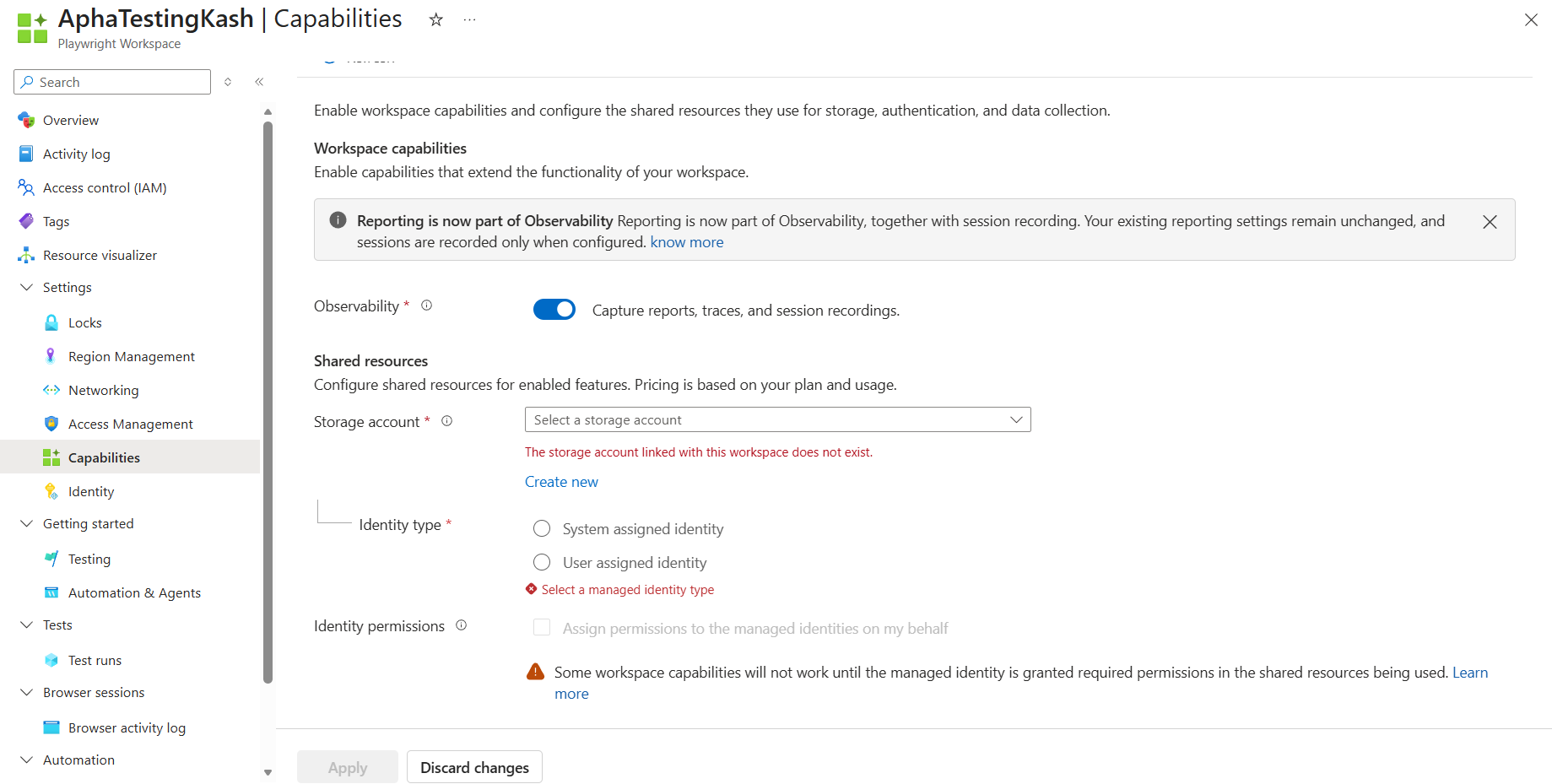
Nagrania sesji są przechowywane na koncie pamięci Azure powiązanym z Twoją przestrzenią roboczą. Playwright Workspaces używa zarządzanej tożsamości do zapisywania artefaktów na tym koncie pamięci masowej. Aby skonfigurować tę konfigurację, włącz obserwowalność, wybierz konto pamięci masowej i wybierz zarządzaną tożsamość. Możesz utworzyć nową przestrzeń roboczą lub zaktualizować istniejącą.
Zaloguj się do witryny Azure Portal przy użyciu poświadczeń subskrypcji platformy Azure.
Na stronie głównej portalu wyszukaj i wybierz Azure App Testing.
W centrum Azure App Testing, w sekcji Playwright Workspaces, wybierz Utwórz.
Na karcie Podstawy na stronie Tworzenie obszaru roboczego Playwright wpisz następujące informacje:
Pole Description Subskrypcja Wybierz subskrypcję platformy Azure, której chcesz użyć dla tego obszaru roboczego Playwright. Grupa zasobów Wybierz istniejącą grupę zasobów. Lub wybierz Utwórz nowe, a następnie wprowadź unikalną nazwę dla nowej grupy zasobów. Nazwa Wprowadź unikatową nazwę obszaru roboczego. Nazwa może zawierać tylko znaki alfanumeryczne i myślniki, a długość musi mieć od 3 do 24 znaków. Lokalizacja Wybierz lokalizację geograficzną dla obszaru roboczego. Wybierz kartę Capabilities, a następnie wprowadź następujące informacje:
Pole Description Observability Włącz, aby przechwytywać raporty, śledzenia i nagrania sesji. Konto magazynu Wybierz istniejące konto pamięci masowej lub wybierz Utwórz nowe, aby je utworzyć. Playwright Workspaces przechowuje nagrania sesji i inne artefakty w tym koncie pamięci masowej. Typ tożsamości Wybierz zarządzaną tożsamość, której Playwright Workspaces używa do dostępu do konta pamięci masowej: przypisaną przez system lub przypisaną przez użytkownika. Jeśli wybierzesz Przypisane przez użytkownika, wybierz zarządzaną tożsamość przypisaną przez użytkownika. Uprawnienia tożsamości Wybierz Przypisz uprawnienia do zarządzanych tożsamości w moim imieniu, aby portal Azure przypisał rolę Storage Blob Data Contributor na koncie pamięci do zarządzanej tożsamości. Wybierz tę opcję tylko wtedy, gdy masz uprawnienia do przypisywania ról na koncie pamięci masowej. W przeciwnym razie wyczyść to i przypisz rolę ręcznie. 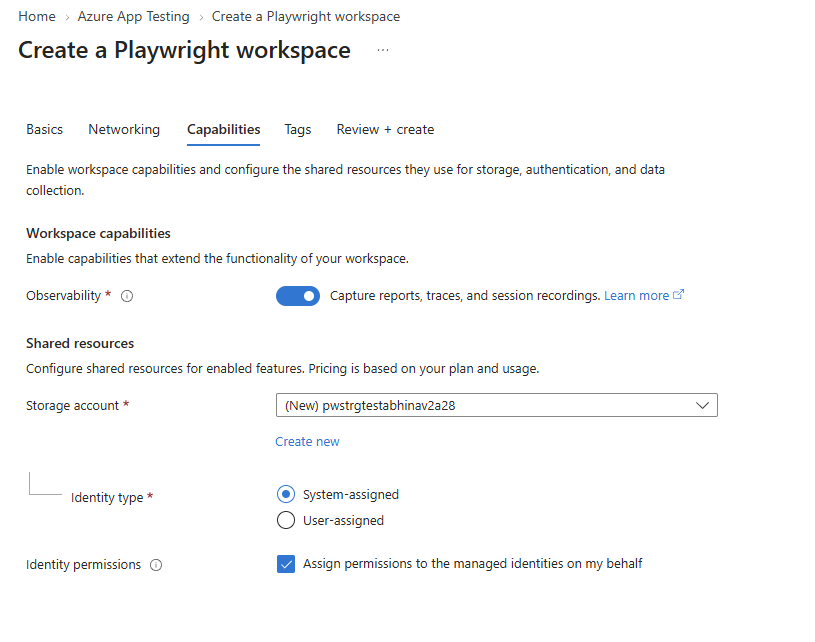
Opcjonalnie dodaj tagi na karcie Tagi . Tagi to pary nazwa/wartość, których używasz do kategoryzowania zasobów i przeglądania konsolidowanego rozliczenia, stosując ten sam tag do wielu zasobów i grup zasobów.
Wybierz opcję Recenzja + utwórz. Przejrzyj ustawienia, a następnie wybierz pozycję Utwórz.
Utworzenie obszaru roboczego trwa kilka minut. Poczekaj, aż portal pokaże Twoje wdrożenie zostało zakończone, zanim będziesz kontynuować.
Note
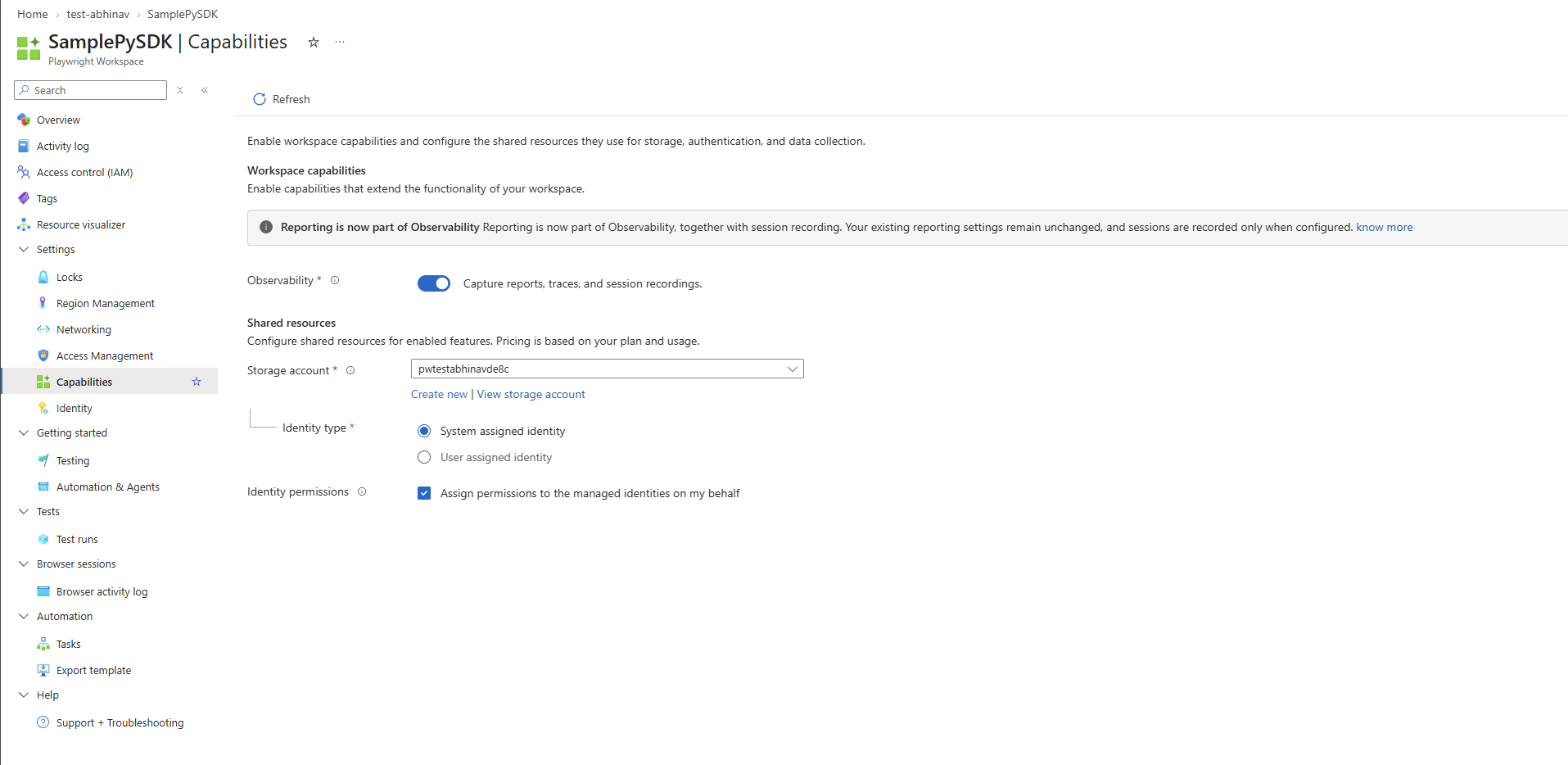
Wszystkie funkcje przestrzeni roboczej wymagające konta magazynu, takie jak nagrywanie sesji, raportowanie i profile przeglądarki, korzystają z tego samego konta magazynu i zarządzanej tożsamości, które konfigurujesz na stronie Capabilities.
Note
Observability Playwright Workspaces przechowuje nagrania sesji i inne artefakty w Azure Storage. Koszty przechowywania zależą od ustawień retencji danych Twojego konta magazynowego.
Note
Aby zapisać artefakty, konto pamięci masowej musi umożliwiać dostęp sieciowy za pośrednictwem publicznego punktu końcowego. Konta pamięci masowej, które pozwalają na dostęp tylko przez prywatne punkty końcowe, nie są obecnie obsługiwane do przechowywania artefaktów.
Przypisz uprawnienia magazynu do zarządzanej tożsamości
Jeśli wyznaczyłeś opcję Przypisz uprawnienia do zarządzanych tożsamości w moim imieniu lub jeśli nie masz uprawnień do przypisywania ról na koncie pamięci masowej, przypisz rolę ręcznie. Jeśli nie masz wymaganych uprawnień, poproś kogoś z rolą Właściciel,Administrator dostępu użytkownika lub Administratora Rol Based Access Control na koncie pamięci masowej, aby wykonała te kroki.
W portalu Azure przejdź do konta pamięci masowej powiązanego z Twoim obszarem roboczym.
Wybierz pozycję Kontrola dostępu (IAM)>Dodaj>Dodaj przypisanie roli.
Na karcie Rola wyszukaj i wybierz Storage Blob Data Contributor, a następnie wybierz Dalej.
Na karcie Członkowie w polu Przypisz dostęp do wybierz pozycję Tożsamość zarządzana.
Wybierz Wybierz członków, a następnie wybierz zarządzaną tożsamość, którą wybrałeś dla przestrzeni roboczej:
- Dla tożsamości przypisanej przez system wybierz Playwright Workspace jako typ zarządzanej tożsamości, a następnie wybierz swoją przestrzeń roboczą.
- Dla tożsamości przypisanej przez użytkownika wybierz Zarządzaną tożsamość przypisaną przez użytkownika, a następnie wybierz tożsamość.
Wybierz Wybierz, a następnie wybierz Przejrzyj + przypisz.
Tip
Przydziały ról mogą wejść w życie po kilku minutach. Jeśli nagrania nie pojawią się od razu, odczekaj kilka minut i uruchom sesję ponownie.
Włącz nagrywanie sesji w swoim kliencie MCP
Zdalny serwer MCP rejestruje sesję przeglądarki tylko wtedy, gdy klient MCP o nią poprosi. Aby włączyć nagrywanie, dodaj następujący nagłówek HTTP do zdalnej konfiguracji serwera MCP w kliencie MCP:
| Header | Value |
|---|---|
x-ms-enable-sessionartifacts |
Enabled |
Każda sesja przeglądarki utworzona przez klienta przez to połączenie z serwerem MCP jest rejestrowana. Sesje od klientów, którzy nie wysyłają nagłówka, nie są rejestrowane. Zachowaj istniejący adres URL i ustawienia uwierzytelniania po dodaniu nagłówka.
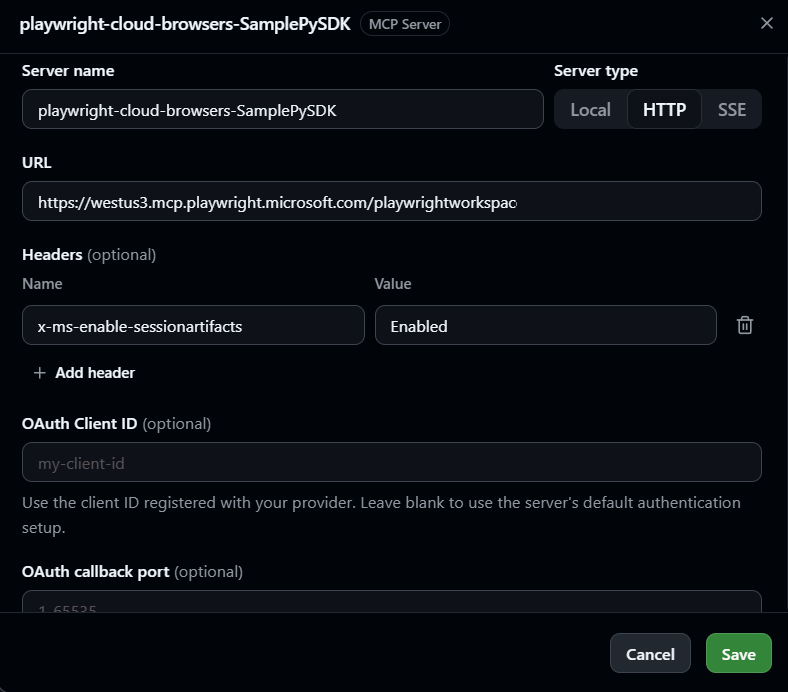
W aplikacji GitHub Copilot wybierz w pasku bocznym Dostosuj, a następnie wybierz kartę Zainstalowane.
W sekcji Serwery MCP znajdź serwer Playwright Workspaces, na przykład
playwright-cloud-browsers-<workspace-name>, otwórz menu Więcej opcji i wybierz Edytuj konfigurację.W sekcji Nagłówki wybierz Dodaj nagłówek, a następnie wprowadź następujące wartości:
-
Nazwa:
x-ms-enable-sessionartifacts -
Wartość:
Enabled
-
Nazwa:
Wybierz Zapisz.
Tip
Jeśli wpis na Twoim serwerze zawiera już inne nagłówki Playwright Workspaces, takie jak x-ms-browser-profile-id or x-ms-secret-store-id, dodaj x-ms-enable-sessionartifacts do tego samego zestawu nagłówków.
Uruchom sesję przeglądarki z agentem
Poproś swojego agenta o wykonanie zadania w przeglądarce. Na przykład wpisz następujący prompt:
Open https://playwright.dev, open the Docs page, and tell me the title of the page.
Agent otwiera przeglądarkę w chmurze w Twoim obszarze roboczym, kończy zadanie i zamyka sesję. Ponieważ klient MCP wysyła nagłówek x-ms-enable-sessionartifacts , artefakty sesji są zapisywane na powiązanym koncie pamięci masowej.
Agent zwraca link do zapisanej sesji przeglądarki w portalu Azure.
Caution
Nagrania sesji rejestrują to, co wyświetla przeglądarka, w tym zrzuty ekranu każdej strony, zawartość strony oraz ruch sieciowy. Jeśli Twój agent pracuje z wrażliwymi danymi, ogranicz, kto może odczytać powiązane konto pamięci masowej i ustaw politykę przechowywania danych spełniającą wymagania Twojej organizacji.
Wyświetl nagrania sesji w portalu Azure
Aby przeglądać nagrania w portalu Azure, potrzebujesz dostępu do odczytu powiązanego konta pamięci masowej, a konto musi umożliwić Przeglądarce śledzenia ładowanie plików śledzenia.
Przypisz rolę magazynu osobom, które oglądają nagrania
W portalu Azure przejdź do konta pamięci masowej powiązanego z Twoim obszarem roboczym.
Wybierz pozycję Kontrola dostępu (IAM)>Dodaj>Dodaj przypisanie roli.
Na karcie Rola wyszukaj i wybierz Storage Blob Data Reader, a następnie wybierz Dalej.
Na karcie Członkowie wybierz i dodaj wszystkich, którzy chcą oglądać nagrania sesji.
Wybierz Przejrzyj i przypisz.
Zezwól Przeglądarce śledzenia na odczyt z konta pamięci masowej
W portalu Azure przejdź do powiązanego konta pamięci masowej.
Wybierz Ustawienia>Udostępnianie zasobów (CORS).
Na karcie usługi Blob dodaj rekord o następujących wartościach:
Pole Value Dozwolone źródła https://trace.playwright.devDozwolone metody GET,OPTIONSMaksymalny wiek Wartość pomiędzy 0a2147483647.Wybierz Zapisz.
Przejrzyj nagraną sesję
W portalu Azure przejdź do swojej przestrzeni roboczej Playwright.
Wybierz Sesje przeglądarki>Dziennik aktywności przeglądarki.
Dziennik aktywności przeglądarki wyświetla sesje przeglądarki w Twoim obszarze roboczym. Każda sesja pokazuje nazwę, identyfikator sesji, twórcę, typ źródła, czas rozpoczęcia, identyfikator źródła, czas rozliczenia, typ przeglądarki oraz status. Aby znaleźć sesję, przefiltruj listę według zakresu czasu, typu źródła, statusu lub identyfikatora źródła. Twój klient MCP tworzy sesje z typem źródłowym Mcp.
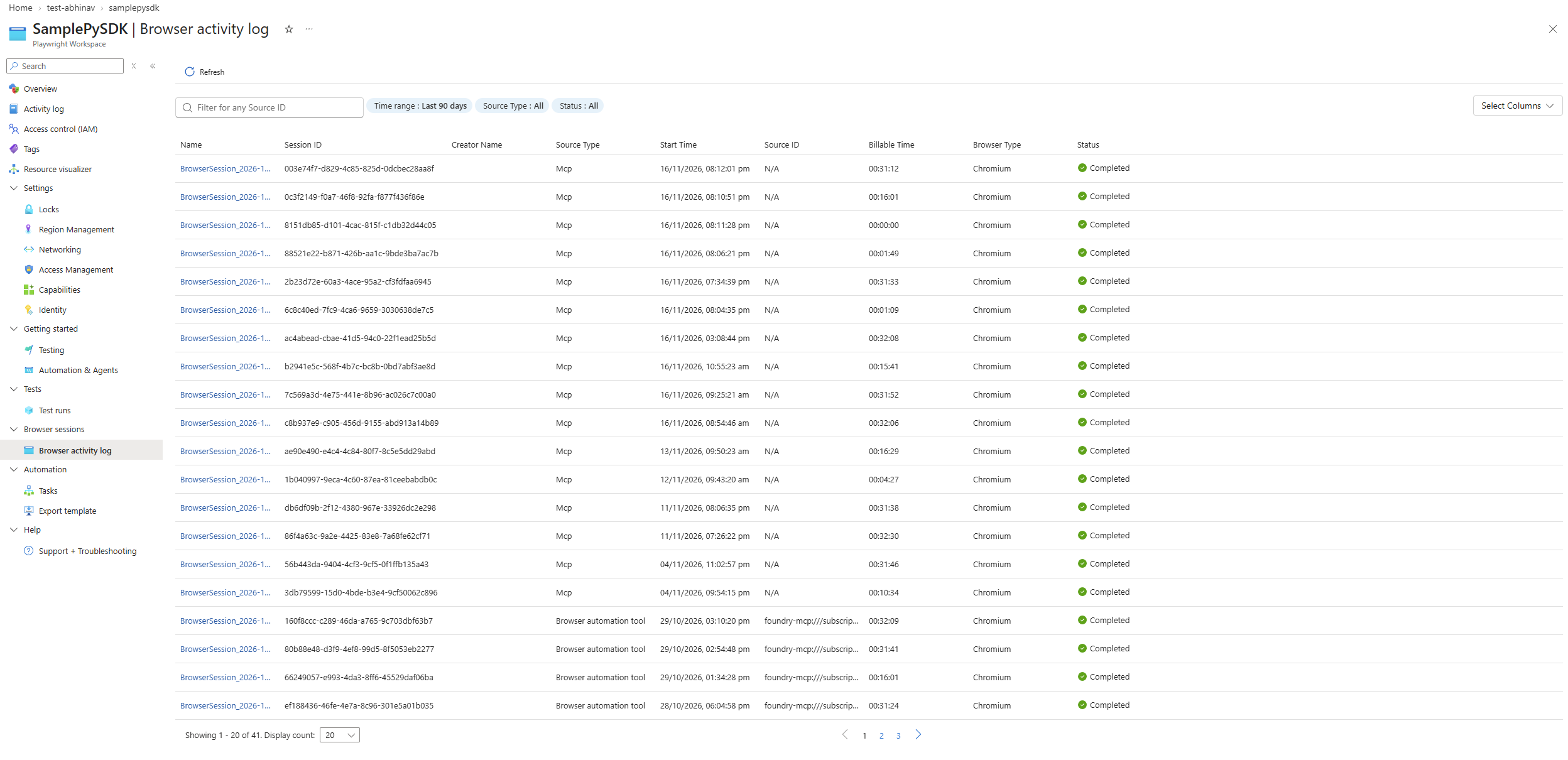
Wybierz nazwę sesji, którą uruchomił Twój agent.
Strona sesji pokazuje szczegóły sesji oraz odtwarzanie sesji. W odtwarzaniu możesz:
- Przesuwaj się po osi czasu, aby zobaczyć stronę w dowolnym momencie sesji.
- Wybierz akcję na liście Akcje , aby zobaczyć stronę Przed i Po akcji.
- Użyj kart Lokalizator, Połączenie, Dziennik, Błędy, Konsola, Sieć, Źródło oraz Załączniki , aby sprawdzić szczegóły każdej akcji.
- Otwórz sesję w Trace Viewer , aby uzyskać głębszą analizę.
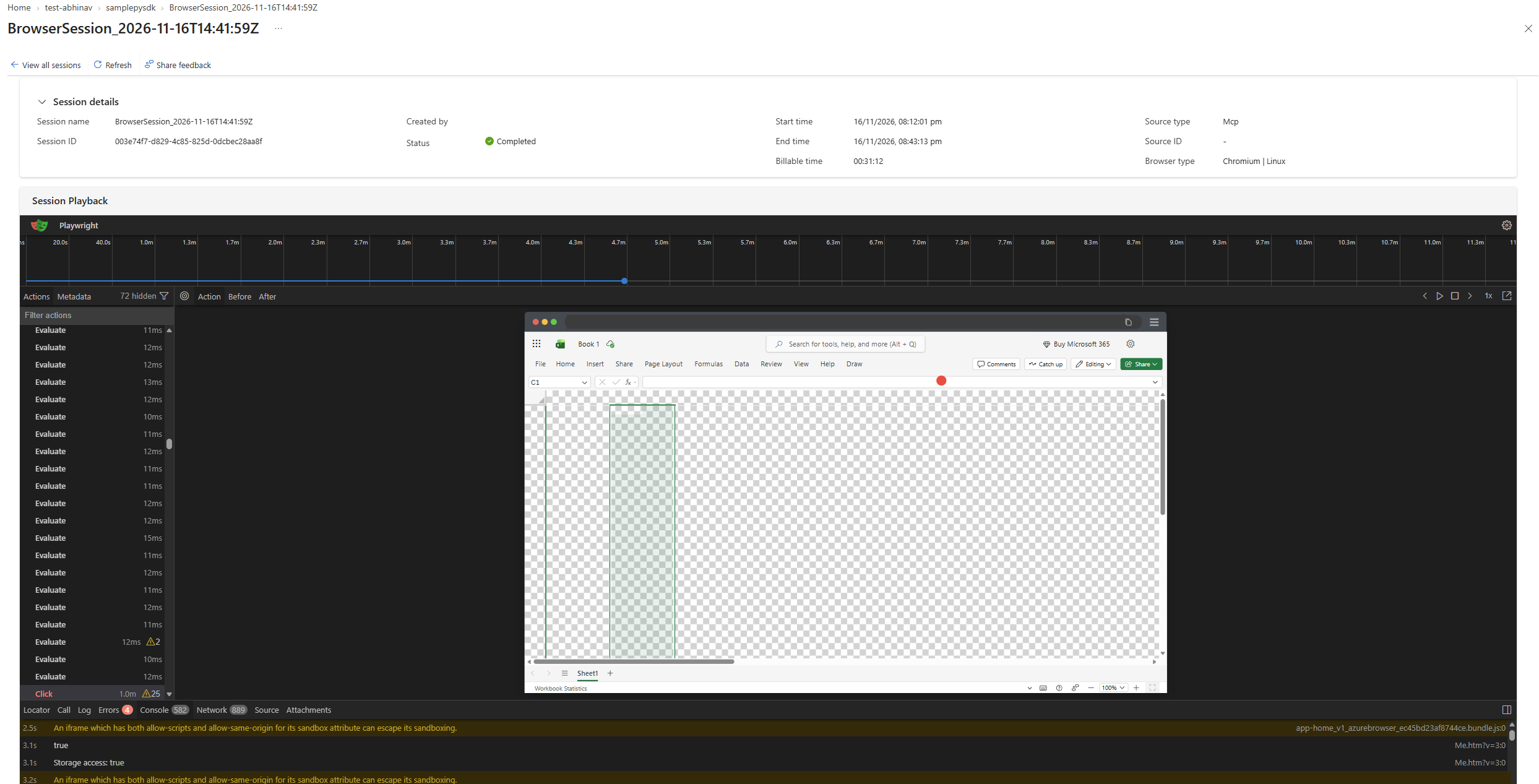
Aby wrócić do listy, wybierz Wyświetl wszystkie sesje.
Zatrzymaj nagrywanie sesji
Aby zatrzymać nagrywanie nowych sesji, usuń x-ms-enable-sessionartifacts nagłówek z konfiguracji klienta MCP. Istniejące nagrania pozostają w Twoim koncie pamięci masowej, dopóki je nie usuniesz lub dopóki ustawienia retencji danych na Twoim koncie nie usuną ich.
Miejsce przechowywania danych
Wszystkie nagrania sesji i inne artefakty są przechowywane na koncie magazynu Azure, które łączysz ze swoją przestrzenią roboczą. To Ty jesteś właścicielem i kontrolujesz to konto pamięci masowej, w tym jego region, dostęp, ustawienia sieciowe oraz przechowywanie danych.
Playwright Workspaces przechowuje tylko metadane potrzebne do wyświetlania i zarządzania sesjami, takie jak nazwa i identyfikator sesji, twórca, status, godziny rozpoczęcia i zakończenia, czas rozliczeniowy, typ źródła oraz typ przeglądarki. Playwright Workspaces nie przechowuje żadnych danych po stronie klienta z sesji przeglądarki, takich jak zawartość strony, zrzuty ekranu, filmy, ślady, komunikaty konsolowe czy ruch sieciowy.