Nuta
Dostęp do tej strony wymaga autoryzacji. Możesz spróbować zalogować się lub zmienić katalogi.
Dostęp do tej strony wymaga autoryzacji. Możesz spróbować zmienić katalogi.
Azure App Configuration to usługa platformy Azure, która ułatwia centralne zarządzanie ustawieniami aplikacji i flagami funkcji. Z tego przewodnika Szybki start dowiesz się, jak utworzyć magazyn usługi App Configuration i klucz-wartość w magazynie Usługi App Configuration.
Wymagania wstępne
Konto Azure z aktywną subskrypcją. Utwórz je bezpłatnie.
Utwórz magazyn App Configuration
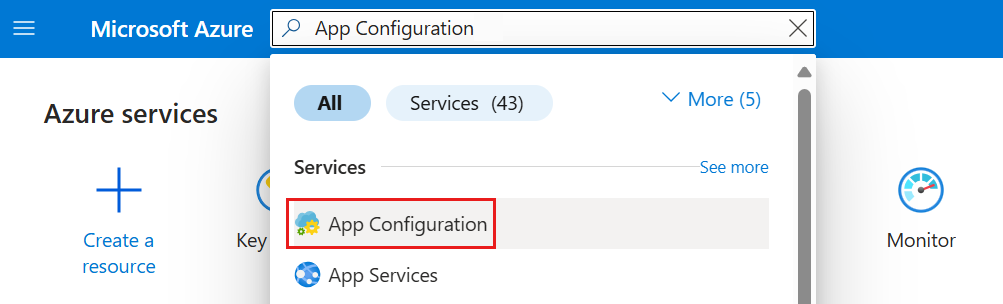
Na stronie głównej witryny Azure Portal wprowadź ciąg App Configuration w polu wyszukiwania u góry i wybierz pozycję Konfiguracja aplikacji w wynikach wyszukiwania.
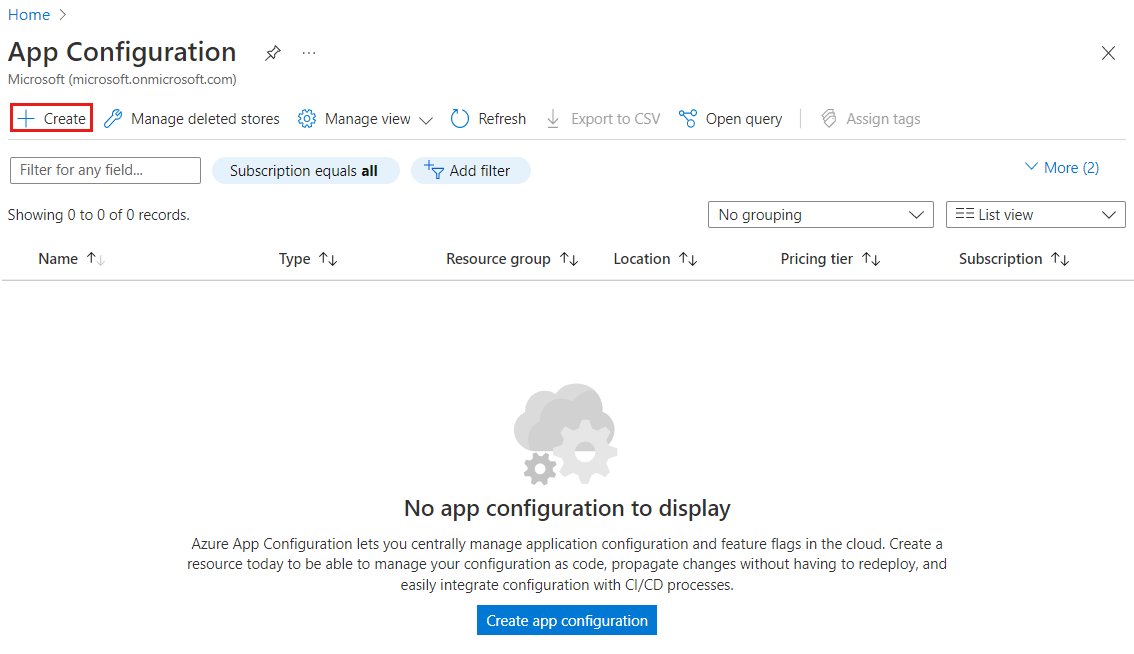
Wybierz pozycję Utwórz lub Utwórz konfigurację aplikacji.
Na karcie Podstawowe wprowadź następujące ustawienia:
Ustawienia Sugerowana wartość Opis Subskrypcja Twoja subskrypcja Wybierz subskrypcję platformy Azure, której chcesz użyć do stworzenia magazynu konfiguracji aplikacji. Jeśli Twoje konto ma tylko jedną subskrypcję, zostanie ono automatycznie wybrane, a lista Subskrypcja nie zostanie wyświetlona. Grupa zasobów AppConfigTestResources Wybierz lub utwórz grupę zasobów dla sklepu App Configuration. Grupa zasobów może służyć do organizowania wielu zasobów i zarządzania nimi w tym samym czasie, takich jak usuwanie wielu zasobów w ramach jednej operacji przez usunięcie grupy zasobów. Aby uzyskać więcej informacji, zobacz Zarządzanie grupami zasobów platformy Azure przy użyciu witryny Azure Portal. Lokalizacja Środkowe stany USA Użyj pozycji Lokalizacja , aby określić lokalizację geograficzną, w której jest hostowany magazyn konfiguracji aplikacji. Aby uzyskać najlepszą wydajność, utwórz zasób w tym samym regionie co inne składniki aplikacji. Nazwa zasobu Nazwa unikatowa w skali globalnej Wprowadź unikatową nazwę zasobu dla zasobu App Configuration. Nazwa musi być ciągiem z zakresu od 5 do 50 znaków i zawierać tylko cyfry, litery i -znak. Nazwa nie może zaczynać się ani kończyć znakiem-.Poziom cenowy Bezpłatna Wybierz warstwę Bezpłatna . Inne warstwy umożliwiają dostęp do dodatkowych funkcji, takich jak replikacja geograficzna i miękkie usuwanie. Aby uzyskać więcej informacji, zobacz stronę cennika usługi App Configuration. 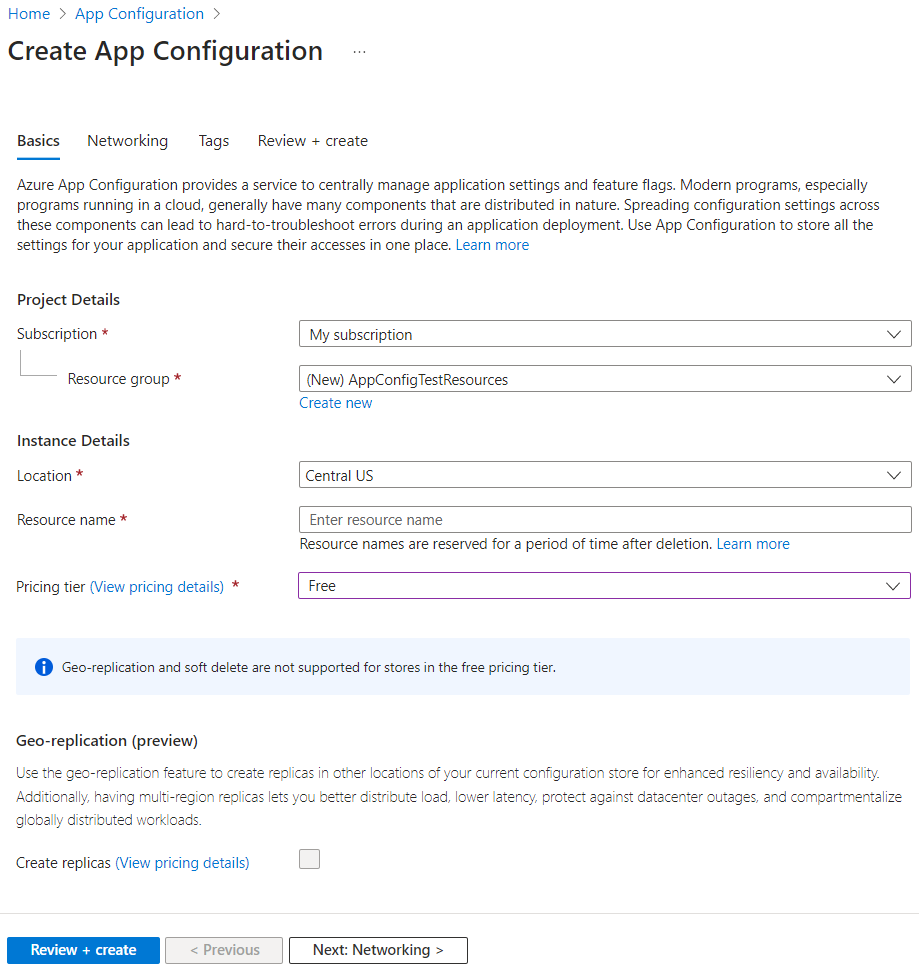
Wybierz pozycję Przejrzyj i utwórz , aby zweryfikować ustawienia.
Wybierz Utwórz. Wdrożenie może potrwać kilka minut.
Po zakończeniu wdrażania przejdź do zasobu App Configuration. Wybierz pozycję Ustawienia>Klucze dostępu. Zanotuj podstawowe parametry połączenia klucza tylko do odczytu. Użyjesz tych parametrów połączenia później, aby skonfigurować Twoją aplikację do komunikowania się z utworzonym repozytorium App Configuration.
Uwaga / Notatka
Limity magazynu usługi App Configuration różnią się w zależności od warstwy:
- Warstwa Bezpłatna: ograniczona do 3 sklepów w ramach subskrypcji
- Poziomy deweloperski, standardowy i premium: nieograniczone sklepy na subskrypcję
Aby uzyskać więcej informacji, zobacz Cennik usługi Azure App Configuration. Jeśli korzystasz z innego samouczka w celu korzystania ze sklepu App Configuration, możesz wrócić do oryginalnego samouczka, ponieważ sklep powinien być gotowy. Aby kontynuować pracę z tym samouczkiem, wykonaj poniższe kroki.
Tworzenie wartości klucz-wartość
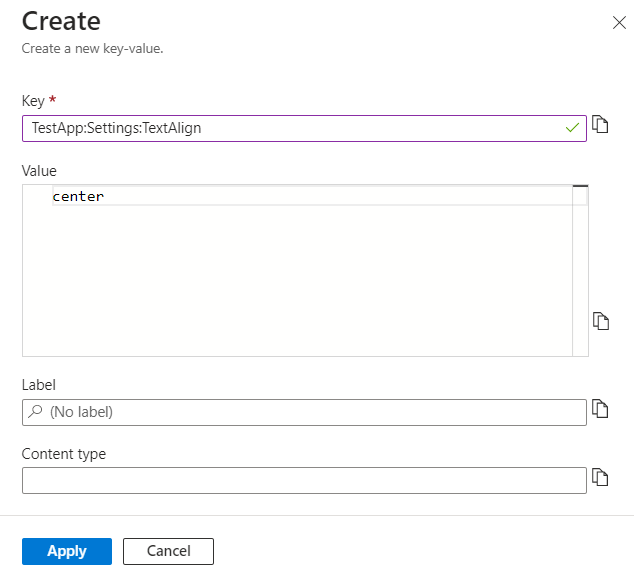
Wybierz Operacje>Eksplorator konfiguracji>Utwórz>klucz-wartość, aby dodać klucz-wartość do repozytorium. Przykład:
Klawisz Wartość TestApp:Ustawienia:Wyrównanie tekstu centrum Pozostaw wartości domyślne Etykieta i Typ zawartości , a następnie wybierz pozycję Zastosuj. Aby uzyskać więcej informacji na temat etykiet i typów zawartości, przejdź do pozycji Klucze i wartości.
Wskazówka
Rozważ użycie narzędzi serwera MCP platformy Azure dla usługi App Configuration , aby szybko zarządzać magazynem App Configuration przy użyciu monitów języka naturalnego. Te narzędzia umożliwiają wyświetlanie listy magazynów konfiguracji, tworzenia, wyszukiwania, blokowania, odblokowywania i aktualizowania ustawień klucz-wartości za pośrednictwem interakcji konwersacyjnej sztucznej inteligencji.
Uprzątnij zasoby
Gdy grupa zasobów nie będzie już potrzebna, usuń grupę zasobów. Usunięcie grupy zasobów powoduje również usunięcie w niej zasobów.
Ostrzeżenie
Usunięcie grupy zasobów jest nieodwracalne.
W witrynie Azure Portal wyszukaj i wybierz pozycję Grupy zasobów.
Wybierz grupę zasobów, na przykład AppConfigTestResources, a następnie wybierz pozycję Usuń grupę zasobów.
Wpisz nazwę grupy zasobów, aby zweryfikować, a następnie wybierz pozycję Usuń.
Następny krok
Przejdź do następnego artykułu, aby dowiedzieć się, jak utworzyć aplikację ASP.NET Core za pomocą usługi Azure App Configuration, aby scentralizować magazyn i zarządzać ustawieniami aplikacji.