Nuta
Dostęp do tej strony wymaga autoryzacji. Możesz spróbować zalogować się lub zmienić katalogi.
Dostęp do tej strony wymaga autoryzacji. Możesz spróbować zmienić katalogi.
W tym przewodniku po szybkim starcie utworzysz flagę funkcji w usłudze Azure App Configuration i użyjesz jej do dynamicznego kontrolowania dostępności funkcji w konsolowej aplikacji Go.
Obsługa zarządzania funkcjami rozszerza funkcję konfiguracji dynamicznej w usłudze App Configuration. W tym przykładzie pokazano, jak zintegrować flagi funkcji z aplikacją konsolową języka Go z funkcjami monitorowania w czasie rzeczywistym.
Wymagania wstępne
- Konto Azure z aktywną subskrypcją. Utwórz je bezpłatnie.
- Sklep z konfiguracjami aplikacji. Utwórz magazyn.
- Przejdź do wersji 1.21 lub nowszej. Aby uzyskać informacje na temat instalowania języka Go, zobacz stronę Pobierania Języka Go.
- Dostawca języka Go usługi Azure App Configuration w wersji 1.1.0 lub nowszej.
Tworzenie flagi funkcji
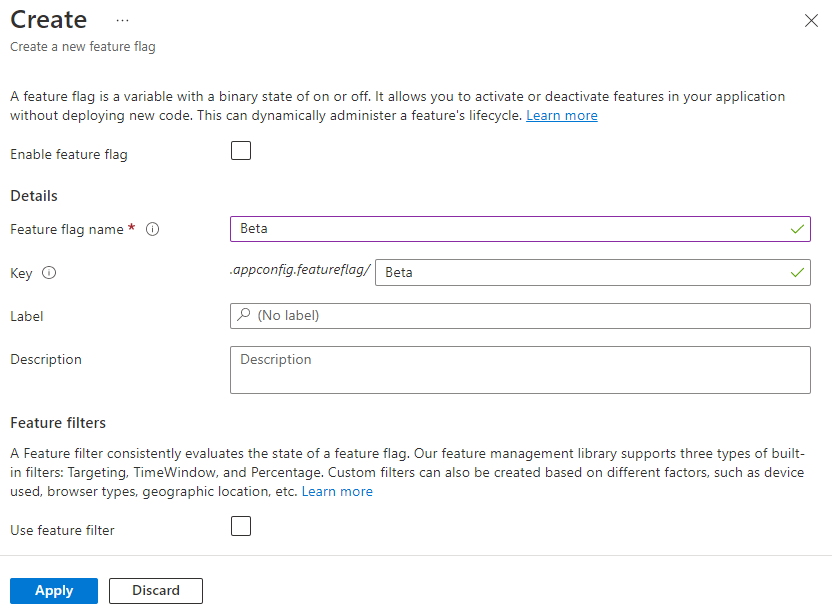
Dodaj flagę funkcji o nazwie Beta do sklepu App Configuration i pozostaw pole Etykieta i Opis z ich wartościami domyślnymi. Aby uzyskać więcej informacji na temat dodawania flag funkcji do magazynu przy użyciu portalu Azure lub interfejsu wiersza polecenia, przejdź do Tworzenie flagi funkcji.
Używanie flagi funkcji
Utwórz nowy katalog dla projektu Go i przejdź do niego:
mkdir go-feature-flag-quickstart
cd go-feature-flag-quickstart
Zainicjuj nowy moduł języka Go:
go mod init go-feature-flag-quickstartZainstaluj wymagane pakiety języka Go na potrzeby usługi Azure App Configuration i zarządzania funkcjami:
go get github.com/microsoft/Featuremanagement-Go/featuremanagement
go get github.com/microsoft/Featuremanagement-Go/featuremanagement/providers/azappconfig
Utwórz plik o nazwie
appconfig.goz następującą zawartością. Możesz nawiązać połączenie z magazynem App Configuration przy użyciu identyfikatora Entra firmy Microsoft (zalecane) lub parametrów połączenia.package main import ( "context" "log" "os" "github.com/Azure/AppConfiguration-GoProvider/azureappconfiguration" "github.com/Azure/azure-sdk-for-go/sdk/azidentity" ) func loadAzureAppConfiguration(ctx context.Context) (*azureappconfiguration.AzureAppConfiguration, error) { // Get the endpoint from environment variable endpoint := os.Getenv("AZURE_APPCONFIG_ENDPOINT") if endpoint == "" { log.Fatal("AZURE_APPCONFIG_ENDPOINT environment variable is not set") } // Create a credential using DefaultAzureCredential credential, err := azidentity.NewDefaultAzureCredential(nil) if err != nil { log.Fatalf("Failed to create credential: %v", err) } // Set up authentication options with endpoint and credential authOptions := azureappconfiguration.AuthenticationOptions{ Endpoint: endpoint, Credential: credential, } // Configure feature flag options options := &azureappconfiguration.Options{ FeatureFlagOptions: azureappconfiguration.FeatureFlagOptions{ Enabled: true, RefreshOptions: azureappconfiguration.RefreshOptions{ Enabled: true, }, }, } // Load configuration from Azure App Configuration appConfig, err := azureappconfiguration.Load(ctx, authOptions, options) if err != nil { log.Fatalf("Failed to load configuration: %v", err) } return appConfig, nil }Wskazówka
Jeśli nie określono selektora w
FeatureFlagOptions, ładuje wszystkie flagi funkcjonalności bez etykiety w magazynie App Configuration. Domyślny interwał odświeżania flag funkcji to 30 sekund. To zachowanie można dostosować za pomocą parametruRefreshOptions. Na przykład poniższy fragment kodu ładuje tylko flagi funkcji rozpoczynające się od aplikacji TestApp: w nazwieklucza i mają etykietę dev. Kod zmienia również czas interwału odświeżania na 5 minut. Należy pamiętać, że ten czas interwału odświeżania jest oddzielony od tego dla zwykłych wartości klucz-wartość.azureappconfiguration.FeatureFlagOptions{ Enabled: true, Selectors: []azureappconfiguration.Selector{ { KeyFilter: "TestApp:*", LabelFilter: "dev", }, }, RefreshOptions: azureappconfiguration.RefreshOptions{ Enabled: true, Interval: 5 * time.Minute, }, }Utwórz główny plik
main.goaplikacji :package main import ( "context" "fmt" "log" "os" "time" "github.com/microsoft/Featuremanagement-Go/featuremanagement" "github.com/microsoft/Featuremanagement-Go/featuremanagement/providers/azappconfig" ) func main() { ctx := context.Background() // Load Azure App Configuration appConfig, err := loadAzureAppConfiguration(ctx) if err != nil { log.Fatalf("Error loading Azure App Configuration: %v", err) } // Create feature flag provider featureFlagProvider, err := azappconfig.NewFeatureFlagProvider(appConfig) if err != nil { log.Fatalf("Error creating feature flag provider: %v", err) } // Create feature manager featureManager, err := featuremanagement.NewFeatureManager(featureFlagProvider, nil) if err != nil { log.Fatalf("Error creating feature manager: %v", err) } // Monitor the Beta feature flag fmt.Println("Monitoring 'Beta' feature flag (press Ctrl+C to exit):") fmt.Println("Toggle the Beta feature flag in Azure portal to see real-time updates...") fmt.Println() ticker := time.NewTicker(5 * time.Second) defer ticker.Stop() for { select { case <-ticker.C: // Refresh configuration to get latest feature flag settings if err := appConfig.Refresh(ctx); err != nil { log.Printf("Error refreshing configuration: %v", err) continue } // Evaluate the Beta feature flag isEnabled, err := featureManager.IsEnabled("Beta") if err != nil { log.Printf("Error checking if Beta feature is enabled: %v", err) continue } // Print timestamp and feature status timestamp := time.Now().Format("15:04:05") fmt.Printf("[%s] Beta is enabled: %t\n", timestamp, isEnabled) case <-ctx.Done(): fmt.Println("\nShutting down...") return } } }
Uruchamianie aplikacji
Uruchom aplikację:
go mod tidy
go run .
Aplikacja uruchamia monitorowanie flagi funkcji beta i wyświetla swój bieżący stan co 5 sekund:
Monitoring 'Beta' feature flag (press Ctrl+C to exit):
Toggle the Beta feature flag in Azure portal to see real-time updates...

[14:30:15] Beta is enabled: false
[14:30:20] Beta is enabled: false
[14:30:25] Beta is enabled: false
Zaloguj się do witryny Azure Portal. Wybierz pozycję Wszystkie zasoby i wybierz utworzony wcześniej magazyn App Configuration.
Wybierz pozycję Menedżer funkcji i znajdź flagę funkcji beta . Włącz flagę, zaznaczając pole wyboru w obszarze Włączone.
Wróć do aplikacji konsolowej. Po kilku sekundach powinna zostać wyświetlona zmiana stanu flagi funkcji:
[14:30:30] Beta is enabled: false
[14:30:35] Beta is enabled: true
[14:30:40] Beta is enabled: true
Możesz włączyć i wyłączyć flagę funkcji w witrynie Azure Portal, aby wyświetlić aktualizacje w czasie rzeczywistym w aplikacji konsolowej bez ponownego uruchamiania.
Naciśnij Ctrl+C , aby zatrzymać aplikację.
Uprzątnij zasoby
Jeśli nie chcesz nadal korzystać z zasobów utworzonych w tym artykule, usuń utworzoną tutaj grupę zasobów, aby uniknąć naliczania opłat.
Ważne
Usunięcie grupy zasobów jest nieodwracalne. Grupa zasobów i wszystkie zasoby w niej są trwale usuwane. Upewnij się, że nie usuniesz przypadkowo niewłaściwej grupy zasobów lub zasobów. Jeśli zasoby dla tego artykułu zostały utworzone w grupie zasobów zawierającej inne zasoby, które chcesz zachować, usuń każdy zasób oddzielnie z odpowiedniego okienka zamiast usuwać grupę zasobów.
- Zaloguj się do witryny Azure Portal i wybierz pozycję Grupy zasobów.
- W polu Filtruj według nazwy wprowadź nazwę grupy zasobów.
- Na liście wyników wybierz nazwę grupy zasobów, aby wyświetlić przegląd.
- Wybierz pozycję Usuń grupę zasobów.
- Poproszono Cię o potwierdzenie usunięcia grupy zasobów. Wprowadź nazwę grupy zasobów, aby potwierdzić, a następnie wybierz pozycję Usuń.
Po kilku chwilach grupa zasobów i wszystkie jej zasoby zostaną usunięte.
Dalsze kroki
W tym przewodniku Szybki start utworzono flagę funkcji w usłudze Azure App Configuration i użyto jej w aplikacji konsolowej języka Go. Biblioteka zarządzania funkcjami w języku Go udostępnia zaawansowane funkcje flagi funkcji, które bezproblemowo integrują się z Azure App Configuration. Aby uzyskać więcej funkcji, przejdź do następującego dokumentu.
Flaga funkcji umożliwia aktywowanie lub dezaktywowanie funkcji w aplikacji, ale możesz dostosować flagę funkcji na podstawie logiki aplikacji. Filtry funkcji umożliwiają warunkowe włączenie flagi funkcji. Aby uzyskać więcej informacji, przejdź do następującego samouczka.
aplikacja systemu Azure Configuration oferuje wbudowane filtry funkcji, które umożliwiają aktywowanie flagi funkcji tylko w określonym okresie lub dla określonej docelowej grupy odbiorców aplikacji. Aby uzyskać więcej informacji, przejdź do następującego samouczka.