Notatka
Dostęp do tej strony wymaga autoryzacji. Może spróbować zalogować się lub zmienić katalogi.
Dostęp do tej strony wymaga autoryzacji. Możesz spróbować zmienić katalogi.
W tym artykule zintegrowano kolejkę usługi Azure Storage z funkcją i kontem magazynu utworzonym w poprzednim artykule Szybki start. Ta integracja jest osiągana przy użyciu powiązania wyjściowego, które zapisuje dane z żądania HTTP do komunikatu w kolejce. Ukończenie tego artykułu nie wiąże się z dodatkowymi kosztami przekraczającymi kilka centów USD z poprzedniego przewodnika Szybki start. Aby dowiedzieć się więcej na temat powiązań, zobacz Pojęcia dotyczące wyzwalaczy i powiązań usługi Azure Functions.
Konfigurowanie środowiska lokalnego
Przed rozpoczęciem należy ukończyć artykuł Szybki start: tworzenie projektu usługi Azure Functions z poziomu wiersza polecenia. Jeśli zasoby zostały już wyczyszczone na końcu tego artykułu, wykonaj kroki ponownie, aby ponownie utworzyć aplikację funkcji i powiązane zasoby na platformie Azure.
Przed rozpoczęciem należy ukończyć artykuł Szybki start: tworzenie projektu usługi Azure Functions z poziomu wiersza polecenia. Jeśli zasoby zostały już wyczyszczone na końcu tego artykułu, wykonaj kroki ponownie, aby ponownie utworzyć aplikację funkcji i powiązane zasoby na platformie Azure.
Przed rozpoczęciem należy ukończyć artykuł Szybki start: tworzenie projektu usługi Azure Functions z poziomu wiersza polecenia. Jeśli zasoby zostały już wyczyszczone na końcu tego artykułu, wykonaj kroki ponownie, aby ponownie utworzyć aplikację funkcji i powiązane zasoby na platformie Azure.
Przed rozpoczęciem należy ukończyć artykuł Szybki start: tworzenie projektu usługi Azure Functions z poziomu wiersza polecenia. Jeśli zasoby zostały już wyczyszczone na końcu tego artykułu, wykonaj kroki ponownie, aby ponownie utworzyć aplikację funkcji i powiązane zasoby na platformie Azure.
Przed rozpoczęciem należy ukończyć artykuł Szybki start: tworzenie projektu usługi Azure Functions z poziomu wiersza polecenia. Jeśli zasoby zostały już wyczyszczone na końcu tego artykułu, wykonaj kroki ponownie, aby ponownie utworzyć aplikację funkcji i powiązane zasoby na platformie Azure.
Przed rozpoczęciem należy ukończyć artykuł Szybki start: tworzenie projektu usługi Azure Functions z poziomu wiersza polecenia. Jeśli zasoby zostały już wyczyszczone na końcu tego artykułu, wykonaj kroki ponownie, aby ponownie utworzyć aplikację funkcji i powiązane zasoby na platformie Azure.
Pobierz ciąg połączenia z usługi Azure Storage
Ważne
W tym artykule pokazano, jak nawiązać połączenie z kontem usługi Azure Storage przy użyciu łańcucha połączenia, który zawiera współdzielony klucz tajny. Użycie łańcucha połączenia ułatwia weryfikowanie aktualizacji danych na koncie magazynowym. Aby uzyskać najlepsze zabezpieczenia, należy zamiast tego używać tożsamości zarządzanych podczas nawiązywania połączenia z kontem magazynowym. Aby uzyskać więcej informacji, zobacz Połączenia w przewodniku dla deweloperów.
Wcześniej utworzono konto usługi Azure Storage na potrzeby użycia aplikacji funkcji. Ciąg połączenia dla tego konta jest bezpiecznie przechowywany w ustawieniach aplikacji na platformie Azure. Pobierając ustawienie do pliku local.settings.json, możesz użyć połączenia do zapisu w kolejce usługi przechowywania (Storage) na tym samym koncie podczas lokalnego uruchamiania funkcji.
W katalogu głównym projektu uruchom następujące polecenie, zastępując
<APP_NAME>nazwą aplikacji funkcji z poprzedniego kroku. To polecenie zastępuje wszystkie istniejące wartości w pliku.func azure functionapp fetch-app-settings <APP_NAME>Otwórz plik local.settings.json i znajdź wartość o nazwie
AzureWebJobsStorage, która jest łańcuchem połączenia konta magazynu. Używasz nazwyAzureWebJobsStoragei ciągu połączenia w innych sekcjach tego artykułu.
Ważne
Ponieważ plik local.settings.json zawiera wpisy tajne pobrane z platformy Azure, zawsze wykluczaj ten plik z kontroli źródła. Plik .gitignore utworzony za pomocą projektu funkcji lokalnych wyklucza plik domyślnie.
Rejestrowanie rozszerzeń wiązań
Z wyjątkiem wyzwalaczy HTTP i czasomierza powiązania są implementowane jako pakiety rozszerzeń. Uruchom następujące polecenie dotnet add package w oknie Terminala, aby dodać pakiet rozszerzenia Storage do projektu.
dotnet add package Microsoft.Azure.Functions.Worker.Extensions.Storage.Queues --prerelease
Teraz możesz dodać powiązanie danych wyjściowych magazynu do projektu.
Dodawanie definicji powiązania wyjściowego do funkcji
Mimo że funkcja może mieć tylko jeden wyzwalacz, może mieć wiele powiązań wejściowych i wyjściowych, co umożliwia łączenie się z innymi usługami i zasobami platformy Azure bez konieczności pisania niestandardowego kodu integracji.
W przypadku korzystania z modelu programowania Node.js w wersji 4 atrybuty powiązania są definiowane bezpośrednio w pliku ./src/functions/HttpExample.js . Z poprzedniego samouczka szybkiego startu, Twój plik już zawiera powiązanie HTTP zdefiniowane przez metodę app.http.
const { app } = require('@azure/functions');

app.http('httpTrigger', {
  methods: ['GET', 'POST'],
  authLevel: 'anonymous',
  handler: async (request, context) => {
    try {
      context.log(`Http function processed request for url "${request.url}"`);

      const name = request.query.get('name') || (await request.text());
      context.log(`Name: ${name}`);

      if (!name) {
        return { status: 404, body: 'Not Found' };
      }

      return { body: `Hello, ${name}!` };
    } catch (error) {
      context.log(`Error: ${error}`);
      return { status: 500, body: 'Internal Server Error' };
    }
  },
});
W przypadku korzystania z modelu programowania Node.js w wersji 4 atrybuty powiązania są definiowane bezpośrednio w pliku ./src/functions/HttpExample.js . W poprzednim przewodniku szybkiego startu, plik zawiera już powiązanie HTTP zdefiniowane przez metodę app.http.
import {
  app,
  HttpRequest,
  HttpResponseInit,
  InvocationContext,
} from '@azure/functions';

export async function httpTrigger1(
  request: HttpRequest,
  context: InvocationContext,
): Promise<HttpResponseInit> {
  context.log(`Http function processed request for url "${request.url}"`);

  const name = request.query.get('name') || (await request.text()) || 'world';

  return { body: `Hello, ${name}!` };
}

app.http('httpTrigger1', {
  methods: ['GET', 'POST'],
  authLevel: 'anonymous',
  handler: httpTrigger1,
});
Te powiązania są deklarowane w pliku function.json w folderze funkcji. W poprzednim przewodniku szybkiego startu plik function.json w folderze HttpExample zawiera dwa powiązania w bindings kolekcji:
W przypadku korzystania z modelu programowania języka Python w wersji 2 atrybuty powiązania są definiowane bezpośrednio w pliku function_app.py jako dekoratory. Z poprzedniego przewodnika szybkiego startu, plik function_app.py zawiera już jedno powiązanie oparte na dekoratorze.
import azure.functions as func
import logging

app = func.FunctionApp()

@app.function_name(name="HttpTrigger1")
@app.route(route="hello", auth_level=func.AuthLevel.ANONYMOUS)
Dekorator route dodaje powiązanie HttpTrigger i HttpOutput do funkcji, która umożliwia wyzwolenie funkcji, gdy żądania HTTP trafiają na określoną ścieżkę.
Aby zapisać w kolejce Azure Storage z tej funkcji, dodaj dekorator queue_output do kodu funkcji:
@app.queue_output(arg_name="msg", queue_name="outqueue", connection="AzureWebJobsStorage")
W dekoratorze arg_name identyfikuje parametr powiązania, do którego odwołuje się kod, queue_name jest nazwą kolejki, do której zapisuje powiązanie, a connection jest nazwą ustawienia aplikacji zawierającego parametry połączenia dla konta magazynowego. W przewodnikach Szybki start użyjesz tego samego konta magazynu co aplikacja funkcji, która znajduje się w ustawieniu AzureWebJobsStorage (z pliku local.settings.json ).
queue_name Gdy element nie istnieje, powiązanie tworzy je przy pierwszym użyciu.
"bindings": [
  {
    "authLevel": "function",
    "type": "httpTrigger",
    "direction": "in",
    "name": "Request",
    "methods": [
      "get",
      "post"
    ]
  },
  {
    "type": "http",
    "direction": "out",
    "name": "Response"
  }
]
Aby zapisać dane w kolejce usługi Azure Storage:
Dodaj właściwość
extraOutputsdo konfiguracji powiązania{ methods: ['GET', 'POST'], extraOutputs: [sendToQueue], // add output binding to HTTP trigger authLevel: 'anonymous', handler: () => {} }Dodaj funkcję
output.storageQueuepowyżej wywołaniaapp.http.const sendToQueue: StorageQueueOutput = output.storageQueue({ queueName: 'outqueue', connection: 'AzureWebJobsStorage', });
Drugie powiązanie w zestawie nosi nazwę res. To http powiązanie jest powiązaniem wyjściowym (out), które jest używane do zapisywania odpowiedzi HTTP.
Aby zapisać dane w kolejce Azure Storage z tej funkcji, dodaj powiązanie typu queue o nazwie msg, jak pokazano w poniższym kodzie:
{
"authLevel": "function",
"type": "httpTrigger",
"direction": "in",
"name": "Request",
"methods": [
"get",
"post"
]
},
{
"type": "http",
"direction": "out",
"name": "Response"
},
{
"type": "queue",
"direction": "out",
"name": "msg",
"queueName": "outqueue",
"connection": "AzureWebJobsStorage"
}
]
}
W przypadku typu queue, należy określić nazwę kolejki w queueName oraz podać nazwę połączenia usługi Azure Storage (z pliku local.settings.json) w connection.
W projekcie języka C# powiązania są definiowane jako atrybuty powiązania w metodzie funkcji. Określone definicje zależą od tego, czy aplikacja działa w procesie (biblioteka klas języka C#), czy w izolowanym procesie roboczym.
Otwórz plik projektu HttpExample.cs i dodaj następującą MultiResponse klasę:
public class MultiResponse
{
[QueueOutput("outqueue", Connection = "AzureWebJobsStorage")]
public string[] Messages { get; set; }
public IActionResult HttpResponse { get; set; }
}
Klasa MultiResponse umożliwia zapisywanie w kolejce magazynu o nazwie outqueue oraz wysyłanie komunikatu o powodzeniu HTTP. Do kolejki można wysłać wiele komunikatów, ponieważ QueueOutput atrybut jest stosowany do tablicy ciągów.
Właściwość Connection ustawia łańcuch połączenia dla konta magazynu. W takim przypadku można pominąć Connection, ponieważ używasz już domyślnego konta przechowywania.
W projekcie Języka Java powiązania są definiowane jako adnotacje powiązań w metodzie funkcji. Plik function.json jest następnie automatycznie generowany na podstawie tych adnotacji.
Przejdź do lokalizacji kodu funkcji w obszarze src/main/java, otwórz plik projektu Function.java i dodaj następujący parametr do run definicji metody:
@QueueOutput(name = "msg", queueName = "outqueue", connection = "AzureWebJobsStorage") OutputBinding<String> msg
Parametr msg jest typem OutputBinding<T> , który reprezentuje kolekcję ciągów. Te ciągi są zapisywane jako komunikaty do powiązania wyjściowego po zakończeniu działania funkcji. W tym przypadku, wyjściem jest kolejka magazynowa o nazwie outqueue. Ciąg połączenia dla konta magazynu jest ustawiany przez metodę connection. Przekazujesz ustawienie aplikacji, które zawiera łańcuch połączenia konta Storage, zamiast przekazywać sam łańcuch połączenia.
Definicja run metody musi teraz wyglądać podobnie do poniższego przykładu:
@FunctionName("HttpTrigger-Java")
public HttpResponseMessage run(
@HttpTrigger(name = "req", methods = {HttpMethod.GET, HttpMethod.POST}, authLevel = AuthorizationLevel.FUNCTION)
HttpRequestMessage<Optional<String>> request,
@QueueOutput(name = "msg", queueName = "outqueue", connection = "AzureWebJobsStorage")
OutputBinding<String> msg, final ExecutionContext context) {
...
}
Aby uzyskać więcej informacji na temat szczegółów powiązań, zobacz Podstawy wyzwalaczy i powiązań usługi Azure Functions oraz konfiguracji danych wyjściowych kolejki.
Dodawanie kodu w celu użycia powiązania wyjściowego
Po zdefiniowaniu powiązania kolejki można teraz zaktualizować funkcję, aby akceptowała parametr wyjściowy msg i zapisywała komunikaty w określonej kolejce.
Zaktualizuj HttpExample\function_app.py , aby był zgodny z następującym kodem, dodaj msg parametr do definicji funkcji i msg.set(name) w instrukcji if name: :
import azure.functions as func
import logging
app = func.FunctionApp(http_auth_level=func.AuthLevel.ANONYMOUS)
@app.route(route="HttpExample")
@app.queue_output(arg_name="msg", queue_name="outqueue", connection="AzureWebJobsStorage")
def HttpExample(req: func.HttpRequest, msg: func.Out [func.QueueMessage]) -> func.HttpResponse:
logging.info('Python HTTP trigger function processed a request.')
name = req.params.get('name')
if not name:
try:
req_body = req.get_json()
except ValueError:
pass
else:
name = req_body.get('name')
if name:
msg.set(name)
return func.HttpResponse(f"Hello, {name}. This HTTP triggered function executed successfully.")
else:
return func.HttpResponse(
"This HTTP triggered function executed successfully. Pass a name in the query string or in the request body for a personalized response.",
status_code=200
)
Parametr msg jest wystąpieniem klasy azure.functions.Out class. Metoda set zapisuje wiadomość ciągu znaków w kolejce. W tym przypadku jest to name przekazane do funkcji w ciągu zapytania adresu URL.
Dodaj kod, który używa obiektu powiązania wyjściowego na context.extraOutputs do utworzenia komunikatu kolejki. Dodaj ten kod przed instrukcją return.
context.extraOutputs.set(sendToQueue, [msg]);
W tym momencie funkcja może wyglądać następująco:
const { app, output } = require('@azure/functions');
const sendToQueue = output.storageQueue({
queueName: 'outqueue',
connection: 'AzureWebJobsStorage',
});
app.http('HttpExample', {
methods: ['GET', 'POST'],
authLevel: 'anonymous',
extraOutputs: [sendToQueue],
handler: async (request, context) => {
try {
context.log(`Http function processed request for url "${request.url}"`);
const name = request.query.get('name') || (await request.text());
context.log(`Name: ${name}`);
if (name) {
const msg = `Name passed to the function ${name}`;
context.extraOutputs.set(sendToQueue, [msg]);
return { body: msg };
} else {
context.log('Missing required data');
return { status: 404, body: 'Missing required data' };
}
} catch (error) {
context.log(`Error: ${error}`);
return { status: 500, body: 'Internal Server Error' };
}
},
});
Dodaj kod, który używa obiektu powiązania wyjściowego na context.extraOutputs do utworzenia komunikatu kolejki. Dodaj ten kod przed instrukcją return.
context.extraOutputs.set(sendToQueue, [msg]);
W tym momencie funkcja może wyglądać następująco:
import {
app,
output,
HttpRequest,
HttpResponseInit,
InvocationContext,
StorageQueueOutput,
} from '@azure/functions';
const sendToQueue: StorageQueueOutput = output.storageQueue({
  queueName: 'outqueue',
  connection: 'AzureWebJobsStorage',
});
export async function HttpExample(
request: HttpRequest,
context: InvocationContext,
): Promise<HttpResponseInit> {
try {
context.log(`Http function processed request for url "${request.url}"`);
const name = request.query.get('name') || (await request.text());
context.log(`Name: ${name}`);
if (name) {
const msg = `Name passed to the function ${name}`;
context.extraOutputs.set(sendToQueue, [msg]);
return { body: msg };
} else {
context.log('Missing required data');
return { status: 404, body: 'Missing required data' };
}
} catch (error) {
context.log(`Error: ${error}`);
return { status: 500, body: 'Internal Server Error' };
}
}
app.http('HttpExample', {
methods: ['GET', 'POST'],
authLevel: 'anonymous',
handler: HttpExample,
});
Dodaj kod, który używa Push-OutputBinding polecenia cmdlet do zapisywania tekstu do kolejki za pomocą powiązania wyjściowego msg. Dodaj ten kod przed ustawieniem stanu OK w instrukcji if .
$outputMsg = $name
Push-OutputBinding -name msg -Value $outputMsg
W tym momencie funkcja musi wyglądać następująco:
using namespace System.Net

# Input bindings are passed in via param block.
param($Request, $TriggerMetadata)

# Write to the Azure Functions log stream.
Write-Host "PowerShell HTTP trigger function processed a request."

# Interact with query parameters or the body of the request.
$name = $Request.Query.Name
if (-not $name) {
    $name = $Request.Body.Name
}

if ($name) {
    # Write the $name value to the queue,
    # which is the name passed to the function.
    $outputMsg = $name
    Push-OutputBinding -name msg -Value $outputMsg

    $status = [HttpStatusCode]::OK
    $body = "Hello $name"
}
else {
    $status = [HttpStatusCode]::BadRequest
    $body = "Please pass a name on the query string or in the request body."
}

# Associate values to output bindings by calling 'Push-OutputBinding'.
Push-OutputBinding -Name Response -Value ([HttpResponseContext]@{
    StatusCode = $status
    Body = $body
})
Zastąp istniejącą Run metodę następującym kodem:
[Function("HttpExample")]
public MultiResponse Run([HttpTrigger(AuthorizationLevel.Function, "get", "post")] HttpRequest req)
{
    _logger.LogInformation("C# HTTP trigger function processed a request.");

    var message = "Welcome to Azure Functions!";

    // Return a response to both HTTP trigger and storage output binding.
    return new MultiResponse()
    {
        // Write a single message.
        Messages = new string[] { message },
        HttpResponse = new OkObjectResult(message)
    };
}
Teraz możesz użyć nowego msg parametru do zapisania w powiązaniu wyjściowym z kodu funkcji. Dodaj następujący wiersz kodu przed odpowiedzią na powodzenie, aby dodać wartość name do powiązania wyjściowego msg .
msg.setValue(name);
Podczas korzystania z powiązania wyjściowego nie musisz używać kodu SDK Azure Storage do uwierzytelniania, uzyskiwania odwołania do kolejki czy zapisywania danych. Powiązanie danych wyjściowych środowiska uruchomieniowego i kolejki usługi Functions wykonuje te zadania.
Metoda run musi teraz wyglądać podobnie do poniższego przykładu:
public HttpResponseMessage run(
        @HttpTrigger(name = "req", methods = {HttpMethod.GET, HttpMethod.POST}, authLevel = AuthorizationLevel.ANONYMOUS)
        HttpRequestMessage<Optional<String>> request,
        @QueueOutput(name = "msg", queueName = "outqueue",
        connection = "AzureWebJobsStorage") OutputBinding<String> msg,
        final ExecutionContext context) {
    context.getLogger().info("Java HTTP trigger processed a request.");

    // Parse query parameter
    String query = request.getQueryParameters().get("name");
    String name = request.getBody().orElse(query);

    if (name == null) {
        return request.createResponseBuilder(HttpStatus.BAD_REQUEST)
        .body("Please pass a name on the query string or in the request body").build();
    } else {
        // Write the name to the message queue.
        msg.setValue(name);

        return request.createResponseBuilder(HttpStatus.OK).body("Hello, " + name).build();
    }
}
Aktualizowanie testów
Ponieważ archetyp tworzy również zestaw testów, należy zaktualizować te testy, aby obsłużyć nowy msg parametr w podpisie run metody.
Przejdź do lokalizacji kodu testowego w obszarze src/test/java, otwórz plik projektu Function.java i zastąp wiersz kodu w obszarze //Invoke następującym kodem:
@SuppressWarnings("unchecked")
final OutputBinding<String> msg = (OutputBinding<String>)mock(OutputBinding.class);
final HttpResponseMessage ret = new Function().run(req, msg, context);
Zwróć uwagę, że nie musisz pisać żadnego kodu na potrzeby uwierzytelniania, uzyskiwania odwołania do kolejki ani zapisywania danych. Wszystkie te zadania integracji są wygodnie obsługiwane w środowisku uruchomieniowym usługi Azure Functions i powiązaniu danych wyjściowych kolejki.
Lokalne uruchamianie funkcji
Uruchom funkcję, uruchamiając lokalny host środowiska uruchomieniowego usługi Azure Functions z folderu LocalFunctionProj .
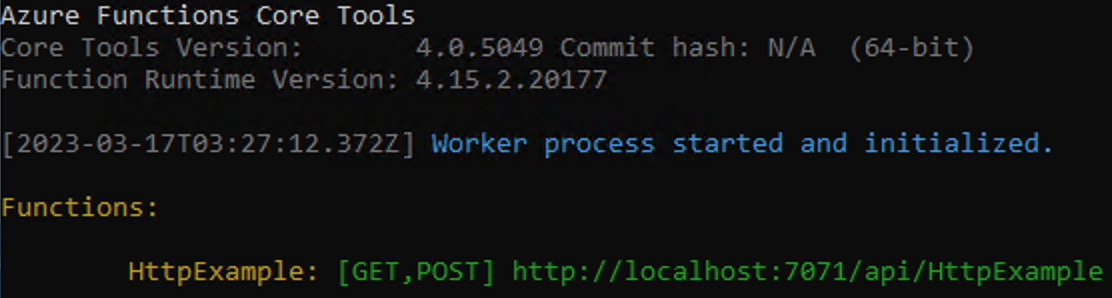
func startNa końcu danych wyjściowych muszą pojawić się następujące wiersze:
Uwaga
Jeśli funkcja HttpExample nie jest wyświetlana jak pokazano powyżej, prawdopodobnie uruchomiono hosta spoza folderu głównego projektu. W takim przypadku użyj Ctrl+C, aby zatrzymać hosta, przejść do folderu głównego projektu i ponownie uruchomić poprzednie polecenie.
Skopiuj adres URL funkcji HTTP z tych danych wyjściowych do przeglądarki i dołącz ciąg
?name=<YOUR_NAME>zapytania , tworząc pełny adres URL, taki jakhttp://localhost:7071/api/HttpExample?name=Functions. W przeglądarce powinien zostać wyświetlony komunikat odpowiedzi, który zwraca wartość ciągu zapytania. Terminal, w którym rozpoczęto projekt, pokazuje również dane wyjściowe dziennika podczas wysyłania żądań.Po zakończeniu naciśnij Ctrl + C i wpisz
y, aby zatrzymać hosta funkcji.
Wyświetlanie komunikatu w kolejce usługi Azure Storage
Kolejkę można wyświetlić w witrynie Azure Portal lub w Eksplorator usługi Microsoft Azure Storage. Kolejkę można również wyświetlić w interfejsie wiersza polecenia platformy Azure zgodnie z opisem w następujących krokach:
Otwórz plik projektu local.setting.json i skopiuj wartość ciągu połączenia. W terminalu lub oknie polecenia uruchom następujące polecenie, aby utworzyć zmienną środowiskową o nazwie
AZURE_STORAGE_CONNECTION_STRINGi wkleić określone parametry połączenia zamiast<MY_CONNECTION_STRING>. (Ta zmienna środowiskowa oznacza, że nie trzeba podawać parametry połączenia do każdego kolejnego polecenia przy użyciu argumentu--connection-string).export AZURE_STORAGE_CONNECTION_STRING="<MY_CONNECTION_STRING>"(Opcjonalnie) Użyj polecenia
az storage queue list, aby wyświetlić kolejki usługi Storage na koncie. Dane wyjściowe tego polecenia muszą zawierać kolejkę o nazwieoutqueue, która została utworzona, gdy funkcja napisała swój pierwszy komunikat do tej kolejki.az storage queue list --output tsvUżyj polecenia
az storage message get, aby odczytać komunikat z tej kolejki, co powinno być wartością podaną podczas wcześniejszego testowania funkcji. Polecenie odczytuje i usuwa pierwszą wiadomość z kolejki.echo `echo $(az storage message get --queue-name outqueue -o tsv --query '[].{Message:content}') | base64 --decode`Ponieważ treść komunikatu jest przechowywana w formacie base64, przed wyświetleniem komunikatu musi zostać zdekodowany. Po wykonaniu
az storage message getpolecenia komunikat zostanie usunięty z kolejki. Jeśli woutqueuebył tylko jeden komunikat, uruchamiając komendę po raz drugi, nie otrzymasz komunikatu, a zamiast tego pojawi się błąd.
Ponowne wdrażanie projektu na platformie Azure
Po sprawdzeniu lokalnie, czy funkcja napisała komunikat do kolejki usługi Azure Storage, możesz ponownie wdrożyć projekt w celu zaktualizowania punktu końcowego uruchomionego na platformie Azure.
W folderze LocalFunctionsProj użyj polecenia func azure functionapp publish, aby ponownie wdrożyć projekt, zastępując ciąg <APP_NAME> nazwą swojej aplikacji.
func azure functionapp publish <APP_NAME>
W folderze projektu lokalnego użyj następującego polecenia Narzędzia Maven, aby ponownie opublikować projekt:
mvn azure-functions:deploy
Weryfikowanie na platformie Azure
Podobnie jak w poprzednim przewodniku szybkiego startu, użyj przeglądarki lub narzędzia CURL do przetestowania ponownie wdrożonej funkcji.
Skopiuj kompletny URL wywołania widoczny w wynikach polecenia publikowania do paska adresu przeglądarki, dodając parametr
&name=Functionszapytania. Przeglądarka powinna wyświetlać te same dane wyjściowe co podczas lokalnego uruchamiania funkcji.Ponownie sprawdź kolejkę Storage, zgodnie z opisem w poprzedniej sekcji, w celu upewnienia się, że zawiera ona nowy komunikat zapisany w kolejce.
Czyszczenie zasobów
Po zakończeniu użyj następującego polecenia, aby usunąć grupę zasobów i wszystkie zawarte w niej zasoby, aby uniknąć ponoszenia dalszych kosztów.
az group delete --name AzureFunctionsQuickstart-rg
Następne kroki
Zaktualizowano funkcję wyzwalaną przez protokół HTTP, aby zapisywać dane w kolejce usługi Storage. Teraz możesz dowiedzieć się więcej na temat tworzenia funkcji z poziomu wiersza polecenia przy użyciu narzędzi Core Tools i interfejsu wiersza polecenia platformy Azure: