Notatka
Dostęp do tej strony wymaga autoryzacji. Może spróbować zalogować się lub zmienić katalogi.
Dostęp do tej strony wymaga autoryzacji. Możesz spróbować zmienić katalogi.
Dowiedz się, jak utworzyć funkcję, która jest wyzwalana w momencie przesłania komunikatów do kolejki usługi Azure Storage.
Uwaga
Edytowanie w portalu jest obsługiwane tylko w przypadku funkcji JavaScript, PowerShell i C# Script. Edytowanie w portalu języka Python jest obsługiwane tylko w przypadku uruchamiania w planie Zużycie. Aby utworzyć aplikację skryptu języka C#, która obsługuje edycję w portalu, musisz wybrać wersję środowiska uruchomieniowego, która obsługuje model wewnątrzprocesowy.
Jeśli to możliwe, należy opracowywać funkcje lokalnie.
Aby dowiedzieć się więcej na temat ograniczeń dotyczących edytowania kodu funkcji w witrynie Azure Portal, zobacz Ograniczenia programistyczne w witrynie Azure Portal.
Wymagania wstępne
- Subskrypcja platformy Azure. Jeśli nie masz subskrypcji, przed rozpoczęciem utwórz bezpłatne konto.
Tworzenie aplikacji funkcji platformy Azure
W menu witryny Azure Portal lub na stronie głównej wybierz pozycję Utwórz zasób.
Na stronie Nowy wybierz pozycję Funkcyjna aplikacja.
W obszarze Wybierz opcję hostingu wybierz pozycję , aby utworzyć aplikację w domyślnym >. W tej opcji hostingu bezserwerowego płacisz tylko za czas działania funkcji. Plan Premium oferuje również dynamiczne skalowanie. W przypadku uruchomienia w ramach planu usługi App Service musisz zarządzać skalowaniem aplikacji funkcyjnej.
Na stronie Podstawy używaj ustawień funkcji aplikacji zgodnie z poniższą tabelą:
Ustawienie Sugerowana wartość opis Subskrypcja Twoja subskrypcja Subskrypcja, za pomocą której tworzysz nową aplikację funkcjonalną. Grupa zasobów myResourceGroup Nazwa nowej grupy zasobów, w której tworzysz aplikację funkcji. Należy utworzyć nową grupę zasobów, ponieważ istnieją znane ograniczenia podczas tworzenia nowych aplikacji funkcji w istniejącej grupie zasobów. Nazwa aplikacji funkcji Nazwa unikatowa w skali globalnej Nazwa identyfikująca Twoją nową aplikację funkcji. Prawidłowe znaki to a-z(bez uwzględniania wielkości liter),0-9i-. Aby zagwarantować unikatową nazwę aplikacji, możesz opcjonalnie włączyć opcję Zabezpieczanie unikatowej domyślnej nazwy hosta, która jest obecnie dostępna w wersji zapoznawczej.Stos wykonawczy Preferowany język Wybierz środowisko uruchomieniowe, które obsługuje ulubiony język programowania funkcji. Edytowanie w portalu jest dostępne tylko dla skryptów JavaScript, PowerShell, Python, TypeScript i C#.
Aby utworzyć aplikację skryptu języka C#, która obsługuje edycję w portalu, musisz wybrać wersję środowiska uruchomieniowego, która obsługuje model wewnątrzprocesowy.
Biblioteka klas języka C# i funkcje języka Java muszą być opracowywane lokalnie.Wersja Numer wersji Wybierz wersję zainstalowanego środowiska uruchomieniowego. Region Preferowany region Wybierz region, który znajduje się blisko Ciebie lub w pobliżu innych usług, do których mogą uzyskiwać dostęp funkcje. System operacyjny Windows System operacyjny jest wstępnie wybierany na podstawie wyboru stosu środowiska uruchomieniowego, ale w razie potrzeby możesz zmienić ustawienie. Edytowanie w portalu jest obsługiwane tylko w systemie Windows. Zaakceptuj opcje domyślne na pozostałych kartach, w tym domyślne zachowanie tworzenia nowego konta magazynu na karcie Magazyn i nowe wystąpienie usługi Application Insights na karcie Monitorowanie . Możesz również użyć istniejącego konta magazynu lub wystąpienia usługi Application Insights.
Wybierz pozycję Przejrzyj i utwórz , aby przejrzeć wybraną konfigurację aplikacji, a następnie wybierz pozycję Utwórz , aby aprowizować i wdrożyć aplikację funkcji.
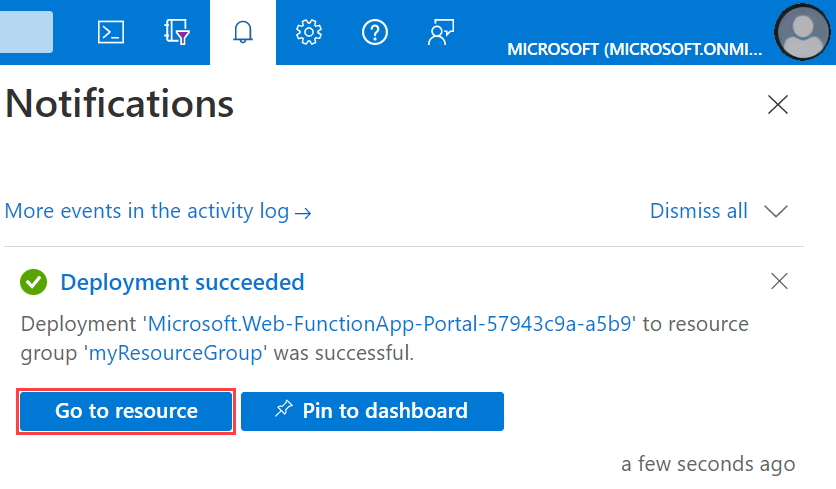
Wybierz ikonę Powiadomienia w prawym górnym rogu portalu i poszukaj komunikatu Wdrożenie zakończyło się pomyślnie .
Wybierz pozycję Przejdź do zasobu, aby wyświetlić nową aplikację funkcjonalną. Możesz również wybrać pozycję Przypnij do kokpitu. Przypinanie ułatwia powrót do tego zasobu aplikacji funkcjonalnej z poziomu pulpitu nawigacyjnego.
Następnie należy utworzyć funkcję w nowej aplikacji funkcjonalnej.
Tworzenie funkcji wyzwalanej przez kolejkę
W aplikacji funkcji wybierz Przegląd, a następnie wybierz + Utwórz w obszarze Funkcje.
W obszarze Wybierz szablon przewiń w dół i wybierz szablon wyzwalacza usługi Azure Queue Storage.
W obszarze Szczegóły szablonu skonfiguruj nowy wyzwalacz przy użyciu ustawień określonych w tej tabeli, a następnie wybierz pozycję Utwórz:
Ustawienie Sugerowana wartość opis Typ zadania Dołączanie do aplikacji To ustawienie jest widoczne tylko dla aplikacji języka Python w wersji 2. Nazwa/nazwisko Unikalna w twojej aplikacji funkcji Nazwa funkcji wyzwalanej przez kolejkę. Nazwa kolejki elementy-mojejkolejki Nazwa kolejki do połączenia na koncie przechowywania. Połączenie konta magazynowego AzureWebJobsStorage Możesz skorzystać z połączenia konta magazynu już używanego przez aplikację funkcji lub utworzyć nowe. Platforma Azure tworzy funkcję wyzwalaną przez usługę Queue Storage na podstawie podanych wartości. Następnie połączysz się z kontem usługi Azure Storage i utworzysz kolejkę w magazynie myqueue-items.
Tworzenie kolejki
Wróć do strony Przegląd aplikacji funkcji, wybierz swoją grupę zasobów, a następnie znajdź i wybierz konto magazynu w grupie zasobów.
Na stronie konta magazynu wybierz Magazyn danych>Kolejki>+ Kolejkę.
W polu Nazwa wpisz
myqueue-items, a następnie wybierz pozycję Utwórz.Wybierz nową kolejkę myqueue-items , która służy do testowania funkcji przez dodanie komunikatu do kolejki.
Testowanie funkcji
W nowym oknie przeglądarki wróć do strony aplikacji funkcji i wybierz Strumień logowania, który wyświetla rejestrowanie w czasie rzeczywistym dla Twojej aplikacji.
W kolejce myqueue-items wybierz pozycję Dodaj komunikat, wpisz "Hello World!" w polu Tekst wiadomości i wybierz przycisk OK.
Wróć do logów swojej aplikacji funkcji i sprawdź, czy funkcja została uruchomiona, aby przetworzyć komunikat z kolejki.
Wróć do kolejki przechowywania, wybierz Odśwież i sprawdź, czy komunikat został przetworzony i nie znajduje się już w kolejce.
Czyszczenie zasobów
Inne przewodniki Szybki start w tej kolekcji bazują na tym przewodniku. Jeśli planujesz pracę z kolejnymi przewodnikami Szybki start, samouczkami lub z dowolną usługą utworzoną w tym przewodniku Szybki start, nie usuwaj zasobów.
Zasoby na platformie Azure dotyczą aplikacji funkcji, funkcji, kont magazynu i tak dalej. Są one grupowane w grupy zasobów i można usunąć wszystkie elementy w grupie, usuwając grupę.
Utworzono zasoby, aby ukończyć te przewodniki Szybki start. Opłaty za te zasoby mogą być naliczane w zależności od stanu konta i cen usług. Jeśli nie potrzebujesz już tych zasobów, oto jak możesz je usunąć:
W witrynie Azure Portal przejdź do strony Grupa zasobów.
Aby przejść do tej strony ze strony aplikacji funkcji, wybierz kartę Przegląd, a następnie wybierz link w obszarze Grupy zasobów.
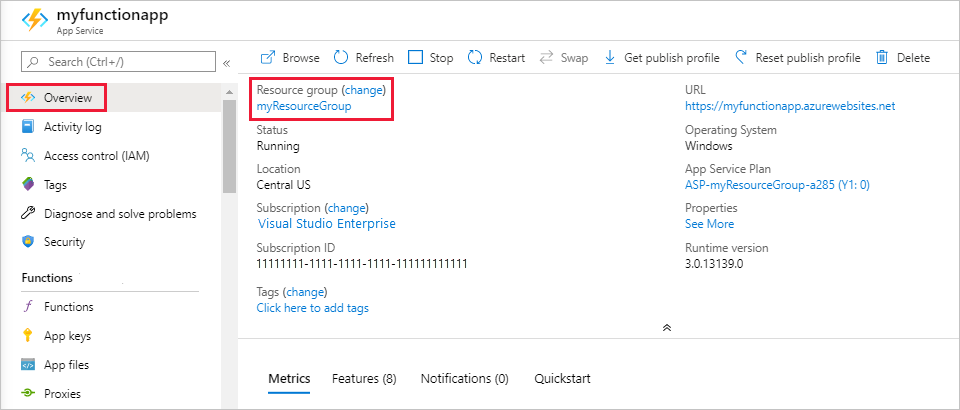
Aby uzyskać dostęp do tej strony z pulpitu nawigacyjnego, wybierz pozycję Grupy zasobów, a następnie wybierz grupę zasobów użytą w tym artykule.
Na stronie Grupa zasobów przejrzyj listę uwzględnionych zasobów i sprawdź, czy są to te, które chcesz usunąć.
Wybierz pozycję Usuń grupę zasobów i postępuj zgodnie z instrukcjami.
Usunięcie może potrwać kilka minut. Po jego zakończeniu przez kilka sekund będzie widoczne powiadomienie. Możesz również wybrać ikonę dzwonka w górnej części strony, aby wyświetlić powiadomienie.
Następne kroki
Utworzono funkcję, która jest uruchamiana w momencie dodania komunikatu do kolejki magazynowej. Aby uzyskać więcej informacji na temat wyzwalaczy usługi Queue Storage, zobacz Powiązania usługi Queue Storage w usłudze Azure Functions.
Teraz, gdy masz już utworzoną swoją pierwszą funkcję, dodajmy do funkcji wiązanie wyjściowe, które zapisuje komunikat do innej kolejki.