Notatka
Dostęp do tej strony wymaga autoryzacji. Może spróbować zalogować się lub zmienić katalogi.
Dostęp do tej strony wymaga autoryzacji. Możesz spróbować zmienić katalogi.
Dotyczy: Azure SQL Managed Instance
W tym przewodniku Szybki start przedstawiono tworzenie wdrożenia usługi Azure SQL Managed Instance przy użyciu witryny Azure Portal, programu PowerShell i interfejsu wiersza polecenia platformy Azure.
Uwaga
Wypróbuj Azure SQL Managed Instance za darmo i uzyskaj 720 godzin vCore na General Purpose SQL Managed Instance z maksymalnie 100 bazami danych na instancję przez pierwsze 12 miesięcy.
Wymagania wstępne
Do utworzenia wystąpienia zarządzanego SQL potrzebne są następujące wymagania wstępne:
- Subskrypcja platformy Azure. Jeśli nie masz subskrypcji platformy Azure, utwórz bezpłatne konto
- W ogólnym przypadku użytkownik musi mieć rolę współautora usługi SQL Managed Instance przypisaną w zakresie subskrypcji.
- Jeśli dokonujesz aprowizacji w podsieci, która jest już delegowana do usługi Azure SQL Managed Instance, użytkownik potrzebuje tylko uprawnień "Microsoft.Sql/managedInstances/write", przypisanych w zakresie subskrypcji.
- Najnowsza wersja modułu Az.SQL PowerShell lub najnowsza wersja interfejsu wiersza polecenia platformy Azure.
Aby uzyskać informacje o ograniczeniach, zobacz Obsługiwane regiony i Obsługiwane typy subskrypcji.
Uwaga
Nie możesz zmienić niektórych opcji konfiguracji po utworzeniu instancji. Przejrzyj modyfikowalną referencję konfiguracyjną przed wdrożeniem.
Uwaga
Nie umieszczaj żadnych danych osobowych, wrażliwych ani poufnych w nazwach zasobów (na przykład w nazwie tabeli, nazwie bazy danych) ani w tagach zasobów. Dane wpisywane w tych polach nie są traktowane jako dane klienta.
Tworzenie usługi Azure SQL Managed Instance
Wdrożenie usługi Azure SQL Managed Instance można utworzyć przy użyciu witryny Azure Portal, programu PowerShell i interfejsu wiersza polecenia platformy Azure.
Rozważ następujące kwestie:
- Proces aprowizacji można anulować za pośrednictwem witryny Azure Portal, programu PowerShell lub interfejsu wiersza polecenia platformy Azure lub innych narzędzi przy użyciu interfejsu API REST.
- Wdrożenie instancji jest opóźnione, jeśli wpływają na nie inne operacje w tej samej podsieci, takie jak długotrwałe przywracanie lub skalowanie instancji.
- Uprawnienia do odczytu dla grupy zasobów są wymagane, aby zobaczyć SQL Managed Instance w Twojej grupie zasobów.
Ważne
Czas trwania operacji tworzenia można znaleźć w temacie Czasy trwania operacji zarządzania.
Zaloguj się do witryny Azure Portal.
Aby utworzyć wystąpienie w portalu Azure, najpierw musisz zalogować się do portalu Azure, a następnie wypełnić informacje na stronie Utwórz wystąpienie zarządzane SQL w Azure.
Aby utworzyć wystąpienie, wykonaj następujące kroki:
Przejdź do centrum Azure SQL w aka.ms/azuresqlhub.
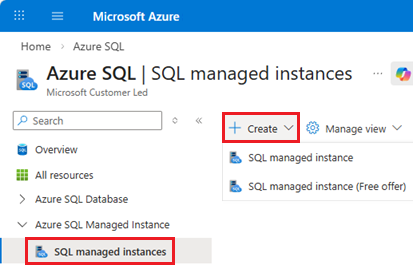
W obszarze Azure SQL Managed Instance wybierz pozycję Wystąpienia zarządzane SQL , aby otworzyć okienko Wystąpienia zarządzane SQL .
W okienku Wystąpienia zarządzane SQL wybierz + Utwórz, a następnie ofertę Wystąpienia zarządzane SQL, aby otworzyć stronę Tworzenie Wystąpienia Zarządzanego SQL.
Karta Podstawowa
Wypełnij niezbędne informacje wymagane na karcie Podstawy, co jest minimalnym wymaganiem do aprowizacji zarządzanego wystąpienia SQL.
Poniższa tabela zawiera szczegółowe informacje dotyczące wymaganych informacji na karcie Podstawy :
| Ustawienie | Sugerowana wartość | Description |
|---|---|---|
| Subskrypcja | Twoja subskrypcja. | Subskrypcja, która daje uprawnienia do tworzenia nowych zasobów. |
| Grupa zasobów | nowa lub istniejąca grupa zasobów. | Prawidłowe nazwy grup zasobów opisano w artykule Naming rules and restrictions (Reguły i ograniczenia nazewnictwa). |
| Nazwa Managed Instance | Dowolna prawidłowa nazwa. | Prawidłowe nazwy opisano w artykule Ograniczenia i reguły nazewnictwa. |
| Region | Region, w którym chcesz utworzyć wystąpienie zarządzane SQL. | Aby uzyskać informacje na temat regionów, zobacz Regiony systemu Azure. |
| Należy do puli instancji? | Wybierz pozycję Tak , jeśli chcesz utworzyć to wystąpienie w puli wystąpień. | |
| Metoda uwierzytelniania | Korzystanie z uwierzytelniania SQL | W tym szybkim starcie użyj uwierzytelniania SQL. Jednak w celu zwiększenia bezpieczeństwa należy użyć uwierzytelniania firmy Microsoft Entra . |
| Logowanie administratora Managed Instance | Dowolna prawidłowa nazwa użytkownika. | Prawidłowe nazwy opisano w artykule Ograniczenia i reguły nazewnictwa. Nie używaj, serveradmin ponieważ jest to zarezerwowana rola na poziomie serwera. |
| Hasło | Każde prawidłowe hasło. | Hasło musi mieć co najmniej 16 znaków i spełniać zdefiniowane wymagania dotyczące złożoności. |
W obszarze Szczegóły wystąpienia zarządzanego wybierz pozycję Konfiguruj wystąpienie zarządzane w sekcji Obliczenia i magazyn, aby otworzyć stronę Obliczenia i magazyn.

Poniższa tabela zawiera zalecenia dotyczące zasobów obliczeniowych i magazynu dla przykładowego wystąpienia zarządzanego SQL:
| Ustawienie | Sugerowana wartość | Description |
|---|---|---|
| Poziom usług | Ogólnego przeznaczenia | Warstwa Ogólnego przeznaczenia jest odpowiednia dla większości obciążeń produkcyjnych i jest opcją domyślną. Ulepszona warstwa usługi nowej generacji Ogólnego Zastosowania jest również doskonałym wyborem dla większości obciążeń. Aby uzyskać więcej informacji, zapoznaj się z limitami zasobów. |
| Generacja sprzętu | Seria Standardowa (Gen5) | Seria Standardowa (Gen5) to domyślna generacja sprzętu, która definiuje limity mocy obliczeniowej i pamięci. Standardowa seria (Gen5) jest domyślna. |
| Rdzenie wirtualne | Wyznaczanie wartości. | Rdzenie wirtualne odzwierciedlają dokładną ilość zasobów obliczeniowych, które są zawsze zapewnione dla obciążenia. Osiem vCores to wartość domyślna. |
| Magazyn w GB | Wyznaczanie wartości. | Rozmiar magazynu w GB, wybierz na podstawie oczekiwanego rozmiaru danych. |
| Licencja SQL Server | Wybierz odpowiedni model licencjonowania. | Płać zgodnie z rzeczywistym użyciem, użyj istniejącej licencji SQL z Korzyści hybrydowe platformy Azure lub włącz hybrydowe prawa trybu failover |
| Redundancja magazynu kopii zapasowych | Geograficznie nadmiarowy magazyn kopii zapasowych. | Nadmiarowość magazynu kopii zapasowych w usłudze Azure na potrzeby magazynu kopii zapasowych. Magazyn kopii zapasowych o nadmiarowości geograficznej jest domyślny i zalecany, chociaż nadmiarowość geostrefowa, strefowa i lokalna umożliwiają większą elastyczność kosztów i utrzymywanie danych w jednym regionie. |
Po wyznaczeniu konfiguracji obliczeniowej i magazynowej użyj polecenia Zastosuj, aby zapisać ustawienia, a następnie wróć na stronę Tworzenie wystąpienia zarządzanego Azure SQL. Wybierz przycisk Dalej , aby przejść do karty Sieć
Zakładka Sieciowa
Wypełnij opcjonalne informacje na karcie Sieć . Jeśli pominiesz te informacje, portal zastosuje ustawienia domyślne.
Poniższa tabela zawiera szczegółowe informacje dotyczące karty Sieć:
| Ustawienie | Sugerowana wartość | Description |
|---|---|---|
| Wirtualna sieć / podsieć | Tworzenie nowej sieci wirtualnej lub używanie istniejącej sieci wirtualnej | Jeśli sieć lub podsieć jest niedostępna, musisz ją zmodyfikować, aby spełniła wymagania sieciowe , zanim wybierzesz ją jako cel dla nowej zarządzanej instancji SQL. |
| Typ połączenia | Wybierz odpowiedni typ połączenia. Zalecane jest przekierowanie. | Aby uzyskać więcej informacji, zobacz Typy połączeń. |
| Publiczny punkt końcowy | Wybierz opcję Wyłącz. | Aby udostępnić SQL Managed Instance przez publiczny punkt końcowy danych, musisz włączyć tę opcję. |
| Zezwól na dostęp z (jeśli punkt końcowy publiczny jest włączony) | Wybierz pozycję Brak dostępu | Portal konfiguruje grupę zabezpieczeń z publicznym punktem końcowym.
W zależności od sytuacji wybierz jedną z następujących opcji:
Aby uzyskać więcej informacji na temat bezpieczeństwa publicznych punktów końcowych, zobacz Bezpieczne korzystanie z Azure SQL Managed Instance z publicznymi punktami końcowymi. |
Wybierz pozycję Przejrzyj i utwórz, aby przejrzeć opcje przed utworzeniem instancji zarządzanej SQL. Możesz też skonfigurować ustawienia zabezpieczeń, wybierając pozycję Dalej: Ustawienia zabezpieczeń.
Zakładka Bezpieczeństwo
W tym szybkim rozpoczęciu pozostaw ustawienia na karcie Zabezpieczenia na ich wartościach domyślnych.
Wybierz pozycję Przejrzyj i utwórz, aby przejrzeć opcje przed utworzeniem instancji zarządzanej SQL. Możesz też skonfigurować więcej ustawień niestandardowych, wybierając pozycję Dalej: Dodatkowe ustawienia.
Ustawienia dodatkowe
Wypełnij opcjonalne informacje na karcie Ustawienia dodatkowe . Jeśli pominiesz te informacje, portal zastosuje ustawienia domyślne.
Poniższa tabela zawiera szczegóły dotyczące informacji na karcie Dodatkowe ustawienia.
| Ustawienie | Sugerowana wartość | Description |
|---|---|---|
| Porządek sortowania | Wybierz sortowanie, którego chcesz użyć dla wystąpienia zarządzanego SQL. Jeśli migrujesz bazy danych z programu SQL Server, sprawdź sortowanie źródłowe przy użyciu SELECT SERVERPROPERTY(N'Collation') i użyj tej wartości. |
Aby uzyskać informacje na temat sortowania, zobacz Set or change the server collation (Ustawianie lub zmienianie sortowania serwera). |
| Strefa czasowa | Wybierz strefę czasową obserwowaną przez wystąpienie zarządzane SQL. | Aby uzyskać więcej informacji, zobacz Strefy czasowe w usłudze Azure SQL Managed Instance. |
| Geo-Replication | Wybierz opcję Nie. | Włącz tę opcję tylko wtedy, gdy planujesz użyć wystąpienia zarządzanego SQL jako drugorzędną w grupie awaryjnego przełączania. |
| Okno konserwacji | Wybierz odpowiednie okno obsługi. | Wyznaczanie harmonogramu dla tego, kiedy wystąpienie jest obsługiwane przez usługę. |
| Polityka aktualizacji | Wybierz odpowiednie zasady aktualizacji. | Zasady aktualizacji określają, jak i kiedy aktualizacje są stosowane do wystąpienia zarządzanego SQL. Aby uzyskać więcej informacji, zobacz Aktualizowanie zasad. Opcja domyślna to SQL Server 2022, ale można wybrać SQL Server 2025 lub zasady aktualizacji Zawsze aktualne. |
Wybierz pozycję Przejrzyj i utwórz, aby przejrzeć opcje przed utworzeniem instancji zarządzanej SQL. Możesz też skonfigurować tagi platformy Azure, wybierając pozycję Dalej: Tagi (zalecane).
Tagi
Dodaj tagi do zasobów w szablonie usługi Azure Resource Manager (szablon usługi ARM). Tagi pomagają logicznie uporządkować zasoby. Wartości tagów są wyświetlane w raportach kosztów i umożliwiają wykonywanie innych działań zarządzania według tagu. Rozważ co najmniej tagowanie nowego wystąpienia zarządzanego SQL za pomocą tagu Właściciel, aby zidentyfikować, kto utworzył, oraz tag Środowisko w celu określenia, czy ten system to Produkcja, Programowanie itp. Aby uzyskać więcej informacji, zobacz Develop your naming and tagging strategy for Azure resources (Opracowywanie strategii nazewnictwa i tagowania zasobów platformy Azure).
Wybierz pozycję Przejrzyj i utwórz , aby kontynuować.
Przegląd i tworzenie
Na karcie Przeglądanie i tworzenie przejrzyj wybrane opcje, a następnie wybierz pozycję Utwórz , aby wdrożyć wystąpienie zarządzane SQL.
Monitorowanie postępu wdrażania
Wybierz ikonę Powiadomienia , aby wyświetlić stan wdrożenia.

Wybierz pozycję Wdrażanie w toku w powiadomieniu, aby otworzyć okno wystąpienia zarządzanego SQL i dodatkowo monitorować postęp wdrażania.
Po zakończeniu wdrażania przejdź do grupy zasobów aby wyświetlić zarządzane wystąpienie SQL.
Napiwek
Jeśli zamknąłeś przeglądarkę internetową lub opuściłeś ekran postępu wdrażania, możesz monitorować operację aprowizacji ze strony Przegląd dla zarządzanego wystąpienia SQL w portalu Azure, PowerShell lub za pomocą interfejsu wiersza poleceń Azure CLI.
Przeglądanie ustawień sieciowych
Wybierz zasób tabeli tras w grupie zasobów, aby przejrzeć domyślny obiekt tabeli tras zdefiniowany przez użytkownika oraz wpisy do kierowania ruchu z i wewnątrz sieci wirtualnej SQL Managed Instance. Aby zmienić lub dodać trasy, otwórz pozycję Trasy w ustawieniach tabeli tras.
Wybierz obiekt Sieciowej grupy zabezpieczeń, aby przejrzeć reguły zabezpieczeń dla ruchu przychodzącego i wychodzącego. Aby zmienić lub dodać reguły, otwórz reguły zabezpieczeń dla ruchu przychodzącego i reguły zabezpieczeń dla ruchu wychodzącego w ustawieniach sieciowej grupy zabezpieczeń.

Ważne
Jeśli włączono publiczny punkt końcowy dla usługi SQL Managed Instance, otwórz porty, aby zezwolić na połączenia ruchu sieciowego z usługą SQL Managed Instance z publicznego Internetu.
Tworzenie bazy danych
Nową bazę danych można utworzyć przy użyciu witryny Azure Portal, programu PowerShell lub interfejsu wiersza polecenia platformy Azure.
Aby utworzyć nową bazę danych dla wystąpienia w witrynie Azure Portal, wykonaj następujące kroki:
Przejdź do zarządzanego wystąpienia SQL w Azure Portal.
Wybierz + Nowa baza danych na stronie Przegląd dla zarządzanego wystąpienia SQL, aby otworzyć stronę Tworzenie bazy danych zarządzanej Azure SQL.

Podaj nazwę bazy danych na karcie Podstawy .
Na karcie Źródło danych wybierz pozycję Brak dla pustej bazy danych lub przywróć bazę danych z kopii zapasowej.
Skonfiguruj pozostałe ustawienia na pozostałych kartach, a następnie wybierz pozycję Przejrzyj i utwórz , aby zweryfikować wybrane opcje.
Użyj polecenia Utwórz , aby wdrożyć bazę danych.
Pobieranie szczegółów połączenia z usługą SQL Managed Instance
Aby nawiązać połączenie z usługą SQL Managed Instance, wykonaj następujące kroki, aby pobrać nazwę hosta i w pełni kwalifikowaną nazwę domeny (FQDN):
Wróć do grupy zasobów i wybierz utworzony obiekt wystąpienia zarządzanego SQL.
Na karcie Przegląd znajdź właściwość Host. Skopiuj nazwę hosta do schowka dla wystąpienia zarządzanego SQL, aby użyć w następnym szybkim przewodniku, wybierając przycisk Kopiuj do schowka.

Skopiowana wartość reprezentuje w pełni kwalifikowaną nazwę domeny (FQDN), która może służyć do nawiązywania połączenia z usługą SQL Managed Instance. Jest on podobny do następującego przykładu adresu:
your_host_name.a1b2c3d4e5f6.database.windows.net.
Następny krok
Powiązana zawartość
Aby przywrócić istniejącą bazę danych SQL Server z lokalnego serwera do zarządzanego wystąpienia SQL:
- Doświadczenie migracji SQL Server w Azure Arc
- Szybki start: Przywróć bazę danych do Azure SQL Managed Instance za pomocą SSMS
- Szybki start: Konfiguracja maszyny wirtualnej Azure do połączenia z Azure SQL Managed Instance
- Przegląd migracji: SQL Server do SQL Managed Instance
- Szybki start: Konfigurowanie połączenia punkt-lokalizacja z usługą Azure SQL Managed Instance ze środowiska lokalnego
- Monitorowanie obciążeń Azure SQL za pomocą Database watcher (podgląd)
- Informacje o modyfikowalnej konfiguracji dla Azure SQL Managed Instance