Notatka
Dostęp do tej strony wymaga autoryzacji. Może spróbować zalogować się lub zmienić katalogi.
Dostęp do tej strony wymaga autoryzacji. Możesz spróbować zmienić katalogi.
W tym artykule opisano sposób tworzenia kopii zapasowej farmy programu SharePoint przy użyciu programu Microsoft Azure Backup Server (MABS).
Usługa Microsoft Azure Backup Server (MABS) umożliwia tworzenie kopii zapasowych farmy programu SharePoint na platformie Microsoft Azure, co zapewnia środowisko podobne do tworzenia kopii zapasowych innych źródeł danych. Usługa Azure Backup zapewnia elastyczność w harmonogramie tworzenia kopii zapasowych codziennie, co tydzień, co miesiąc lub co rok oraz zapewnia opcje zasad przechowywania dla różnych punktów kopii zapasowych. Zapewnia również możliwość przechowywania kopii dysków lokalnych na potrzeby szybkich celów czasu odzyskiwania (RTO) oraz przechowywania kopii na platformie Azure w celu ekonomicznego, długoterminowego przechowywania.
Note
Proces tworzenia kopii zapasowej programu SharePoint na platformie Azure przy użyciu usługi MABS jest podobny do tworzenia kopii zapasowej programu SharePoint do programu Data Protection Manager (DPM) lokalnie. W tym artykule opisano konkretne zagadnienia dotyczące platformy Azure.
Obsługiwane scenariusze programu SharePoint
Przed utworzeniem kopii zapasowej farmy programu SharePoint na platformie Azure należy potwierdzić następujące obsługiwane scenariusze.
Obsługiwane scenariusze
Aby uzyskać informacje na temat obsługiwanych wersji programu SharePoint i wersji usługi MABS wymaganych do ich utworzenia kopii zapasowej, zobacz macierz ochrony usługi MABS.
Nieobsługiwane scenariusze
- Usługa MABS, która chroni farmę programu SharePoint, nie chroni indeksów wyszukiwania ani baz danych usługi aplikacji. Należy oddzielnie skonfigurować ochronę tych baz danych.
- Usługa MABS nie udostępnia kopii zapasowych baz danych SharePoint SQL Server, które są hostowane na udziałach serwera plików rozszerzalnego (SOFS).
Limitations
Nie można chronić baz danych programu SharePoint jako źródła danych programu SQL Server. Poszczególne bazy danych można odzyskać z kopii zapasowej farmy.
Ochrona elementów sklepu aplikacji nie jest obsługiwana w programie SharePoint 2013.
Usługa MABS nie obsługuje ochrony zdalnej funkcji FILESTREAM. Element FILESTREAM powinien być częścią bazy danych.
Prerequisites
Przed kontynuowaniem upewnij się, że spełniono wszystkie wymagania wstępne dotyczące korzystania z usługi Microsoft Azure Backup w celu ochrony obciążeń. Zadania wymagań wstępnych obejmują również: tworzenie magazynu kopii zapasowych, pobieranie poświadczeń magazynu, instalowanie agenta usługi Azure Backup i rejestrowanie usługi Azure Backup Server w magazynie.
Dodatkowe wymagania wstępne:
Domyślnie podczas ochrony programu SharePoint wszystkie bazy danych zawartości (oraz bazy danych SharePoint_Config i SharePoint_AdminContent* są chronione. Jeśli chcesz dodać dostosowania (takie jak indeksy wyszukiwania, szablony, bazy danych usług aplikacji, czy usługi profilu użytkownika), musisz skonfigurować je oddzielnie dla ich ochrony. Upewnij się, że włączono ochronę wszystkich folderów zawierających te typy funkcji lub plików dostosowywania.
Pamiętaj, że usługa MABS działa jako system lokalny i wymaga uprawnień administratora systemu na tym koncie, aby serwer SQL tworzył kopie zapasowe baz danych programu SQL Server. W programie SQL Server, którego kopię zapasową chcesz utworzyć, ustaw opcję NT AUTHORITY\SYSTEM na sysadmin.
Dla każdego 10 milionów elementów w farmie musi istnieć co najmniej 2 GB miejsca na woluminie, w którym znajduje się folder MABS. To miejsce jest wymagane do generowania wykazu. Aby umożliwić usłudze MABS wykonywanie określonego odzyskiwania elementów (zbiorów witryn, witryn, list, bibliotek dokumentów, folderów, poszczególnych dokumentów i elementów listy), generowanie wykazu tworzy listę adresów URL zawartych w każdej bazie danych zawartości. Listę adresów URL można wyświetlić w panelu elementu możliwego do odzyskania w obszarze zadań odzyskiwania konsoli administratora usługi MABS.
W farmie programu SharePoint, jeśli masz bazy danych programu SQL Server skonfigurowane za pomocą aliasów programu SQL Server, zainstaluj składniki klienta programu SQL Server na serwerze frontonu sieci Web, który będzie chroniony przez usługę MABS.
Skonfiguruj kopię zapasową farmy SharePoint
Aby utworzyć kopię zapasową farmy programu SharePoint, skonfiguruj ochronę programu SharePoint przy użyciu ConfigureSharePoint.exe i utwórz grupę ochrony w usłudze MABS, wykonując następujące kroki:
Uruchom ConfigureSharePoint.exe: to narzędzie konfiguruje usługę składnika zapisywania VSS programu SharePoint (WSS) i udostępnia agentowi ochrony poświadczenia dla farmy SharePoint. Po wdrożeniu agenta ochrony plik ConfigureSharePoint.exe można znaleźć w
<MABS Installation Path\>\binfolderze na serwerze frontonu sieci Web.Jeśli masz wiele serwerów WFE, musisz zainstalować go tylko na jednym z nich.
Uruchom w następujący sposób:
Na serwerze WFE w wierszu polecenia przejdź do
\<MABS installation location\>\\bin\\i uruchom polecenieConfigureSharePoint \[\-EnableSharePointProtection\] \[\-EnableSPSearchProtection\] \[\-ResolveAllSQLAliases\] \[\-SetTempPath <path>\], gdzie:EnableSharePointProtection umożliwia ochronę farmy SharePoint, włącza moduł piszący usługi VSS i rejestruje tożsamość aplikacji DCOM WssCmdletsWrapper do uruchamiania jako użytkownik z poświadczeniami wprowadzonymi przy użyciu tej opcji. To konto powinno być administratorem farmy, a także administratorem lokalnym na serwerze frontowym sieci Web.
EnableSPSearchProtection umożliwia ochronę WSS 3.0 SP Search przy użyciu klucza rejestru SharePointSearchEnumerationEnabled w obszarze HKLM\Software\Microsoft\Microsoft Data Protection Manager\Agent\2.0\ na serwerze czołowym sieci Web i rejestruje tożsamość aplikacji DCOM WssCmdletsWrapper, aby uruchomić ją jako użytkownik, którego poświadczenia są wprowadzane za pomocą tej opcji. To konto powinno być administratorem farmy, a także administratorem lokalnym na serwerze frontowym sieci Web.
Funkcja ResolveAllSQLAliases wyświetla wszystkie aliasy zgłaszane przez składnik zapisywania usługi VSS programu SharePoint i rozpoznaje je na odpowiednim serwerze SQL. Wyświetla również ich rozpoznane nazwy wystąpień. Jeśli serwery są dublowane, zostanie również wyświetlony serwer dublowany. Raportuje wszystkie aliasy, które nie są rozpoznawane w programie SQL Server.
SetTempPath ustawia zmienną środowiskową TEMP i TMP na określoną ścieżkę. Odzyskiwanie na poziomie elementu kończy się niepowodzeniem, gdy odzyskiwany jest duży zbiór witryn, witryna, lista lub element, a w folderze tymczasowym administratora farmy brakuje miejsca. Ta opcja umożliwia zmianę ścieżki folderu plików tymczasowych na wolumin, który ma wystarczającą ilość miejsca do przechowywania odzyskanego zbioru witryn lub witryny.
Wprowadź poświadczenia administratora farmy. To konto powinno być członkiem lokalnej grupy administratorów na serwerze WFE. Jeśli administrator farmy nie jest administratorem lokalnym, przyznaj następujące uprawnienia na serwerze WFE:
Przyznaj grupie WSS_Admin_WPG pełną kontrolę nad folderem MABS (
%Program Files%\Data Protection Manager\DPM\).Udziel grupie WSS_Admin_WPG dostępu do odczytu do klucza rejestru usługi MABS (
HKEY_LOCAL_MACHINE\SOFTWARE\Microsoft\Microsoft Data Protection Manager).
Po uruchomieniu ConfigureSharePoint.exe należy go ponownie uruchomić, jeśli nastąpiła zmiana poświadczeń administratora farmy programu SharePoint.
Aby utworzyć grupę ochrony, wybierz Ochrona>Akcje>Utwórz grupę ochrony, aby otworzyć kreatora Tworzenie nowej grupy ochrony w konsoli MABS.
W obszarze Wybierz typ grupy ochrony wybierz pozycję Serwery.
W obszarze Wybierz członków grupy rozwiń serwer, który pełni rolę WFE.
Jeśli istnieje więcej niż jeden serwer WFE, wybierz ten, na którym zainstalowano ConfigureSharePoint.exe.
Po rozwinięciu komputera z uruchomionym programem SharePoint, MABS wysyła zapytanie do VSS, aby sprawdzić, jakie dane MABS może chronić. Jeśli baza danych programu SharePoint jest zdalna, usługa MABS nawiązuje z nią połączenie. Jeśli źródła danych programu SharePoint nie są wyświetlane, sprawdź, czy składnik zapisywania usługi VSS działa na komputerze, na którym uruchomiono SharePoint, oraz na każdym zdalnym wystąpieniu programu SQL Server. Następnie upewnij się, że agent MABS jest zainstalowany zarówno na komputerze z uruchomionym programem SharePoint, jak i na zdalnym wystąpieniu programu SQL Server. Upewnij się również, że bazy danych programu SharePoint nie są chronione w innym miejscu jako bazy danych programu SQL Server.
W obszarze Wybierz metodę ochrony danych określ sposób obsługi krótkoterminowej i długoterminowej kopii zapasowej. Krótkoterminowe kopie zapasowe są zawsze zapisywane najpierw na dysku, z możliwością wykonania kopii zapasowej z dysku do chmury Azure za pomocą usługi Azure Backup (dla kopii krótkoterminowych lub długoterminowych).
W obszarze Wybierz cele krótkoterminowe określ, jak chcesz wykonać kopię zapasową danych do krótkoterminowego magazynu na dysku. W zakresie przechowywania określasz, jak długo chcesz przechowywać dane na dysku. W Częstotliwości synchronizacji określasz, jak często chcesz uruchamiać przyrostową kopię zapasową na dysku.
Jeśli nie chcesz ustawiać interwału tworzenia kopii zapasowej, możesz sprawdzić tuż przed punktem odzyskiwania, aby usługa MABS uruchamiała ekspresową pełną kopię zapasową tuż przed zaplanowaniem każdego punktu odzyskiwania.
Na stronie Przejrzyj alokację dysku przejrzyj miejsce na dysku puli magazynów przydzielone dla grupy ochrony.
Łączny rozmiar danych to rozmiar danych, których kopię zapasową chcesz utworzyć, a miejsce na dysku do aprowizacji w usłudze MABS to miejsce zalecane przez usługę MABS dla grupy ochrony. Usługa MABS wybiera idealny wolumin kopii zapasowej na podstawie ustawień. Można jednak edytować opcje woluminu kopii zapasowej w szczegółach alokacji dysku. W przypadku obciążeń wybierz preferowany magazyn w menu rozwijanym. Twoje edycje zmieniają wartości Łączna pamięć i Wolna pamięć w opcji Dostępny magazyn dyskowy. Niedoprowizjonowana przestrzeń to ilość miejsca, którą MABS sugeruje dodać do woluminu, aby w przyszłości kontynuować tworzenie kopii zapasowych.
W obszarze Wybierz metodę tworzenia repliki wybierz sposób obsługi początkowej pełnej replikacji danych.
Jeśli wybierzesz replikację za pośrednictwem sieci, zalecamy wybranie czasu poza szczytem. W przypadku dużych ilości danych lub nieoptymalnych warunków sieciowych należy wziąć pod uwagę replikację danych w trybie offline za pomocą nośników wymiennych.
W obszarze Wybierz opcje sprawdzania spójności wybierz sposób automatyzowania kontroli spójności.
Można włączyć sprawdzanie, które uruchamia się tylko w przypadku niespójności danych replik lub zgodnie z harmonogramem. Jeśli nie chcesz konfigurować automatycznego sprawdzania spójności, możesz uruchomić sprawdzanie ręczne w dowolnym momencie, klikając prawym przyciskiem myszy grupę ochrony w obszarze Ochrona konsoli usługi MABS i wybierając polecenie Wykonaj sprawdzanie spójności.
Jeśli wybrano opcję tworzenia kopii zapasowej w chmurze za pomocą usługi Azure Backup, na stronie Określanie danych ochrony online upewnij się, że wybrano obciążenia, dla których chcesz utworzyć kopię zapasową na platformie Azure.
W obszarze Określ harmonogram tworzenia kopii zapasowych online określ częstotliwość wykonywania przyrostowych kopii zapasowych na platformie Azure.
Można zaplanować wykonywanie kopii zapasowych codziennie/tydzień/miesiąc/rok oraz godzinę/datę, w której powinny być uruchamiane. Kopie zapasowe mogą występować maksymalnie dwa razy dziennie. Za każdym razem, gdy kopia zapasowa jest uruchamiana, punkt odzyskiwania danych jest tworzony na platformie Azure na podstawie kopii danych kopii zapasowej przechowywanych na dysku usługi MABS.
W obszarze Określanie zasad przechowywania w trybie online można określić sposób przechowywania punktów odzyskiwania utworzonych na podstawie kopii zapasowych codziennie/co tydzień/co miesiąc/rok na platformie Azure.
W obszarze Wybierz replikację online określ sposób początkowej pełnej replikacji danych.
Można replikować za pośrednictwem sieci lub wykonać kopię zapasową w trybie offline (seeding offline). Tworzenie kopii zapasowej w trybie offline korzysta z funkcji importowania platformy Azure. Dowiedz się więcej.
Na stronie Podsumowanie przejrzyj ustawienia. Po wybraniu pozycji Utwórz grupę następuje początkowa replikacja danych.
Po zakończeniu stan grupy ochrony będzie wyświetlany jako OK na stronie Stan . Następnie odbywa się tworzenie kopii zapasowych zgodnie z ustawieniami grupy ochrony.
Monitorowanie operacji tworzenia kopii zapasowych farmy programu SharePoint
Po zakończeniu tworzenia grupy ochrony następuje replikacja początkowa, a usługa MABS rozpoczyna tworzenie kopii zapasowych i synchronizowanie danych programu SharePoint. Usługa MABS monitoruje początkową synchronizację i kolejne kopie zapasowe. Dane programu SharePoint można monitorować na kilka sposobów:
Korzystając z domyślnego monitorowania usługi MABS, można skonfigurować powiadomienia na potrzeby proaktywnego monitorowania, publikując alerty i konfigurując powiadomienia. Powiadomienia mogą być przesyłane pocztą e-mail w przypadku alertów krytycznych, ostrzeżeń lub alertów informacyjnych oraz w przypadku informacji o stanie zainicjowanych odzysków.
Jeśli używasz programu Operations Manager, możesz centralnie publikować alerty.
Konfigurowanie powiadomień monitorowania
Aby skonfigurować powiadomienia monitorowania, wykonaj następujące kroki:
W konsoli administratora usługi MABS wybierz Monitorowanie>Akcja>Opcje.
Wybierz pozycję Serwer SMTP, wprowadź nazwę serwera, port i adres e-mail, z którego będą wysyłane powiadomienia. Adres musi być prawidłowy.
Na uwierzytelniony serwer SMTP wprowadź nazwę użytkownika i hasło.
Nazwa użytkownika i hasło muszą być nazwą konta domenowego osoby, której adres "Od" został opisany w poprzednim kroku. W przeciwnym razie dostarczanie powiadomień kończy się niepowodzeniem.
Aby przetestować ustawienia serwera SMTP, wybierz pozycję Wyślij testową wiadomość e-mail, wprowadź adres e-mail, na którym usługa MABS ma wysłać wiadomość testową, a następnie wybierz przycisk OK. Wybierz Opcje>Powiadomienia, a następnie wybierz typy alertów, o których odbiorcy chcą być powiadamiani. W polu Adresaci wpisz adres e-mail dla każdego adresata, któremu usługa MABS ma wysyłać kopie powiadomień.
Publikowanie alertów programu Operations Manager
Aby opublikować alerty programu Operations Manager, wykonaj następujące kroki:
W konsoli administratora usługi MABS wybierz Monitorowanie>Akcja>Opcje>Publikowanie alertów>Publikuj aktywne alerty.
Po włączeniu publikowania alertów wszystkie istniejące alerty usługi MABS, które mogą wymagać akcji użytkownika, są publikowane w dzienniku zdarzeń alertów usługi MABS.
Agent programu Operations Manager zainstalowany na serwerze USŁUGI MABS publikuje te alerty w programie Operations Manager i kontynuuje aktualizowanie konsoli w miarę generowania nowych alertów.
Przywracanie elementu programu SharePoint z dysku przy użyciu usługi MABS
W poniższym przykładzie element SharePoint, który ma zostać odzyskany, został przypadkowo usunięty i należy go odzyskać.
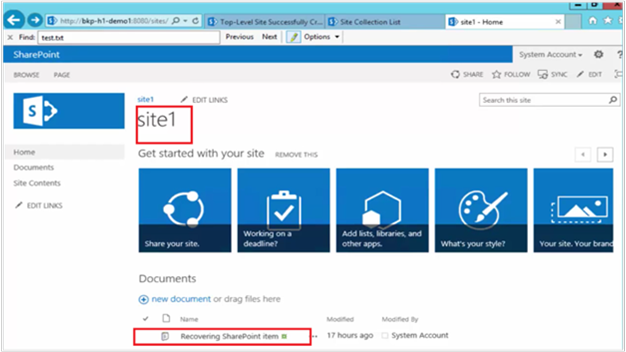
Aby przywrócić element programu SharePoint z dysku przy użyciu usługi MABS, wykonaj następujące kroki:
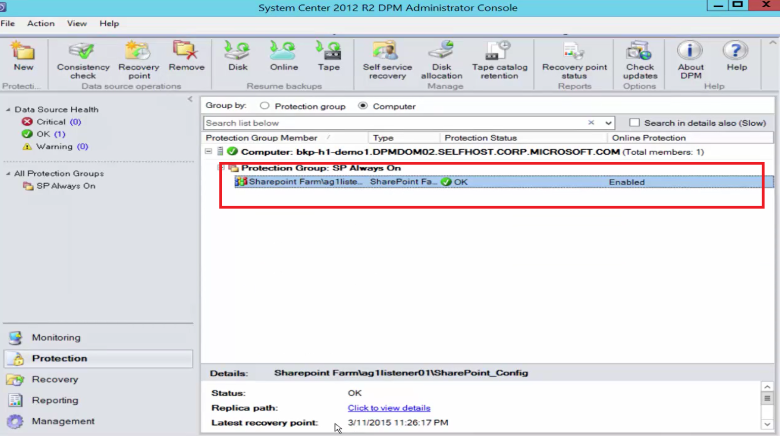
Otwórz konsolę administratora usługi MABS.
Wszystkie farmy programu SharePoint chronione przez usługę MABS są wyświetlane na karcie Ochrona .
Aby rozpocząć odzyskiwanie elementu, wybierz kartę Odzyskiwanie .
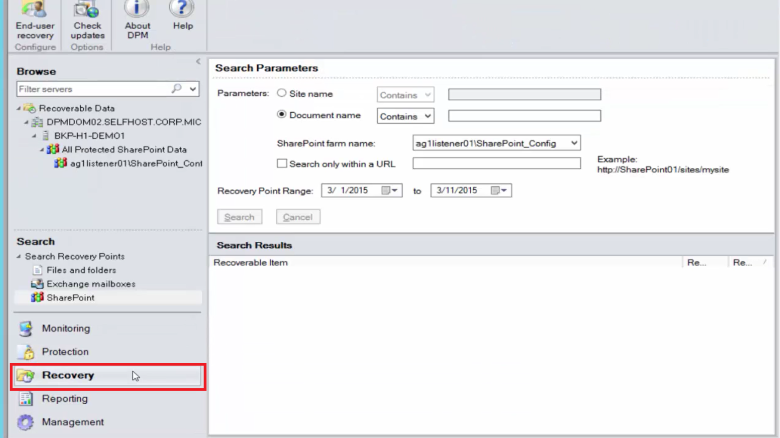
Możesz wyszukiwać w SharePoint odzyskiwanie elementu SharePoint, używając wyszukiwania opartego na symbolach wieloznacznych w zakresie punktów przywracania.
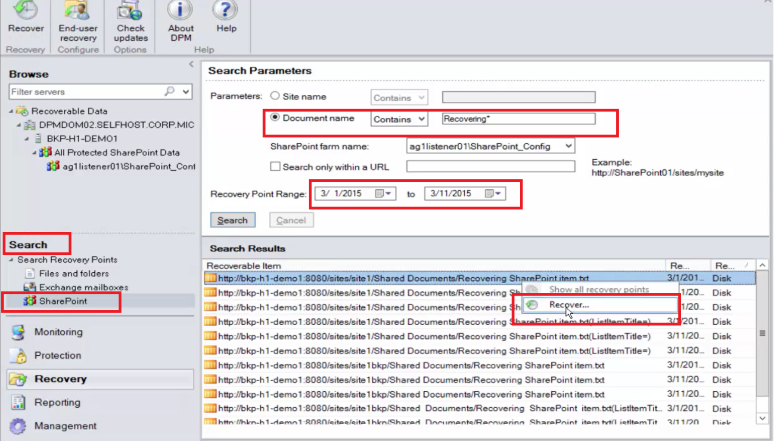
Wybierz odpowiedni punkt odzyskiwania z wyników wyszukiwania, kliknij prawym przyciskiem myszy element, a następnie wybierz polecenie Odzyskaj.
Możesz również przeglądać różne punkty odzyskiwania i wybierać bazę danych lub element do odzyskania. Wybierz Datę > i godzinę odzyskiwania, a następnie wybierz prawidłowy element punktu odzyskiwania > bazy danych > farmy > programu SharePoint.
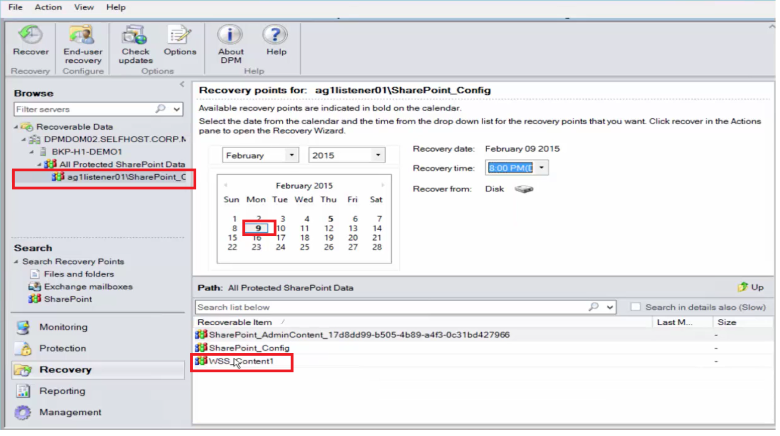
Kliknij prawym przyciskiem myszy element, a następnie wybierz polecenie Odzyskaj , aby otworzyć Kreatora odzyskiwania, a następnie wybierz przycisk Dalej.
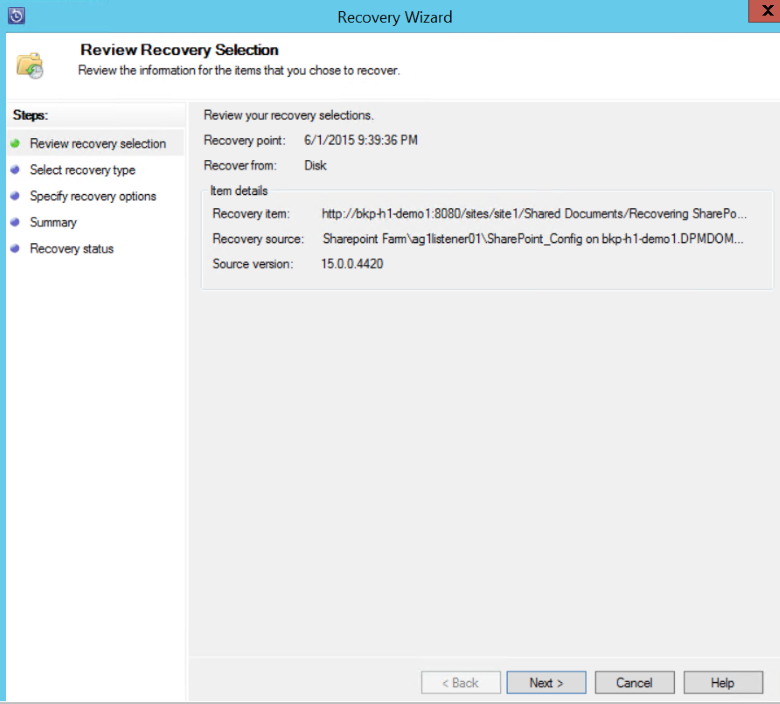
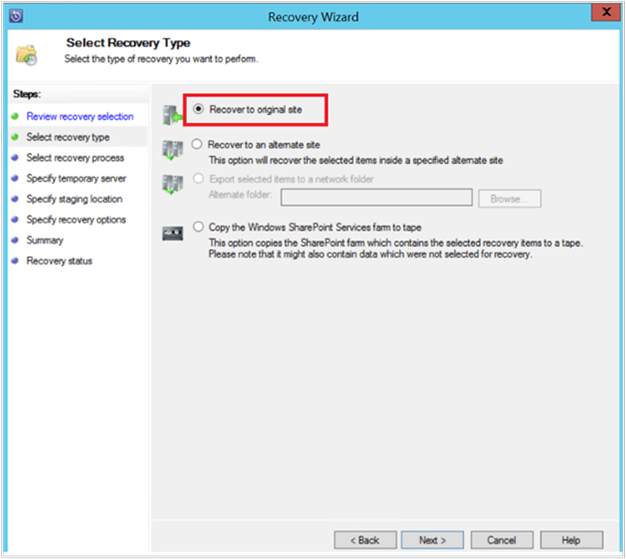
Wybierz typ odzyskiwania, który chcesz wykonać, a następnie wybierz pozycję Dalej.
Note
Wybór opcji Przywróć do oryginalnego w przykładzie powoduje przywrócenie elementu do pierwotnej lokalizacji w witrynie SharePoint.
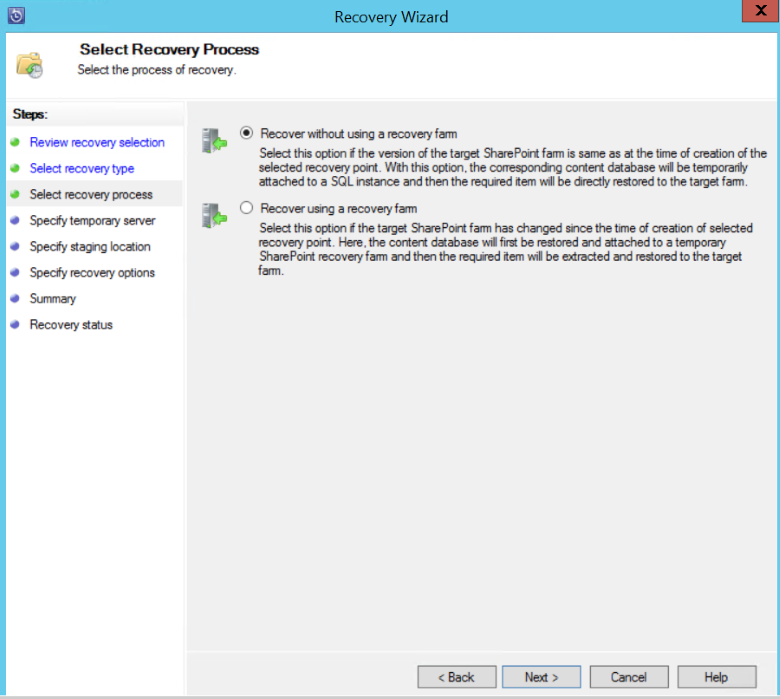
Wybierz proces odzyskiwania, którego chcesz użyć.
Wybierz Odzyskaj bez używania farmy odzyskiwania, jeśli farma programu SharePoint nie została zmieniona i jest taka sama jak punkt odzyskiwania, który jest przywracany.
Wybierz Odzyskaj przy użyciu farmy odzyskiwania, jeśli od czasu utworzenia punktu odzyskiwania, farma programu SharePoint uległa zmianie.
Podaj lokalizację wystąpienia SQL Server do tymczasowego odzyskania bazy danych oraz określ tymczasowy udział plików na serwerze MABS i serwerze, na którym działa SharePoint, aby odzyskać element.
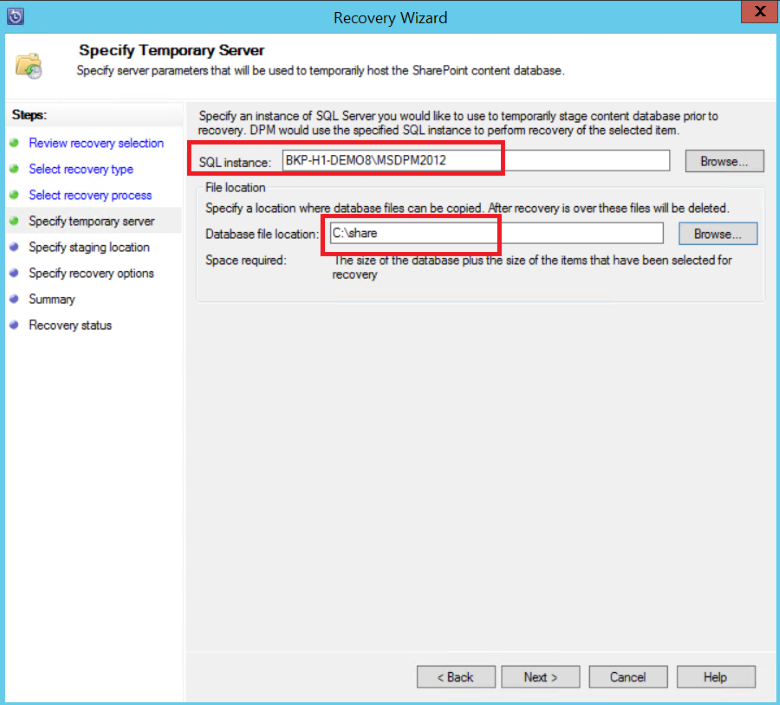
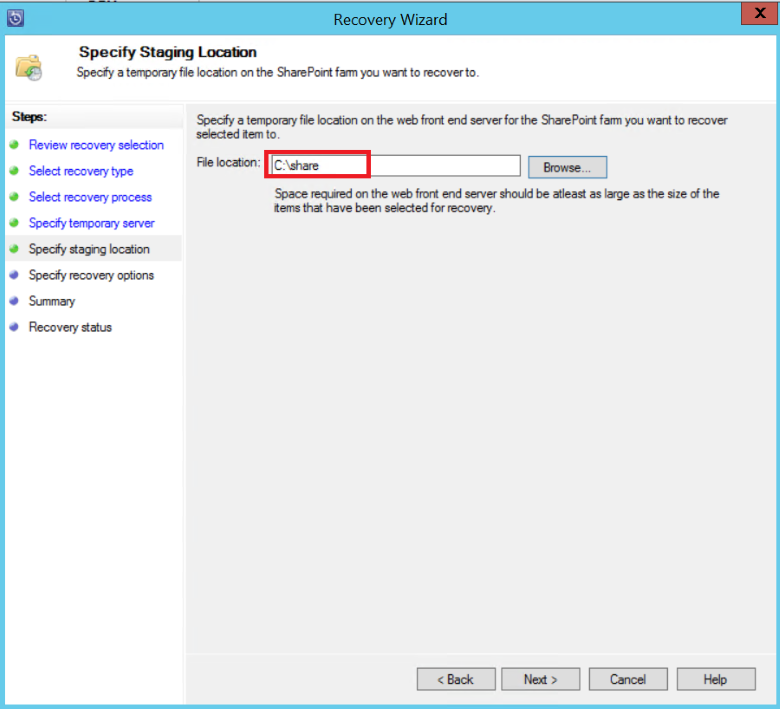
Usługa MABS dołącza bazę danych zawartości hostującą element programu SharePoint do wystąpienia tymczasowego programu SQL Server. Z bazy danych zawartości odzyskuje element i umieszcza go w lokalizacji pliku tymczasowego w MABS. Odzyskany element, który znajduje się w lokalizacji przejściowej, musi zostać wyeksportowany do lokalizacji przejściowej w farmie programu SharePoint.
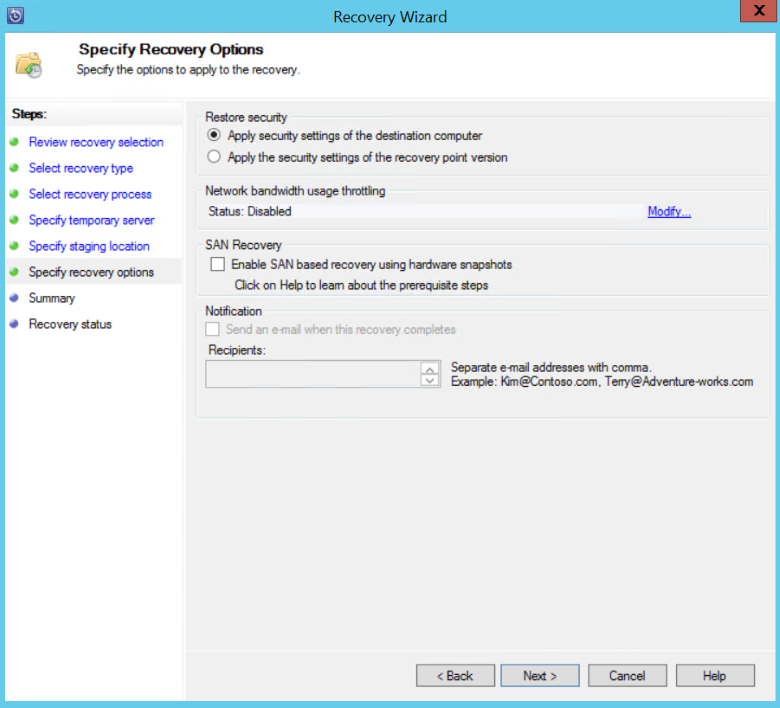
Wybierz pozycję Określ opcje odzyskiwania i zastosuj ustawienia zabezpieczeń do farmy programu SharePoint lub zastosuj ustawienia zabezpieczeń punktu odzyskiwania, a następnie wybierz przycisk Dalej.
Note
Możesz ograniczyć użycie przepustowości sieci. Minimalizuje to wpływ na serwer produkcyjny w godzinach produkcji.
Przejrzyj informacje podsumowania, a następnie wybierz pozycję Odzyskaj , aby rozpocząć odzyskiwanie pliku.
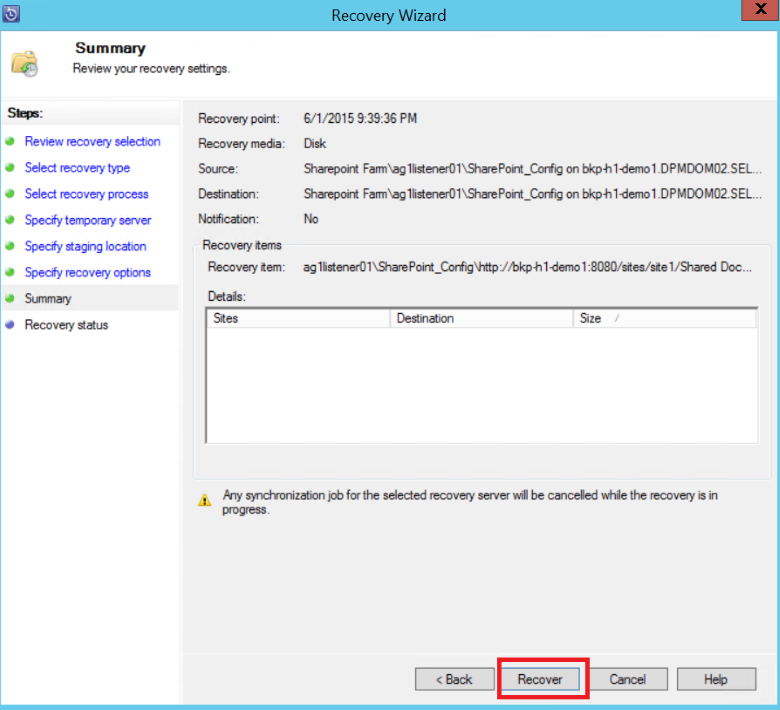
Teraz wybierz kartę Monitorowanie w konsoli administratora usługi MABS, aby wyświetlić stan odzyskiwania.
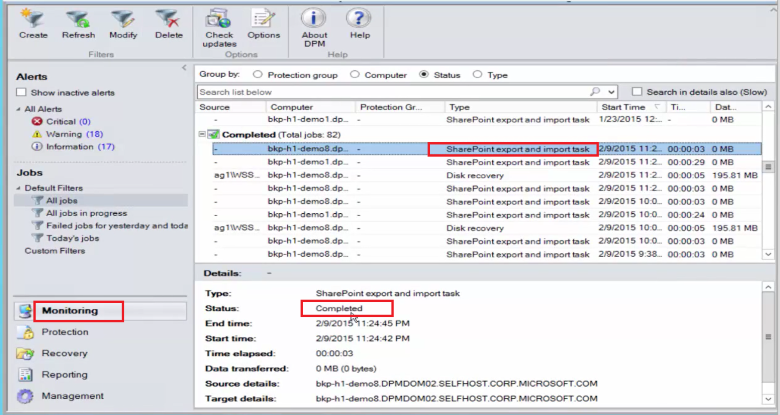
Note
Plik jest teraz przywracany. Możesz odświeżyć witrynę programu SharePoint, aby sprawdzić przywrócony plik.
Przywracanie bazy danych programu SharePoint z platformy Azure przy użyciu usługi MABS
Aby przywrócić bazę danych programu SharePoint z platformy Azure przy użyciu usługi MABS, wykonaj następujące kroki:
Przejrzyj różne punkty odzyskiwania (jak pokazano wcześniej) i wybierz punkt odzyskiwania, który chcesz przywrócić.
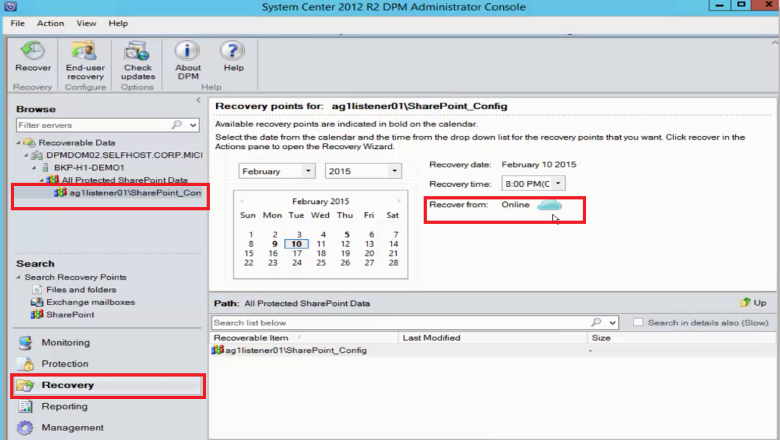
Kliknij dwukrotnie punkt odzyskiwania programu SharePoint, aby wyświetlić dostępne informacje o katalogu programu SharePoint.
Note
Ponieważ farma programu SharePoint jest chroniona dla długoterminowego przechowywania w Azure, na serwerze MABS brak jest dostępnych informacji o katalogu (metadanych). W związku z tym za każdym razem, gdy baza danych zawartości programu SharePoint z określonego momentu musi zostać odzyskana, należy ponownie przeprowadzić katalogowanie farmy programu SharePoint.
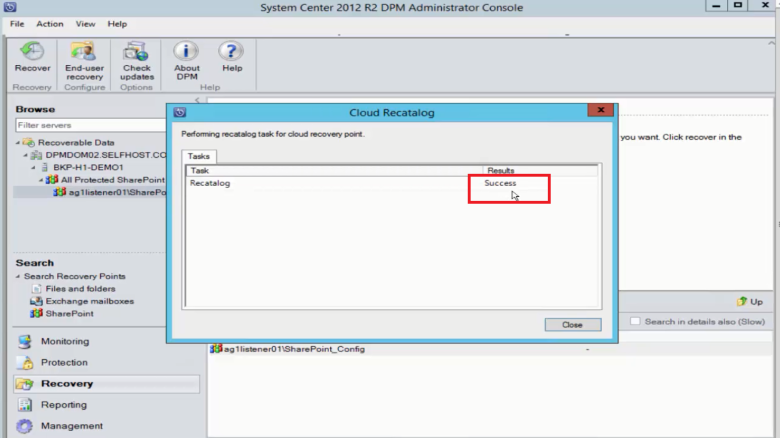
Wybierz pozycję Skataloguj ponownie.
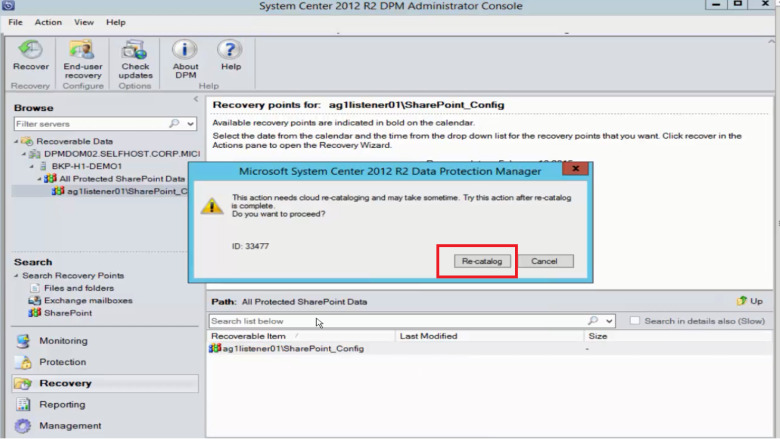
Otwarte zostanie okno statusu Cloud Recatalog.
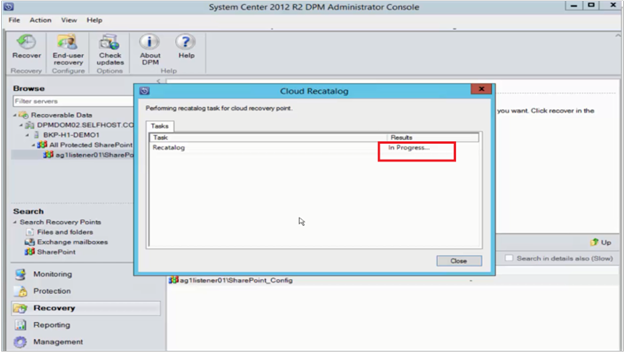
Po zakończeniu katalogowania stan zmieni się na Powodzenie. Wybierz Zamknij.
Na karcie Odzyskiwanie usługi MABS wybierz obiekt programu SharePoint, aby uzyskać strukturę bazy danych zawartości. Kliknij prawym przyciskiem myszy element, a następnie wybierz polecenie Odzyskaj.
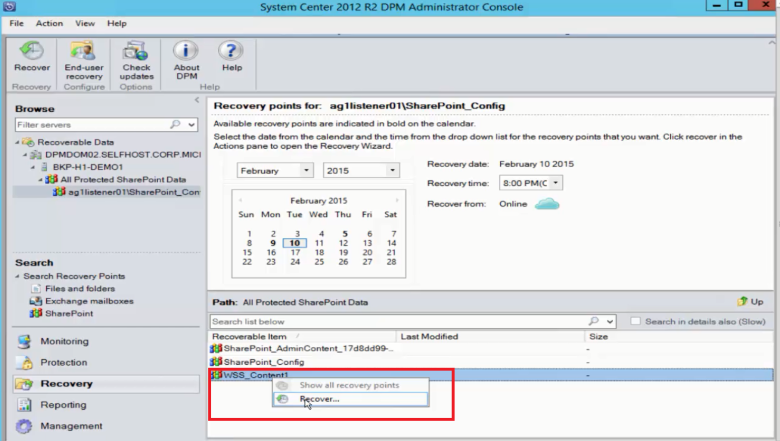
Teraz odzyskaj bazę danych zawartości programu SharePoint z dysku.
Przełącz serwer frontendowy
Jeśli masz więcej niż jeden serwer frontowy, możesz zmienić serwer, którego używa MABS do ochrony farmy serwerów.
W poniższych sekcjach użyto przykładu farmy serwerów z dwoma serwerami frontonu sieci Web — Server1 i Server2. Usługa MABS używa serwera Server1 do ochrony farmy. Zmień serwer sieciowy front-end, z którego korzysta MABS, na Server2, aby można było usunąć Server1 z farmy.
Note
Jeśli serwer sieci Web warstwy frontowej używany przez MABS do ochrony farmy jest niedostępny, użyj poniższej procedury, aby zmienić serwer sieci Web warstwy frontowej, zaczynając od kroku 4.
Zmiana serwera WWW frontendowego używanego przez usługę MABS
Aby zmienić serwer sieciowy front-end używany przez MABS do ochrony farmy serwerów, wykonaj następujące kroki:
Zatrzymaj usługę SharePoint VSS Writer na serwerze Server1, uruchamiając następujące polecenie w wierszu polecenia:
stsadm -o unregisterwsswriterNa serwerze 1 otwórz Edytor rejestru i przejdź do następującego klucza:
HKLM\System\CCS\Services\VSS\VssAccessControl
Sprawdź wszystkie wartości wymienione w podkluczu VssAccessControl.
Jeśli jakiś wpis ma dane o wartości 0, a inny składnik VSS działa pod skojarzonymi poświadczeniami konta, zmień dane wartości na 1.
Zainstaluj agenta ochrony na serwerze Server2.
Warning
Serwery frontonu sieci Web można przełączać tylko wtedy, gdy oba serwery znajdują się w tej samej domenie.
W systemie Server2 w wierszu polecenia zmień katalog na
_MABS installation location_\bin\i uruchom polecenie ConfigureSharepoint.Aby uzyskać więcej informacji na temat konfigurowania programu ConfigureSharePoint, zobacz Konfigurowanie kopii zapasowej.
Wybierz grupę ochrony, do którego należy farma serwerów, a następnie wybierz pozycję Modyfikuj grupę ochrony.
W Kreatorze modyfikowania grupy na stronie Wybieranie członków grupy rozwiń węzeł Serwer2 i wybierz farmę serwerową, a następnie ukończ działanie kreatora.
Rozpocznie się sprawdzanie spójności.
Jeśli wykonasz krok 6, możesz teraz usunąć wolumin z grupy zabezpieczeń.
Usuwanie bazy danych z farmy programu SharePoint
Po usunięciu bazy danych z farmy programu SharePoint usługa MABS pominie kopię zapasową tej bazy danych, kontynuuje tworzenie kopii zapasowych innych baz danych w farmie programu SharePoint i ostrzega administratora kopii zapasowej.
Alert usługi MABS — zmieniono konfigurację farmy
Jest to alert ostrzegawczy generowany w usłudze Microsoft Azure Backup Server (MABS), gdy automatyczna ochrona bazy danych programu SharePoint kończy się niepowodzeniem. Aby uzyskać więcej informacji na temat przyczyny tego alertu, zobacz blok Szczegóły alertu.
Aby rozwiązać ten alert, wykonaj następujące kroki:
- Sprawdź przy użyciu administratora programu SharePoint, czy baza danych została rzeczywiście usunięta z farmy. Jeśli baza danych została usunięta z farmy, należy ją usunąć z aktywnej ochrony w usłudze MABS.
- Aby usunąć bazę danych z aktywnej ochrony:
- W konsoli administratora usługi MABS kliknij pozycję Ochrona na pasku nawigacyjnym.
- W panelu Wyświetlania kliknij prawym przyciskiem myszy grupę ochrony farmy SharePoint, a następnie kliknij pozycję Zatrzymaj ochronę członka grupy.
- W oknie dialogowym Zatrzymywanie ochrony kliknij pozycję Zachowaj chronione dane.
- Wybierz pozycję Zatrzymaj ochronę.
Farmę programu SharePoint można dodać z powrotem do ochrony za pomocą kreatora Modyfikacji grupy ochrony. Podczas ponownej ochrony wybierz serwer frontonu programu SharePoint i kliknij przycisk Odśwież , aby zaktualizować pamięć podręczną bazy danych programu SharePoint, a następnie wybierz farmę programu SharePoint i kontynuuj.