Notatka
Dostęp do tej strony wymaga autoryzacji. Może spróbować zalogować się lub zmienić katalogi.
Dostęp do tej strony wymaga autoryzacji. Możesz spróbować zmienić katalogi.
W tym artykule wyjaśniono, jak utworzyć kopię zapasową programu SQL Server uruchomionego na maszynach wirtualnych platformy Azure za pomocą usługi Azure Backup . Możesz utworzyć kopię zapasową maszyn wirtualnych programu SQL Server przy użyciu dwóch metod:
- Pojedyncza maszyna wirtualna platformy Azure z programem SQL Server: instrukcje opisane w tym artykule opisują sposób tworzenia kopii zapasowej maszyny wirtualnej z programem SQL Server bezpośrednio z widoku maszyny wirtualnej.
- Wiele maszyn wirtualnych platformy Azure z programem SQL Server: możesz skonfigurować magazyn usługi Recovery Services i skonfigurować kopię zapasową dla wielu maszyn wirtualnych. Postępuj zgodnie z instrukcjami w tym artykule w tym scenariuszu .
Wymagania wstępne
Przed rozpoczęciem operacji tworzenia kopii zapasowej programu SQL Server zapoznaj się z wymaganiami wstępnymi dotyczącymi tworzenia kopii zapasowych.
Zanim zaczniesz
- Zweryfikuj środowisko za pomocą macierzy wsparcia.
- Zapoznaj się z omówieniem usługi Azure Backup dla maszyny wirtualnej z programem SQL Server.
- Sprawdź, czy maszyna wirtualna ma połączenie sieciowe.
Aby wyświetlić scenariusze tworzenia kopii zapasowych i przywracania, które obecnie obsługujemy, zobacz macierz wsparcia. Często zadawane pytania można znaleźć w często zadawanych pytaniach.
Konfigurowanie kopii zapasowej w programie SQL Server
Możesz włączyć tworzenie kopii zapasowej na maszynie wirtualnej z programem SQL Server z bloku Kopia zapasowa na maszynie wirtualnej. Ta metoda wykonuje dwie czynności:
- Rejestruje maszynę wirtualną SQL w usłudze Azure Backup w celu udzielenia mu dostępu.
- Automatycznie chroni wszystkie wystąpienia programu SQL Server uruchomione na maszynie wirtualnej. Oznacza to, że zasady tworzenia kopii zapasowych są stosowane do wszystkich istniejących baz danych, a także baz danych, które zostaną dodane do tych wystąpień w przyszłości.
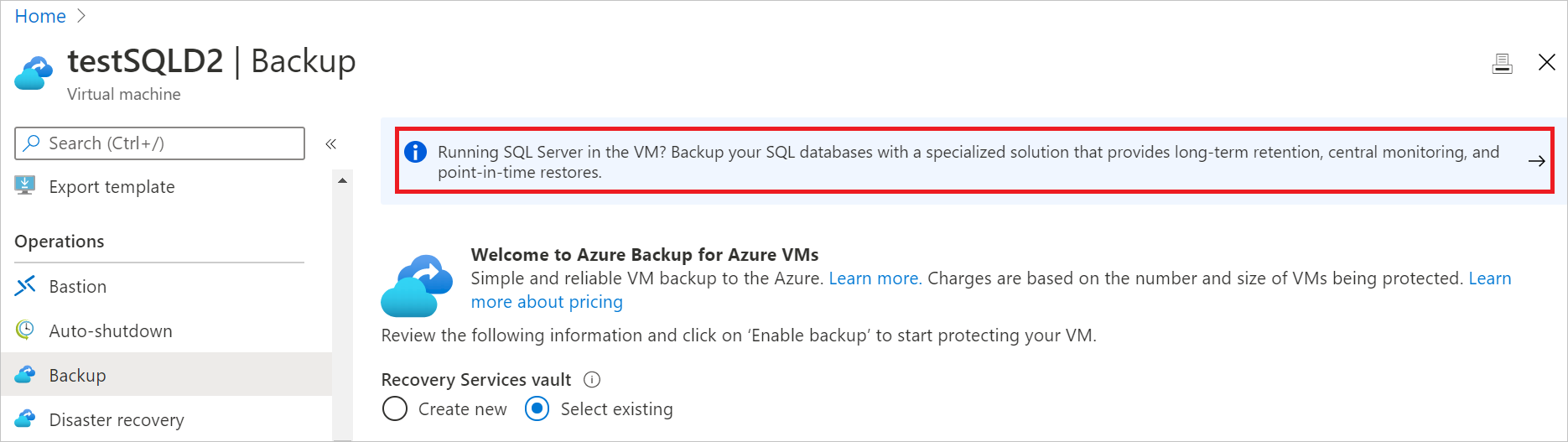
Wybierz baner w górnej części strony, aby otworzyć widok kopii zapasowej programu SQL Server.
Uwaga / Notatka
Nie widzisz baneru? Baner jest wyświetlany tylko dla tych maszyn wirtualnych programu SQL Server utworzonych przy użyciu obrazów witryny Azure Marketplace. Jest ona dodatkowo wyświetlana dla maszyn wirtualnych chronionych za pomocą usługi Azure VM Backup. W przypadku innych obrazów można skonfigurować kopię zapasową, jak wyjaśniono tutaj.
Wprowadź nazwę magazynu Usług Odzyskiwania. Skład to logiczna jednostka służąca do przechowywania wszystkich kopii zapasowych i zarządzania nimi. Jeśli tworzysz nową skrytkę:
- Zostanie on utworzony w tej samej subskrypcji i regionie co chroniona maszyna wirtualna z programem SQL Server.
- Zostanie utworzony z ustawieniem geograficznie redundantnego magazynu (GRS) dla wszystkich kopii zapasowych. Jeśli chcesz zmienić typ nadmiarowości, należy to zrobić przed ochroną maszyny wirtualnej. Aby uzyskać więcej informacji, zobacz ten artykuł.
Wybierz zasady tworzenia kopii zapasowych. Możesz wybrać jedną z domyślnych zasad lub innych istniejących zasad, które stworzyłeś w magazynie. Jeśli chcesz utworzyć nowe zasady, zapoznaj się z tym artykułem , aby zapoznać się z przewodnikiem krok po kroku.
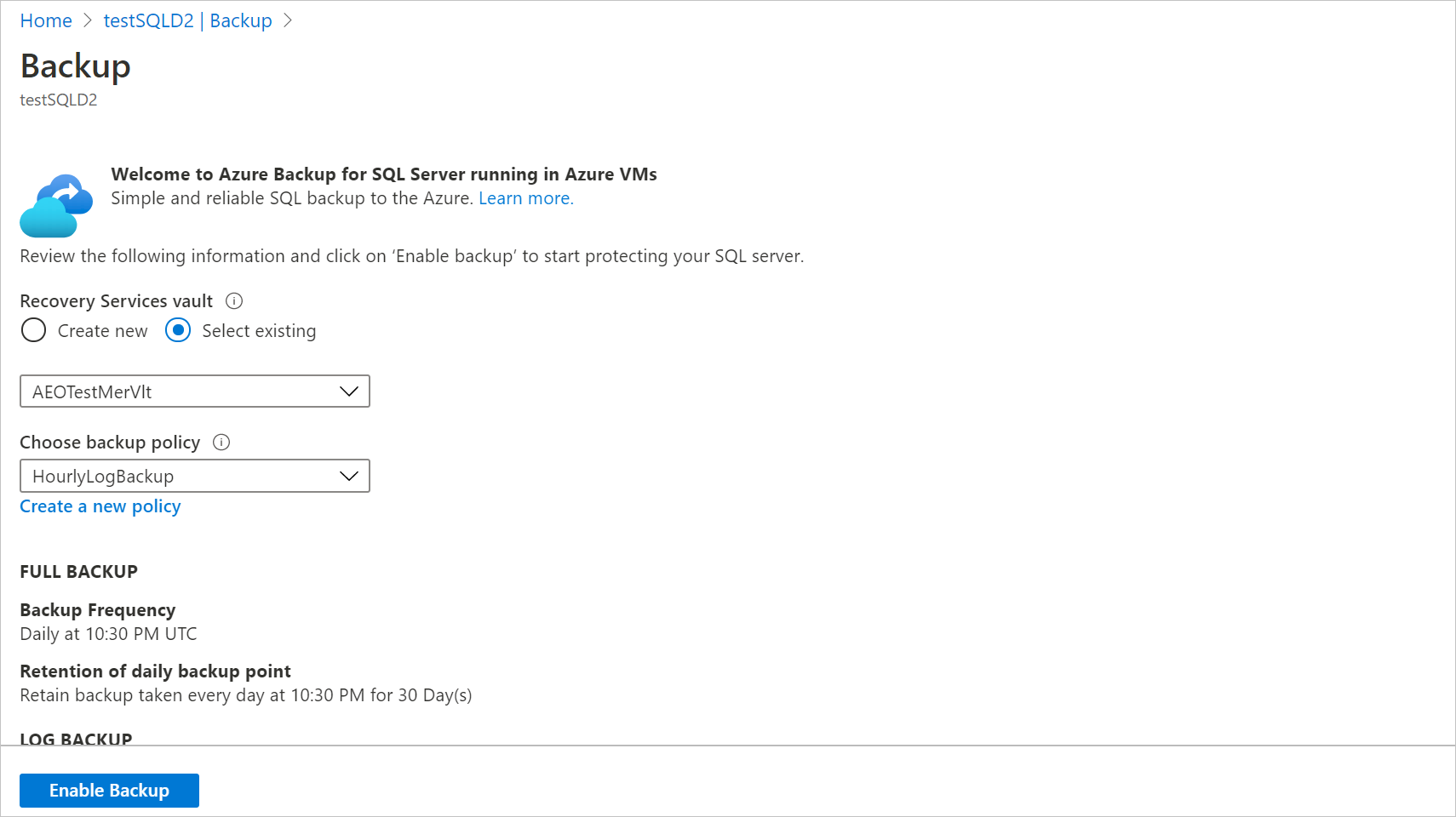
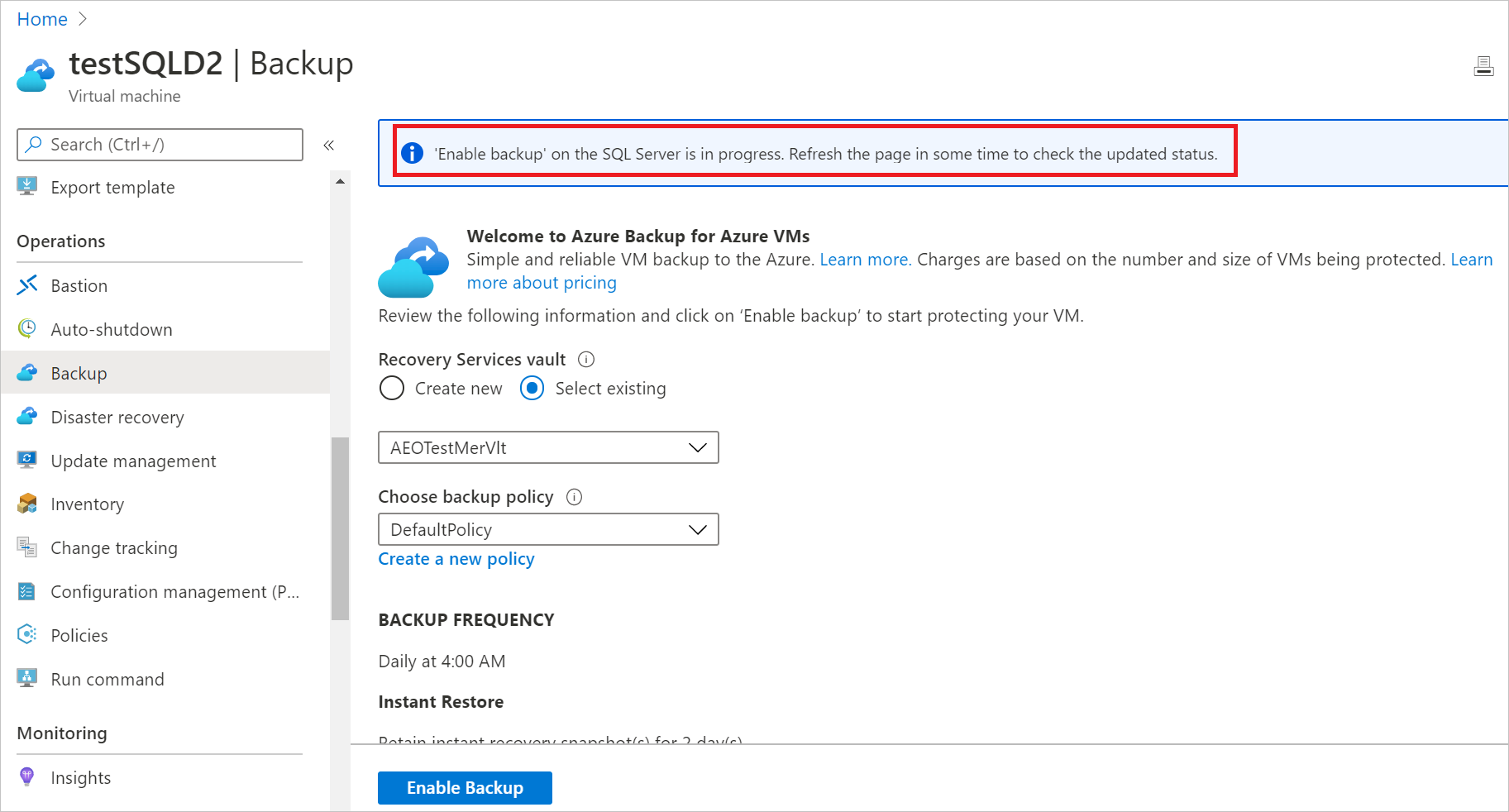
Wybierz pozycję Włącz kopię zapasową. Operacja może potrwać kilka minut.
Po zakończeniu operacji zobaczysz nazwę magazynu na banerze.
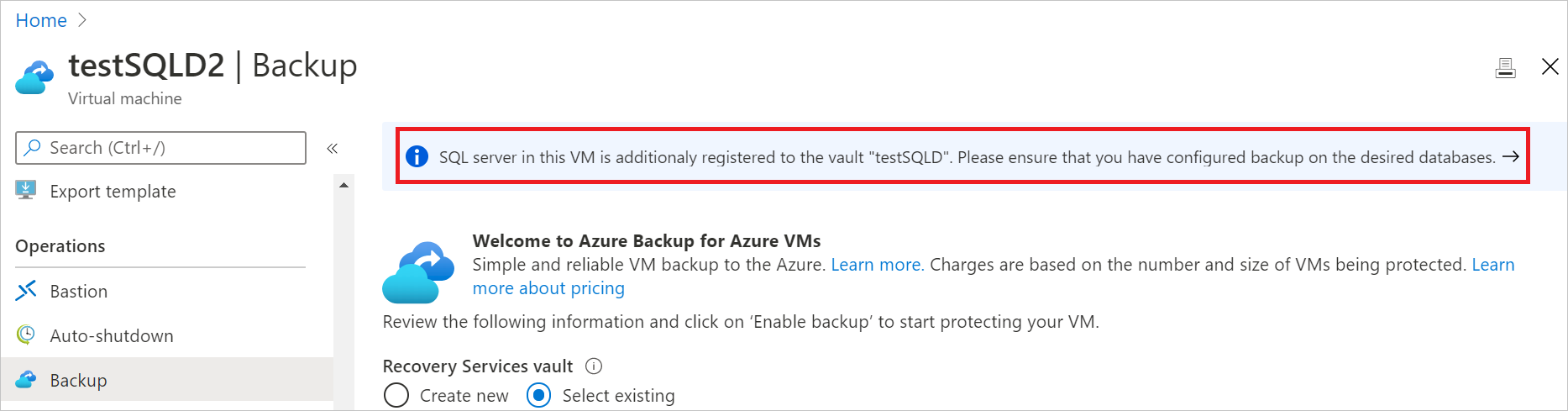
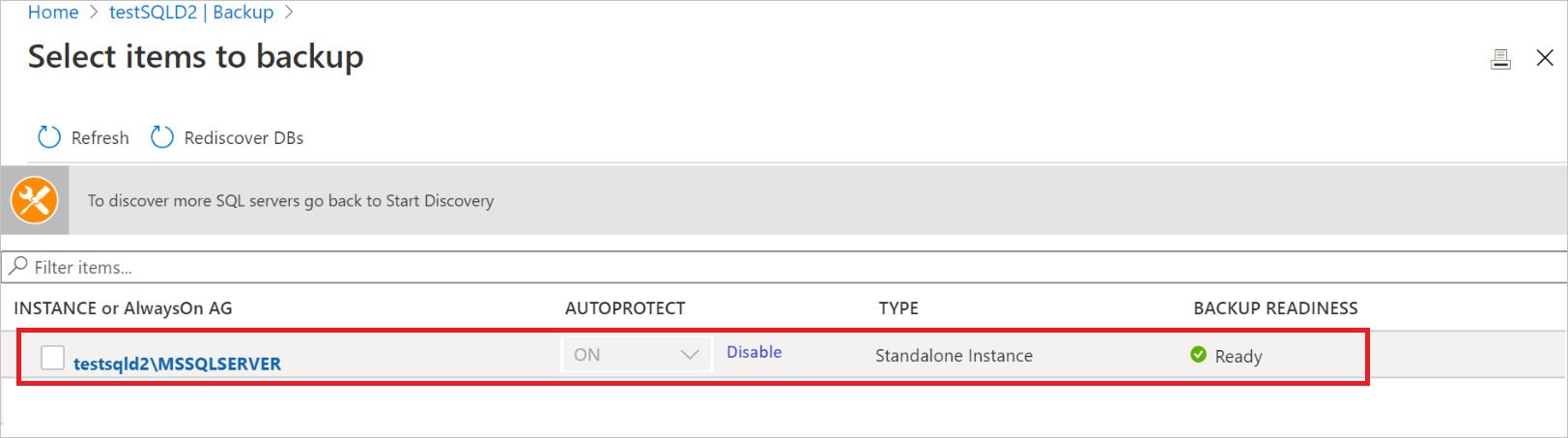
Wybierz baner, aby przejść do widoku sejfu, w którym można wyświetlić wszystkie zarejestrowane maszyny wirtualne i ich stan ochrony.
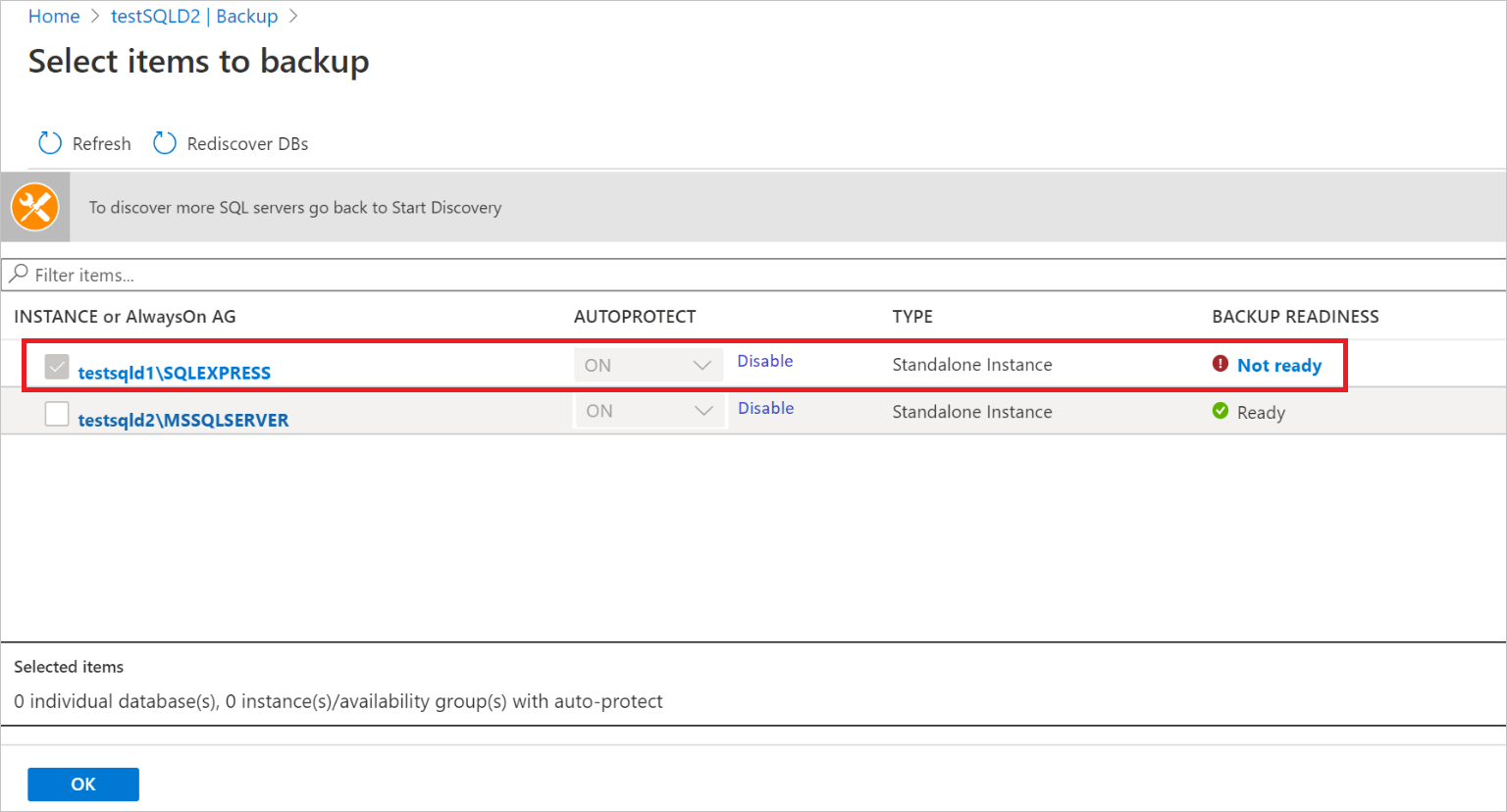
W przypadku obrazów spoza witryny Marketplace rejestracja może zakończyć się pomyślnie, ale konfigurowanie kopii zapasowej może nie zostać wyzwolone, dopóki rozszerzenie Azure Backup nie uzyska uprawnień na serwerze SQL Server. W takich przypadkach w kolumnie Gotowość kopii zapasowej widnieje status Nie gotowa. Należy ręcznie przypisać odpowiednie uprawnienia dla obrazów spoza witryny Marketplace, aby uruchomienie tworzenia kopii zapasowej było możliwe.
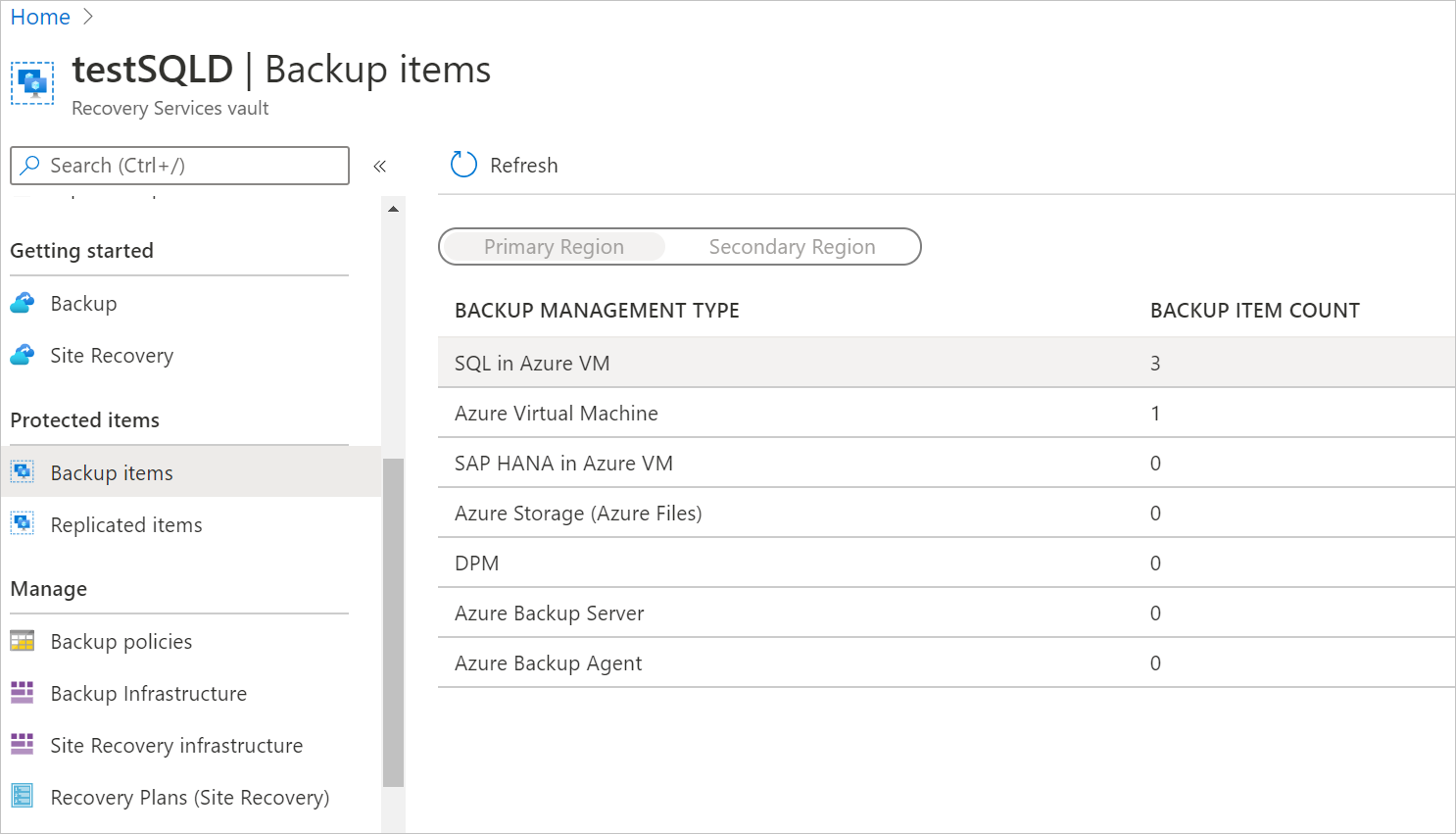
Aby wykonywać dodatkowe operacje lub monitorowanie na skopiowanej zapasowo maszynie wirtualnej z SQL Serverem, przejdź do odpowiedniej skrytki usługi odzyskiwania. Przejdź do pozycji Elementy kopii zapasowej , aby wyświetlić kopię zapasową wszystkich baz danych w tym magazynie i wyzwalać operacje, takie jak tworzenie kopii zapasowej i przywracanie na żądanie. Podobnie przejdź do pozycji Zadania tworzenia kopii zapasowej , aby monitorować zadania odpowiadające operacjom, takim jak konfigurowanie ochrony, tworzenia kopii zapasowych i przywracania.
Uwaga / Notatka
Kopia zapasowa nie jest automatycznie skonfigurowana na żadnej z nowych instancji programu SQL Server, które mogą zostać dodane później do chronionej maszyny wirtualnej. Aby skonfigurować kopię zapasową na nowo dodanych wystąpieniach, należy przejść do magazynu, do którego jest zarejestrowana maszyna wirtualna, i wykonać kroki wymienione tutaj.
Następny krok
Dowiedz się, jak:
- Przywracanie kopii zapasowych baz danych programu SQL Server
- Zarządzanie kopiami zapasowymi baz danych programu SQL Server
Treści powiązane
- Tworzenie kopii zapasowych baz danych programu SQL Server na maszynach wirtualnych platformy Azure przy użyciu usługi Azure Backup za pośrednictwem interfejsu API REST.
- Przywracanie baz danych programu SQL Server na maszynach wirtualnych platformy Azure przy użyciu interfejsu API REST.
- Zarządzanie bazami danych programu SQL Server na maszynach wirtualnych platformy Azure przy użyciu witryny Azure Portal, interfejsu wiersza polecenia platformy Azure, interfejsu API REST.