Notatka
Dostęp do tej strony wymaga autoryzacji. Może spróbować zalogować się lub zmienić katalogi.
Dostęp do tej strony wymaga autoryzacji. Możesz spróbować zmienić katalogi.
W tym artykule opisano sposób wyświetlania raportów dla wszystkich operacji tworzenia kopii zapasowych.
Note
Raporty kopii zapasowych mogą wyświetlać dane z maksymalnie 100 obszarów roboczych usługi Log Analytics, ale złożone zapytania lub duże woluminy danych mogą powodować błędy nawet w przypadku wybrania mniej niż 100 obszarów roboczych. Aby zapewnić niezawodną wydajność, ogranicz każde zapytanie do nie więcej niż 30 obszarów roboczych w celu uzyskania optymalnych wyników.
Standardowe raporty
Gotowe raporty są raportami docelowymi dostępnymi w obszarze Odporność, aby ułatwić przede wszystkim inspekcję wymagań. Te raporty są uproszczone i w pełni dostosowywalne bezpośrednio z kolumn do filtrów i formatu danych. Te gotowe raporty są wyselekcjonowane pod kątem stanu konfiguracji kopii zapasowej, historii zadań kopii zapasowej, harmonogramu kopii zapasowej i przechowywania oraz operacji wyzwalanych przez użytkownika.
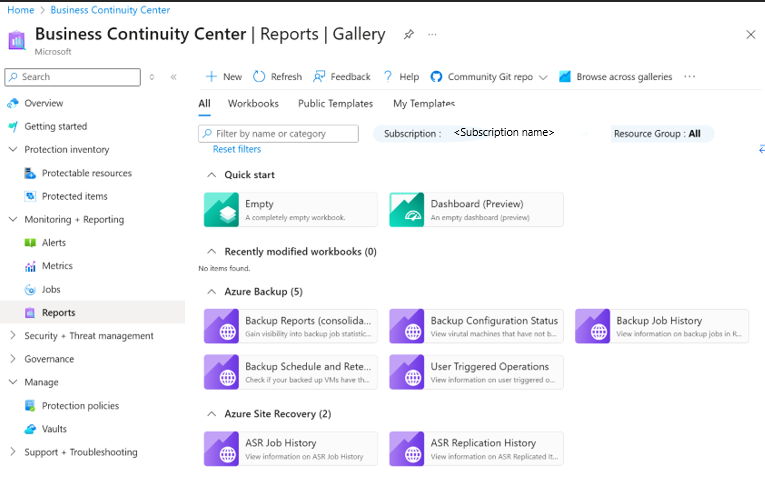
Wyświetlanie raportów w witrynie Azure Portal
Po skonfigurowaniu sejfów do wysyłania danych do usługi Log Analytics, wyświetl raporty z kopii zapasowej.
Aby wyświetlić raporty, wykonaj następujące kroki:
- Przejdź do Odporność>Monitorowanie + Raportowanie>Raporty.
- W okienku Raporty wybierz pozycję Raporty kopii zapasowej.
- Na karcie Wprowadzenie wybierz odpowiednie obszary robocze.
Poniższe sekcje opisują zakładki dostępne dla raportu.
Summary
Użyj tej karty, aby uzyskać ogólne omówienie majątku kopii zapasowych. Możesz szybko zapoznać się z całkowitą liczbą elementów kopii zapasowych, łączną ilością zużytego magazynu w chmurze, liczbą chronionych wystąpień i współczynnikiem powodzenia zadania na typ obciążenia. Aby uzyskać bardziej szczegółowe informacje na temat określonego typu artefaktu kopii zapasowej, przejdź do odpowiednich zakładek.
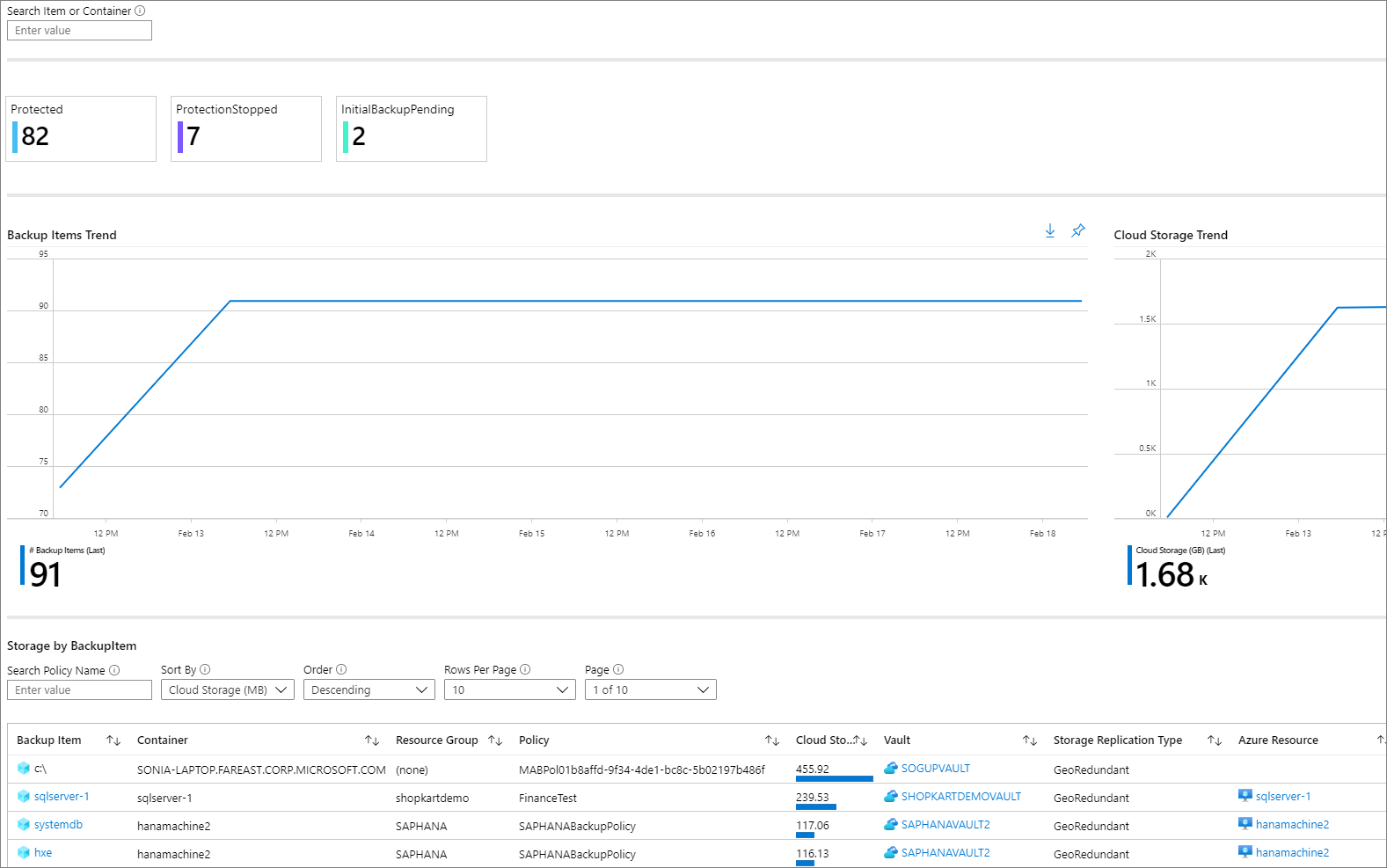
Elementy kopii zapasowej
Użyj tej karty, aby wyświetlić informacje i trendy dotyczące magazynu w chmurze używanego na poziomie elementu kopii zapasowej. Jeśli na przykład używasz bazy danych SQL w kopii zapasowej maszyny wirtualnej platformy Azure, możesz zobaczyć, że magazyn w chmurze jest używany dla każdej bazy danych SQL, której kopia zapasowa jest tworzona. Możesz również wyświetlić dane dotyczące elementów kopii zapasowej określonego stanu ochrony. Na przykład wybranie kafelka Zatrzymana ochrona w górnej części karty filtruje wszystkie widżety poniżej, aby wyświetlić dane tylko dla kopii zapasowych w stanie Zatrzymana ochrona.
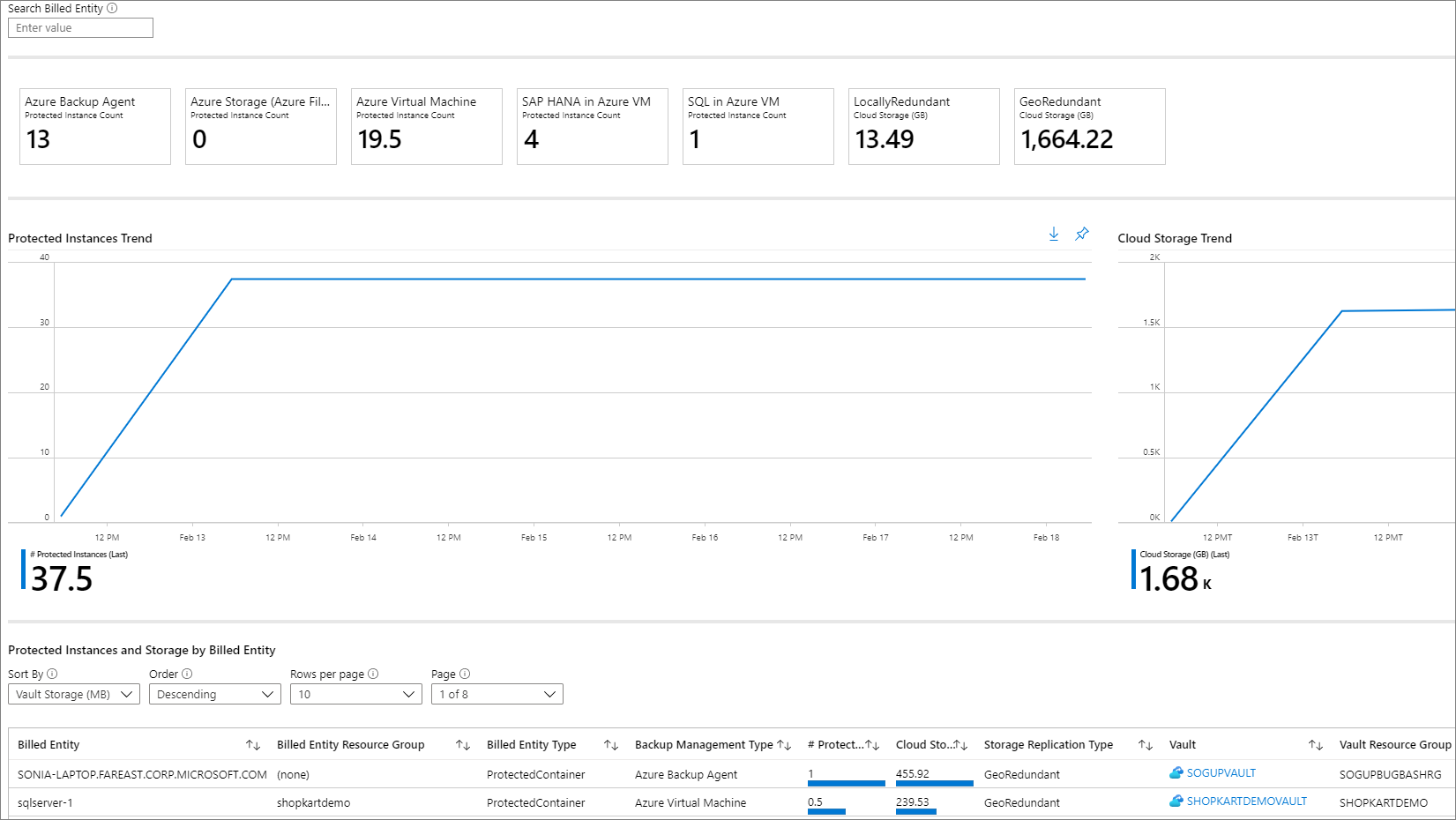
Usage
Użyj tej karty, aby przeglądać kluczowe parametry rozliczeń dla swoich kopii zapasowych. Informacje wyświetlane na tej karcie znajdują się na poziomie jednostki rozliczeniowej (kontenera chronionego). Jeśli na przykład kopia zapasowa serwera DPM jest tworzona na platformie Azure, możesz wyświetlić trend chronionych instancji i zużycie magazynu w chmurze dla serwera programu DPM. Podobnie, jeśli używasz języka SQL w usłudze Azure Backup lub SAP HANA w usłudze Azure Backup, ta karta zawiera informacje dotyczące użycia na poziomie maszyny wirtualnej, w której znajdują się te bazy danych.
Note
- W przypadku obciążeń usług Azure File, Azure Blob i Azure Disk używane miejsce do magazynowania jest wyświetlane jako zero. Dzieje się tak, ponieważ pole odnosi się do zużycia magazynu w sejfie, a dla usługi Azure File, Azure Blob oraz Azure Disk raporty obecnie wspierają tylko rozwiązanie do tworzenia kopii zapasowych oparte na migawkach.
- W przypadku obciążeń programu DPM użytkownicy mogą zauważyć niewielką różnicę (w kolejności 20 MB na serwer DPM) między wartościami użycia wyświetlanymi w raportach a zagregowaną wartością użycia widoczną na karcie Przegląd magazynu Recovery Services. Ta różnica wynika z faktu, że każdy serwer DPM zarejestrowany do tworzenia kopii zapasowej ma skojarzone źródło danych "metadanych", które nie jest uwidocznione jako element raportowany.
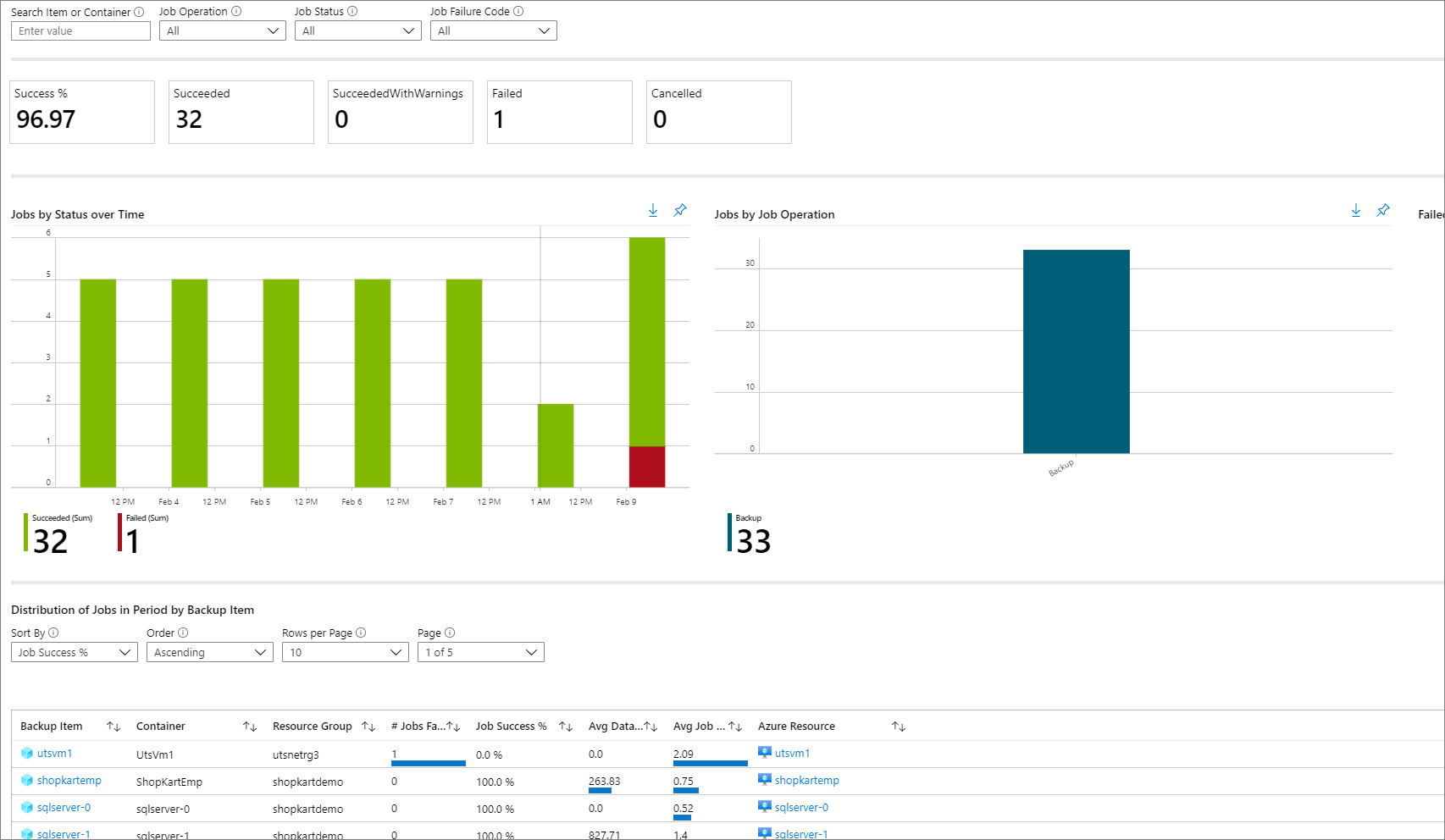
Jobs
Użyj tej karty, aby wyświetlić długotrwałe trendy dotyczące zadań, takich jak liczba zadań zakończonych niepowodzeniem dziennie i najważniejsze przyczyny niepowodzenia zadania. Te informacje można wyświetlić zarówno na poziomie agregacji, jak i na poziomie elementu kopii zapasowej. Wybierz określony element kopii zapasowej w siatce, aby wyświetlić szczegółowe informacje o każdym zadaniu, które zostało wyzwolone na tym elemencie kopii zapasowej w wybranym zakresie czasu.
Note
W przypadku obciążeń usług Azure Database for PostgreSQL, Azure Blob i Azure Disk pole 'przesłane dane' aktualnie nie jest dostępne w tabeli Zadania.
Policies
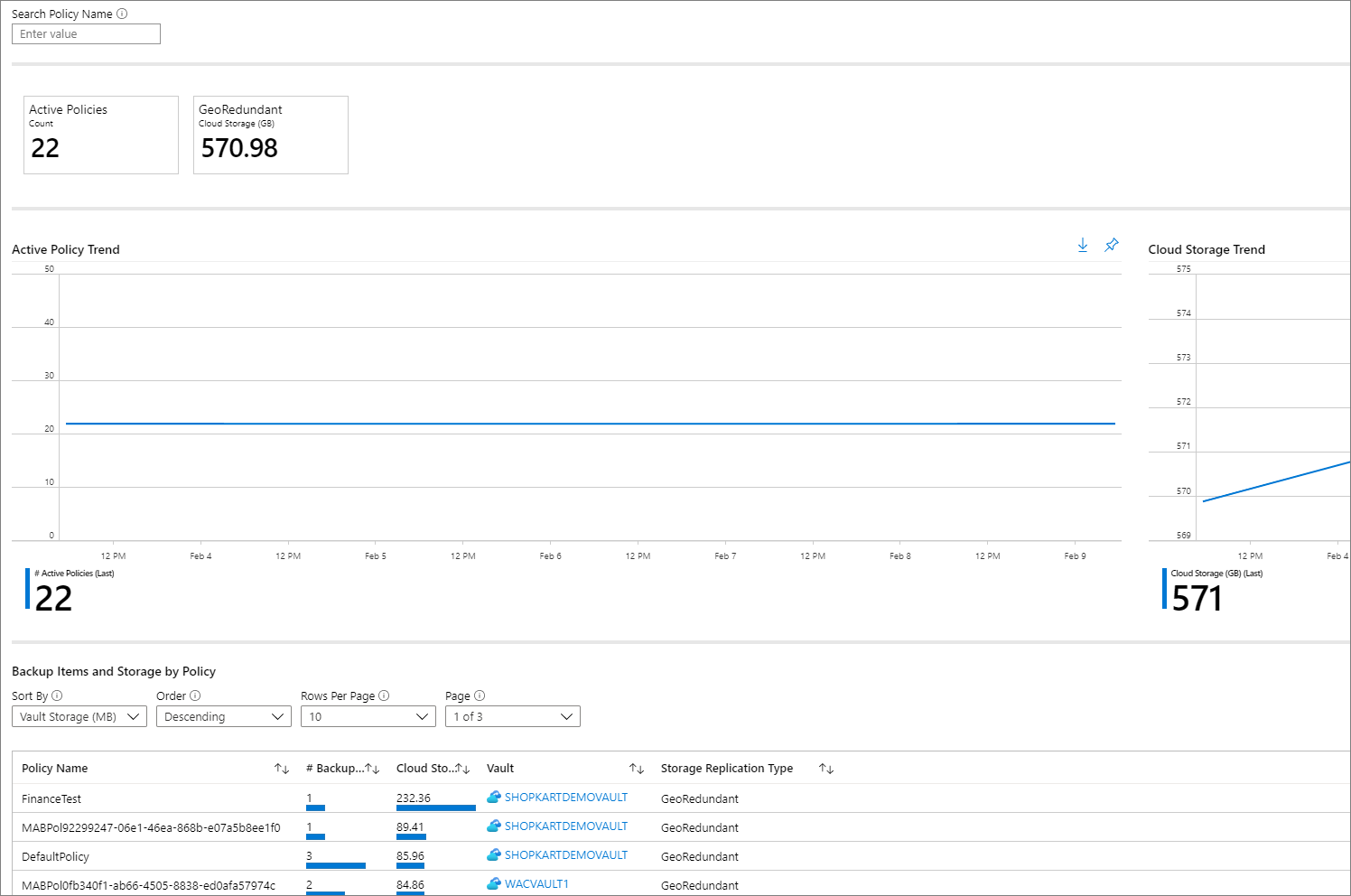
Użyj tej karty, aby wyświetlić informacje dotyczące wszystkich aktywnych polityk, takich jak liczba powiązanych elementów i łączna przestrzeń używana w chmurze przez elementy, dla których wykonano kopię zapasową zgodnie z daną polityką. Wybierz określone zasady, aby wyświetlić informacje dotyczące poszczególnych skojarzonych elementów kopii zapasowej.
Optimize
Użyj tej karty, aby uzyskać wgląd w potencjalne możliwości optymalizacji kosztów dla kopii zapasowych. Karta Optymalizacja zawiera obecnie szczegółowe informacje dotyczące następujących scenariuszy:
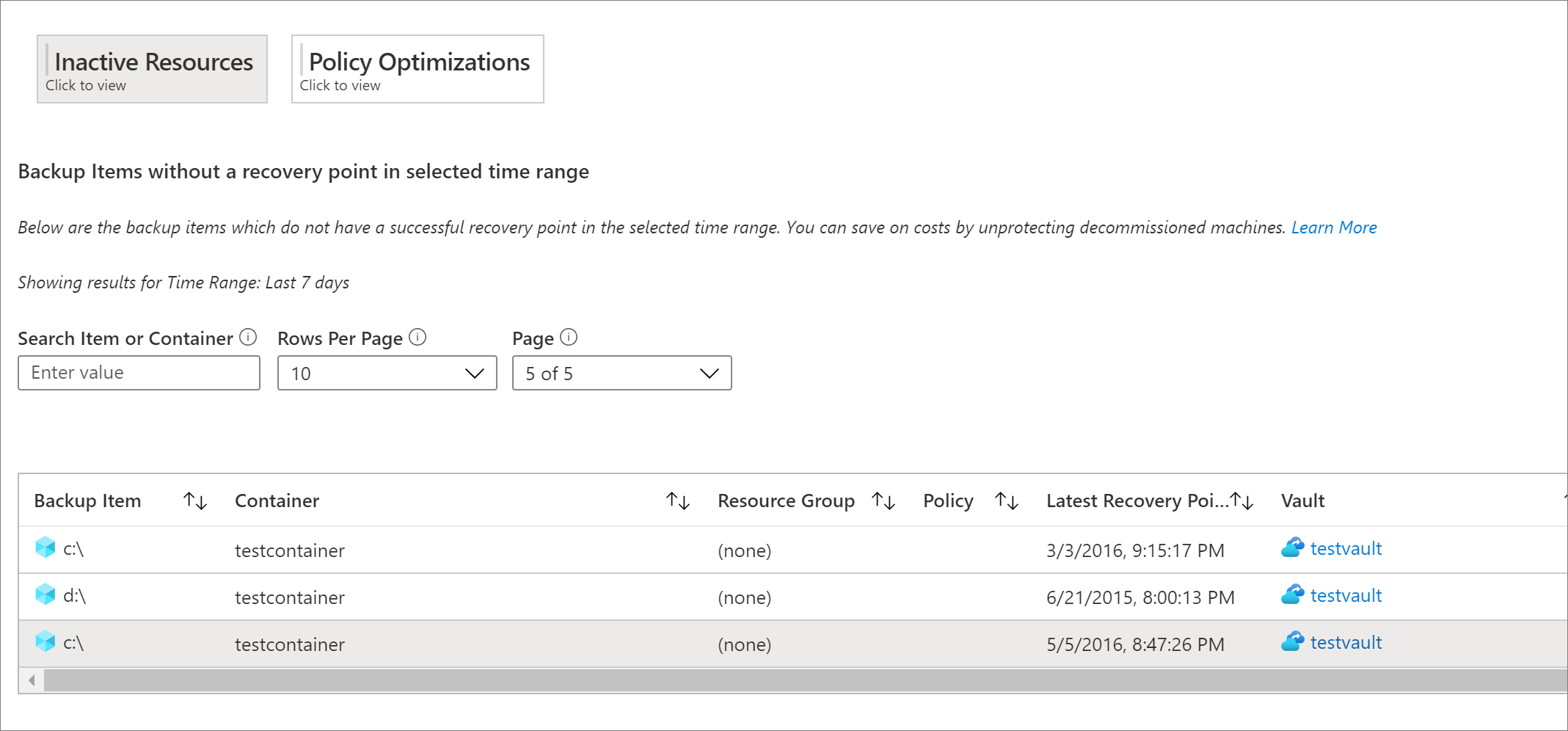
Zasoby nieaktywne: korzystając z tego widoku, można zidentyfikować te elementy kopii zapasowej, które nie miały pomyślnej kopii zapasowej przez znaczny czas. Może to oznaczać, że tworzona kopia zapasowa maszyny bazowej już nie istnieje (i dlatego powoduje niepowodzenie tworzenia kopii zapasowych) lub występuje problem z maszyną, która uniemożliwia niezawodne wykonywanie kopii zapasowych.
Aby wyświetlić nieaktywne zasoby, przejdź do karty Optymalizacja i wybierz kafelek Nieaktywne zasoby . Po wybraniu tego kafelka wyświetlana jest siatka, która zawiera szczegóły wszystkich nieaktywnych zasobów, które są w wybranym zakresie. Domyślnie siatka pokazuje elementy, które nie mają punktu odzyskiwania w ciągu ostatnich siedmiu dni. Aby znaleźć nieaktywne zasoby dla innego zakresu czasu, możesz dostosować filtr Zakres czasu w górnej części karty.
Po zidentyfikowaniu nieaktywnego zasobu możesz dokładniej zbadać problem, przechodząc do pulpitu nawigacyjnego elementu kopii zapasowej lub okienka zasobów platformy Azure dla tego zasobu (wszędzie tam, gdzie ma to zastosowanie). W zależności od scenariusza możesz zatrzymać tworzenie kopii zapasowej maszyny (jeśli nie istnieje) i usunąć niepotrzebne kopie zapasowe, co pozwala zaoszczędzić koszty lub rozwiązać problemy z maszyną, aby zapewnić niezawodne wykonywanie kopii zapasowych.
Note
Dla obciążeń Azure Database for PostgreSQL, Azure Blob i Azure Disk, widok Nieaktywne zasoby nie jest obecnie obsługiwany.
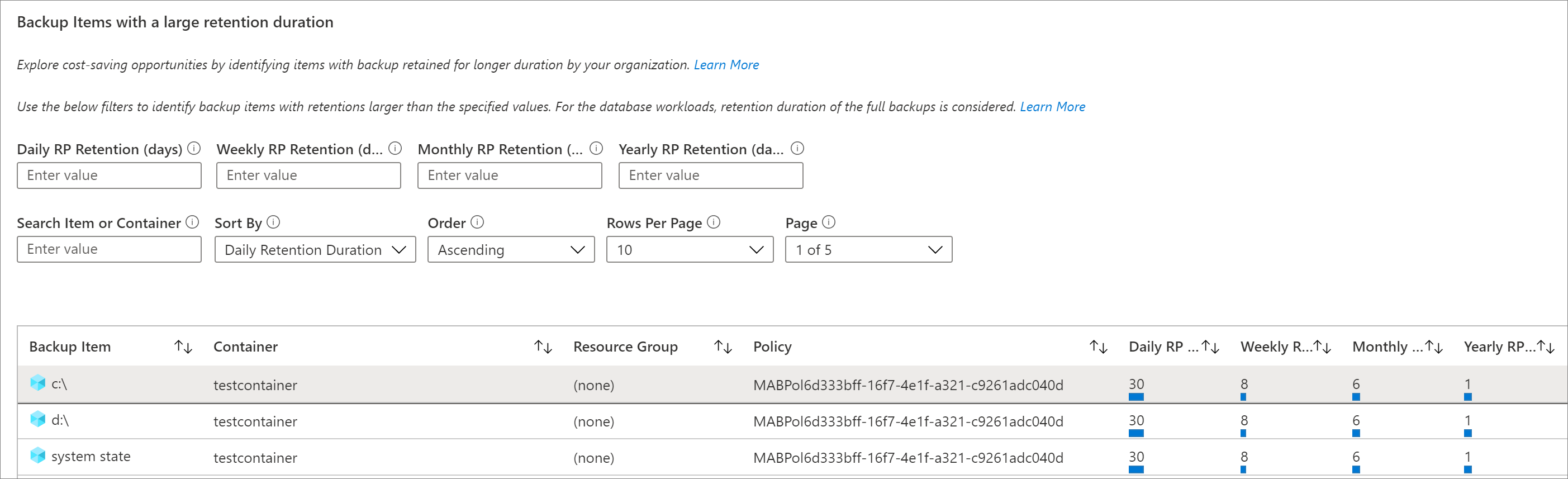
Elementy kopii zapasowej z dużym czasem przechowywania: przy użyciu tego widoku można zidentyfikować te elementy, które mają kopie zapasowe przechowywane przez dłuższy czas niż jest to wymagane przez organizację.
Wybranie kafelka Optymalizacje zasad, a następnie kafelka Optymalizacje retencji spowoduje wyświetlenie siatki zawierającej wszystkie elementy kopii zapasowej, dla których przechowywanie dziennego, tygodniowego, miesięcznego lub rocznego punktu retencji (RP) jest większe niż określona wartość. Domyślnie siatka wyświetla wszystkie elementy kopii zapasowej w wybranym zakresie. Można użyć filtrów retencji codziennej, tygodniowej, miesięcznej i rocznej RP, aby lepiej filtrować siatkę i identyfikować te elementy, dla których retencja może być potencjalnie zmniejszona, aby zaoszczędzić na kosztach magazynu kopii zapasowych.
W przypadku obciążeń baz danych, takich jak SQL i SAP HANA, okresy przechowywania wyświetlane w siatce odpowiadają okresom przechowywania pełnych punktów kopii zapasowych, a nie różnicowym punktom kopii zapasowej. Dotyczy to również filtrów retencji.
Note
W przypadku instancji kopii zapasowych korzystających ze standardowej warstwy skarbca, siatka optymalizacji retencji uwzględnia czas przechowywania w tej warstwie. Dla instancji kopii zapasowych, które nie korzystają z warstwy sejfu (na przykład elementów chronionych przez rozwiązanie Azure Disk Backup), tabela uwzględnia retencję warstwy migawek.
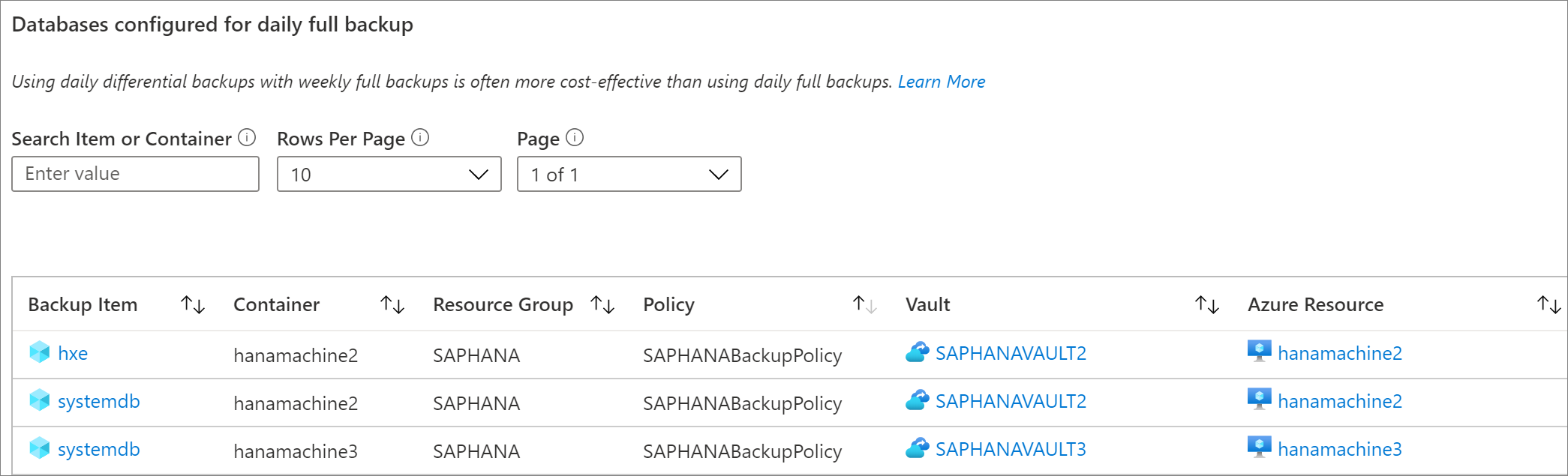
Bazy danych skonfigurowane do codziennego tworzenia pełnej kopii zapasowej: korzystając z tego widoku, można zidentyfikować obciążenia bazy danych skonfigurowane do codziennego tworzenia pełnej kopii zapasowej. Często korzystanie z codziennej różnicowej kopii zapasowej wraz z cotygodniową pełną kopią zapasową jest bardziej ekonomiczne.
Wybranie kafelka Optymalizacje zasad , a następnie kafelka Optymalizacja harmonogramu kopii zapasowych powoduje wyświetlenie siatki zawierającej wszystkie bazy danych z codziennymi zasadami pełnej kopii zapasowej. Możesz przejść do określonego elementu kopii zapasowej i zmodyfikować zasady, aby używać codziennej różnicowej kopii zapasowej z cotygodniową pełną kopią zapasową.
Filtr Typ zarządzania kopiami zapasowymi w górnej części karty powinien zawierać elementy SQL na maszynie wirtualnej Azure oraz SAP HANA na maszynie wirtualnej Azure, aby siatka mogła wyświetlać obciążenia baz danych zgodnie z oczekiwaniami.
Przestrzeganie zasad: Przy użyciu tej zakładki, można określić, jeśli wszystkie instancje kopii zapasowej miały co najmniej jedną pomyślną kopię każdego dnia. W przypadku elementów z cotygodniowymi zasadami tworzenia kopii zapasowych można użyć tej karty, aby określić, czy wszystkie wystąpienia kopii zapasowych miały co najmniej jedną pomyślną kopię zapasową w tygodniu.
Dostępne są dwa typy widoków zgodności zasad:
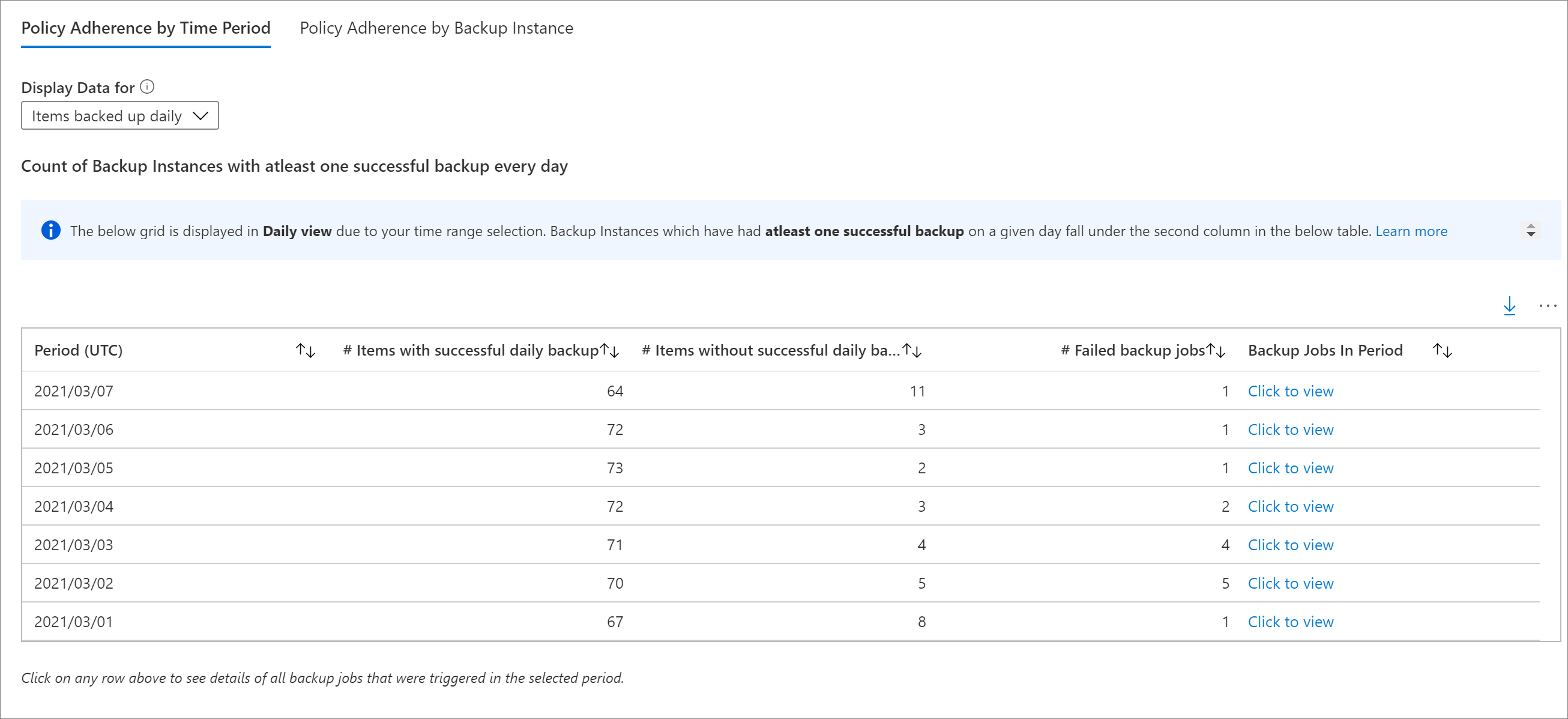
Przestrzeganie zasad według okresu: korzystając z tego widoku, można określić, ile elementów miało co najmniej jedną pomyślną kopię zapasową w danym dniu i ile nie miało pomyślnej kopii zapasowej w tym dniu. Możesz kliknąć na wiersz, aby wyświetlić szczegóły wszystkich zadań backupu, które zostały uruchomione w wybranym dniu. Należy pamiętać, że jeśli zwiększysz zakres czasu do większej wartości, na przykład z ostatnich 60 dni, siatka jest renderowana w widoku tygodniowym i wyświetla liczbę wszystkich elementów, które miały co najmniej jedną pomyślną kopię zapasową każdego dnia w danym tygodniu. Podobnie istnieje widok miesięczny dla większych zakresów czasu.
W przypadku elementów, których kopia zapasowa jest wykonywana co tydzień, ta siatka pomaga zidentyfikować wszystkie elementy, które miały co najmniej jedną pomyślną kopię zapasową w danym tygodniu. W przypadku większego zakresu czasu, takiego jak ostatnie 120 dni, siatka jest renderowana w widoku miesięcznym i wyświetla liczbę wszystkich elementów, które miały co najmniej jedną pomyślną kopię zapasową w każdym tygodniu w danym miesiącu. Zapoznaj się z konwencjami używanymi w raportach kopii zapasowych, aby uzyskać więcej informacji na temat widoków dziennych, tygodniowych i miesięcznych.
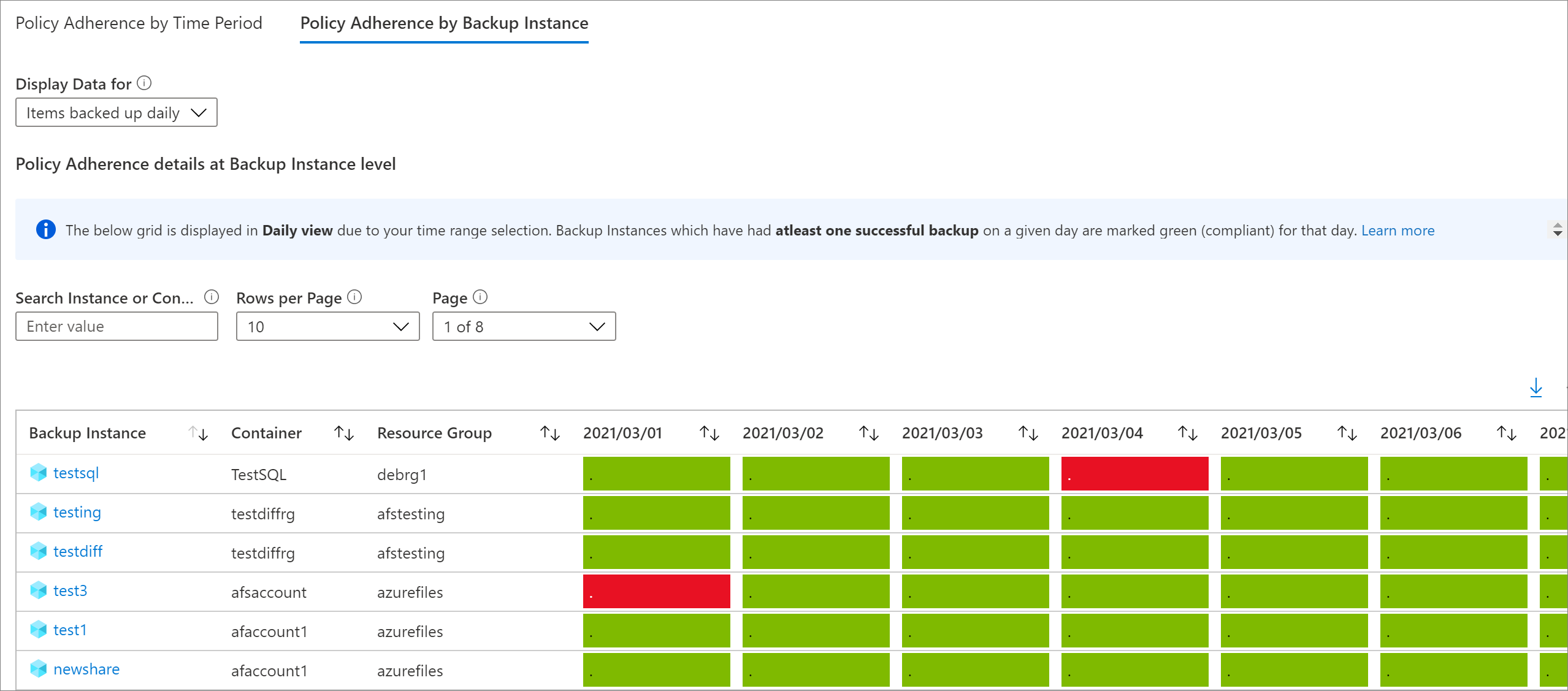
Przestrzeganie zasad według wystąpienia kopii zapasowej: w tym widoku można wyświetlić szczegóły przestrzegania zasad na poziomie wystąpienia kopii zapasowej. Zielona komórka oznacza, że instancja kopii zapasowej miała co najmniej jedną pomyślną kopię zapasową w danym dniu. Komórka, która jest czerwona, oznacza, że instancja kopii zapasowej nie miała ani jednej pomyślnej kopii zapasowej w danym dniu. Agregacje dzienne, tygodniowe i miesięczne zachowują się w taki sam sposób jak widok Przestrzeganie zasad według okresu czasu. Możesz kliknąć dowolny wiersz, aby wyświetlić wszystkie zadania tworzenia kopii zapasowych w danej instancji kopii zapasowej w wybranym zakresie czasu.
Wysyłanie wiadomości e-mail do raportów usługi Azure Backup: funkcja Raport poczty e-mail dostępna w raportach kopii zapasowych umożliwia tworzenie zautomatyzowanych zadań do odbierania okresowych raportów za pośrednictwem poczty e-mail. Ta funkcja działa przez wdrożenie aplikacji logiki w środowisku platformy Azure, która wysyła zapytania o dane z wybranych obszarów roboczych usługi Log Analytics (LA) na podstawie danych wejściowych, które podajesz.
Po utworzeniu aplikacji logiki musisz autoryzować połączenia z dziennikami usługi Azure Monitor i usługą Office 365. W tym celu przejdź do usługi Logic Apps w witrynie Azure Portal i wyszukaj nazwę utworzonego zadania. Wybranie elementu menu Połączenia interfejsu API powoduje otwarcie listy połączeń interfejsu API, które należy autoryzować. Dowiedz się, jak skonfigurować wiadomości e-mail i rozwiązywać problemy.
Inne możliwości raportowania
W tej sekcji wymieniono inne dostępne raporty.
Dostosowywanie raportów usługi Azure Backup
Raporty kopii zapasowych używają funkcji systemowych w dziennikach usługi Azure Monitor. Te funkcje działają na danych w pierwotnych tabelach usługi Azure Backup, w usłudze Log Analytics i zwracają sformatowane dane, które ułatwiają pobieranie informacji o wszystkich jednostkach związanych z kopiami zapasowymi przy użyciu prostych zapytań.
Aby utworzyć własne skoroszyty raportowania przy użyciu raportów kopii zapasowych jako podstawy, możesz przejść do obszaru Raporty kopii zapasowej, kliknąć pozycję Edytuj w górnej części raportu i wyświetlić/edytować zapytania używane w raportach. Zapoznaj się z dokumentacją skoroszytów platformy Azure , aby dowiedzieć się więcej na temat tworzenia raportów niestandardowych.
Eksportowanie do programu Excel
Wybierz przycisk strzałki w dół w prawym górnym rogu dowolnego widżetu, takiego jak tabela lub wykres, aby wyeksportować zawartość tego widżetu jako arkusz programu Excel as-is z zastosowanymi istniejącymi filtrami. Aby wyeksportować więcej wierszy tabeli do programu Excel, możesz zwiększyć liczbę wierszy wyświetlanych na stronie przy użyciu strzałki rozwijanej Wiersze na stronę w górnej części każdej siatki.
Przypinanie do pulpitu nawigacyjnego
Wybierz przycisk przypnij w górnej części każdego widżetu, aby przypiąć widżet do pulpitu nawigacyjnego witryny Azure Portal. Ta funkcja ułatwia tworzenie dostosowanych pulpitów nawigacyjnych dostosowanych do wyświetlania najważniejszych potrzebnych informacji.
Raporty między dzierżawami
Jeśli używasz usługi Azure Lighthouse z delegowanym dostępem do subskrypcji w wielu środowiskach dzierżawy, możesz użyć domyślnego filtru subskrypcji. Wybierz przycisk filtru w prawym górnym rogu witryny Azure Portal, aby wybrać wszystkie subskrypcje, dla których chcesz wyświetlić dane. Dzięki temu można wybrać obszary robocze usługi Log Analytics w różnych dzierżawach, aby wyświetlać raporty dla wielu dzierżaw.