Notatka
Dostęp do tej strony wymaga autoryzacji. Może spróbować zalogować się lub zmienić katalogi.
Dostęp do tej strony wymaga autoryzacji. Możesz spróbować zmienić katalogi.
Za pierwszym uruchomieniem Cloud Shell masz wybór, czy kontynuować z pamięcią lub bez. Utworzenie konta pamięci pozwala tworzyć pliki, które są przechowywane w różnych sesjach. Ten artykuł pokazuje, jak uruchomić Cloud Shell z nowo utworzonym kontem pamięci masowej do trwałego przechowywania plików.
Start Cloud Shell
Zaloguj się do Azure Portal.
Uruchom Cloud Shell z górnej nawigacji portalu Azure.

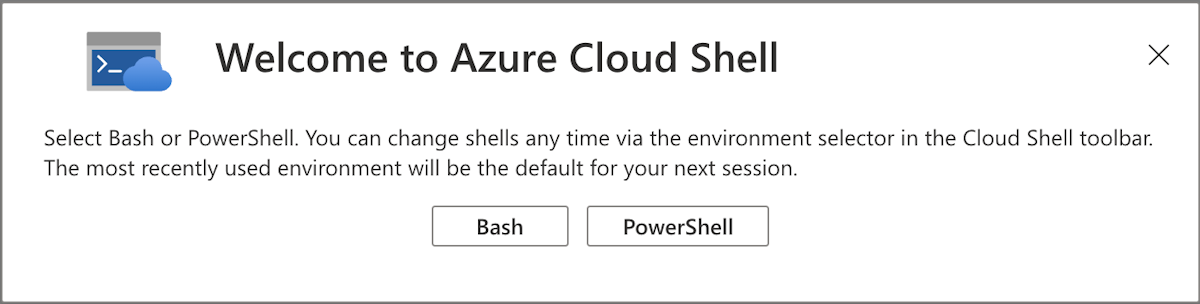
Za pierwszym uruchomieniem Cloud Shell zostajesz zapytany, którego shella użyć. Wybierz Bash lub PowerShell.
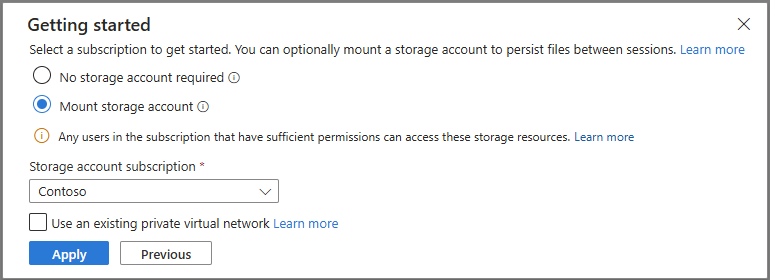
W panelu Zaczynanie wybierz Zamontuj konto pamięci. Korzystając z menu rozwijanego, wybierz subskrypcję, której chcesz używać dla Cloud Shell, a następnie kliknij przycisk Zastosowaj.
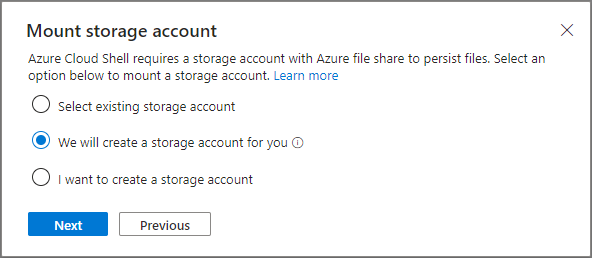
W panelu konta Mount wybierz"Utworzymy dla Ciebie konto pamięci". Wybierz przycisk Następny, aby utworzyć nową grupę zasobów i konto pamięci.
Ustaw subskrypcję
Wypisz subskrypcje, do których masz dostęp.
az account listUstaw preferowaną subskrypcję:
az account set --subscription 'my-subscription-name'
Tip
Twoja subskrypcja jest pamiętana na przyszłe sesje korzystające z ./home/<user>/.azure/azureProfile.json
Pobierz listę poleceń Azure
Uruchom następujące polecenie, aby zobaczyć listę wszystkich poleceń Azure CLI.
az
Uruchom następujące polecenie, aby uzyskać listę poleceń Azure CLI mających zastosowanie do WebApps:
az webapp --help