Notatka
Dostęp do tej strony wymaga autoryzacji. Może spróbować zalogować się lub zmienić katalogi.
Dostęp do tej strony wymaga autoryzacji. Możesz spróbować zmienić katalogi.
Alerty usługi Azure Monitor powiadamiają Cię, aby szybko reagować na krytyczne problemy. Istnieją dwa typy alertów, które można zdefiniować:
- Alerty dotyczące metryk oparte na danych metryk usługi Azure Monitor
- Alerty dziennika oparte na danych usługi Azure Monitor Log Analytics
Aby uzyskać więcej informacji, zobacz Wybieranie odpowiedniego typu reguły alertu.
Reguły alertów można tworzyć na podstawie wykresów metryk w Eksploratorze metryk i z zapytań w usłudze Log Analytics. Możesz również zdefiniować alerty i zarządzać nimi na stronie Monitorowanie>alertów . Aby dowiedzieć się więcej o alertach, zobacz Przegląd alertów w Microsoft Azure.
Na stronie Alerty w sekcji Monitorowanie na stronie aplikacji kontenera są wyświetlane wszystkie alerty aplikacji. Listę można filtrować według typu alertu, zasobu, czasu i ważności. Możesz również modyfikować i tworzyć nowe reguły alertów na tej stronie.
Utwórz reguły alertów metrycznych
Podczas tworzenia reguł alertów na podstawie wykresu metryk w Eksploratorze metryk alerty są wyzwalane, gdy dane metryki są zgodne z warunkami reguły alertu. Aby uzyskać więcej informacji na temat tworzenia wykresów metryk, zobacz Korzystanie z eksploratora metryk.
Po utworzeniu wykresu metryki możesz utworzyć nową regułę alertu.
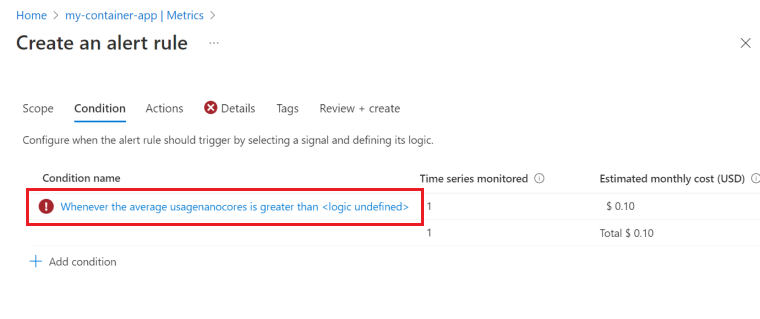
Wybierz przycisk Nowa reguła alertu. Strona Utwórz regułę alertu zostanie otwarta na karcie Warunek. W tym miejscu znajdziesz warunek uzupełniony ustawieniami wykresu metryki.
Wybierz warunek.
Zmodyfikuj sekcję Logika alertu, aby ustawić kryteria alertu. Alert można ustawić tak, aby był wyzwalany, gdy wartość metryki jest większa niż, mniejsza niż lub równa wartości progowej. Alert można również ustawić tak, aby był wyzwalany, gdy wartość metryki znajduje się poza zakresem wartości.
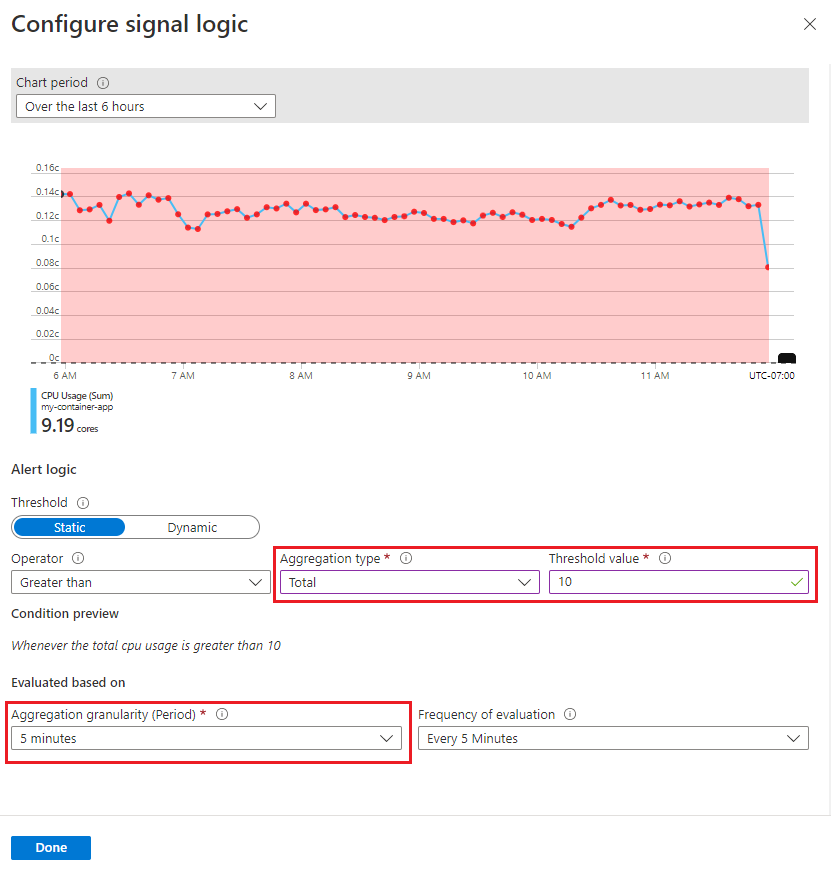
Wybierz pozycję Gotowe.
Aby dodać więcej warunków do reguły alertu, wybierz pozycję Dodaj warunek na stronie Tworzenie reguły alertu.
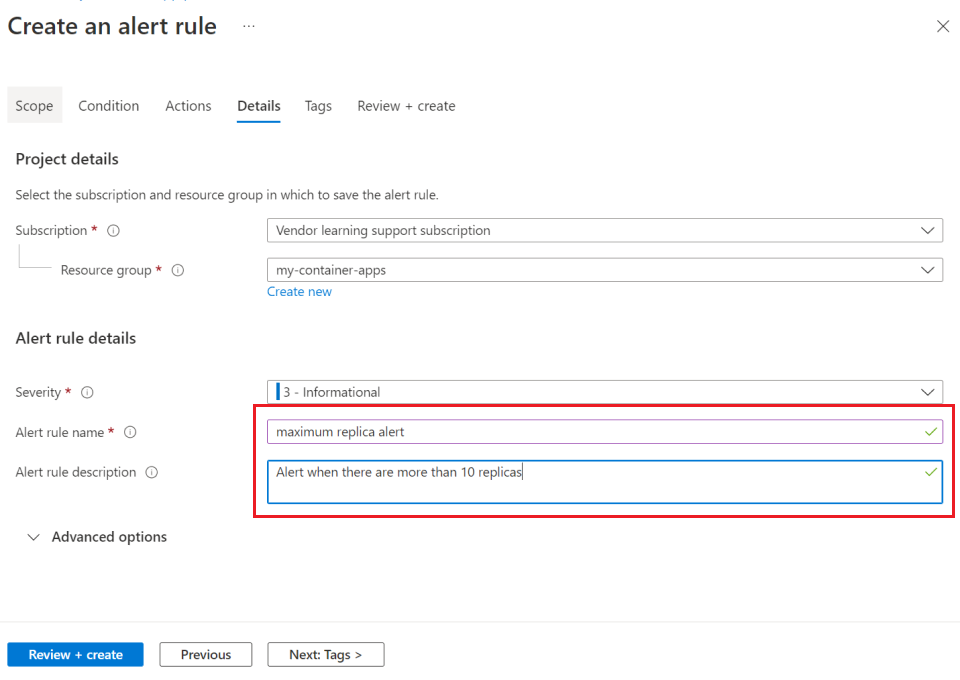
Wybierz kartę Szczegóły.
Wprowadź nazwę i opis reguły alertu.
Wybierz Przejrzyj + utwórz.
Wybierz pozycję Utwórz.
Dodawanie warunków do reguły alertu
Aby dodać więcej warunków do reguły alertu:
Na stronie aplikacji kontenera z menu po lewej stronie wybierz pozycję Alerty.
W górnym menu wybierz pozycję Reguły alertów.
Wybierz alert z tabeli.
Wybierz opcję Edycja.
Wybierz pozycję Warunek, a następnie przewiń w dół i wybierz pozycję Dodaj warunek.
Wybierz popularny sygnał lub wybierz pozycję Zobacz wszystkie sygnały , aby uzyskać więcej opcji.
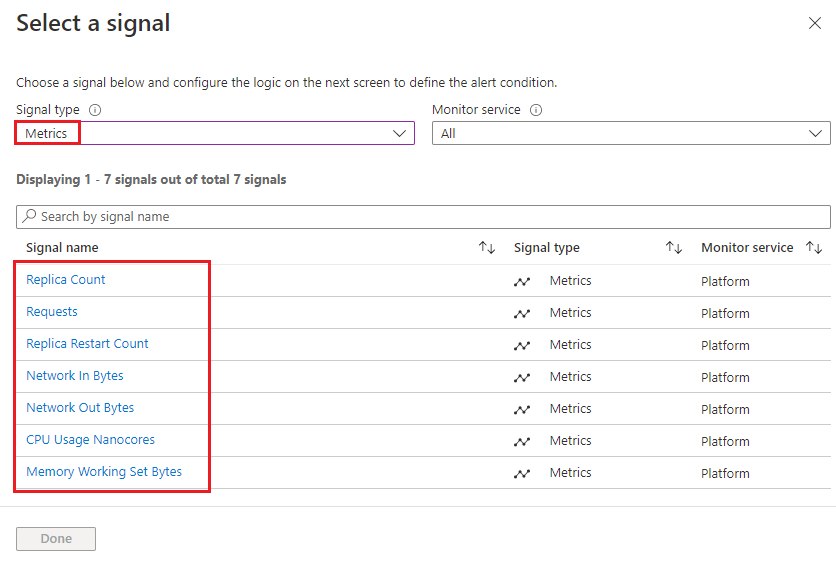
Skonfiguruj ustawienia warunku alertu. Aby uzyskać więcej informacji na temat konfigurowania alertów, zobacz Tworzenie lub edytowanie reguły alertu dotyczącego metryk.
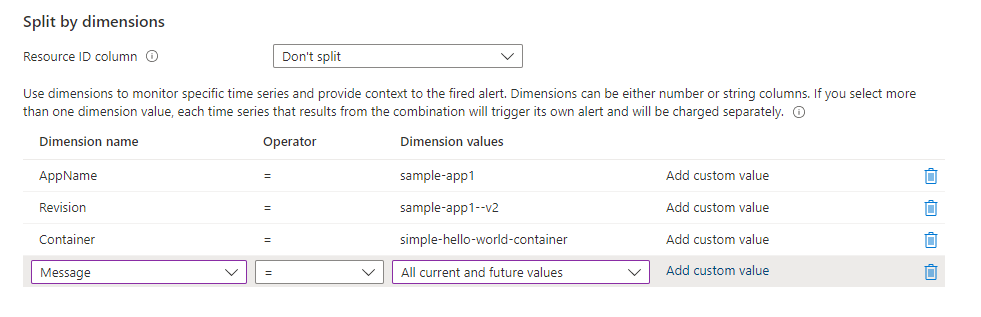
Możesz otrzymywać oddzielne alerty dla określonych wersji lub replik po włączeniu dzielenia alertów i wybraniu pozycji Wersja lub Replika z listy Nazwa wymiaru.
Przykład wybierania wymiaru w celu podzielenia alertu.
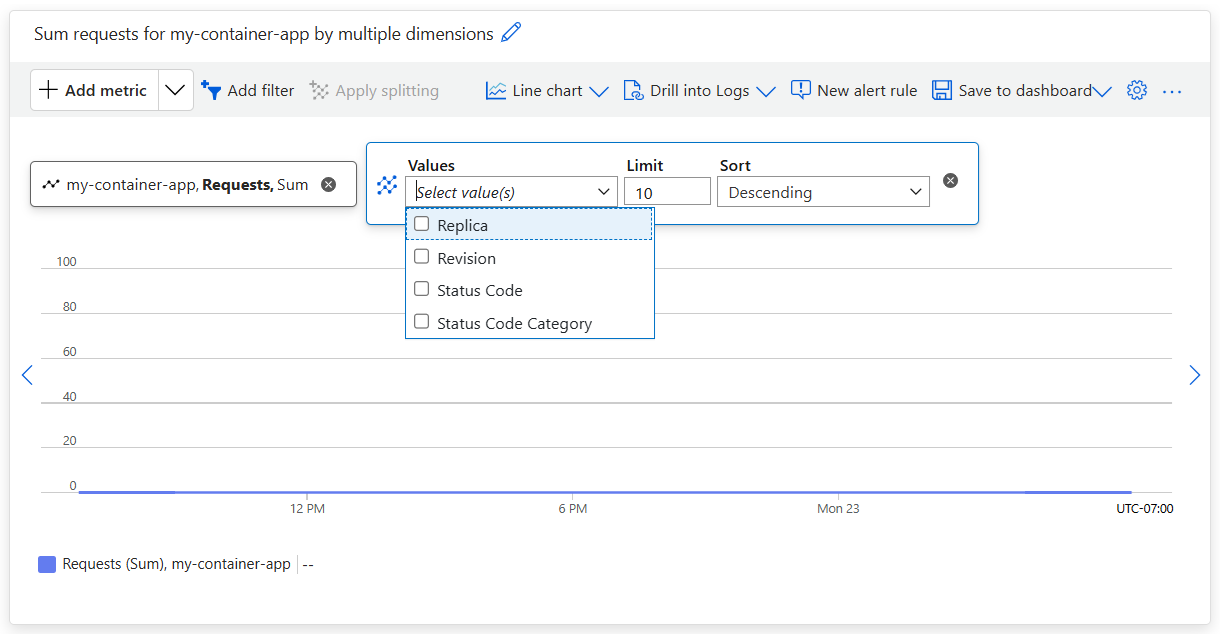
Aby dowiedzieć się więcej na temat konfigurowania alertów, zobacz Tworzenie alertu dotyczącego metryki dla zasobu Azure.
Utwórz reguły alertów dziennika
Alerty dzienników można tworzyć na podstawie zapytań w usłudze Log Analytics. Podczas tworzenia reguły alertu na podstawie zapytania zapytanie jest uruchamiane w ustalonych odstępach czasu wyzwalających alerty, gdy dane dziennika są zgodne z warunkami reguły alertu. Aby dowiedzieć się więcej na temat tworzenia reguł alertów dziennika, zobacz Tworzenie lub edytowanie reguły alertu przeszukiwania dzienników.
Aby utworzyć regułę alertów:
Najpierw utwórz zapytanie i uruchom je, aby zweryfikować wynik.
Wybierz przycisk Nowa reguła alertu.
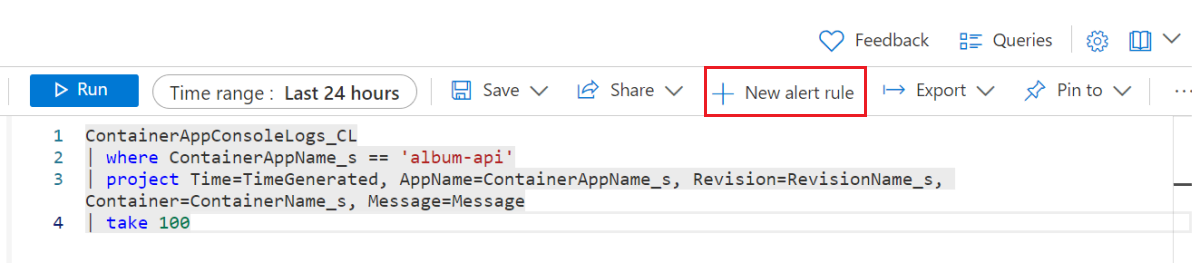
Otworzy się edytor Utwórz regułę alertu na karcie Warunek, która zostanie wypełniona zapytaniem dziennika zdarzeń.
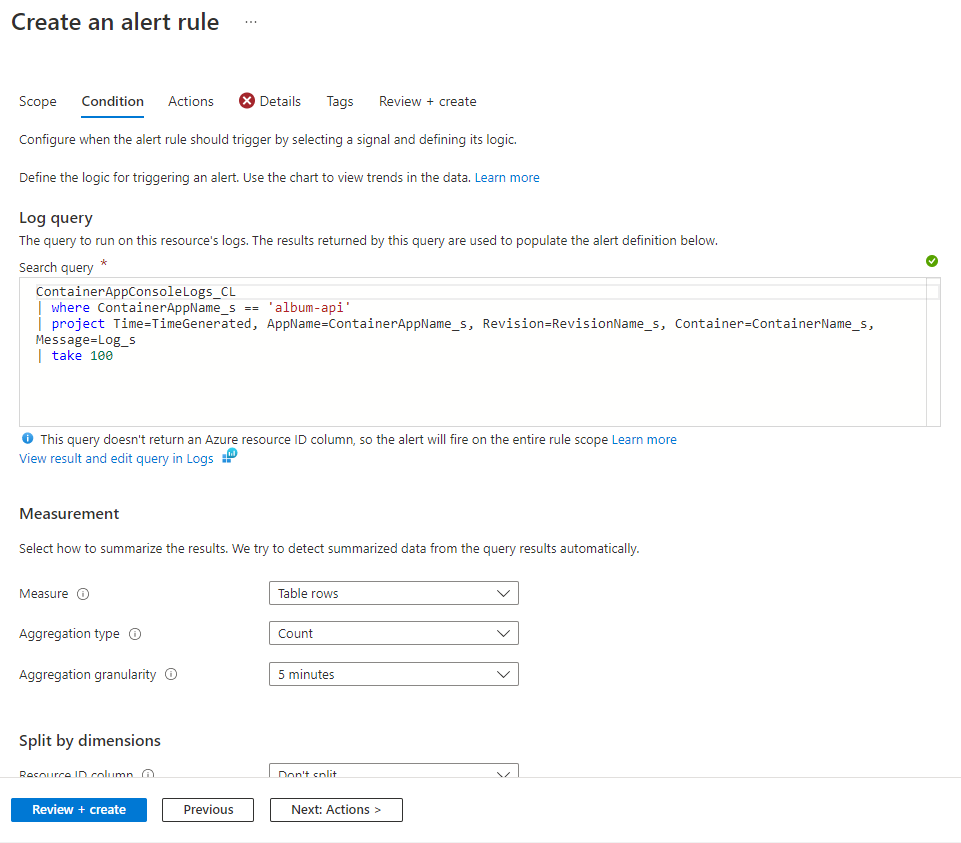
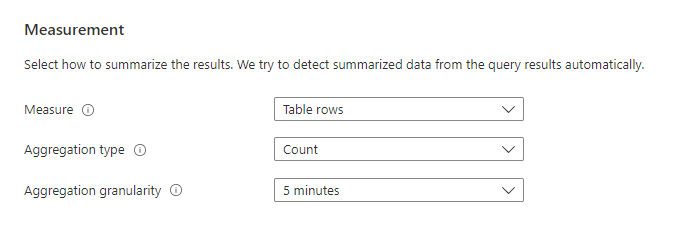
Konfigurowanie ustawień w sekcji Miara
Opcjonalnie możesz włączyć dzielenie alertów w regule alertu, aby wysyłać poszczególne alerty dla każdego wymiaru wybranego w sekcji Podział według wymiarów w edytorze.
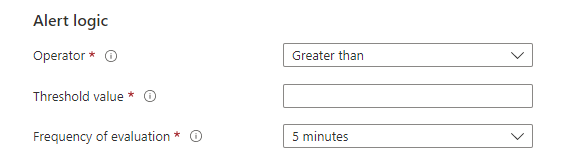
Wprowadź kryteria progowe w sekcji Logika alertu .
Wybierz kartę Szczegóły.
Wprowadź nazwę i opis reguły alertu.
Wybierz Przejrzyj + utwórz.
Wybierz pozycję Utwórz.
