Notatka
Dostęp do tej strony wymaga autoryzacji. Może spróbować zalogować się lub zmienić katalogi.
Dostęp do tej strony wymaga autoryzacji. Możesz spróbować zmienić katalogi.
Z tego samouczka dowiesz się, jak skonfigurować panel monitorowania metryk w celu monitorowania aplikacji Java działających w usłudze Azure Container Apps przy użyciu Azure Managed Grafana.
Grafana to popularne narzędzie do scentralizowanej wizualizacji metryk i monitorowania w branży obserwacji. Azure Managed Grafana to w pełni zarządzana usługa platformy Azure, która umożliwia wdrażanie pulpitów nawigacyjnych platformy Grafana i zarządzanie nimi przy użyciu bezproblemowej integracji platformy Azure. Za pomocą narzędzia Azure Managed Grafana można wizualizować metryki języka Java uwidocznione przez usługę Azure Container Apps lub zintegrować metryki Języka Java z istniejącymi pulpitami nawigacyjnymi narzędzia Grafana.
W tym samouczku wykonasz:
- Utwórz instancję usługi Azure Managed Grafana.
- Tworzenie pulpitu nawigacyjnego metryk języka Java w narzędziu Grafana.
- Wizualizowanie metryk języka Java dla usługi Azure Container Apps za pomocą narzędzia Grafana.
Wymagania wstępne
- Konto platformy Azure z aktywną subskrypcją. Jeśli jeszcze go nie masz, możesz go utworzyć bezpłatnie.
- Azure CLI.
- Aplikacja Java wdrożona w usłudze Azure Container Apps.
Konfigurowanie środowiska
Wykonaj poniższe kroki, aby zdefiniować zmienne środowiskowe i upewnić się, że rozszerzenie Azure Managed Grafana jest aktualne.
Utwórz zmienne, aby wspierać konfigurację narzędzia Grafana.
export LOCATION=eastus
export SUBSCRIPTION_ID={subscription-id}
export RESOURCE_GROUP=grafana-resource-group
export GRAFANA_INSTANCE_NAME=grafana-name
Zmienna opis LOCATIONLokalizacja regionu świadczenia usługi Azure, w której tworzysz wystąpienie usługi Azure Managed Grafana. SUBSCRIPTION_IDIdentyfikator subskrypcji, który służy do tworzenia wystąpień usługi Azure Container Apps i Azure Managed Grafana. RESOURCE_GROUPNazwa grupy zasobów platformy Azure dla wystąpienia usługi Azure Managed Grafana. GRAFANA_INSTANCE_NAMENazwa instancji dla zarządzanego przez Azure Grafana. Zaloguj się do Azure za pomocą Azure CLI.
az loginUtwórz grupę zasobów.
az group create --name $RESOURCE_GROUP --location $LOCATIONUżyj następującego polecenia, aby upewnić się, że masz najnowszą wersję rozszerzeń interfejsu wiersza polecenia platformy Azure dla usługi Azure Managed Grafana.
az extension add --name amg --upgrade
Konfigurowanie instancji "Azure Managed Grafana" platformy Azure
Najpierw utwórz instancję Azure Managed Grafana i przyznaj niezbędne przypisania ról.
Utwórz wystąpienie usługi Azure Managed Grafana.
az grafana create \
    --name $GRAFANA_INSTANCE_NAME \
    --resource-group $RESOURCE_GROUP \
    --location $LOCATION
Aby odczytać metryki z usługi Azure Monitor, musisz przyznać wystąpieniu usługi Azure Managed Grafana rolę Monitoring Reader. Aby dowiedzieć się więcej, zobacz uwierzytelnianie i uprawnienia dla usługi Azure Managed Grafana.
GRAFA_IDDENTITY=$(az grafana show --name $GRAFANA_INSTANCE_NAME --resource-group $RESOURCE_GROUP --query "identity.principalId" --output tsv)

az role assignment create --assignee $GRAFA_IDDENTITY --role "Monitoring Reader" --scope /subscriptions/$SUBSCRIPTION_ID
Tworzenie pulpitu nawigacyjnego metryk języka Java
Ważne
Aby dodać nowy pulpit nawigacyjny w Grafanie, musisz mieć rolę Grafana Admin lub Grafana Editor, zobacz Role zarządzane platformą Azure dla Grafana.
Przypisz rolę
Grafana Admindo swojego konta w zasobie Azure Managed Grafana.Pobierz identyfikator zasobu dla wystąpienia usługi Azure Managed Grafana.
GRAFANA_RESOURCE_ID=$(az grafana show --resource-group $RESOURCE_GROUP --name $GRAFANA_INSTANCE_NAME --query id --output tsv)Przed uruchomieniem tego polecenia zastąp symbol zastępczy
<USER_OR_SERVICE_PRINCIPAL_ID>identyfikatorem użytkownika lub jednostki usługi.az role assignment create \ --assignee <USER_OR_SERVICE_PRINCIPAL_ID> \ --role "Grafana Admin" \ --scope $GRAFANA_RESOURCE_IDPobierz plik json z przykładowym pulpitem nawigacyjnym metryki Java dla usługi Azure Container Apps.
Uzyskaj punkt końcowy zasobu zarządzanego narzędzia Grafana platformy Azure.
az grafana show --resource-group $RESOURCE_GROUP \
   --name $GRAFANA_INSTANCE_NAME \
   --query "properties.endpoint" \
   --output tsv
To polecenie zwraca adres URL, którego można użyć do uzyskania dostępu do pulpitu nawigacyjnego usługi Azure Managed Grafana. Otwórz przeglądarkę przy użyciu adresu URL i zaloguj się.
Przejdź do
Dashboard>New, >Importi przekaż plik JSON przykładowego pulpitu nawigacyjnego pobrany w poprzednim kroku. Wybierz domyślne wbudowaneAzure Monitorźródło danych, a następnie wybierzImportprzycisk.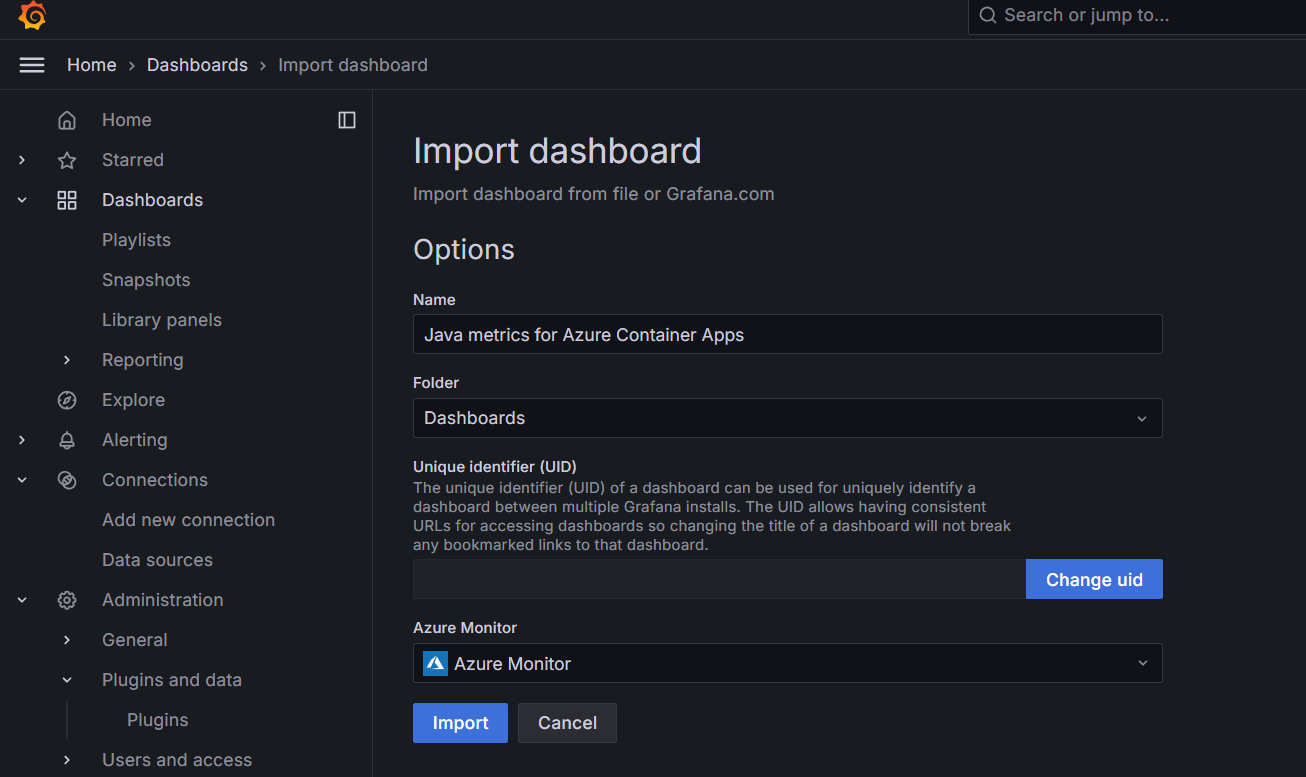
Wizualizowanie metryk języka Java dla usługi Azure Container Apps za pomocą narzędzia Grafana
Wprowadź informacje o zasobie w filtrach dla usługi Azure Container Apps. Teraz możesz wyświetlić wszystkie obsługiwane metryki maszyny wirtualnej Java (JVM) w usłudze Azure Container Apps na pulpicie nawigacyjnym. Przykładowy pulpit nawigacyjny zawiera dane metryczne w czasie rzeczywistym, w tym
- Omówienie aplikacji kontenerowej
- Użycie pamięci JVM
- Bufor pamięci JVM
- Zarządzanie pamięcią JVM (GC)
- Szczegółowa analiza użycia pamięci JVM
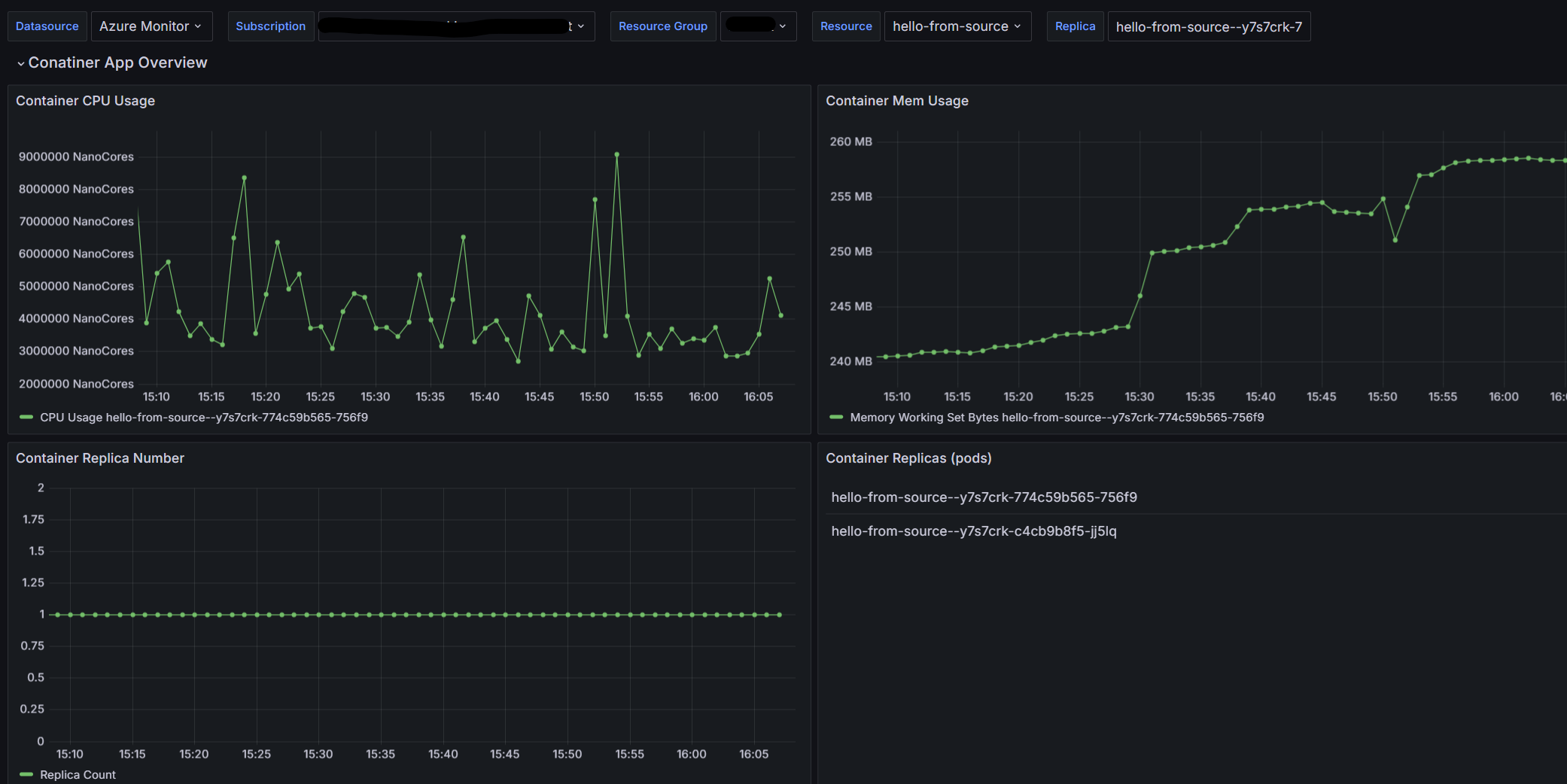
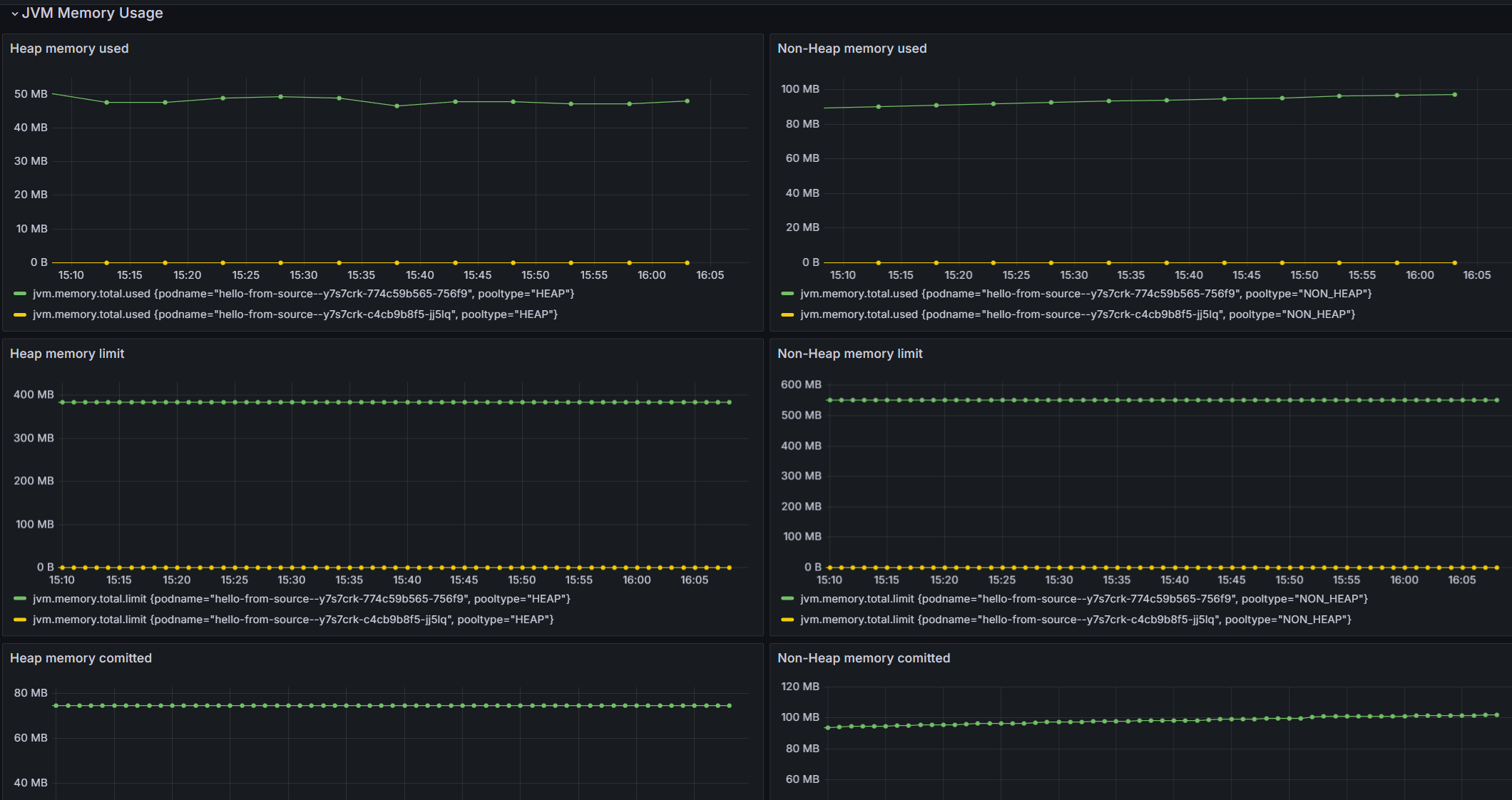
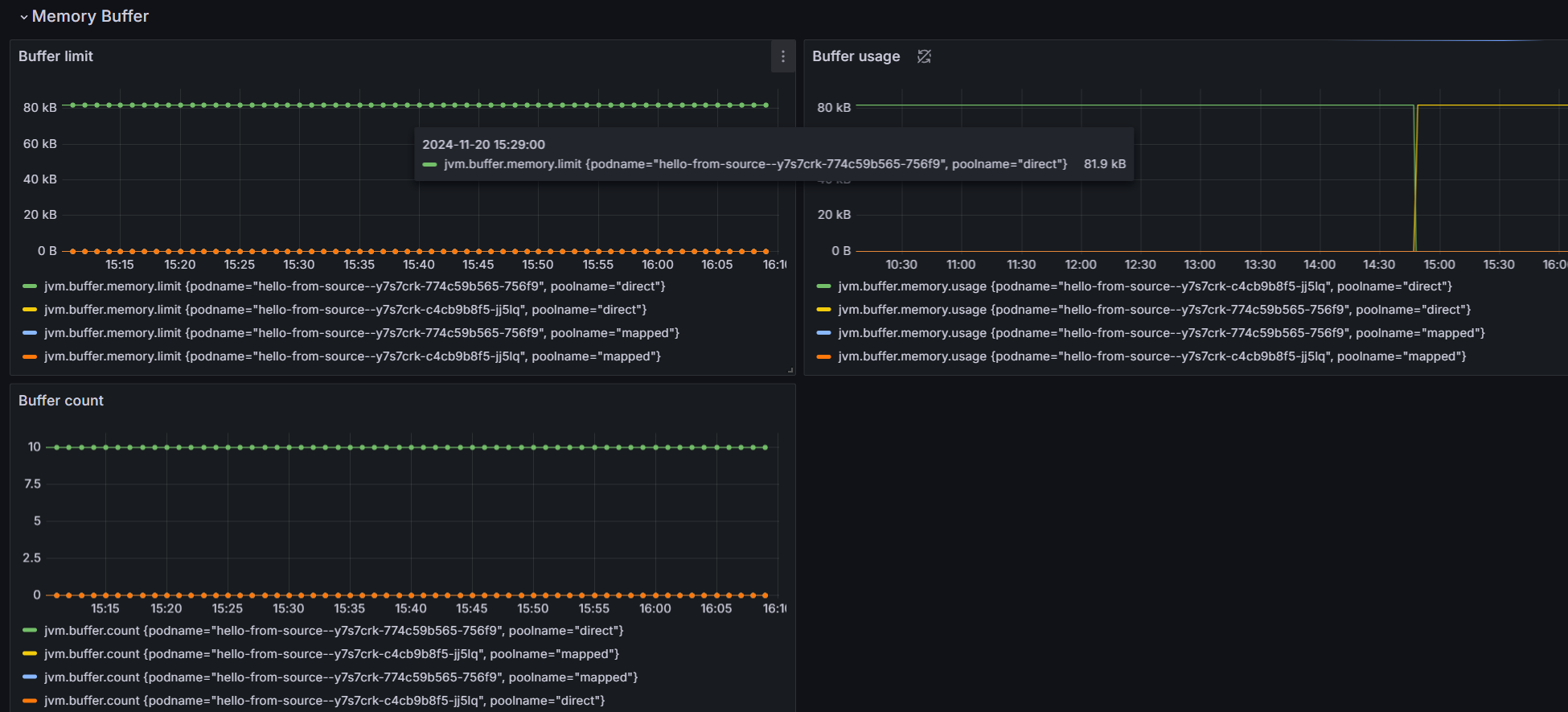
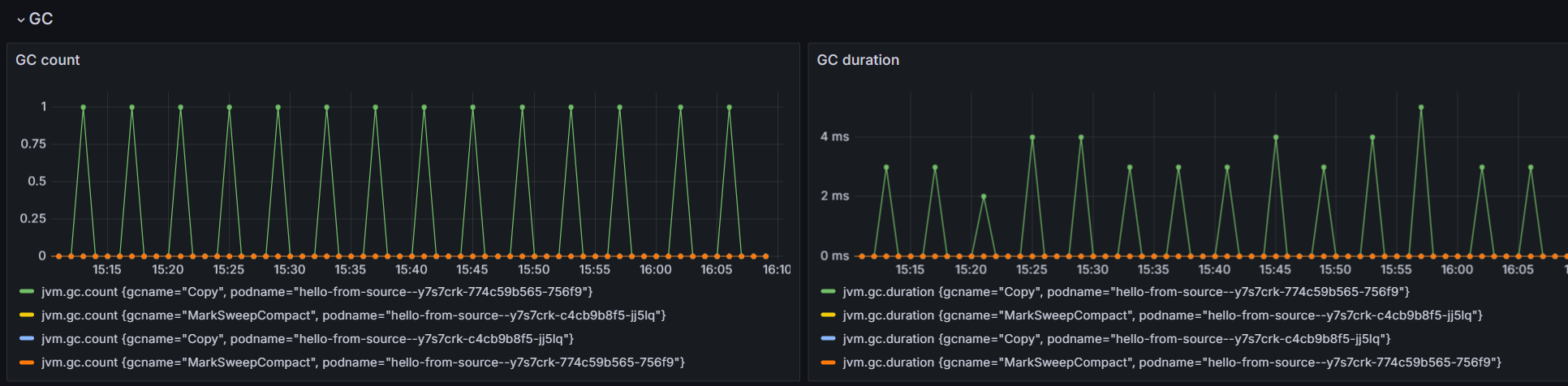
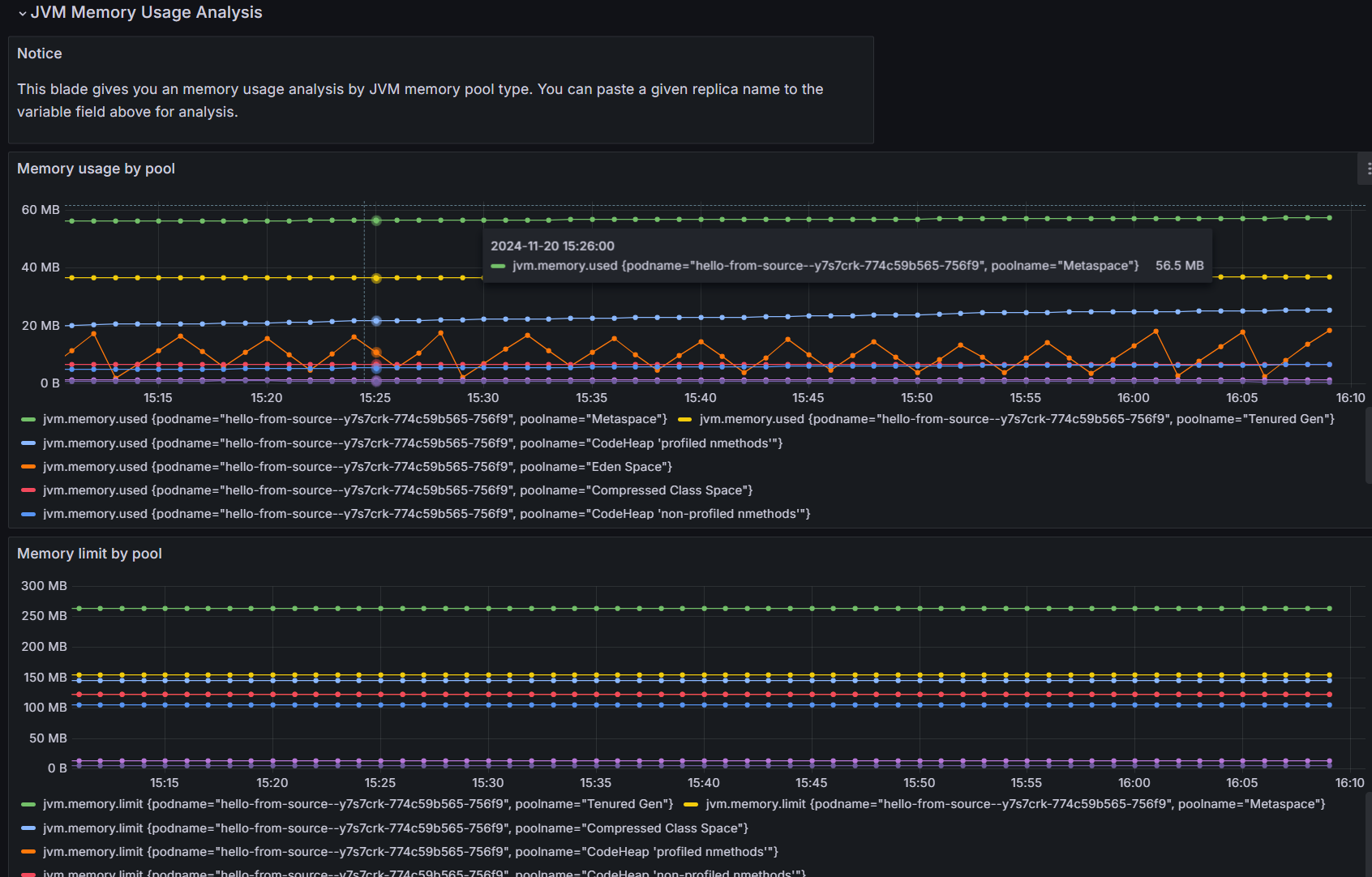
Możesz użyć tego pulpitu nawigacyjnego jako punktu wyjścia, aby utworzyć własne dostosowane wizualizacje metryk i rozwiązanie do monitorowania.
Czyszczenie zasobów
Zasoby utworzone w tym samouczku mają wpływ na Twój rachunek za platformę Azure. Jeśli nie zamierzasz korzystać z tych usług długoterminowych, uruchom następujące polecenie, aby usunąć wszystkie elementy utworzone w tym samouczku.
az group delete --resource-group $RESOURCE_GROUP