Nuta
Dostęp do tej strony wymaga autoryzacji. Możesz spróbować zalogować się lub zmienić katalogi.
Dostęp do tej strony wymaga autoryzacji. Możesz spróbować zmienić katalogi.
Niniejszy samouczek jest drugą częścią trzyczęściowej serii. W pierwszej części został utworzony prywatny rejestr kontenerów z replikacją geograficzną, a na podstawie źródła został utworzony i wypchnięty do rejestru obraz kontenera. W tym artykule wykorzystasz aspekt bliskości sieci rejestru z replikacją geograficzną, wdrażając kontener w instancjach aplikacji sieciowych w dwóch różnych regionach Azure. Następnie każde wystąpienie pobiera obraz kontenera z najbliższego rejestru.
Z tego samouczka, który jest drugą częścią serii, nauczysz się wykonywać następujące czynności:
- Wdrażanie obrazu kontenera w dwóch wystąpieniach usługi Web Apps for Containers
- Weryfikowanie wdrożonej aplikacji
Jeśli rejestr z replikacją geograficzną nie został jeszcze utworzony, a obraz konteneryzowanej aplikacji przykładowej nie został wypchnięty do rejestru, wróć do poprzedniego samouczka z tej serii zatytułowanego Przygotowanie rejestru kontenerów platformy Azure z replikacją geograficzną.
W następnym artykule z tej serii zaktualizujesz aplikację, a następnie wypchniesz zaktualizowany obraz kontenera do rejestru. Na koniec przechodzisz do każdego uruchomionego wystąpienia aplikacji internetowej, aby zobaczyć, jak zmiana jest w każdym z nich automatycznie odzwierciedlona, co demonstruje działanie replikacji geograficznej Azure Container Registry oraz webhooków.
Automatyczne wdrażanie do Web Apps for Containers
Usługa Azure Container Registry zapewnia obsługę wdrażania konteneryzowanych aplikacji bezpośrednio w usłudze Web Apps for Containers. W tym samouczku na stronie Azure Portal wdrożysz obraz kontenera stworzony w poprzednim samouczku do dwóch planów aplikacji internetowych znajdujących się w różnych regionach platformy Azure.
Gdy wdrażasz aplikację internetową za pomocą obrazu kontenera w rejestrze, a rejestr z replikacją geograficzną znajduje się w tym samym regionie, usługa Azure Container Registry tworzy za Ciebie element webhook wdrożenia obrazu. Kiedy przesyłasz nowy obraz do repozytorium kontenerów, webhook wykryje zmianę i automatycznie wdroży nowy obraz kontenera w Twojej aplikacji webowej.
Wdróż instancję Web App for Containers
W tym kroku utworzysz wystąpienie usługi Web App for Containers w regionie Zachodnie stany USA.
Zaloguj się do witryny Azure Portal i przejdź do rejestru utworzonego w poprzednim samouczku.
Wybierz pozycję Repozytoria>acr-helloworld, a następnie kliknij prawym przyciskiem myszy tag v1 w obszarze Tagi i wybierz pozycję Wdróż do aplikacji internetowej:
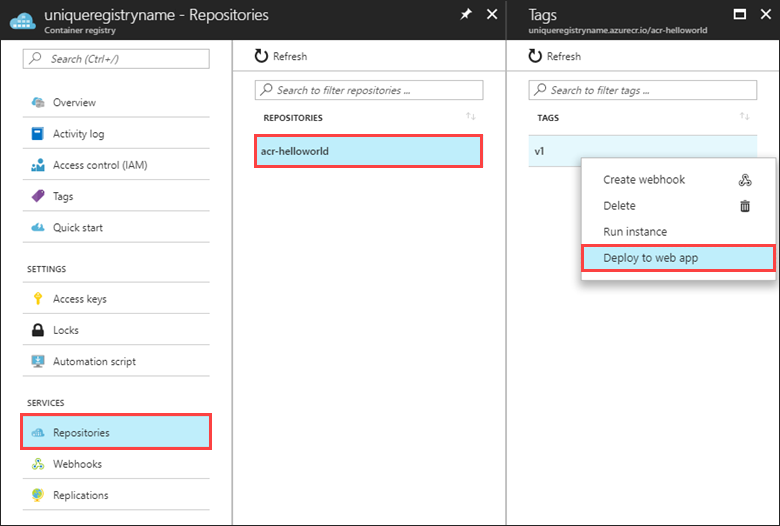
Jeśli polecenie „Wdróż do aplikacji internetowej” jest wyłączone, może to oznaczać, że nie włączono konta administratora rejestru zgodnie ze wskazówkami zawartymi w sekcji Tworzenie rejestru kontenerów w pierwszym samouczku. Można włączyć użytkownika administratora w obszarze Ustawienia>Klucze dostępu w portalu Azure.
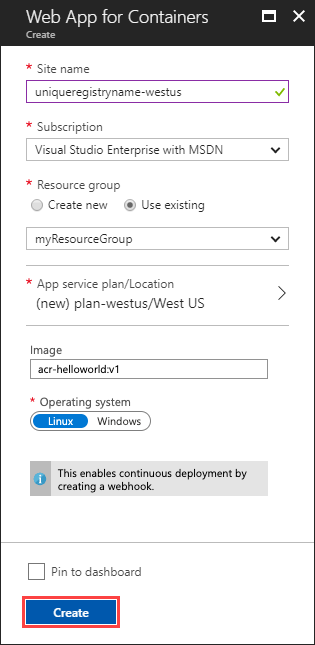
W oknie usługi Web App for Containers wyświetlonym po wybraniu polecenia „Wdróż do aplikacji internetowej” podaj następujące wartości dla każdego ustawienia:
| Ustawienie | Wartość |
|---|---|
| Nazwa witryny | Globalnie unikatowa nazwa aplikacji internetowej. W tym przykładzie używamy formatu <acrName>-westus, aby łatwo zidentyfikować rejestr i region, z których jest wdrażana aplikacja internetowa. |
| Grupa zasobów |
Użyj istniejącej>myResourceGroup |
| Plan usługi App Service/Lokalizacja | Utwórz nowy plan o nazwie plan-westus w regionie Zachodnie stany USA. |
| Obraz | acr-helloworld:v1 |
| System operacyjny | Linux |
Uwaga
Podczas tworzenia nowego planu usługi App Service w celu wdrożenia konteneryzowanej aplikacji domyślny plan jest automatycznie wybierany do hostowania aplikacji. Domyślny plan zależy od ustawienia systemu operacyjnego.
Wybierz pozycję Utwórz, aby aprowizować aplikację internetową w regionie Zachodnie stany USA.
Wyświetlanie wdrożonej aplikacji internetowej
Po zakończeniu wdrażania możesz wyświetlić uruchomioną aplikację, przechodząc do jej adresu URL w przeglądarce.
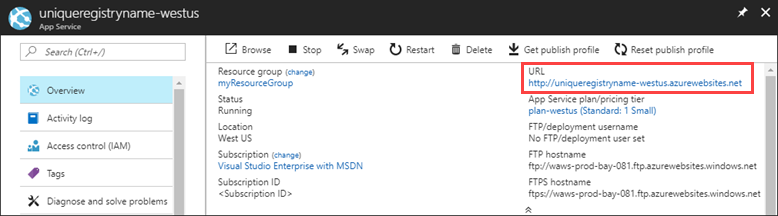
W portalu wybierz pozycję App Services, a następnie aplikację internetową aprowizowaną w poprzednim kroku. W tym przykładzie aplikacja internetowa nosi nazwę uniqueregistryname-westus.
Wybierz adres URL aplikacji internetowej z hiperlinku w prawym górnym rogu okna przeglądu App Service, aby wyświetlić uruchomioną aplikację w przeglądarce.
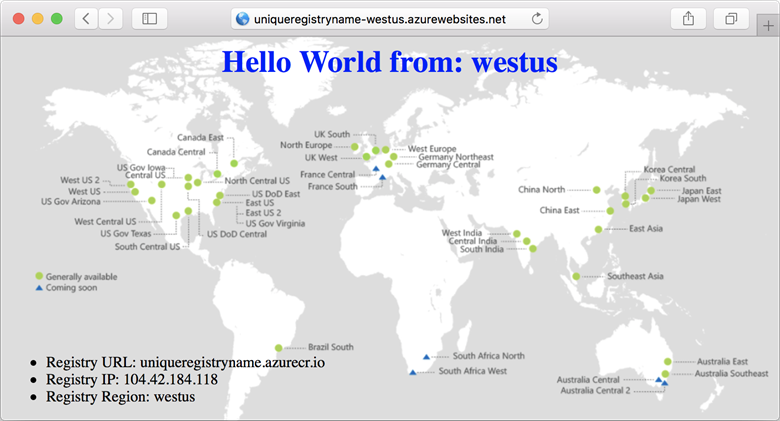
Po wdrożeniu obrazu Docker z georeplikowanego rejestru kontenerów, w witrynie będzie wyświetlany obraz przedstawiający region Azure, w którym znajduje się rejestr kontenerów.
Wdrażanie drugiego wystąpienia usługi Web App for Containers
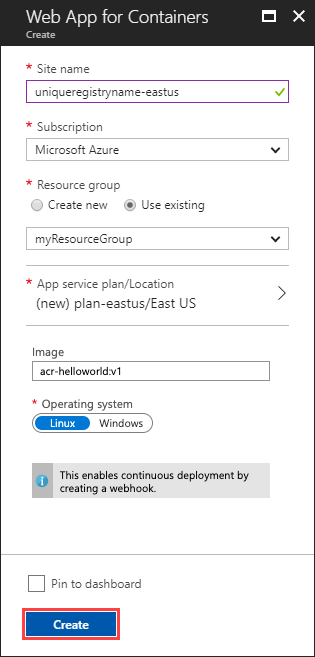
Wdróż drugą aplikację internetową w regionie Wschodnie stany USA, używając procedury opisanej w poprzedniej sekcji. W usłudze Web App for Containers określ następujące wartości:
| Ustawienie | Wartość |
|---|---|
| Nazwa witryny | Globalnie unikatowa nazwa aplikacji internetowej. W tym przykładzie używamy formatu <acrName>-eastus, aby łatwo zidentyfikować rejestr i region, z których jest wdrażana aplikacja internetowa. |
| Grupa zasobów |
Użyj istniejącej>myResourceGroup |
| Plan usługi App Service/lokalizacja | Utwórz nowy plan o nazwie plan-eastus w regionie Wschodnie stany USA. |
| Obraz | acr-helloworld:v1 |
| System operacyjny | Linux |
Wybierz pozycję Utwórz, aby aprowizować aplikację internetową w regionie Wschodnie stany USA.
Wyświetlanie drugiej wdrożonej aplikacji internetowej
Jak poprzednio, możesz wyświetlić uruchomioną aplikację, przechodząc do jej adresu URL w przeglądarce.
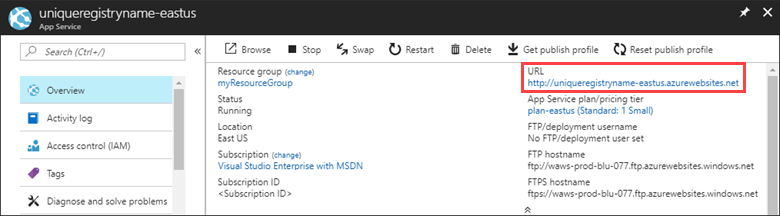
W portalu wybierz pozycję App Services, a następnie aplikację internetową aprowizowaną w poprzednim kroku. W tym przykładzie aplikacja internetowa nosi nazwę uniqueregistryname-eastus.
Wybierz adres URL aplikacji internetowej z hiperlinku w prawym górnym rogu okna przeglądu App Service, aby wyświetlić uruchomioną aplikację w przeglądarce.
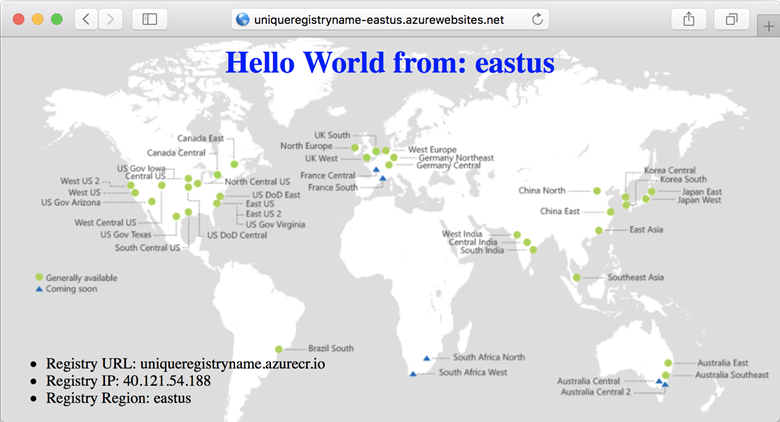
Po wdrożeniu obrazu Docker z georeplikowanego rejestru kontenerów, w witrynie będzie wyświetlany obraz przedstawiający region Azure hostujący rejestr kontenerów.
Następne kroki
W ramach tego samouczka zostały wdrożone dwa wystąpienia usługi Web App for Containers z rejestru kontenerów platformy Azure z replikacją geograficzną.
Przejdź do następnego samouczka, aby zaktualizować oraz wdrożyć nowy obraz kontenera w rejestrze kontenerów, a następnie sprawdzić, czy aplikacje internetowe działające w obu regionach zostały automatycznie zaktualizowane.