Notatka
Dostęp do tej strony wymaga autoryzacji. Może spróbować zalogować się lub zmienić katalogi.
Dostęp do tej strony wymaga autoryzacji. Możesz spróbować zmienić katalogi.
Ważna
Czy chcesz przeprowadzić migrację istniejącej aplikacji bazy danych MongoDB lub używać funkcji języka zapytań MongoDB (MQL)? Rozważ użycie usługi Azure DocumentDB.
Szukasz rozwiązania bazy danych dla scenariuszy o dużej skali z umową SLA gwarantującą poziom dostępności na poziomie 99,999%, natychmiastowym skalowaniem automatycznym i automatycznym przełączaniem awaryjnym między wieloma regionami? Rozważmy usługę Azure Cosmos DB dla noSQL.
W tym szybkim starcie wdrożysz podstawową aplikację Azure Cosmos DB dla MongoDB przy użyciu Pythona. Usługa Azure Cosmos DB dla bazy danych MongoDB to bez schematu magazyn danych, który umożliwia aplikacjom przechowywanie dokumentów bez struktury w chmurze przy użyciu bibliotek MongoDB. Dowiesz się, jak tworzyć dokumenty i wykonywać podstawowe zadania w ramach zasobu usługi Azure Cosmos DB przy użyciu języka Python.
Kod źródłowy biblioteki | Pakiet (PyPI) | Interfejs wiersza polecenia dla deweloperów platformy Azure
Prerequisites
- Azure Developer CLI
- Docker Desktop
- Python 3.12
Jeśli nie masz jeszcze konta platformy Azure, przed rozpoczęciem utwórz bezpłatne konto.
Inicjowanie projektu
Użyj interfejsu wiersza polecenia dla deweloperów platformy Azure (azd), aby utworzyć usługę Azure Cosmos DB dla konta tabeli i wdrożyć konteneryzowaną przykładową aplikację. Przykładowa aplikacja używa biblioteki klienta do zarządzania, tworzenia, odczytywania i wykonywania zapytań dotyczących przykładowych danych.
Otwórz terminal w pustym katalogu.
Jeśli jeszcze nie jesteś uwierzytelniony, uwierzytelnij się za pomocą Azure Developer CLI przy użyciu polecenia
azd auth login. Wykonaj kroki określone przez narzędzie, aby uwierzytelnić się w interfejsie wiersza polecenia przy użyciu preferowanych poświadczeń platformy Azure.azd auth loginUżyj
azd initdo zainicjowania projektu.azd init --template cosmos-db-mongodb-python-quickstartPodczas inicjowania skonfiguruj unikatową nazwę środowiska.
Wdróż konto usługi Azure Cosmos DB przy użyciu polecenia
azd up. Szablony Bicep wdrażają również przykładową aplikację internetową.azd upPodczas procesu aprowizacji wybierz subskrypcję, żądaną lokalizację i docelową grupę zasobów. Poczekaj na zakończenie procesu konfiguracji. Proces może potrwać około pięciu minut.
Po zakończeniu aprowizacji zasobów platformy Azure adres URL uruchomionej aplikacji internetowej zostanie uwzględniony w danych wyjściowych.
Deploying services (azd deploy)

  (✓) Done: Deploying service web
- Endpoint: <https://[container-app-sub-domain].azurecontainerapps.io>

SUCCESS: Your application was provisioned and deployed to Azure in 5 minutes 0 seconds.
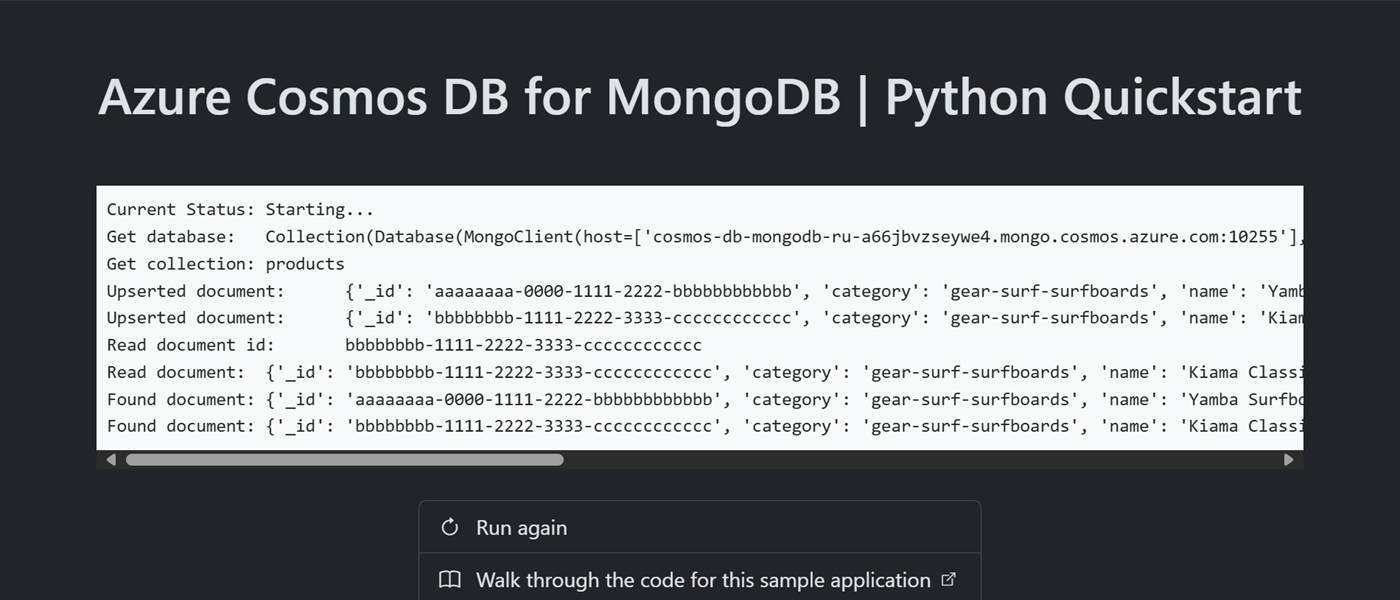
Użyj adresu URL w konsoli, aby przejść do aplikacji internetowej w przeglądarce. Obserwuj dane wyjściowe uruchomionej aplikacji.
Instalowanie biblioteki klienta
Biblioteka klienta jest dostępna za pośrednictwem PyPi jako pakiet pymongo.
Otwórz terminal i przejdź do
/srcfolderu.cd ./srcJeśli pakiet nie został jeszcze zainstalowany, zainstaluj
pymongoprzy użyciu poleceniapip install.pip install pymongoOtwórz i przejrzyj plik src/requirements.txt , aby sprawdzić, czy
pymongowpis istnieje.
Importowanie bibliotek
Zaimportuj MongoClient typ do kodu aplikacji.
from pymongo import MongoClient
Model obiektów
| Name | Description |
|---|---|
MongoClient |
Typ używany do nawiązywania połączenia z bazą danych MongoDB. |
Database |
Reprezentuje bazę danych na koncie. |
Collection |
Oznacza kolekcję w bazie danych w ramach konta. |
Przykłady kodu
- Uwierzytelnianie użytkownika
- Pobieranie bazy danych
- Zdobądź kolekcję
- Tworzenie dokumentu
- Pobieranie dokumentu
- Wyszukiwanie w dokumentach
Przykładowy kod w szablonie używa bazy danych o nazwie cosmicworks oraz kolekcji o nazwie products. Kolekcja products zawiera szczegóły, takie jak nazwa, kategoria, ilość i unikatowy identyfikator dla każdego produktu. Kolekcja używa właściwości /category jako klucza podziału.
Uwierzytelnianie klienta
Ten przykład tworzy nowe wystąpienie MongoClient typu.
connection_string = "<azure-cosmos-db-for-mongodb-connection-string>"

client = MongoClient(connection_string)
Pobieranie bazy danych
Ten przykład tworzy wystąpienie typu Database przy użyciu funkcji get_database typu MongoClient.
database = client.get_database("<database-name>")
Zdobądź kolekcję
Ten przykład tworzy wystąpienie typu Collection przy użyciu funkcji get_collection typu Database.
collection = database.get_collection("<collection-name>")
Tworzenie dokumentu
Utwórz dokument w kolekcji, używając komendy collection.update_one. Ta metoda dodaje lub aktualizuje przedmiot, skutecznie zastępując go, jeśli już istnieje.
new_document = {
    "_id": "aaaaaaaa-0000-1111-2222-bbbbbbbbbbbb",
    "category": "gear-surf-surfboards",
    "name": "Yamba Surfboard",
    "quantity": 12,
    "sale": False,
}

filter = {
    "_id": "aaaaaaaa-0000-1111-2222-bbbbbbbbbbbb",
    "category": "gear-surf-surfboards"
}
payload = {
    "$set": new_document
}
result = collection.update_one(filter, payload, upsert=True);
Odczytywanie dokumentu
Wykonaj operację odczytu punktu przy użyciu pól unikatowego identyfikatora (id) i klucza shardu. Użyj collection.find_one do wydajnego pobrania konkretnego elementu.
filter = {
    "_id": "bbbbbbbb-1111-2222-3333-cccccccccccc",
    "category": "gear-surf-surfboards"
}
existing_document = collection.find_one(filter)
Zapytanie o dokumenty
Wykonaj zapytanie dotyczące wielu elementów w kontenerze przy użyciu polecenia collection.find. To zapytanie znajduje wszystkie elementy w określonej kategorii (klucz shardu).
filter = {
    "category": "gear-surf-surfboards"
}

matched_documents = collection.find(filter)

for document in matched_documents:
    # Do something with each item
Eksplorowanie danych
Użyj rozszerzenia programu Visual Studio Code dla usługi Azure Cosmos DB, aby eksplorować dane bazy danych MongoDB. Możesz wykonywać podstawowe operacje na bazie danych, w tym między innymi:
- Wykonywanie zapytań przy użyciu albumu lub edytora zapytań
- Modyfikowanie, aktualizowanie, tworzenie i usuwanie dokumentów
- Importowanie danych zbiorczych z innych źródeł
- Zarządzanie bazami danych i kolekcjami
Aby uzyskać więcej informacji, zobacz How-to use Visual Studio Code extension to explore Azure Cosmos DB for MongoDB data (Jak używać rozszerzenia programu Visual Studio Code do eksplorowania danych usługi Azure Cosmos DB dla bazy danych MongoDB).
Uprzątnij zasoby
Jeśli nie potrzebujesz już przykładowej aplikacji lub zasobów, usuń odpowiednie wdrożenie i wszystkie zasoby.
azd down --force --purge