Notatka
Dostęp do tej strony wymaga autoryzacji. Może spróbować zalogować się lub zmienić katalogi.
Dostęp do tej strony wymaga autoryzacji. Możesz spróbować zmienić katalogi.
Visual Studio Code to wszechstronny edytor kodu dla systemów Linux, macOS i Windows obsługujący wiele rozszerzeń. W tym przewodniku szybkiego startu pokazano, jak nawiązać połączenie z usługą Azure Cosmos DB for NoSQL i Azure Cosmos DB for MongoDB za pomocą programu Visual Studio Code. Obejmuje ona wykonywanie podstawowych operacji bazy danych, w tym wykonywanie zapytań, wstawianie, aktualizowanie i usuwanie danych.
Prerequisites
- Konto usługi Azure Cosmos DB for NoSQL skonfigurowane przy użyciu bazy danych i kontenera. Skorzystaj z dowolnego z tych przewodników szybkiego startu, aby skonfigurować zasób.
Instalowanie rozszerzenia
Aby połączyć dane w usłudze Azure Cosmos DB w programie Visual Studio i zarządzać nimi, najpierw zainstaluj rozszerzenie Azure Databases .
- Otwórz program Visual Studio Code.
- Uzyskaj dostęp do okienka Rozszerzenia , wybierając pozycję Wyświetl > rozszerzenia lub używając skrótu Ctrl + Shift + X w systemie Windows i poleceń + Shift + X w systemie macOS.
- Na pasku wyszukiwania wpisz DocumentDB for Visual Studio Code i wybierz rozszerzenie. Następnie wybierz pozycję Zainstaluj.
- Po zakończeniu instalacji załaduj ponownie program Visual Studio Code, jeśli zostanie wyświetlony monit.
Nawiązywanie połączenia z usługą Azure Cosmos DB for NoSQL
W programie Visual Studio Code przejdź do okienka Platformy Azure (wybierz ikonę platformy Azure na pasku działań).
Zaloguj się do konta usługi Azure Cosmos DB for NoSQL za pomocą identyfikatora Entra firmy Microsoft:
Uwaga / Notatka
Użyj kontroli dostępu opartej na rolach Microsoft Entra ID podczas uzyskiwania dostępu do Twoich zasobów usługi Azure Cosmos DB.
Po zalogowaniu się w widoku drzewa platformy Azure znajdź subskrypcję platformy Azure i przejdź do szczegółów usługi Azure Cosmos DB.
Wybierz istniejące konto lub kliknij prawym przyciskiem myszy, aby utworzyć nowy zasób.
Wykonywanie zapytań i wyświetlanie danych
W poniższych krokach użyj edytora zapytań, aby wykonać zapytanie i wyświetlić wyniki zapytania:
W menu dla swojej kolekcji kliknij kolekcję prawym przyciskiem myszy, aby otworzyć Edytor zapytań w wersji zapoznawczej.
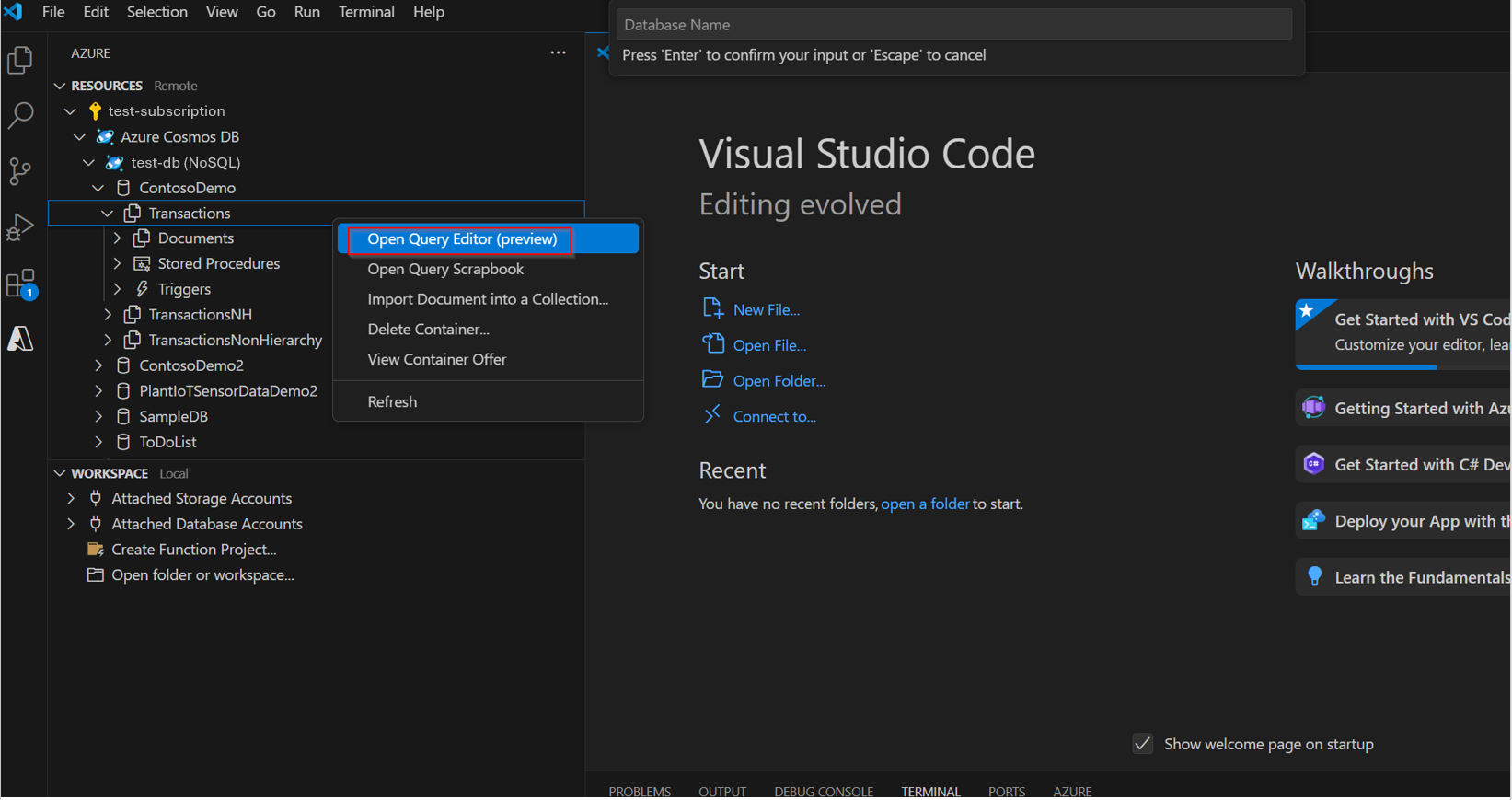
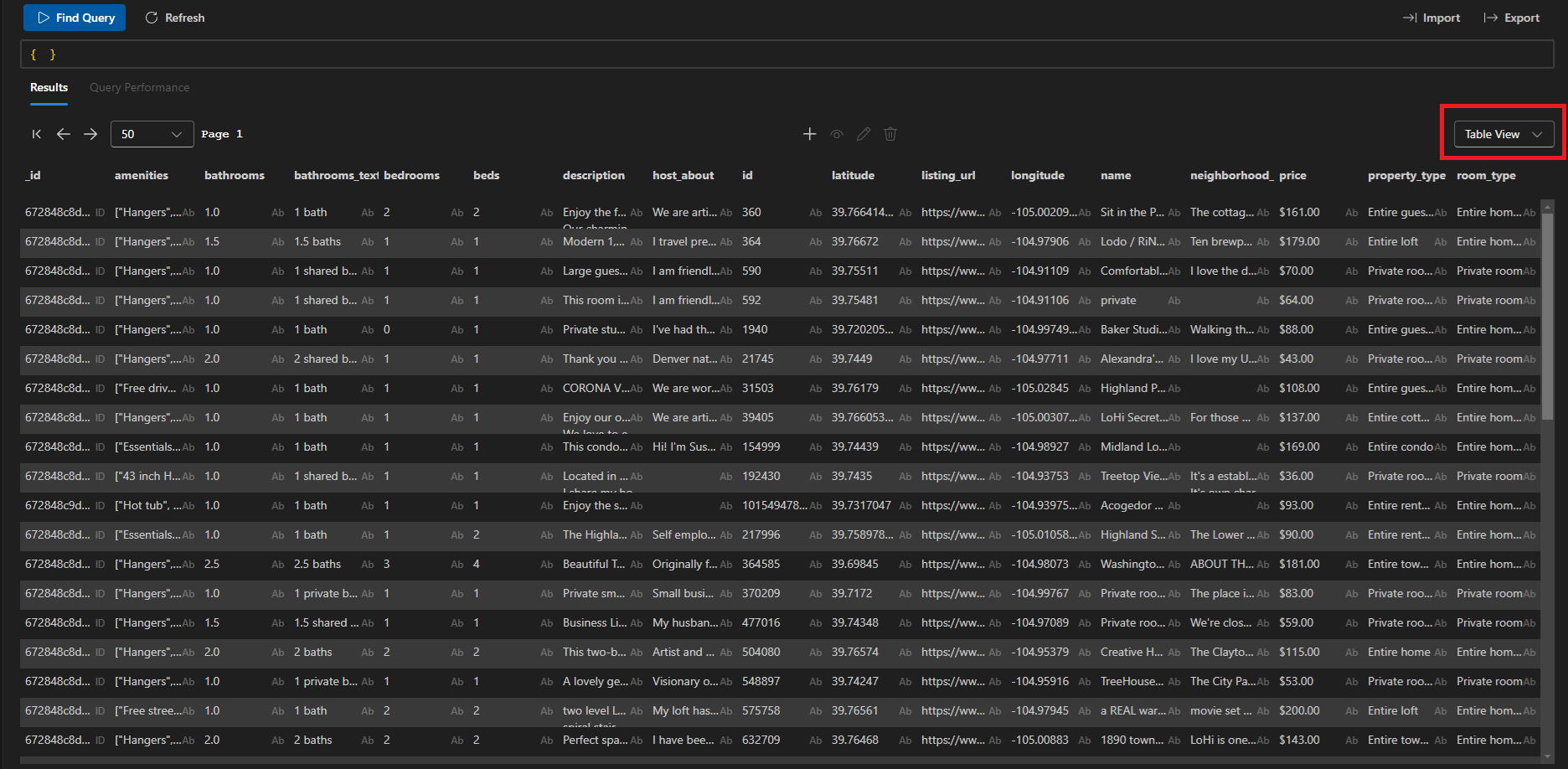
Uruchom zapytanie podane w edytorze zapytań, aby wyświetlić dane w widoku tabeli:
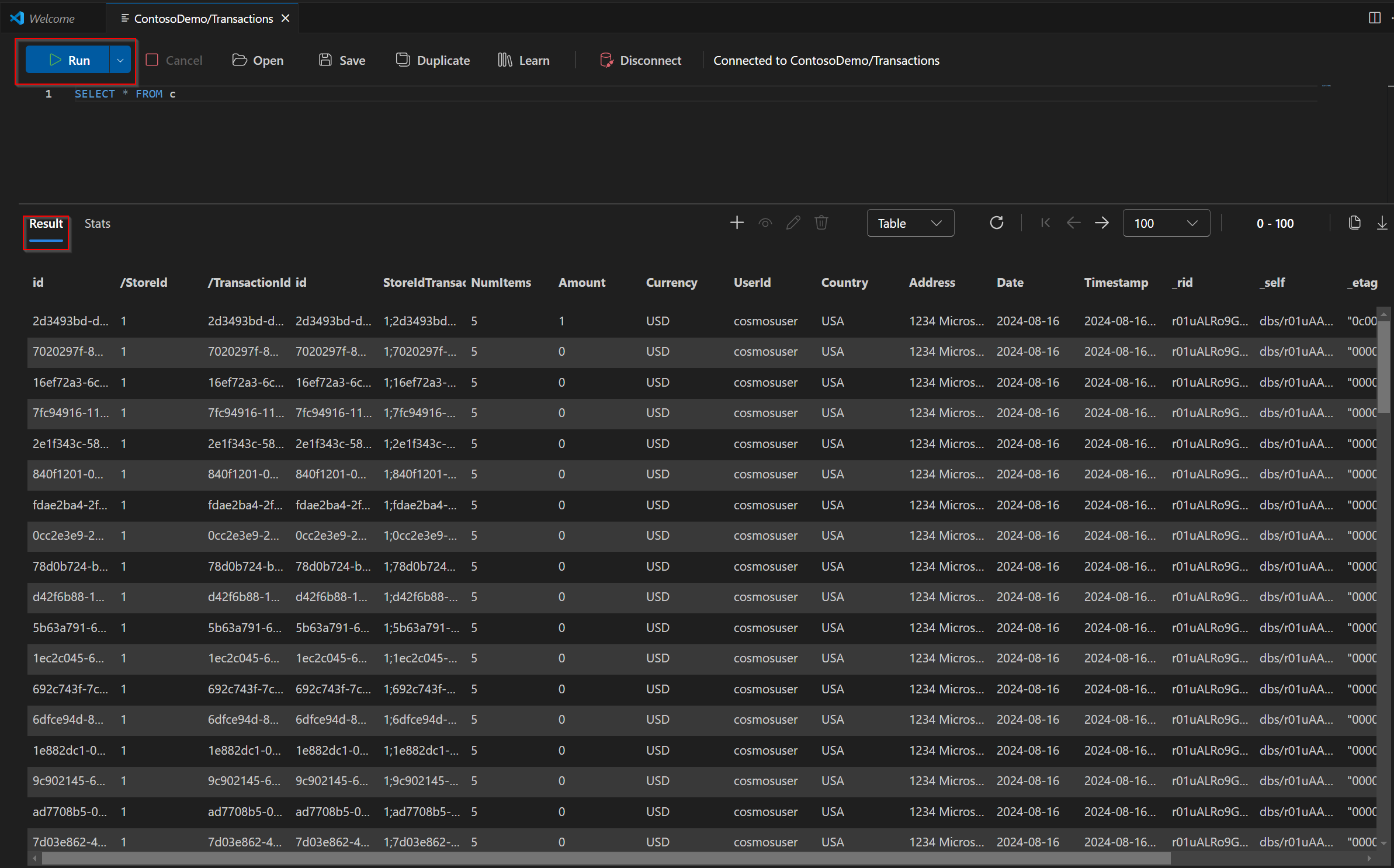
Eksplorowanie danych w innych obsługiwanych widokach:
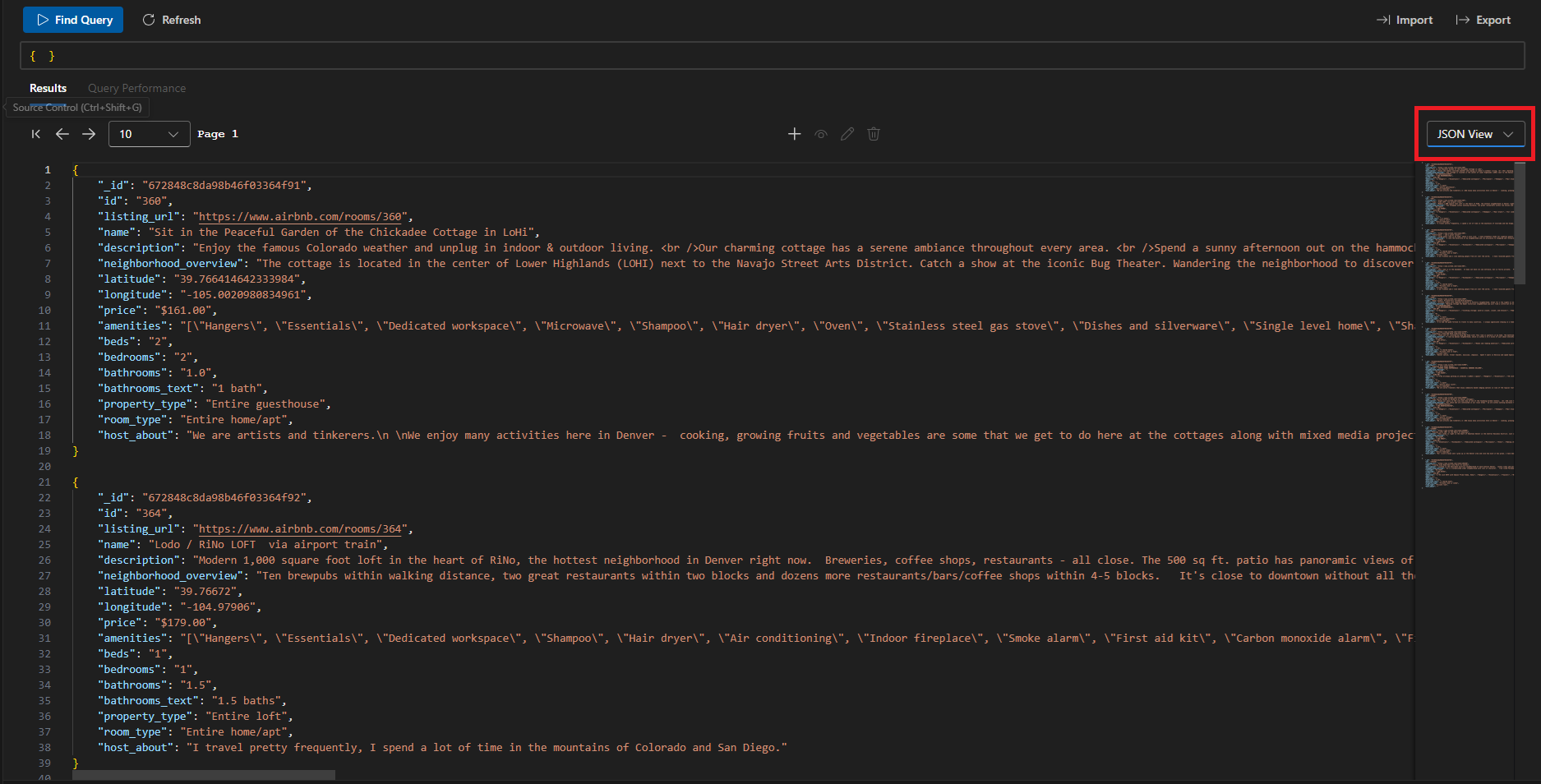
Widok JSON: zobacz strukturę danych pierwotnych.
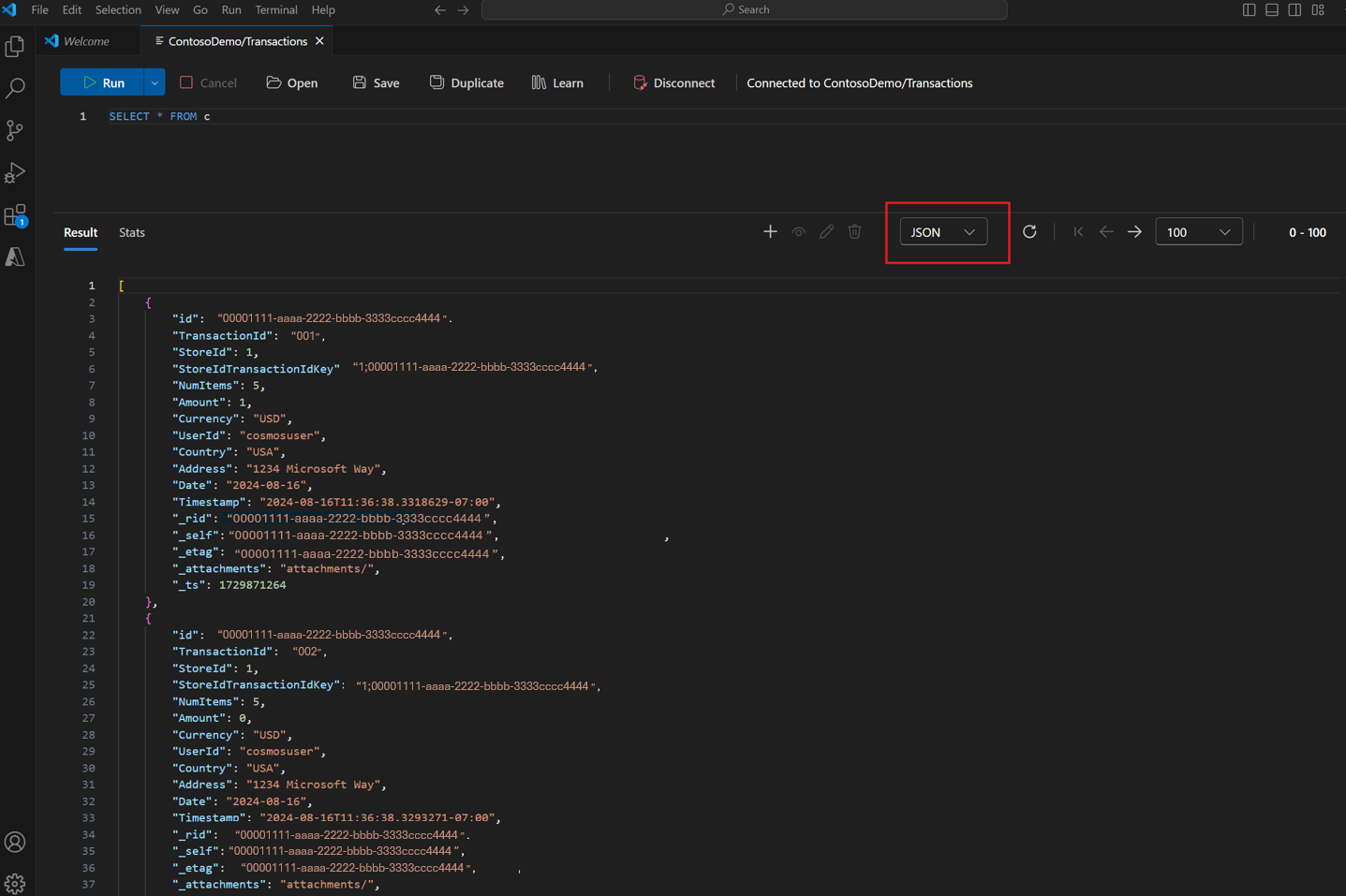
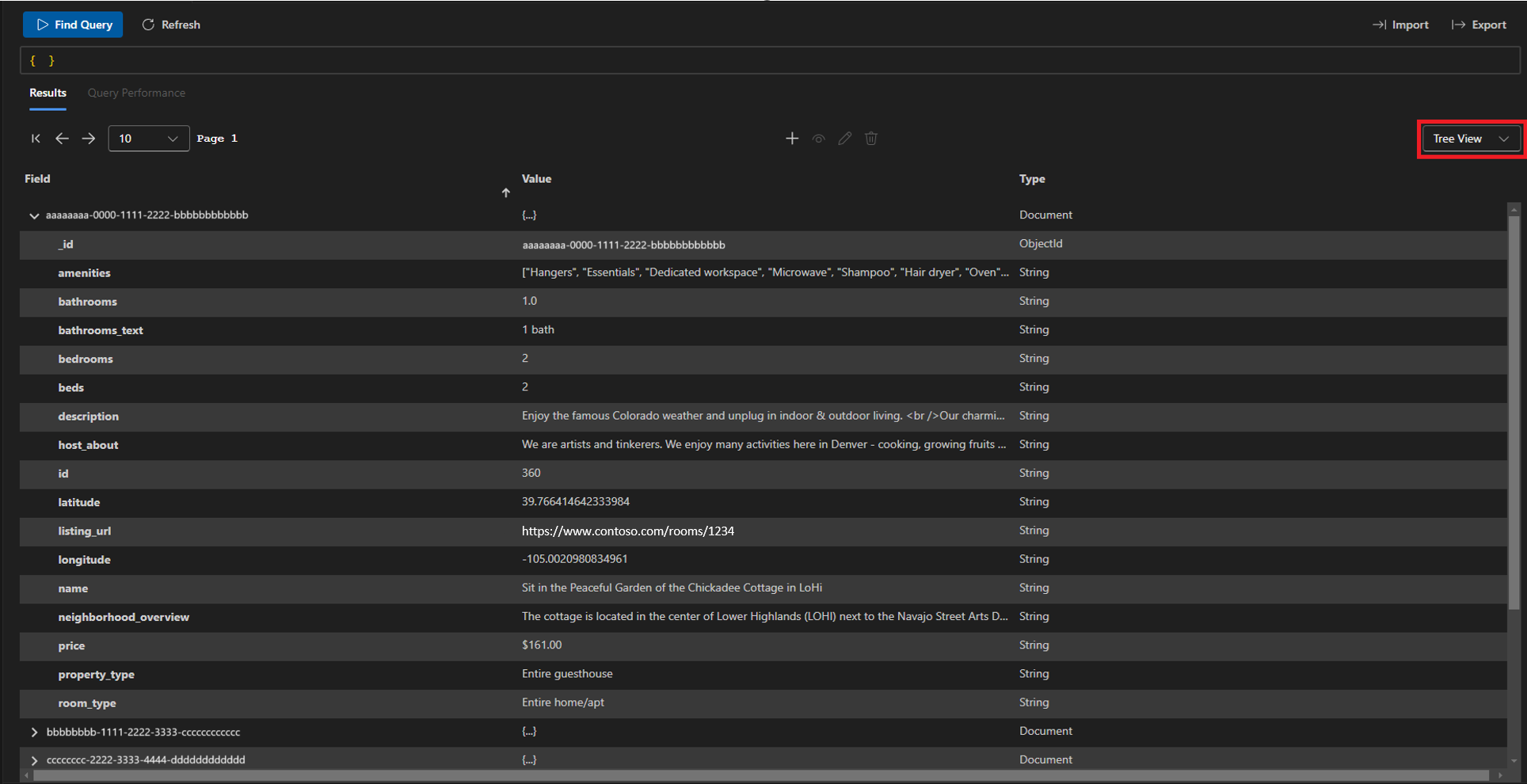
Widok drzewa: eksplorowanie zagnieżdżonych danych jest łatwe.
Wyświetlanie metryk zapytań i indeksów
W edytorze zapytań wyświetl więcej metryk zapytań i indeksów, aby lepiej zoptymalizować wydajność zapytań.
Wybierz kartę Statystyki obok zapytania Wyniki.
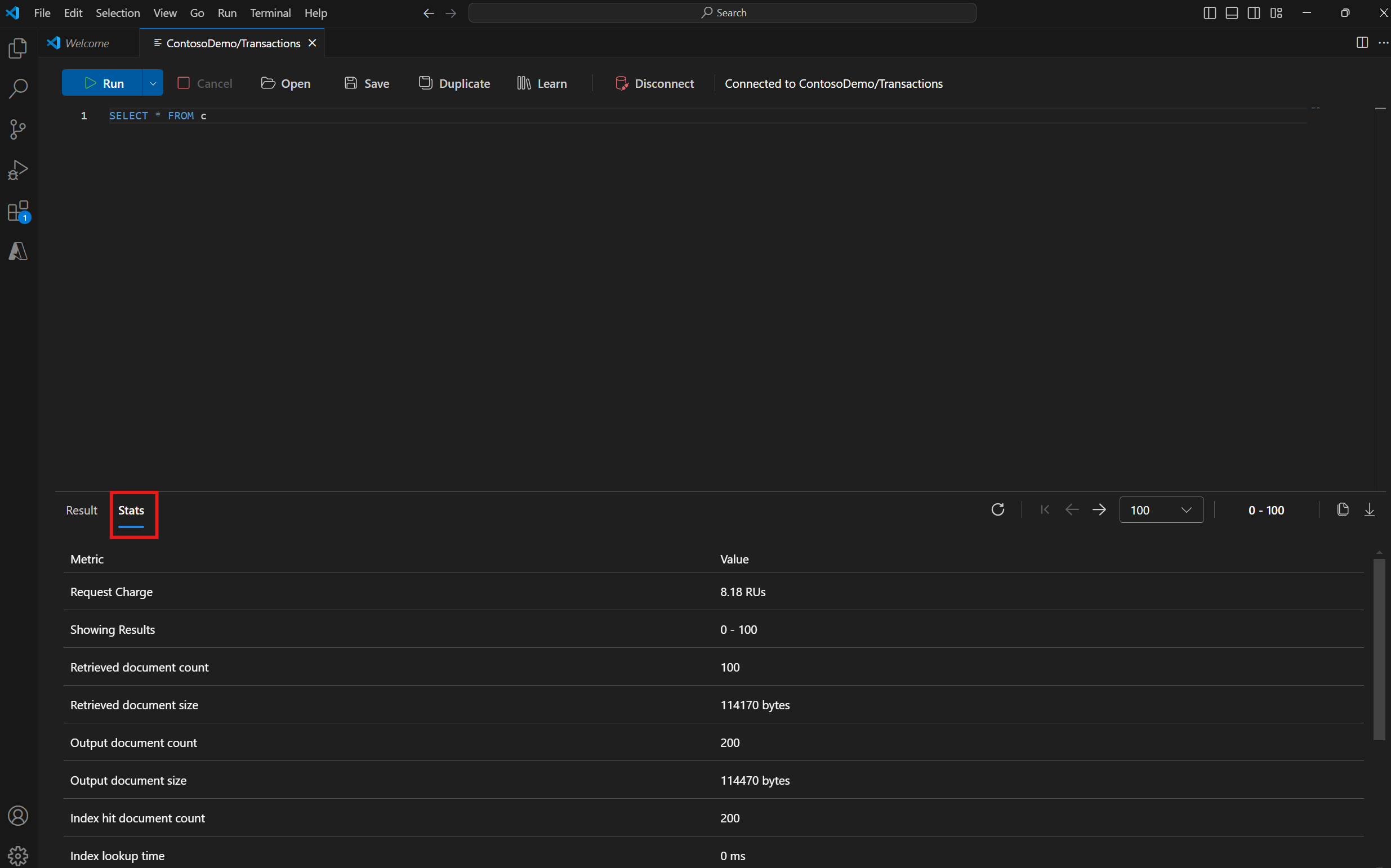
Aby uzyskać więcej informacji na temat definicji metryk, zobacz dokumentację metryk zapytań.
Wstawianie, edytowanie i usuwanie dokumentów
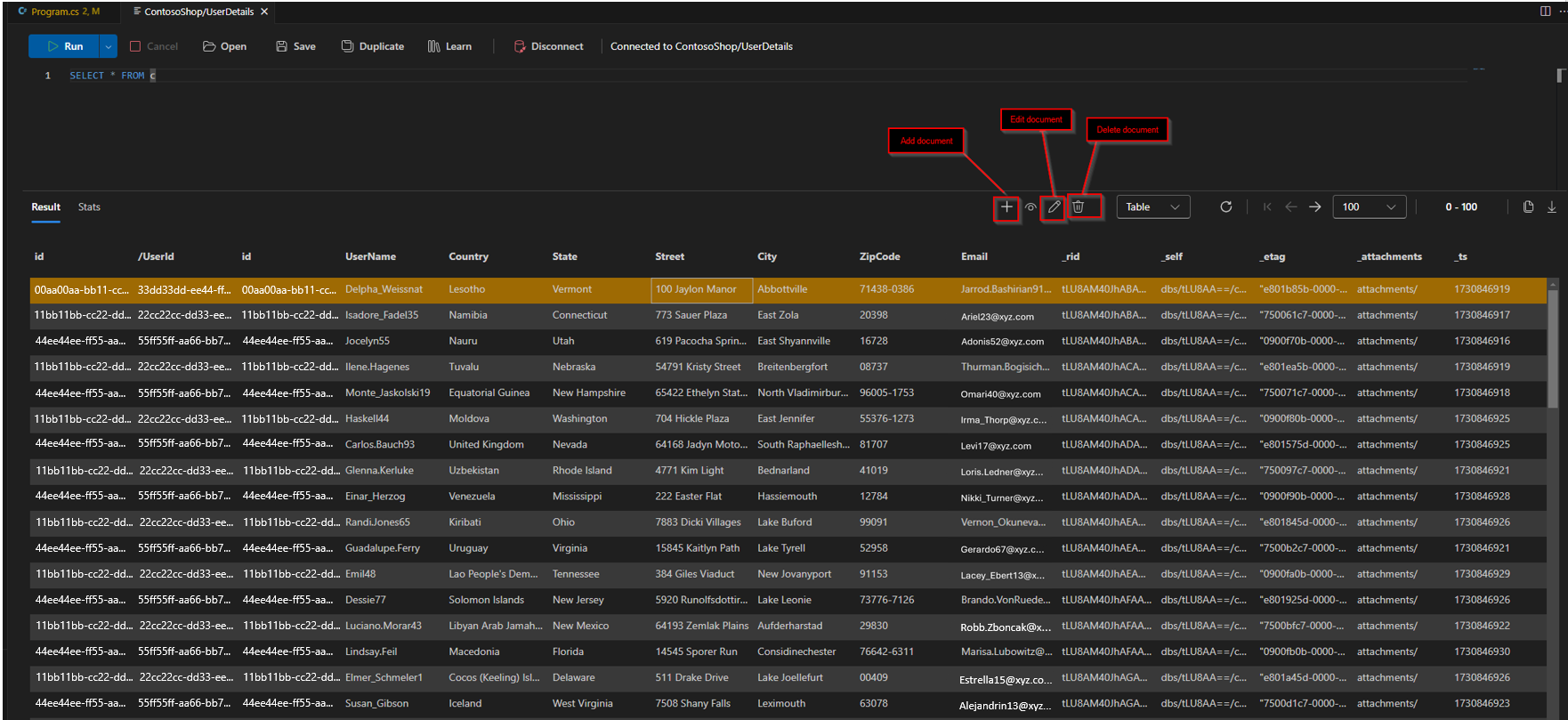
Edytowanie dokumentów w czasie rzeczywistym: natychmiastowe dodawanie, wyświetlanie, edytowanie i usuwanie dokumentów z zmianami odzwierciedlanymi w czasie rzeczywistym.
Importowanie z formatu JSON: szybkie ładowanie danych z plików JSON.
Eksportowanie wyników zapytania
-
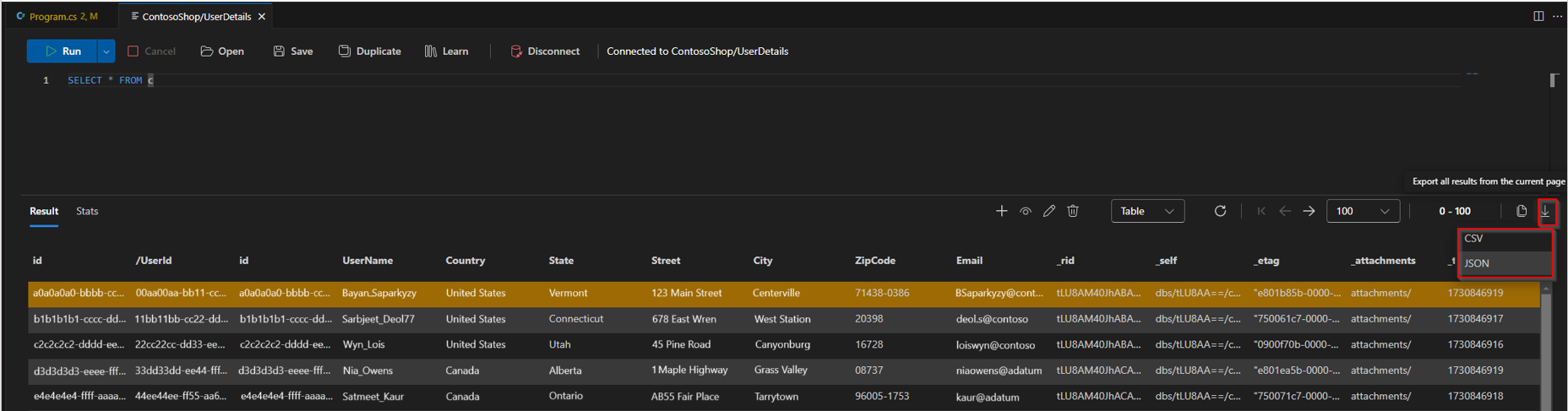
Wyniki pobierania: pobierz wyniki zapytania do plików CSV lub JSON.
Treści powiązane
Prerequisites
- Konto usługi Azure Cosmos DB for NoSQL skonfigurowane przy użyciu bazy danych i kontenera.
- Konsola MongoDB (mongosh) zainstalowana dla interakcji z wierszem polecenia (jest opcjonalne, ale zalecane).
Instalowanie rozszerzenia
Aby nawiązać połączenie z danymi w usłudze Azure Cosmos DB i zarządzać nimi, musisz zainstalować rozszerzenie Azure Databases dla programu Visual Studio Code.
- Otwórz program Visual Studio Code.
- Uzyskaj dostęp do okienka Rozszerzenia , wybierając pozycję Wyświetl > rozszerzenia lub używając skrótu Ctrl + Shift + X w systemie Windows i poleceń + Shift + X w systemie macOS.
- Na pasku wyszukiwania wpisz DocumentDB for Visual Studio Code i wybierz rozszerzenie. Następnie wybierz pozycję Zainstaluj.
- Po zakończeniu instalacji załaduj ponownie program Visual Studio Code, jeśli zostanie wyświetlony monit.
Nawiązywanie połączenia z obciążeniem roboczym MongoDB
Teraz nawiąż połączenie z obciążeniem MongoDB w usłudze Azure Cosmos DB dla MongoDB.
W panelu Obszar roboczy rozwiń sekcję Konta bazy danych MongoDB.
W tym miejscu możesz wyświetlić wszystkie konta bazy danych MongoDB. Połącz się z nowym kontem bazy danych MongoDB przy użyciu swoich poświadczeń.
Uwaga / Notatka
Wszystkie pomyślnie połączone klastry Bazy danych MongoDB pozostaną wymienione w sekcji Konta bazy danych MongoDB, nawet po zamknięciu programu Visual Studio Code.
Intuicyjne Zarządzanie danymi
Łatwe zarządzanie bazami danych w programie Visual Studio Code:
Tworzenie i usuwanie baz danych/kolekcji: tworzenie lub usuwanie baz danych i kolekcji przy użyciu menu kontekstowego na koncie, bazie danych lub kolekcji w panelu zasobów.
Importowanie z formatu JSON: szybkie importowanie danych z plików JSON do kolekcji.
-
Inicjowanie importu
- Kliknij prawym przyciskiem myszy nazwę kolekcji w widoku zasobu i wybierz polecenie Importuj dokumenty do kolekcji.
- Alternatywnie otwórz widok kolekcji, klikając pozycję Dokumenty kolekcji, a następnie wybierz przycisk Importuj .
-
Wybieranie pliku JSON
- Przejdź do lokalizacji pliku *.json zawierającego Twoje dane.
- Potwierdź, aby rozpocząć proces importowania.
-
Inicjowanie importu
Eksportuj dane: zapisz kolekcje lub wyniki zapytania jako dane JSON na potrzeby tworzenia kopii zapasowej lub udostępniania.
-
Zainicjuj eksport:
-
Opcja 1
- Kliknij prawym przyciskiem myszy nazwę kolekcji w widoku zasobu i wybierz polecenie Eksportuj dokumenty z kolekcji , aby wyeksportować całą kolekcję.
-
Opcja 2
- Otwórz widok kolekcji, klikając pozycję Dokumenty kolekcji, a następnie wybierz przycisk Eksportuj .
- Wybierz opcję wyeksportowania całej kolekcji lub wyników bieżącego zapytania.
-
Opcja 1
-
Określ plik docelowy:
- Wprowadź nazwę i lokalizację docelowego pliku *.json.
- Potwierdź eksport, aby rozpocząć zapisywanie danych.
-
Zainicjuj eksport:
Edytowanie dokumentów w czasie rzeczywistym: błyskawiczne dodawanie, wyświetlanie, edytowanie i usuwanie dokumentów przy użyciu aktualizacji w czasie rzeczywistym.
-
Otwórz edycję dokumentu:
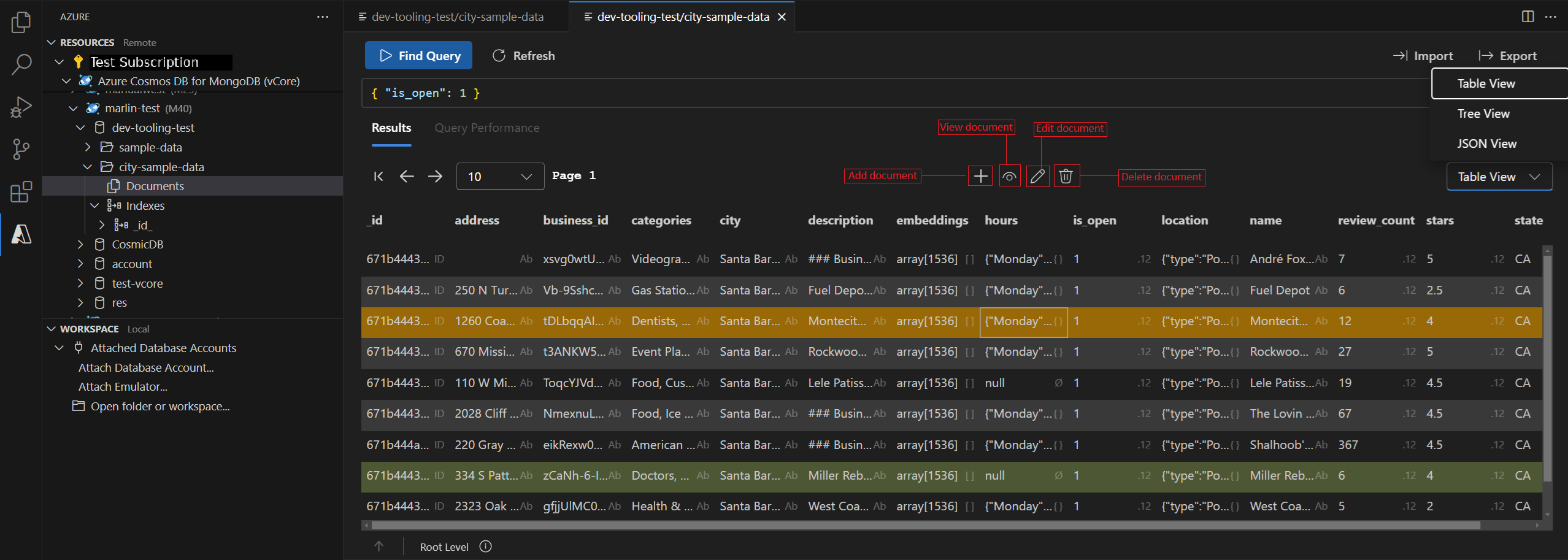
- Uzyskaj dostęp do opcji edycji dokumentów bezpośrednio w widoku kolekcji. Te kontrolki znajdują się wygodnie nad widokiem danych, aby ułatwić dostęp.
-
Dostępne akcje:
- Dodaj: Utwórz nowe dokumenty w kolekcji.
- Widok: Wyświetl zawartość wybranego dokumentu.
- Edytuj: edytuj zawartość wybranych dokumentów.
- Usuń: Usuń wybrane dokumenty, a zmiany zostaną natychmiast odzwierciedlone.
-
Otwórz edycję dokumentu:
Zaawansowane narzędzia zapytań
Bezproblemowe uruchamianie i uściślinie zapytań:
Natychmiastowe wyniki: natychmiastowe wyświetlanie wyników zapytania w preferowanym formacie — tabela, kod JSON lub widok drzewa.
- Łatwe przełączanie widoków przy użyciu menu rozwijanego Widok .
Wykonywanie zapytań bezpośrednio: pisanie i wykonywanie zapytań bazy danych MongoDB z funkcjami takimi jak wyróżnianie składni i autouzupełnianie.
- Aby uruchomić zapytanie, wybierz przycisk Znajdź zapytanie lub naciśnij w
Ctrl/Cmd+Enteredytorze zapytań.
- Aby uruchomić zapytanie, wybierz przycisk Znajdź zapytanie lub naciśnij w
Uwaga / Notatka
Obecnie obsługiwane są tylko zapytania filtrów wyszukiwania, z rozszerzonymi możliwościami zapytań, które zostaną wkrótce dodane.
Elastyczne widoki danych
Eksplorowanie danych przy użyciu wielu widoków dla różnych perspektyw:
Widok JSON: zobacz nieprzetworzoną strukturę danych JSON.
Widok drzewa: bezproblemowa nawigacja i eksploracja zagnieżdżonych danych.
Widok tabeli: szybkie skanowanie danych i zagłębianie się w zagnieżdżone dokumenty.
Aby przejść do szczegółów: znajdź wpisy z ikoną
{}, która wskazuje obiekty osadzone. Kliknij dwukrotnie, aby rozwinąć i wyświetlić zawartość.Aby wrócić: Wróć do poprzednich poziomów, korzystając z okruszków nawigacyjnych poniżej widoku tabeli.
Integracja z Mongo Shell
Dostępna jest funkcja wiersza polecenia:
-
Uruchom
mongosh: Wykonaj zaawansowane polecenia MongoDB bezpośrednio w Visual Studio Code.
Uwaga / Notatka
Powłoka bazy danych MongoDB (mongosh) nie jest dołączona do rozszerzenia . Należy zainstalować ją oddzielnie i skonfigurować ręcznie.
Zarządzanie klastrami
Bądź na bieżąco z zasobami:
Wyświetl szczegóły klastra: sprawdź warstwę klastra, wersję serwera i użycie zasobów.
Zarządzanie tagami: organizowanie klastrów przy użyciu tagów synchronizowanych z witryną Azure Portal.