Notatka
Dostęp do tej strony wymaga autoryzacji. Może spróbować zalogować się lub zmienić katalogi.
Dostęp do tej strony wymaga autoryzacji. Możesz spróbować zmienić katalogi.
Podczas pracy z pulpitami nawigacyjnymi w Azure Data Explorer kafelek może wyświetlać błąd zamiast wizualizacji. Te błędy są podzielone na kategorie, aby ułatwić zrozumienie typu problemu i określenie następnych kroków. Każdy typ błędu wskazuje inny etap w zapytaniu, pobieraniu danych lub procesie renderowania, w którym wystąpił błąd.

Poznaj typy błędów kafelków
W poniższej sekcji opisano typowe kategorie błędów kafelków, ich znaczenie i ogólne sposoby ich rozwiązywania.
Odmowa dostępu
Kafelek nie może uzyskać dostępu do danych z podstawowego źródła danych ani ich pobrać. Ten błąd występuje, gdy użytkownik nie ma uprawnień dostępu do źródła danych.
Co zrobić:
- Sprawdź, czy źródło danych istnieje i jest osiągalne.
- Sprawdź, czy masz uprawnienia dostępu do źródła danych.
- Spróbuj odświeżyć po potwierdzeniu dostępności.
Błąd składniowy
Zapytanie używane na kafelku zawiera nieprawidłową składnię i nie można go przeanalizować. Ten błąd występuje po edycji zapytania lub podczas tworzenia nowego kafelka.
Co zrobić:
- Przejrzyj zapytanie dotyczące problemów ze składnią, takich jak brakujące operatory lub nieprawidłowe wyrażenia.
- Zweryfikuj zapytanie w edytorze zapytań.
- Przywróć ostatnie zmiany, jeśli błąd pojawił się po modyfikacji.
Błąd semantyczny
Zapytanie jest prawidłowe składniowo, ale używa nieprawidłowych odwołań lub logiki. Ten błąd występuje, gdy zapytanie odwołuje się do nieistniejących tabel, kolumn lub niezgodnych typów danych.
Co zrobić:
- Upewnij się, że odwoływane tabele i kolumny istnieją.
- Sprawdź, czy nie zmieniono nazwy lub usunięto obiekty.
- Zweryfikuj logikę zapytań i typy danych.
- Zaktualizuj zapytanie, aby było zgodne z bieżącym schematem.
Błąd sieci
Połączenie między pulpitem nawigacyjnym a usługami zaplecza nie powiodło się. Ten błąd występuje z powodu tymczasowych problemów z łącznością lub przerw w działaniu usługi.
Co zrobić:
- Sprawdź połączenie sieciowe.
- Odśwież pulpit nawigacyjny.
- Spróbuj ponownie po krótkim czasie, jeśli problem jest przejściowy.
- Jeśli problem będzie się powtarzać, sprawdź kondycję usługi lub skontaktuj się z pomocą techniczną.
Problem z formatowaniem wizualizacji
Kafelek nie może renderować wizualizacji z powodu problemów z konfiguracją lub formatowaniem. Ten problem występuje, gdy zapytanie działa pomyślnie, ale wizualizacja nie może wyświetlić się poprawnie.
Co zrobić:
- Przejrzyj ustawienia wizualizacji, takie jak przypisania pól i reguły formatowania.
- Upewnij się, że uwzględnione są wymagane pola.
- Uprość lub zresetuj konfigurację wizualizacji.
- W razie potrzeby utwórz ponownie wizualizację.
Wystąpił błąd
Wystąpił ogólny błąd, który nie pasuje do poprzednich kategorii. Ten ogólny błąd może wystąpić z różnych powodów, takich jak nieoczekiwane wyjątki lub nieobsługiwane przypadki.
Co zrobić:
- Więcej informacji można znaleźć w komunikacie o błędzie.
- Przejrzyj ostatnie zmiany w kafelku, zapytaniu lub źródle danych.
- Spróbuj odświeżyć pulpit nawigacyjny.
- Jeśli problem będzie się powtarzać, skontaktuj się z pomocą techniczną, aby uzyskać szczegółowe informacje o błędzie.
Uzyskiwanie dodatkowych szczegółów z komunikatów o błędach
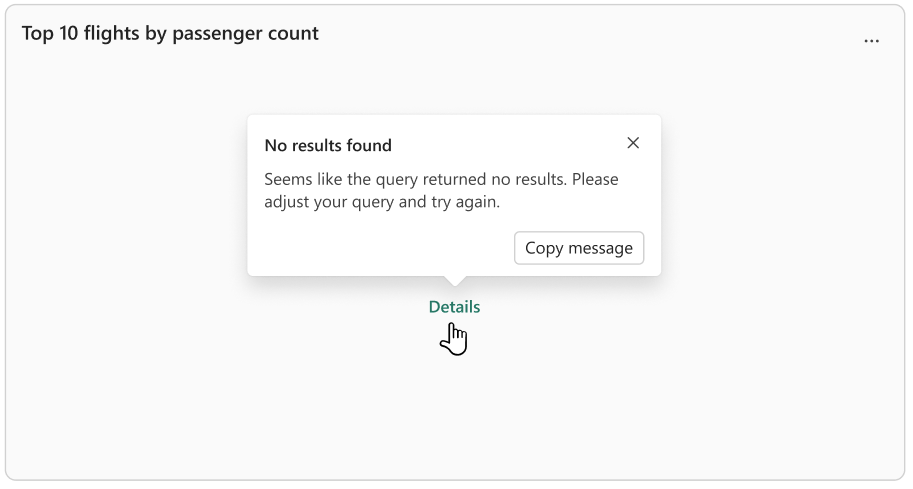
Gdy w kafelku wystąpi błąd, najedź na niego kursorem, aby wyświetlić przycisk Szczegóły. Wybierz ten przycisk, aby uzyskać więcej informacji o błędzie, w tym kody błędów i komunikaty, które mogą pomóc w zidentyfikowaniu głównej przyczyny.
Przykład:
Ogólne podejście do rozwiązywania problemów
Jeśli nie masz pewności, jak kontynuować:
- Odśwież pulpit nawigacyjny, aby wykluczyć tymczasowe problemy.
- Sprawdź inne kafelki:
- Jeśli wiele kafelków nie działa, prawdopodobnie występuje problem ze źródłem danych lub usługą.
- Jeśli jeden kafelek ulegnie awarii, prawdopodobnie wystąpi problem z zapytaniem lub konfiguracją.
- Przejrzyj ostatnie zmiany:
- Edytowanie zapytań
- Aktualizacje źródła danych
- Zmiany uprawnień
- W miarę możliwości zweryfikuj zapytanie w edytorze.
- Skontaktuj się z administratorem lub właścicielem danych, jeśli problem dotyczy dostępu lub zasobów udostępnionych.