Notatka
Dostęp do tej strony wymaga autoryzacji. Może spróbować zalogować się lub zmienić katalogi.
Dostęp do tej strony wymaga autoryzacji. Możesz spróbować zmienić katalogi.
Jako administrator możesz zablokować klaster, aby zapobiec przypadkowemu usunięciu danych. Blokada zastępuje wszystkie uprawnienia użytkownika ustawione przy użyciu kontroli dostępu opartej na rolach w usłudze Azure Data Explorer.
W portalu Azure można ustawić blokadę Usuń lub Tylko do odczytu, które uniemożliwiają usunięcie lub modyfikację. W poniższej tabeli opisano uprawnienia zapewniane przez każdą blokadę:
| Poziom blokady | opis |
|---|---|
| Usuń | Autoryzowani użytkownicy mogą odczytywać i modyfikować klaster, ale nie mogą go usunąć. |
| Tylko odczyt | Autoryzowani użytkownicy mogą odczytywać klaster, ale nie mogą go usuwać ani aktualizować. Zastosowanie tej blokady przypomina ograniczenie wszystkich użytkowników autoryzowanych do uprawnień zapewnianych przez rolę Czytelnik. |
W tym artykule opisano sposób blokowania i odblokowywania klastra przy użyciu witryny Azure Portal. Aby uzyskać więcej informacji na temat blokowania zasobów platformy Azure przy użyciu portalu, zobacz Blokowanie zasobów w celu ochrony infrastruktury. Aby uzyskać informacje o sposobie blokowania klastra programowo, zobacz Zarządzanie blokadami — tworzenie lub aktualizowanie na poziomie zasobu.
Ważna
Zalecamy zastosowanie blokady do klastra w celu ochrony przed przypadkowym usunięciem i scenariuszami infrastruktury jako kodu. Jeśli używasz narzędzi takich jak Terraform do zarządzania infrastrukturą klastra, niezbędna jest blokada tylko do odczytu. Terraform może usunąć i ponownie utworzyć Twój klaster, gdy wykryje zmiany we właściwościach, które są tylko do odczytu, co może prowadzić do utraty danych. Blokada usługi ARM uniemożliwia to destrukcyjne zachowanie.
Zablokuj klaster w portalu Azure
Zaloguj się w witrynie Azure Portal.
Przejdź do klastra usługi Azure Data Explorer.
W menu po lewej stronie w obszarze Ustawienia wybierz pozycję Blokady.
Wybierz Dodaj.
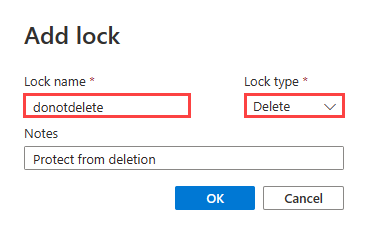
Wprowadź nazwę i poziom blokady. Opcjonalnie dodaj notatki opisujące blokadę.
Odblokowywanie klastra w witrynie Azure Portal
Aby usunąć blokadę, wybierz przycisk Usuń w wierszu, w którym jest wyświetlana blokada.
