Notatka
Dostęp do tej strony wymaga autoryzacji. Może spróbować zalogować się lub zmienić katalogi.
Dostęp do tej strony wymaga autoryzacji. Możesz spróbować zmienić katalogi.
Azure Data Explorer to szybka i wysoce skalowalna usługa eksploracji danych na potrzeby danych dziennika i telemetrycznych. Power BI to rozwiązanie do analizy biznesowej, które umożliwia wizualizowanie danych i udostępnianie wyników w całej organizacji. Z tego samouczka na początku dowiesz się, jak renderować wizualizacje w usłudze Azure Data Explorer. Następnie połączysz się z usługą Azure Data Explorer za pomocą usługi Power BI, utworzysz raport na podstawie przykładowych danych i opublikujesz raport dla usługi Power BI.
Jeśli nie masz konta dla usługi Power BI Pro, przed rozpoczęciem utwórz konto bezpłatnej wersji próbnej.
Z tego samouczka dowiesz się, jak wykonywać następujące czynności:
- Renderowanie wizualizacji w usłudze Azure Data Explorer
- Połączenie z usługą Azure Data Explorer w programie Power BI Desktop
- Praca z danymi w programie Power BI Desktop
- Tworzenie raportu z wizualizacjami
- Publikowanie i udostępnianie raportu
Wymagania wstępne
Oprócz subskrypcji usługi Power BI potrzebne są następujące elementy, aby ukończyć ten samouczek:
- Konto Microsoft lub tożsamość użytkownika Microsoft Entra. Subskrypcja platformy Azure nie jest wymagana.
- Baza danych i klaster usługi Azure Data Explorer. Utwórz klaster i bazę danych.
- Przykładowe dane StormEvents. Przykładowy zestaw danych StormEvents zawiera dane związane z pogodą z National Centers for Environmental Information.
- Power BI Desktop
Renderowanie wizualizacji w usłudze Azure Data Explorer
Zanim przejdziemy do usługi Power BI, przyjrzyjmy się, jak w usłudze Azure Data Explorer można renderować wizualizacje. Jest to doskonałe rozwiązanie dla pewnych szybkich analiz.
Zaloguj się do https://dataexplorer.azure.com.
W okienku po lewej stronie wybierz testową bazę danych, która zawiera przykładowe dane StormEvents.
Wklej poniższe zapytanie w oknie po prawej stronie, a następnie wybierz pozycję Uruchom.
StormEvents
| summarize event_count=count() by State
| where event_count > 1800
| project State, event_count
| sort by event_count
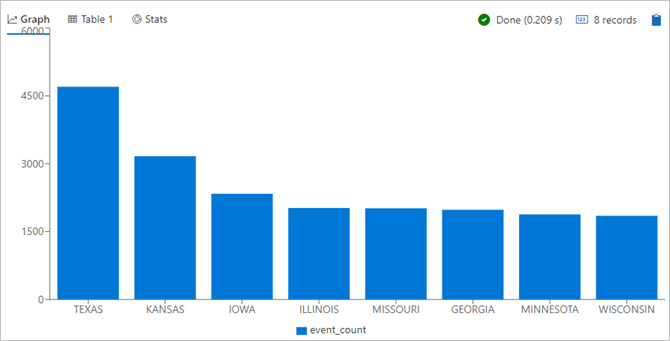
| render columnchart
To zapytanie zlicza zdarzenia pogodowe w podziale na stany. Następnie powoduje renderowanie wykresu kolumnowego dotyczącego wszystkich stanów, które mają ponad 1800 zdarzeń pogodowych.
Wklej poniższe zapytanie w oknie po prawej stronie, a następnie wybierz pozycję Uruchom.
StormEvents
| where State == "WASHINGTON" and StartTime >= datetime(2007-07-01) and StartTime <= datetime(2007-07-31)
| summarize StormCount = count() by EventType
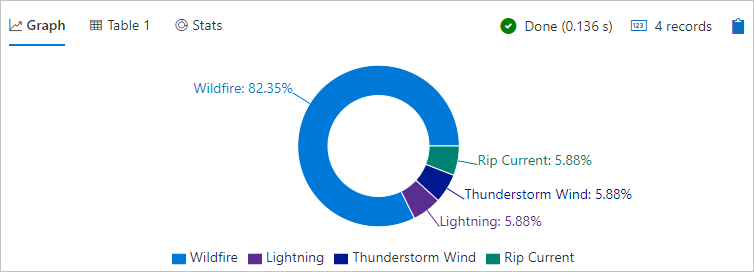
| render piechart
To zapytanie zlicza zdarzenia pogodowe pogrupowane według typu, które miały miejsce w lipcu w stanie Waszyngton. Następnie powoduje renderowanie wykresu kołowego, przedstawiającego udział procentowy poszczególnych typów zdarzeń.
Teraz nadszedł czas, aby przyjrzeć się usłudze Power BI, ale w usłudze Azure Data Explorer można wykonać dużo więcej operacji związanych z wizualizacjami.
Połączenie z usługą Azure Data Explorer
Teraz połączysz się z usługą Azure Data Explorer w programie Power BI Desktop.
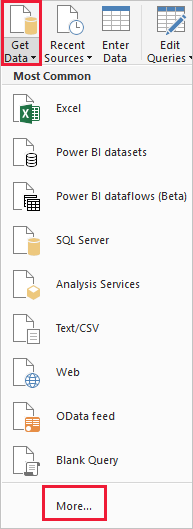
W programie Power BI Desktop na karcie Narzędzia główne wybierz pozycję Pobierz dane, a następnie pozycję Więcej.
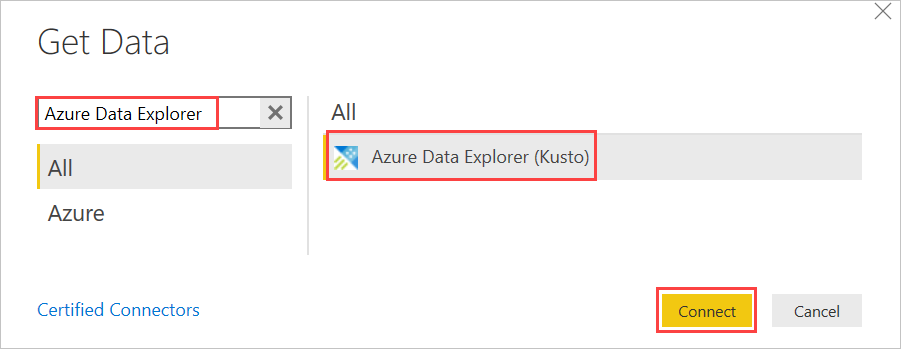
Wyszukaj pozycję Azure Data Explorer, wybierz pozycję Azure Data Explorer, a następnie Połącz.
Na ekranie Łącznik w wersji zapoznawczej wybierz opcję Kontynuuj.
Na następnym ekranie wprowadź nazwę klastra testowego i bazy danych. Klaster powinien mieć postać
https://<ClusterName>.<Region>.kusto.windows.net. Jako nazwę tabeli wprowadź StormEvents. Dla wszystkich pozostałych opcji pozostaw wartości domyślne, a następnie wybierz przycisk OK.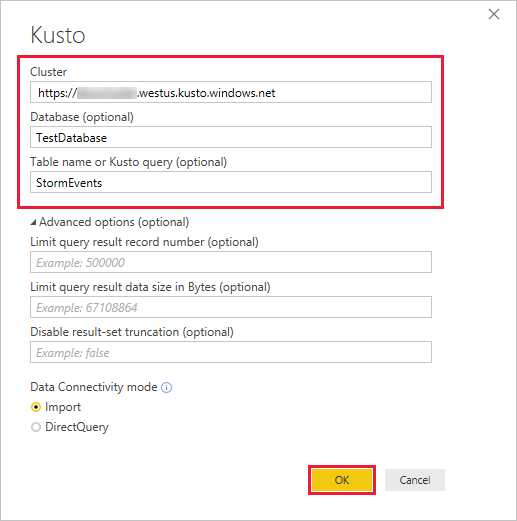
Na ekranie podglądu danych wybierz opcję Edytuj.
W edytorze Power Query zostanie otwarta tabela, w której przed zaimportowaniem danych można edytować wiersze i kolumny.
Praca z danymi w programie Power BI Desktop
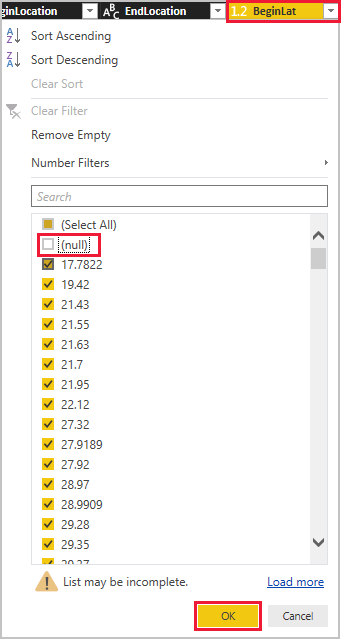
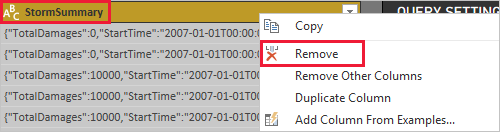
Teraz, gdy masz połączenie z usługą Azure Data Explorer, będziesz edytować dane w edytorze Power Query. Usuniesz wiersze z wartościami zerowymi w kolumnie BeginLat i całkowicie usuniesz kolumnę JSON StormSummary. To są proste czynności, ale podczas importowania danych możesz dokonywać również złożonych przekształceń.
Wybierz strzałkę dla kolumny BeginLat, wyczyść pole wyboru null, a następnie wybierz przycisk OK.
Kliknij prawym przyciskiem myszy nagłówek kolumny StormSummary, a następnie wybierz pozycję Usuń.
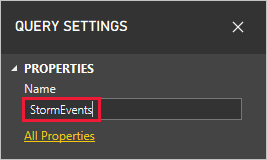
W okienku USTAWIENIA ZAPYTANIA zmień nazwę z Zapytanie1 na StormEvents.
Na karcie Strona główna na wstążce wybierz pozycję Zamknij i zastosuj.
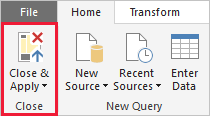
Program Power Query spowoduje zastosowanie zmian, a następnie zaimportuje dane przykładowe do modelu danych. Kilka następnych kroków pokazuje, jak można wzbogacić model. Ponownie jest to tylko prosty przykład, dający pogląd na to, co jest możliwe.
Po lewej stronie okna głównego wybierz widok danych.

Na karcie Modelowanie na wstążce wybierz pozycję Nowa kolumna.
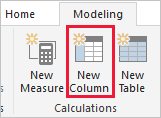
W pasku formuły wprowadź następującą formułę języka DAX (Data Analysis Expressions), a następnie naciśnij klawisz Enter.
DurationHours = DATEDIFF(StormEvents[StartTime], StormEvents[EndTime], hour)
Ta formuła tworzy kolumnę DurationHours, obliczającą liczbę godzin, przez którą trwało każde zdarzenie pogodowe. Użyjesz tej kolumny w wizualizacji w następnej sekcji.
Przewiń do prawej strony tabeli, aby zobaczyć tę kolumnę.
Tworzenie raportu z wizualizacjami
Teraz, gdy dane są zaimportowane i model danych został udoskonalony, nadszedł czas na tworzenie raportu z wizualizacjami. Dodasz wykres kolumnowy oparty o czas trwania zdarzenia i mapę pokazującą szkody w uprawach.
Po lewej stronie okna wybierz widok raportu.

W okienku WIZUALIZACJE wybierz wykres kolumnowy grupowany.
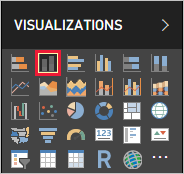
Do kanwy został dodany pusty wykres.
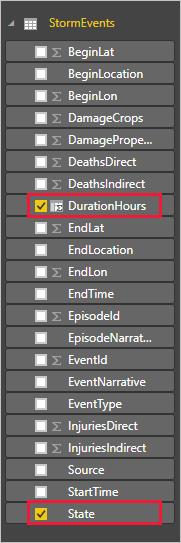
Na liście POLA wybierz pozycje DurationHours i State.
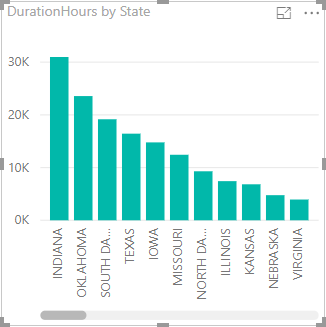
Masz teraz wykres przedstawiający łączną liczbę godzin zdarzeń pogodowych w ciągu roku w podziale na stany.
Kliknij w dowolnym miejscu na kanwie poza wykresem kolumnowym.
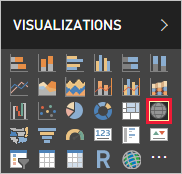
W okienku WIZUALIZACJE wybierz mapę.
Na liście POLA wybierz pozycję CropDamage i State. Zmień rozmiar mapy, aby stany USA były wyraźnie widoczne.
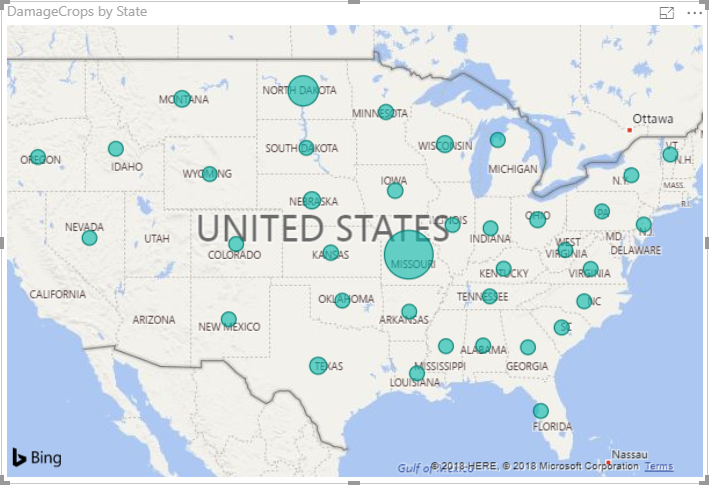
Rozmiar bąbelków reprezentuje wyrażoną w dolarach wartość szkód w uprawach. Aby wyświetlić szczegóły, ustaw wskaźnik myszy na nad bąbelkami.
Przenoś wizualizacje i zmieniaj ich rozmiar, dzięki czemu uzyskasz raport, który wygląda podobnie jak na poniższej ilustracji.
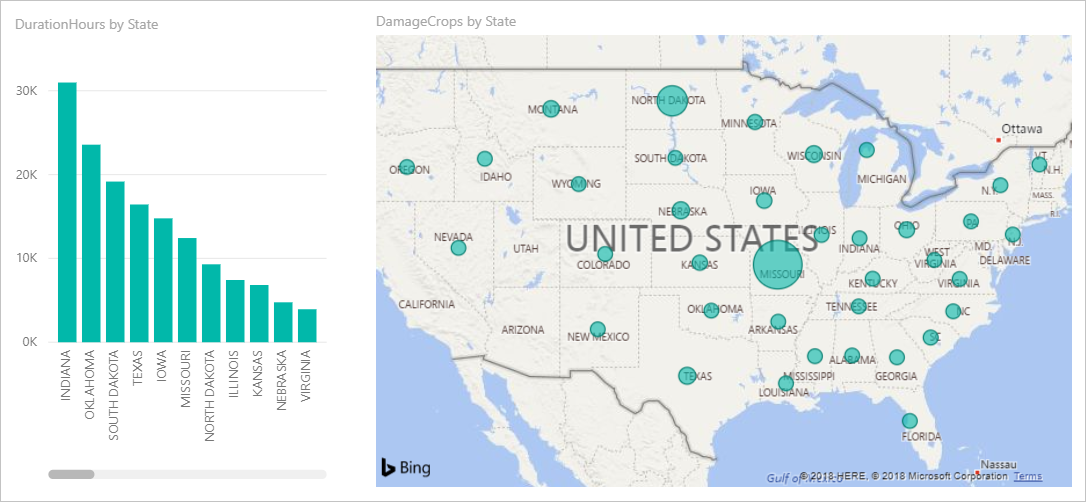
Zapisz raport pod nazwą storm-events.pbix.
Publikowanie i udostępnianie raportu
Do tego momentu wszystko, co zostało wykonane w usłudze Power BI, jest dostępne lokalnie przy użyciu programu Power BI Desktop. Teraz opublikujesz raport w usłudze Power BI, udostępniając go innym osobom.
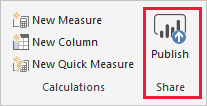
W programie Power BI Desktop na karcie Narzędzia główne na wstążce wybierz pozycję Publikuj.
Jeśli jeszcze nie zostało to zrobione, przejdź przez proces logowania w usłudze Power BI.
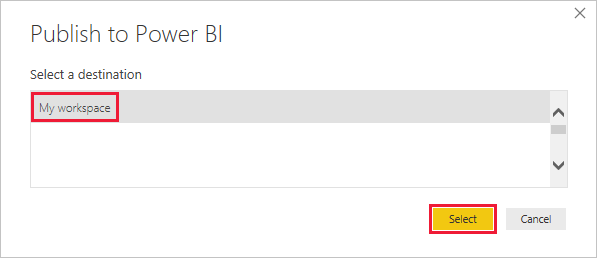
Wybierz opcję Mój obszar roboczy, a następnie pozycję Wybierz.
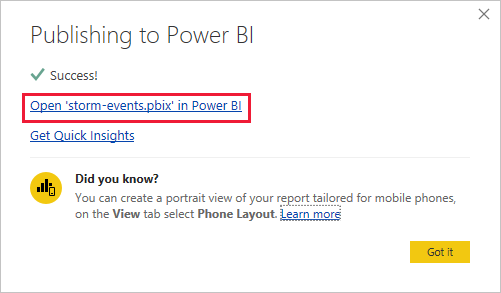
Po zakończeniu publikowania wybierz pozycję Otwórz plik storm-events.pbix w usłudze Power BI.
Raport zostanie otwarty w usłudze przy użyciu tych samych wizualizacji i układu, które zostały zdefiniowane w programie Power BI Desktop.
W prawym górnym rogu raportu wybierz pozycję Udostępnij.

Na ekranie Udostępnianie raportu dodaj współpracownika z Twojej organizacji, dodaj uwagę, a następnie wybierz pozycję Udostępnij.
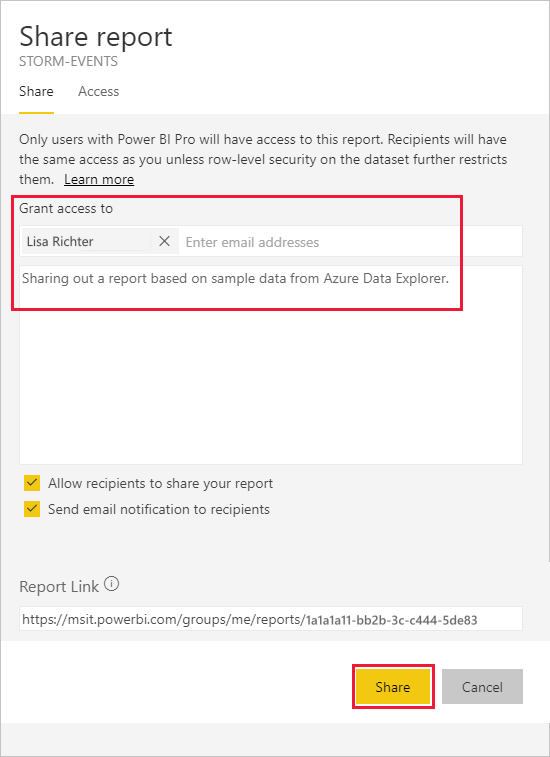
Jeśli Twój współpracownik ma odpowiednie uprawnienia, może uzyskać dostęp do udostępnionego przez Ciebie raportu.
Czyszczenie zasobów
Jeśli nie chcesz zachować utworzonego raportu, po prostu usuń plik storm-events.pbix. Jeśli chcesz usunąć opublikowany raport, wykonaj następujące kroki.
W obszarze Mój obszar roboczy przewiń w dół do pozycji RAPORTY i znajdź pozycję storm-events.
Wybierz przycisk wielokropka (. . .) znajdujący się obok pozycji storm-events, a następnie wybierz pozycję USUŃ.
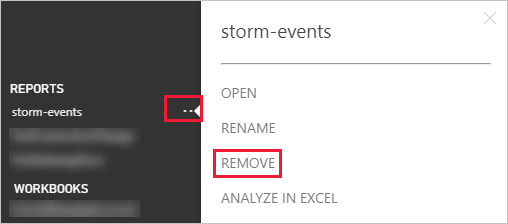
Potwierdź usunięcie.