Notatka
Dostęp do tej strony wymaga autoryzacji. Może spróbować zalogować się lub zmienić katalogi.
Dostęp do tej strony wymaga autoryzacji. Możesz spróbować zmienić katalogi.
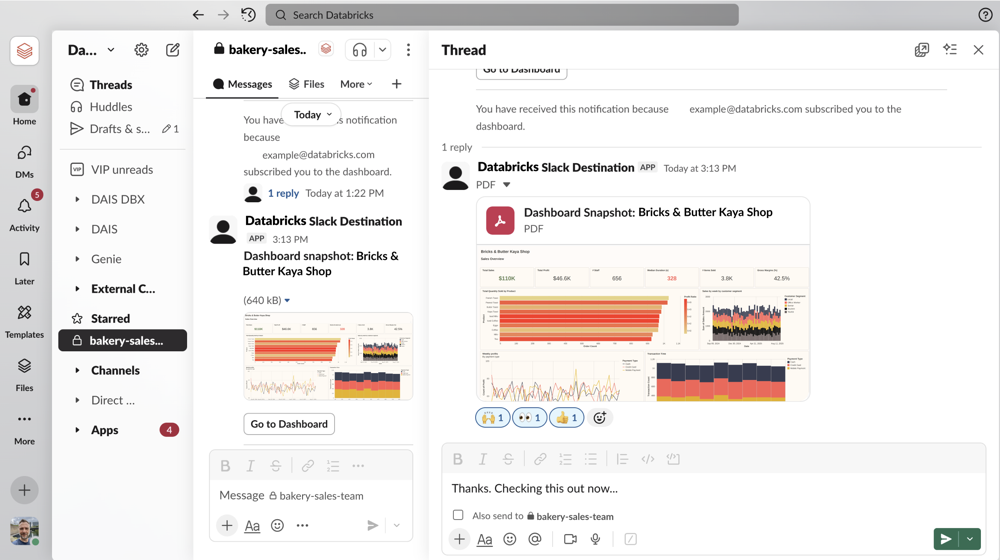
Pulpity nawigacyjne usługi AI/BI obsługują wysyłanie zaplanowanych migawek do kanałów usługi Slack. Dzięki temu zespoły mogą otrzymywać aktualizacje pulpitu nawigacyjnego bezpośrednio w obszarze roboczym usługi Slack. Na tej stronie wyjaśniono, jak utworzyć aplikację usługi Slack i skonfigurować kanał Usługi Slack jako miejsce docelowe powiadomień. Edytory pulpitów nawigacyjnych mogą następnie dodać to miejsce docelowe powiadomień jako subskrybent do zaplanowanych pulpitów nawigacyjnych. Aby uzyskać informacje o dodaniu kanału Slacka jako subskrybenta, zobacz Subskrybowanie kanału Slack lub Microsoft Teams.
Subskrypcje usługi Slack dostarczają migawki pulpitu nawigacyjnego, które obejmują:
- Zrzut ekranu PNG dashboardu widoczny bezpośrednio w kanale
- Bezpośredni link umożliwiający otwarcie pulpitu nawigacyjnego w usłudze Azure Databricks
- Załącznik migawki PDF w wątku wiadomości
Requirements
Musisz mieć następujące uprawnienia:
- Aby skonfigurować lokalizacje docelowe powiadomień, musisz być administratorem obszaru roboczego usługi Azure Databricks.
- Musisz mieć odpowiednie uprawnienia do tworzenia i instalowania aplikacji w obszarze roboczym usługi Slack.
Podczas procesu instalacji zbierasz poświadczenia uwierzytelniania z usługi Slack, aby skonfigurować miejsce docelowe powiadomień usługi Azure Databricks.
Po skonfigurowaniu miejsca docelowego powiadomień każdy użytkownik z uprawnieniami CAN EDIT na pulpicie nawigacyjnym może dodać miejsce docelowe usługi Slack jako subskrybenta do harmonogramów zarządzania.
Krok 1. Tworzenie i konfigurowanie aplikacji Slack
Utwórz aplikację Slack dla obszaru roboczego i skonfiguruj niezbędne uprawnienia.
Tworzenie aplikacji Slack
- Przejdź do obszaru Twoje aplikacje w dokumentacji interfejsu API usługi Slack. Może zostać wyświetlony monit o zalogowanie się do obszaru roboczego usługi Slack.
- Kliknij pozycję Utwórz aplikację.
- Kliknij pozycję Od manifestu lub od podstaw, w zależności od tego, czy masz plik manifestu, aby dodać podstawowe informacje aplikacji, czy też chcesz utworzyć go przy użyciu interfejsu użytkownika konfiguracji usługi Slack. Zapoznaj się z dokumentacją usługi Slack dotyczącą konfigurowania aplikacji za pomocą manifestów aplikacji , aby uzyskać instrukcje dotyczące tworzenia na podstawie manifestu.
Po utworzeniu aplikacji zostanie automatycznie otwarta strona ustawień aplikacji Slack.
Dodawanie wymaganych zakresów protokołu OAuth
- Na pasku bocznym w obszarze Funkcje kliknij pozycję OAuth i uprawnienia.
- Przewiń w dół do Zakresy.
- W obszarze Zakresy tokenu bota kliknij pozycję Dodaj zakres OAuth.
- Dodaj następujące zakresy:
incoming-webhookfiles:writefiles:readchat:write
Instalowanie aplikacji w obszarze roboczym
- Na pasku bocznym ustawień aplikacji Slack w obszarze Ustawienia kliknij pozycję Zainstaluj aplikację.
- Kliknij pozycję Zainstaluj lub Zażądaj instalacji.
- Wybierz kanał docelowy w obszarze roboczym.
- Kliknij przycisk Zezwalaj , aby ukończyć instalację.
Sprawdź, czy aplikacja została dodana do kanału docelowego
W obszarze roboczym usługi Slack otwórz kanał docelowy. Kliknij nazwę kanału w górnej części okna.
Kliknij kartę Integracje .
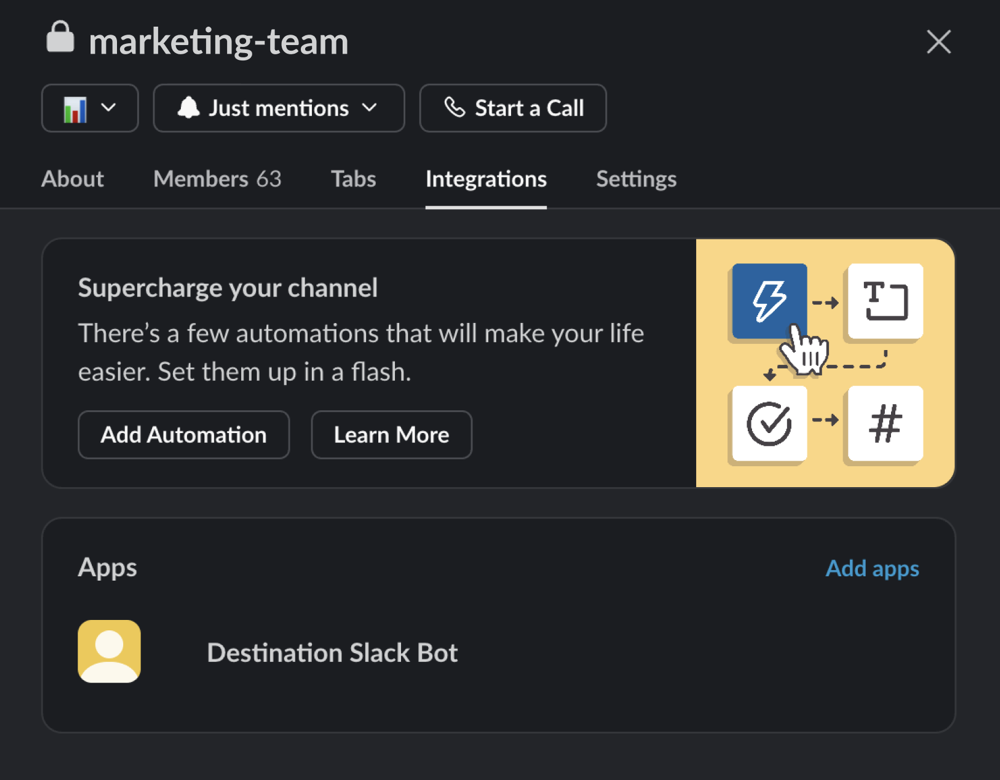
W obszarze Aplikacje upewnij się, że zostanie wyświetlony właśnie utworzony bot. Jeśli go nie widzisz, kliknij pozycję Dodaj aplikacje i dodaj ją.
Pobieranie poświadczeń uwierzytelniania
Do skonfigurowania miejsca docelowego powiadomień usługi Azure Databricks potrzebne są następujące informacje z aplikacji Slack:
-
Token OAuth użytkownika bota:
- Przejdź do pozycji OAuth i uprawnienia w ustawieniach aplikacji Slack.
- Skopiuj token OAuth użytkownika bota.
-
Adres URL elementu webhook:
- Przejdź do Przychodzących Webhooków w ustawieniach aplikacji Slack.
- Skopiuj adres URL webhooka dla kanału docelowego.
Uzyskiwanie identyfikatora kanału usługi Slack
- W obszarze roboczym usługi Slack przejdź do kanału docelowego.
- Kliknij nazwę kanału, aby otworzyć szczegóły kanału.
- Skopiuj identyfikator kanału ze szczegółów kanału.
Krok 2. Konfigurowanie miejsca docelowego powiadomień w usłudze Azure Databricks
Utwórz miejsce docelowe powiadomień w obszarze roboczym usługi Azure Databricks wskazującym kanał usługi Slack.
- Zaloguj się do obszaru roboczego usługi Azure Databricks.
- Kliknij swoją nazwę użytkownika w prawym górnym rogu obszaru roboczego.
- Wybierz pozycję Ustawienia z listy rozwijanej.
- W sekcji Administrator obszaru roboczego kliknij kartę Powiadomienia.
- Kliknij pozycję Zarządzaj w sekcji Miejsca docelowe powiadomień .
- Kliknij pozycję Dodaj miejsce docelowe.
- Wybierz pozycję Slack z listy rozwijanej Typ docelowy.
- Wprowadź następujące informacje:
- Nazwa docelowa: opisowa nazwa dla tego miejsca docelowego usługi Slack
- Adres URL webhook usługi Slack: Adres URL webhooka z Twojej aplikacji Slack
- Token OAuth użytkownika bota z aplikacji Slack
- Identyfikator kanału slack: identyfikator kanału z obszaru roboczego usługi Slack
- Kliknij pozycję Utwórz.
Użytkownicy mogą teraz dodawać to miejsce docelowe powiadomień usługi Slack jako subskrybenta do harmonogramów pulpitów nawigacyjnych.
Aby uzyskać instrukcje dotyczące subskrybowania kanałów usługi Slack do harmonogramów pulpitów nawigacyjnych, zobacz Subskrybowanie kanału Slack lub Microsoft Teams.
Rozwiązywanie problemów
Skorzystaj z poniższych informacji, aby rozwiązać typowe problemy z powiadomieniami usługi Slack.
Brak załącznika PDF
Jeśli powiadomienie usługi Slack jest wyświetlane bez załącznika PDF, sprawdź, czy:
- Token OAuth jest poprawnie skonfigurowany w miejscu docelowym powiadomień
- Identyfikator kanału jest zgodny z kanałem docelowym
- Aplikacja Slack ma wymagany
files:writezakres
Powiadomienie nie jest wyświetlane
Jeśli powiadomienia nie są wyświetlane w kanale usługi Slack:
- Sprawdź, czy adres URL elementu webhook jest poprawny i pasuje do kanału docelowego
- Sprawdź, czy aplikacja Slack jest zainstalowana w obszarze roboczym
- Upewnij się, że bot został dodany do kanału docelowego
- Upewnij się, że harmonogram jest aktywny i nie jest wstrzymany
Dalsze kroki
- Subskrybuj kanały Slack do harmonogramów na pulpicie nawigacyjnym. Zobacz Zasubskrybuj kanał Slack lub Microsoft Teams
- Konfigurowanie lokalizacji docelowych powiadomień e-mail. Zobacz Zarządzanie miejscami docelowymi powiadomień