Notatka
Dostęp do tej strony wymaga autoryzacji. Może spróbować zalogować się lub zmienić katalogi.
Dostęp do tej strony wymaga autoryzacji. Możesz spróbować zmienić katalogi.
Planowanie aktualizacji pulpitów nawigacyjnych gwarantuje, że pulpity nawigacyjne wyświetlają aktualne informacje i zwiększają wydajność dla użytkowników końcowych. Subskrypcje informują uczestników projektu, wysyłając migawki pulpitu nawigacyjnego do poczty e-mail, usługi Slack lub Microsoft Teams. Na tej stronie wyjaśniono, jak skonfigurować subskrypcje i zarządzać nimi.
Tworzenie harmonogramu
Podczas tworzenia harmonogramu aktualizacji pulpitu nawigacyjnego należy ustawić okresową kadencję, która pobiera najświeższe dane, a w przypadku pulpitów nawigacyjnych publikowanych z uprawnieniami do udostępnionych danych odświeża udostępnioną pamięć podręczną.
Dla każdej zaplanowanej aktualizacji pulpitu nawigacyjnego są wykonywane następujące czynności:
- Cała logika SQL, która definiuje zestawy danych, jest uruchamiana w wyznaczonym przedziale czasu.
- Wyniki wypełniają pamięć podręczną wyników zapytania i pomagają poprawić początkowy czas ładowania pulpitu nawigacyjnego.
Zalety wspólnych uprawnień do danych w kontekście zaplanowanych aktualizacji
Pulpity nawigacyjne opublikowane z uprawnieniami do udostępnionych danych zapewniają lepszą wydajność oraz efektywność pamięci podręcznej w porównaniu z indywidualnymi uprawnieniami do danych.
- Udostępniona pamięć podręczna: Zaplanowane aktualizacje wypełniają udostępnioną pamięć podręczną wyników zapytania, do których wszyscy użytkownicy pulpitu nawigacyjnego mogą uzyskiwać dostęp, co znacznie skraca czas ładowania wszystkich użytkowników.
- Odświeżanie pojedynczej pamięci podręcznej: Nawet jeśli pulpit nawigacyjny jest publikowany z indywidualnymi uprawnieniami do danych, użytkownicy mogą zdecydować się na harmonogramy wyłącznie do odświeżania, aby wyzwalać odświeżanie pamięci podręcznej, lub mogą subskrybować harmonogramy obejmujące powiadomienia. To zapewnia, że ich osobista pamięć podręczna pozostaje aktualna i skraca czas ładowania, kiedy uzyskują dostęp do pulpitu nawigacyjnego.
- Zmniejszone obciążenie zapytań: Ponieważ wyniki są buforowane i udostępniane, bazowe zapytania SQL są uruchamiane rzadziej, zmniejszając koszty obliczeń i obciążenie magazynu.
Użytkownicy mogą wybierać harmonogramy tylko do odświeżania, aby korzystać z odświeżeń pamięci podręcznej bez otrzymywania powiadomień lub subskrybować harmonogramy, aby otrzymywać również migawki pulpitu nawigacyjnego za pośrednictwem poczty e-mail, usługi Slack lub Microsoft Teams.
Aby utworzyć harmonogram:
W prawym górnym rogu pulpitu nawigacyjnego kliknij pozycję Harmonogram.
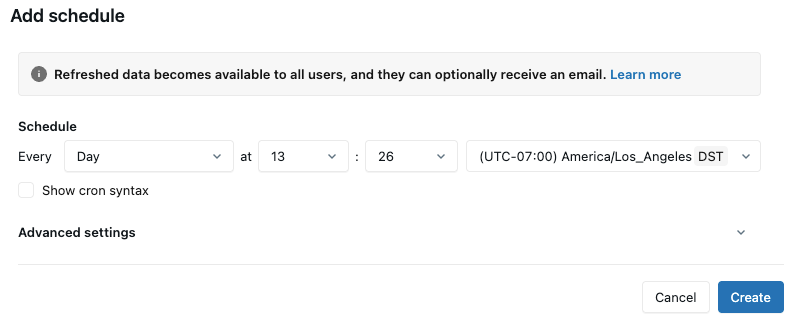
Użyj selektorów listy rozwijanej, aby określić częstotliwość, godzinę rozpoczęcia i strefę czasową.
Opcjonalnie zaznacz pole wyboru Pokaż składnię cron, aby edytować harmonogram w składni Quartz Cron.
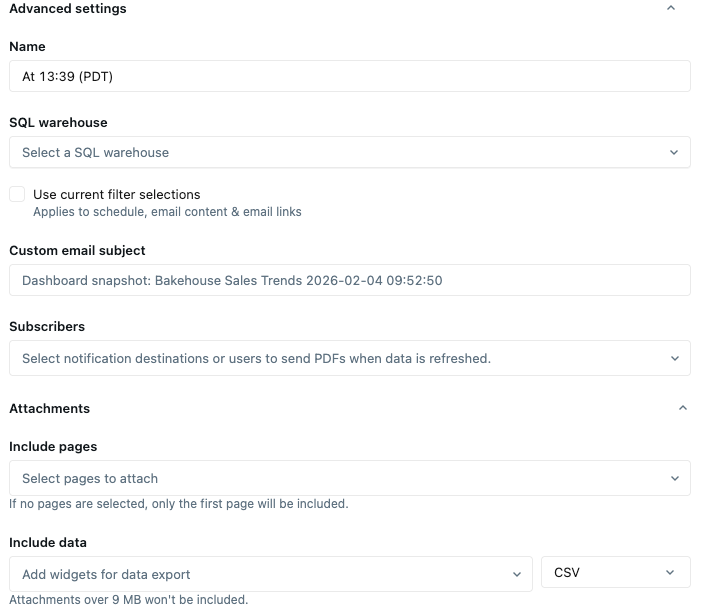
(Opcjonalnie) Kliknij pozycję Ustawienia zaawansowane , aby skonfigurować dodatkowe opcje:
- Nazwa: wprowadź identyfikator nazwy dla nowego harmonogramu.
- SQL Warehouse: wybierz inny magazyn SQL dla zaplanowanych uruchomień. Domyślnie magazyn SQL używany do tworzenia i uruchamiania pulpitu nawigacyjnego jest również używany w zaplanowanym przebiegu.
- Wybierz Użyj bieżących wyborów filtrów, aby zastosować bieżące wybory filtrów podczas zaplanowanego uruchomienia.
- Niestandardowy temat wiadomości e-mail: wprowadź niestandardowy wiersz tematu dla powiadomień e-mail subskrypcji.
- Subskrybenci: dodaj użytkowników lub miejsca docelowe powiadomień, aby powiadamiać po każdym zaplanowanym uruchomieniu. Zobacz Lokalizacje docelowe subskrypcji.
-
Załączniki: rozwiń, aby skonfigurować zawartość dołączoną do wiadomości e-mail subskrypcji.
- Dołącz strony: wybierz strony pulpitu nawigacyjnego, które mają być dołączane jako załączniki w formacie PDF.
- Włączenie danych: Wybierz widżety do uwzględnienia jako załączniki danych i wybierz format eksportu (CSV, TSV lub Excel).
Kliknij pozycję Utwórz. W oknie dialogowym Harmonogramy pojawi się harmonogram, który utworzyłeś. Jeśli dla tego pulpitu nawigacyjnego istnieją inne harmonogramy, zostanie wyświetlone również okno dialogowe.
Uwaga / Notatka
W przypadku harmonogramów ze zdefiniowanym czasem rozpoczęcia cykl odświeżania rozpoczyna się o tej porze każdego dnia. Na przykład harmonogram uruchamiany co 4 godziny, począwszy od godziny 15:10, działa o 15:10, 19:10, 23:10 itd., kontynuując do godziny 15:09 następnego dnia. Następnie cykl jest resetowany i zaczyna się ponownie o 15:10.
Zarządzanie harmonogramami
Aby edytować, wstrzymać lub usunąć harmonogram:
- Kliknij pozycję Harmonogram na opublikowanym pulpicie nawigacyjnym. Zostanie wyświetlona lista harmonogramów dla pulpitu nawigacyjnego.
- Kliknij
 po prawej stronie harmonogramu, którym chcesz zarządzać.
 - Kliknij pozycję Edytuj, Wstrzymajlub usuń .
- Edycja: Otwiera interfejs użytkownika planowania. Użyj interfejsu użytkownika, aby dostosować harmonogram, a następnie zapisać.
- Wstrzymaj lub Wznów: ustawia, czy harmonogram jest aktywny, czy wstrzymany. Wstrzymane harmonogramy zachowują ustawienia konfiguracji i subskrybenta, ale pulpit nawigacyjny nie aktualizuje ani nie wysyła powiadomień do momentu wznowienia harmonogramu.
- Usunąć: Usuwa harmonogram i wszystkie ustawienia subskrybenta.
Zarządzanie subskrypcjami
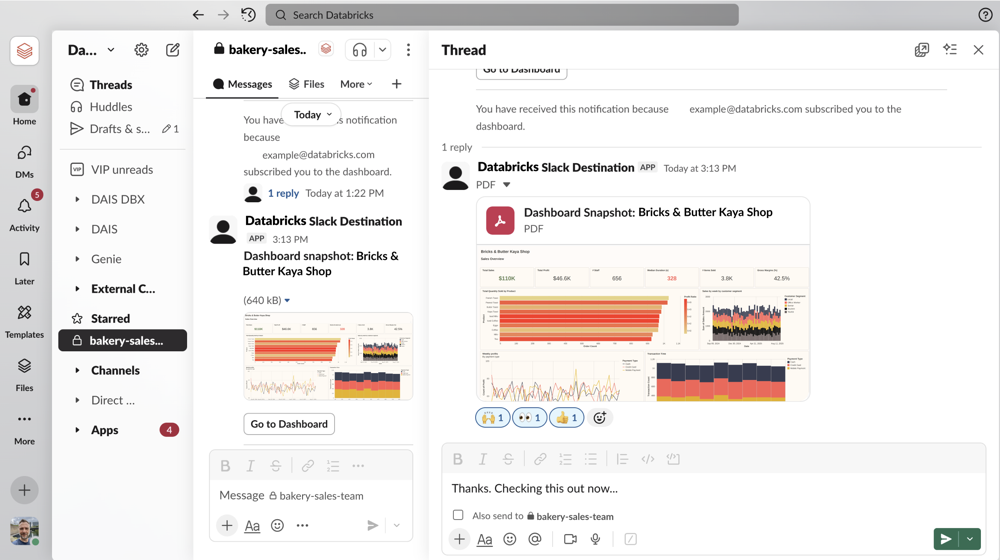
Subskrybenci harmonogramu otrzymują migawkę bieżącego pulpitu nawigacyjnego za każdym razem, gdy harmonogram jest uruchamiany. Subskrybenci otrzymują migawki pulpitu nawigacyjnego za pośrednictwem poczty e-mail, usługi Slack lub Microsoft Teams. Subskrybenci poczty e-mail otrzymują migawkę pliku PDF i opcjonalnie mogą dołączać dane tabelaryczne z wybranych widżetów pulpitu nawigacyjnego jako csv, TSV lub załączników Excel. Kanały Slack i Microsoft Teams otrzymują migawkę obrazu PNG widoczną bezpośrednio w kanale, bezpośredni link umożliwiający otwarcie pulpitu nawigacyjnego w Azure Databricks oraz załącznik PDF w wątku wiadomości. W przypadku pulpitów nawigacyjnych z wieloma stronami można wybrać strony do uwzględnienia w załączniku PDF przy użyciu ustawień Załączników w harmonogramie.
Wszystkie zaplanowane aktualizacje pulpitu nawigacyjnego wyzwalają odświeżanie pamięci podręcznej, które poprawiają czas ładowania pulpitu nawigacyjnego. W przypadku pulpitów nawigacyjnych opublikowanych z poszczególnymi uprawnieniami do danych użytkownicy mogą zdecydować się na harmonogramy tylko do odświeżania, aby korzystać z szybszej wydajności bez otrzymywania powiadomień, lub subskrybować harmonogramy, aby otrzymywać również migawki pulpitu nawigacyjnego.
Subskrybowanie istniejącego harmonogramu
Aby subskrybować udział w istniejącym harmonogramie lub zarządzać nim:
- Kliknij pozycję Harmonogram w prawym górnym rogu pulpitu nawigacyjnego, aby wyświetlić istniejące harmonogramy.
- Dla każdego harmonogramu użyj menu rozwijanego, aby wybrać preferencje:
- Niedostępne dla mnie: nie uczestniczę w tym harmonogramie.
- Odśwież dane dla mnie: Wyzwalaj odświeżanie pamięci podręcznej bez otrzymywania powiadomień e-mail (tylko odświeżanie).
- Odśwież dane dla mnie i wiadomości e-mail: wyzwalaj odświeżanie pamięci podręcznej i odbieranie powiadomień e-mail.
Ważna
Listy subskrypcji mogą zawierać maksymalnie 100 subskrybentów. Miejsce docelowe powiadomień jest liczone jako jeden subskrybent niezależnie od liczby wysyłanych komunikatów.
Miejsca docelowe subskrypcji
Subskrypcje pulpitów nawigacyjnych obsługują następujące miejsca docelowe:
- Wiadomość e-mail: użytkownicy obszaru roboczego i adresy docelowe powiadomień e-mail otrzymują zrzut ekranu w formacie PDF za pośrednictwem poczty e-mail. Opcjonalnie możesz uwzględnić dane tabelaryczne z wybranych widżetów pulpitu nawigacyjnego jako załączniki w formacie CSV, TSV lub Excel. Możesz skonfigurować użytkowników konta, listy dystrybucyjne i użytkowników zewnętrznych (takich jak partnerzy lub klienci) jako miejsca docelowe powiadomień e-mail.
- Slack: kanały Slack otrzymują migawkę obrazu PNG widoczną bezpośrednio w kanale, bezpośredni link umożliwiający otwarcie pulpitu nawigacyjnego w Azure Databricks oraz załącznik PDF w wątku wiadomości. Przed wybraniem ich jako subskrybentów administratorzy obszaru roboczego muszą skonfigurować miejsca docelowe powiadomień usługi Slack. Zobacz Konfigurowanie powiadomień usługi Slack.
- Microsoft Teams: Kanały usługi Teams odbierają migawkę obrazu PNG widoczną bezpośrednio w kanale, bezpośredni link umożliwiający otwarcie pulpitu nawigacyjnego w Azure Databricks oraz załącznik PDF w wątku wiadomości. Administratorzy obszaru roboczego muszą skonfigurować miejsca docelowe powiadomień dla Microsoft Teams, zanim będzie można je wybrać do subskrypcji powiadomień. Zobacz Konfiguruj powiadomienia Microsoft Teams.
Uwaga / Notatka
Jeśli nie możesz dodać subskrybentów poczty e-mail, administrator obszaru roboczego mógł wyłączyć powiadomienia e-mail dotyczące obszaru roboczego. Zobacz Przewodnik administrowania sztuczną inteligencją/analizy biznesowej.
Administratorzy obszaru roboczego muszą zdefiniować miejsca docelowe powiadomień, zanim będą mogli zostać wybrani jako subskrybenci. Zobacz Zarządzanie miejscami docelowymi powiadomień dla miejsc docelowych poczty e-mail, Konfigurowanie powiadomień slack dla miejsc docelowych usługi Slack oraz Konfiguruj powiadomienia Microsoft Teams dla miejsc docelowych Microsoft Teams.
Możesz dodawać i usuwać innych subskrybentów, aby otrzymywać aktualizacje, jeśli masz co najmniej uprawnienia CAN EDIT na pulpicie nawigacyjnym. Możesz dodać i usunąć siebie do subskrybentów istniejącego harmonogramu, jeśli masz co najmniej uprawnienia CAN VIEW na dashboardzie.
Załączniki wiadomości e-mail
Subskrypcje poczty e-mail obsługują opcjonalne załączniki danych tabelarycznych. Podczas tworzenia lub edytowania harmonogramu kliknij pozycję Ustawienia zaawansowane i użyj opcji Dołącz dane do wiadomości e-mail , aby wybrać widżety i wybrać format eksportu.
- Obsługiwane formaty: CSV, TSV lub Excel (eksporty Excel są ograniczone do 100 000 wierszy)
- Obsługiwane widżety: Widżety, które wyświetlają dane tabelaryczne, takie jak widżety tabeli i tabeli przestawnej
Uwaga / Notatka
Załączniki tabelaryczne są dostępne tylko dla subskrypcji poczty e-mail. Subskrypcje slack i Microsoft Teams nie obsługują obecnie załączników tabelarycznych.
Aby uzyskać informacje o limitach rozmiaru, które mają zastosowanie do załączników tabelarycznych, zobacz Limity subskrypcji pulpitu nawigacyjnego.
Subskrybuj kanał Slack lub Microsoft Teams
Zanim będzie można subskrybować kanały Slack lub Microsoft Teams, administratorzy obszaru roboczego muszą skonfigurować cele powiadomień. Zobacz Konfiguruj powiadomienia usługi Slack dla miejsc docelowych usługi Slack i Konfiguruj powiadomienia Microsoft Teams dla miejsc docelowych Microsoft Teams.
Aby subskrybować kanał Slack lub Teams:
- Kliknij pozycję Harmonogram w prawym górnym rogu pulpitu nawigacyjnego.
- Utwórz nowy harmonogram lub edytuj istniejący harmonogram:
- Aby utworzyć nowy harmonogram, wprowadź nazwę harmonogramu, częstotliwość i wartości filtru, a następnie kliknij przycisk Utwórz.
- Aby edytować istniejący harmonogram, kliknij Obok harmonogramu wybierz pozycję Edytuj.
- W konfiguracji harmonogramu kliknij pozycję Subskrybenci.
- Wpisz , aby wyszukać i wybrać miejsce docelowe powiadomienia.
- Kliknij przycisk Zapisz.
Po uruchomieniu harmonogramu powiadomienie jest publikowane w skonfigurowanym kanale usługi Slack lub Teams.
Jeśli wystąpią problemy, zobacz Rozwiązywanie problemów dla Slacka i Rozwiązywanie problemów dla Microsoft Teams.
Subskrybowanie innych użytkowników
Aby subskrybować innych użytkowników, wykonaj następujące czynności:
- Kliknij pozycję Subskrybuj w prawym górnym rogu pulpitu nawigacyjnego. Zostanie wyświetlone okno dialogowe Harmonogramy .
- Zidentyfikuj harmonogram, do którego chcesz dodać subskrybentów. Kliknij po prawej stronie tego harmonogramu. Następnie kliknij przycisk Edytuj.
Jeśli masz dostęp do pulpitu nawigacyjnego z przypisanym harmonogramem, możesz samodzielnie się subskrybować, aby otrzymywać aktualizacje za każdym razem, gdy wystąpi zaplanowane uruchomienie.
Aby zasubskrybować istniejący harmonogram, wykonaj następujące czynności:
- Kliknij przycisk Subskrybuj w prawym górnym rogu pulpitu nawigacyjnego. W oknie dialogowym Harmonogramy są wyświetlane wszystkie harmonogramy pulpitu nawigacyjnego.
- Kliknij pozycję Subskrybuj z prawej strony wybranego harmonogramu.
Jeśli nie możesz dodać siebie jako subskrybenta, mogą mieć zastosowanie następujące przyczyny:
Administrator obszaru roboczego wyłączył opcję Włącz subskrypcje panelu dla obszaru roboczego.
To ustawienie zastępuje wszystkie inne. Jeśli administrator obszaru roboczego wyłączył to ustawienie, edytory pulpitów nawigacyjnych nadal mogą przypisywać harmonogram, ale nie można przypisać żadnych subskrybentów.
Nie masz uprawnień dostępu do obszaru roboczego.
Użytkownicy konta mogą być dodawani tylko jako subskrybenci jako miejsce docelowe powiadomień. Na pulpicie nawigacyjnym nie ma przycisku Subskrybuj dla użytkowników konta.
Nie zdefiniowano harmonogramów.
W przypadku pulpitów nawigacyjnych bez zdefiniowanego harmonogramu użytkownicy, którzy mają funkcję CAN VIEW lub CAN RUN, nie mogą korzystać z przycisku Subskrybuj.
Anulowanie subskrypcji aktualizacji poczty e-mail
Subskrybenci mogą przestać otrzymywać powiadomienia, anulując subskrypcję z harmonogramu.
- Aby anulować subskrypcję przy użyciu interfejsu użytkownika pulpitu nawigacyjnego, wykonaj następujące czynności:
- Kliknij przycisk Subskrybuj w prawym górnym rogu pulpitu nawigacyjnego. W oknie dialogowym Harmonogramy są wyświetlane wszystkie harmonogramy pulpitu nawigacyjnego.
- Kliknij pozycję Subskrybuj, aby anulować subskrypcję. Tekst przycisku zmienia się na Subskrybuj.
- Użyj linku Anuluj subskrypcję w stopce wiadomości e-mail, aby anulować subskrypcję zaplanowanych aktualizacji.
Uwaga / Notatka
Gdy użytkownik, który znajduje się na większej liście dystrybucyjnej skonfigurowanej na potrzeby powiadomień e-mail, wybierze anulowanie subskrypcji przy użyciu linku w stopce wiadomości e-mail, akcja anuluje subskrypcję całej listy dystrybucyjnej. Grupa jako całość zostanie usunięta z subskrypcji i nie będzie otrzymywać przyszłych aktualizacji migawek PDF.
Limity rozmiaru pulpitu nawigacyjnego dla subskrypcji
Wiadomości e-mail dotyczące subskrypcji pulpitów nawigacyjnych zawierają następujące pliki zakodowane w formacie base64:
- PDF: plik PDF zawierający pełny pulpit nawigacyjny.
- DesktopImage: plik obrazu zoptymalizowany pod kątem wyświetlania na komputerach stacjonarnych.
Aby uzyskać informacje na temat limitów rozmiaru subskrypcji pulpitu nawigacyjnego i zachowania w przypadku przekroczenia limitów, zobacz Limity subskrypcji pulpitu nawigacyjnego.
Zabezpieczenia danych dla załączników PDF
Gdy plik PDF pulpitu nawigacyjnego jest generowany na potrzeby zaplanowanego dostarczania lub pobierania, jest tymczasowo przechowywany w magazynie w chmurze skonfigurowanym przez administratora obszaru roboczego podczas tworzenia obszaru roboczego. Ten magazyn jest zarządzany przez Azure Databricks i nie jest bezpośrednio dostępny zewnętrznie. Znajomość miejsca przechowywania plików PDF i sposobu ich usuwania może pomóc w rozwiązywaniu wymagań dotyczących zabezpieczeń i zgodności. Zobacz Deployowanie obszaru roboczego przy użyciu Azure Portal.
Zasady usuwania plików PDF
Zaplanowane aktualizacje (subskrypcje e-mail): Po zakończeniu procesu poczty e-mail plik PDF zostanie natychmiast usunięty z magazynu obiektów.
Pobieranie inicjowane przez użytkownika: Gdy użytkownik ręcznie pobiera plik PDF pulpitu nawigacyjnego z interfejsu użytkownika, plik tymczasowo pozostaje w magazynie obiektów przez maksymalnie 60 dni. Ten okres przechowywania umożliwia ukończenie pobierania, rozwiązywanie problemów lub ponowne pobieranie w razie potrzeby.