Notatka
Dostęp do tej strony wymaga autoryzacji. Może spróbować zalogować się lub zmienić katalogi.
Dostęp do tej strony wymaga autoryzacji. Możesz spróbować zmienić katalogi.
Dedykowane zasoby obliczeniowe grupy w Azure Databricks służą do uruchamiania notesów i zadań z użyciem uprawnień przypisanej grupy. Możesz udostępniać zasób obliczeniowy członkom grupy oraz użytkownikom, którzy mają uprawnienia do przyjęcia tożsamości grupy.
Dedykowany tryb dostępu grupowego pozwala użytkownikom uzyskać efektywność operacyjną standardowego klastra dostępu oraz bezpiecznie wspierać języki i obciążenia nieobsługiwane przez standardowy tryb dostępu, takie jak Databricks Runtime for ML, odpornościowe API rozproszonych zbiorów danych (RDD) oraz R.
Klastry grup są jednym ze sposobów objęcia roli w Azure Databricks. Gdy użytkownik łączy się z klastrem grup, jego uprawnienia do tożsamości użytkownika są zastępowane uprawnieniami grupy do operacji na tym klastrze. Jest to równoznaczne z traktowaniem grupy jako roli na czas trwania sesji klastra. Aby poznać inne metody przyjmowania roli, w tym przełącznik ról, CLI i API, zobacz Przełączanie ról RBAC.
Wymagania
Aby użyć trybu dostępu dedykowanej grupy:
- Obszar roboczy musi być włączony dla Unity Catalog.
- Musisz użyć środowiska Databricks Runtime w wersji 15.4 lub nowszej.
- Grupa musi być grupą kont przypisaną do przestrzeni roboczej.
- Przypisana grupa musi mieć uprawnienia
CAN MANAGEw folderze obszaru roboczego, w którym mogą przechowywać notesy, eksperymenty uczenia maszynowego i inne artefakty obszaru roboczego używane przez klaster grup.
Co to jest tryb dedykowanego dostępu?
Dedykowany tryb dostępu, wcześniej tryb dostępu pojedynczego użytkownika, przypisuje zasób obliczeniowy jednemu użytkownikowi lub jednej grupie. Zasób obliczeniowy przypisany do grupy nazywany jest klastrem grupowym. Tylko przypisany użytkownik lub użytkownicy, którzy mogą działać jako przypisana grupa, mogą na niej uruchamiać obciążenia.
Tworzenie zasobu obliczeniowego dedykowanego grupie
Aby utworzyć obliczenia dla grupy, potrzebujesz uprawnień do korzystania z polityki obliczeniowej lub uprawnienia do nieograniczonego tworzenia klastrów. Jeśli nie jesteś administratorem workspace, musisz być również członkiem przypisanej grupy lub mieć uprawnienia do jej przejęcia.
- W obszarze roboczym Azure Databricks przejdź do pozycji Compute a następnie kliknij pozycję Utwórz obliczenia.
- Rozwiń sekcję Advanced.
- W obszarze Tryb dostępukliknij pozycję Ręczne, a następnie wybierz Dedykowane (dawniej: Pojedynczy użytkownik) z menu rozwijanego.
- W polu pojedynczego użytkownika lub grupy wybierz grupę, którą chcesz przypisać do tego zasobu.
- Skonfiguruj inne żądane ustawienia obliczeniowe, a następnie kliknij przycisk Utwórz.
Przyznanie dostępu do obliczeń grupowych
Aby użyć klastra grupowego, potrzebujesz obu następujących elementów:
- Uprawnienie
CAN ATTACH TOdotyczące zasobu obliczeniowego. - Członkostwo w przypisanej grupie, w tym poprzez grupę zagnieżdżoną, lub pozwolenie na przejęcie przypisanej grupy.
Przypisanie grupy do zasobu obliczeniowego automatycznie przyznaje tej grupie CAN ATTACH TO uprawnienia do korzystania z niego. Możesz przyznać uprawnienia do obliczeń dodatkowym użytkownikom lub grupom, ale nie zmienia to przypisanej grupy ani tożsamości obciążenia. Ci użytkownicy nadal potrzebują członkostwa lub uprawnienia do objęcia przypisanej grupy. Bycie samym menedżerem grup nie daje uprawnień do tworzenia, edytowania, usuwania ani korzystania z klastra.
Aby przyznać dostęp do zasobów obliczeniowych, musisz mieć CAN MANAGE na zasobie obliczeniowym:
- Na pasku bocznym kliknij pozycję Obliczenia.
- W wierszu zasobu obliczeniowego otwórz
 i wybierz uprawnienia edycji.
- W ustawieniach uprawnień kliknij menu rozwijane Wybierz użytkownika, grupę lub jednostkę usługi... i wybierz użytkownika lub grupę.
- Wybierz uprawnienie
CAN ATTACH TOz rozwijanego menu uprawnień. - Kliknij Dodaj, a potem Zapisz.
Zobacz Uprawnienia obliczeniowe.
Aby edytować lub trwale usunąć klaster grupy, musisz mieć uprawnienie CAN MANAGE do zasobu obliczeniowego. Edycja wymaga również członkostwa lub uprawnienia do przejęcia przypisanej grupy, chyba że jesteś administratorem przestrzeni roboczej.
Użyj obliczeń grupowych z notatnika
Aby uruchomić notatnik z uprawnieniami przypisanej grupy:
Otwórz notatnik w folderze workspace, do którego przypisana grupa ma dostęp.
W selektorze obliczeń notatnika wybierz klaster grupy. Jeśli nie jest na liście, kliknij Więcej... aby go znaleźć.
W komórce SQL lub komórce zaczynającej się na
%sql, wykonaj następujące polecenie, aby sprawdzić tożsamość sesji:SELECT session_user();
Efektem jest nazwa przypisanej grupy. Przyznaj tej grupie uprawnienia do danych i przestrzeni roboczej do operacji wykonywanych przez notatnik. Twoje osobiste uprawnienia nie są dodawane do uprawnień grupy na klastrze.
Jeśli już pełnisz rolę przez przełącznik ról w przestrzeni roboczej, ta rola musi odpowiadać grupie przypisanej do klastra. Zobacz Przełącz role RBAC.
Więcej informacji o dołączaniu notatników można znaleźć w artykule Dołącz notatnik do zasobu obliczeniowego ogólnego przeznaczenia.
Uruchamianie zadań w imieniu grupy
Zadania mogą działać z uprawnieniami grupy, także gdy konfigurujesz zadanie przez API lub SDK. W szczegółach zadania ustaw Run as na grupę przypisaną do zasobu obliczeniowego. Grupa potrzebuje zgody na dostęp do notatników, plików i danych używanych przez zadanie.
W żądaniu interfejsu API Jobs ustaw run_as.group_name na nazwę grupy:
{
  "run_as": {
    "group_name": "analytics-team"
  }
}
Aby poznać kroki konfiguracyjne, wymagania grupowe i zachowanie, gdy zadanie korzysta z dedykowanego przetwarzania przypisanego do innej tożsamości, zobacz Ustaw uruchom jako grupę.
Najlepsze rozwiązania dotyczące zarządzania klastrami grup
Ponieważ uprawnienia użytkownika są ograniczone do grupy w przypadku korzystania z klastrów grup, usługa Databricks zaleca utworzenie folderu /Workspace/Groups/<groupName> dla każdej grupy, która ma być używana z klastrem grupowym. Następnie przypisz uprawnienia do folderu CAN MANAGE grupie. Dzięki temu grupy mogą uniknąć błędów uprawnień. Wszystkie notesy i zasoby obszaru roboczego grupy powinny być zarządzane w folderze grupy.
Należy również zmodyfikować następujące obciążenia, aby działały w klastrach grupowych:
- MLflow: Upewnij się, że uruchomisz notebook z folderu grupy lub uruchom
mlflow.set_tracking_uri("/Workspace/Groups/<groupName>"). - AutoML: ustaw opcjonalny parametr
experiment_dirna“/Workspace/Groups/<groupName>”dla swoich przebiegów AutoML. -
dbutils.notebook.run: Upewnij się, że grupa ma uprawnienieREADdo wykonywanego notatnika.
Zarządzanie uprawnieniami w grupowych klastrach
Wszystkie polecenia, zapytania i inne akcje wykonywane w klastrze grupy używają uprawnień przypisanych do grupy, a nie poszczególnych użytkowników.
Nie można wymusić uprawnień poszczególnych użytkowników, ponieważ wszyscy członkowie grupy mają pełny dostęp do interfejsów API platformy Spark i współużytkowanego środowiska obliczeniowego. Jeśli zastosowano uprawnienia oparte na użytkownikach, jeden członek może wykonywać zapytania dotyczące ograniczonych danych, a inny członek bez dostępu nadal może pobierać wyniki za pośrednictwem środowiska udostępnionego. W związku z tym sama grupa, a nie użytkownik będący członkiem grupy, musi mieć uprawnienia niezbędne do pomyślnego wykonania akcji.
Na przykład grupa potrzebuje jawnych uprawnień do wykonywania zapytań do tabeli, uzyskiwania dostępu do zakresu tajnego lub tajnego, używania poświadczeń połączenia Unity Catalog, uzyskiwania dostępu do folderu Git lub tworzenia obiektu obszaru roboczego.
Przykładowe uprawnienia grupy
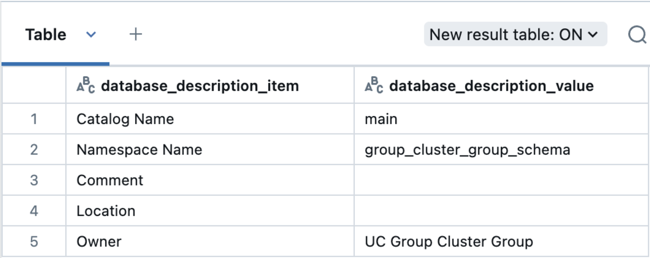
Podczas tworzenia obiektu danych przy użyciu klastra grupy grupa jest przypisywana jako właściciel obiektu.
Jeśli na przykład masz notes dołączony do klastra grup i uruchom następujące polecenie:
use catalog main;
create schema group_cluster_group_schema;
Następnie uruchom to zapytanie, aby sprawdzić właściciela schematu:
describe schema group_cluster_group_schema;
Inspekcja aktywności dedykowanych zasobów obliczeniowych grupy
Istnieją dwie kluczowe tożsamości w przypadku, gdy klaster grupy uruchamia obciążenie:
- Tożsamość, która inicjuje obciążenie na klastrze grupy
- Grupa, której uprawnienia są używane do wykonywania rzeczywistych zadań roboczych
Tabela systemowa dzienników audytu rejestruje te tożsamości zgodnie z następującymi parametrami:
-
identity_metadata.run_by: Tożsamość uwierzytelniająca, która inicjuje działanie. -
identity_metadata.run_as: Grupa autoryzująca, której uprawnienia są wykorzystywane dla tej akcji.
W przypadku interaktywnych obciążeń run_by identyfikuje użytkownika. Dla obciążeń zadań identyfikuje on jednostkę usługi głównej usługi aplikacyjnej usługi Jobs. Zobacz Set Run as to a group (Ustaw uruchom jako na grupę).
Następujące przykładowe zapytanie ściąga metadane tożsamości dla akcji podjętej za pomocą klastra grup:
select action_name, event_time, user_identity.email, identity_metadata
from system.access.audit
where user_identity.email = "uc-group-cluster-group" AND service_name = "unityCatalog"
order by event_time desc limit 100;
Wyświetl odniesienie do tabeli systemowej dziennika audytów, aby uzyskać więcej przykładowych zapytań. Zobacz tabela systemu dziennika audytu.
Dzienniki audytowe dostarczane do pamięci odbiorców nie zawierają grupy autoryzującej ani tożsamości uwierzytelniającej jako oddzielnych pól metadanych tożsamości. Użyj system.access.audit do przeglądania tych metadanych.
Znane ograniczenia
Dostęp do dedykowanej grupy ma następujące ograniczenia:
- Zadania korzystające z Gita ulegają awarii, ponieważ tymczasowy katalog, którego zadanie używa do sprawdzania repozytorium Gita, nie jest zapisywalny. Zamiast tego użyj folderów Git .
- Pole
created_byw systemowych tabelach śledzenia pochodzenia tabel i kolumn rejestruje grupę. Tabele te nie rejestrują osobno użytkownika, który zainicjował zadanie. - Po dołączeniu do klastra grup, Eksplorator katalogu nie filtruje zasobów dostępnych wyłącznie dla tej grupy.
- Jeśli nazwa grupy zostanie zmieniona, należy ręcznie zaktualizować wszystkie zasady obliczeniowe odwołujące się do nazwy grupy.
- Klastry grupowe nie są wspierane w przestrzeniach roboczych, gdzie listy kontroli dostępu (ACL) są wyłączone (
isWorkspaceAclsEnabledisfalse), ponieważ te przestrzenie robocze nie mają zabezpieczeń i kontroli dostępu do danych. - Polecenie
%runi inne działania w kontekście notatnika wykorzystują uprawnienia użytkownika, a nie grupy. Dzieje się tak, ponieważ te działania są obsługiwane przez środowisko notebooka, a nie środowisko klastra. Alternatywne polecenia, takie jakdbutils.notebook.run()są uruchamiane w klastrze i dlatego używają uprawnień grupy. - Funkcja
is_member(<group>)zwracafalse, gdy jest wywoływana na klastrze grupy, ponieważ grupa nie jest członkiem samej siebie. Aby sprawdzić przynależność zarówno w klastrach grupowych, jak i w innych trybach dostępu, użyjis_member(<group>) OR session_user() = <group>. - Wyszukiwanie AI ma ograniczenia, gdy działasz w imieniu grupy. Zobacz obsługiwane operacje i ograniczenia indeksu.
- Usuwanie plików i folderów nie jest obsługiwane w klastrach grupowych.
- Interfejs użytkownika przekazywania plików nie obsługuje klastrów grupowych.