Notatka
Dostęp do tej strony wymaga autoryzacji. Może spróbować zalogować się lub zmienić katalogi.
Dostęp do tej strony wymaga autoryzacji. Możesz spróbować zmienić katalogi.
Genie Code to asystent AI wbudowany w Lakeflow Designer. Opisz, czego chcesz, w języku naturalnym, a Genie Code dodaje, konfiguruje i łączy operatory, zapisuje wyrażenia i pomaga naprawiać błędy. Wszystkie interakcje są agentyczne i korzystają z kontekstu z platformy Azure Databricks, na przykład tabel w Twoim katalogu. Aby uzyskać przegląd Genie Code w Azure Databricks, zobacz Genie Code.
Requirements
- Genie Code musi być dostępny w Twoim obszarze roboczym. Gdy tak nie jest, Lakeflow Designer ukrywa swoje funkcje AI, a operatorów konfigurujesz ręcznie.
Wybierz sposób korzystania z Genie Code
Genie Code pojawia się w kilku miejscach w Lakeflow Designer. Użyj tego, który odpowiada zakresowi Twojej zmiany:
| Goal | Używanie |
|---|---|
| Buduj lub zmieniaj kilka operatorów jednocześnie, na przykład dodając źródło, filtrując i agregując. | Monit kanwy |
| Przejrzyj całą rozmowę i to, co zrobił agent. | Panel boczny |
| Zmień konfigurację jednego operatora. | Edytuj za pomocą Genie Code |
| Zapisz wyrażenie kolumnowe, warunek filtra lub warunek połączenia. | Opis AI w edytorze wyrażeń |
| Zrozum i napraw problem z operatorem, który zawiódł. | Napraw błędy |
| Znajdź odpowiedniego operatora do zadania. | Wyszukiwanie operatorów AI |
| Stwórz operator dla logiki, której nie obsługuje żaden wbudowany operator. | Stwórz operator zdefiniowany przez użytkownika za pomocą Genie Code |
Prompt Genie Code na płótnie
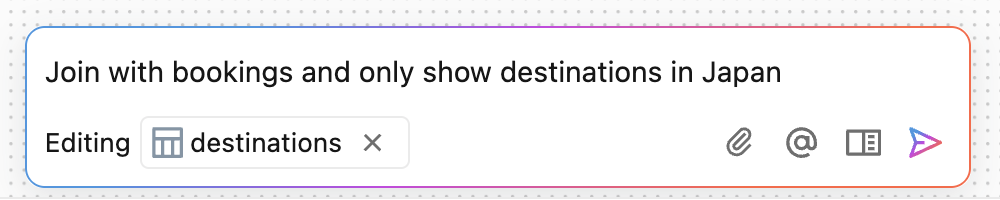
Nad płótnem unosi się komunikat Genie Code. Wpisz żądanie i naciśnij Enter. Genie Code planuje zmianę, a następnie dodaje, edytuje, łączy lub usuwa operatory i parametry na canvasie. Linia statusu pokazuje, co robi, na przykład że dodaje lub uruchamia operatora.
Wskazówka
Spróbuj takich podpowiedzi jak następujące:
Add a source for samples.nyctaxi.trips
Show average fare by pickup zip code
Filter taxi rides with fare over $50
Jeśli Twoje żądanie jest niejednoznaczne, Genie Code zadaje pytanie wyjaśniające przed kontynuacją. Po zakończeniu nad polem wprowadzania pojawia się jednolinijkowe podsumowanie jego ostatniej edycji. Aby zatrzymać trwające żądanie, kliknij Stop.
Poniższe przyciski w monicie zapewniają dodatkowe funkcje:
-
 : Dołącza plik do użycia w ramach monitu.
 -
 : Odniesienia do tabel, plików lub operatorów w monicie. Aby odwołać się do operatora płótna, wpisz
 @i wybierz go z Operatory. -
 : Uruchamia nowy wątek czatu z nowym kontekstem agenta.
 -
 : Otwiera panel boczny.
Przejrzyj rozmowę w bocznym panelu
Aby otworzyć panel boczny Genie Code, kliknij w monicie kanwy. Panel boczny pokazuje historię Twoich interakcji z Genie Code oraz więcej szczegółów na temat działań agenta. Po otwarciu okienka bocznego pasek narzędzi w kanwie zostanie zminimalizowany.
Edytuj operatora za pomocą Genie Code
Aby zmienić pojedynczego operatora, opisując to, czego chcesz, otwórz panel konfiguracyjny operatora i kliknij Edytuj za pomocą Genie Code. Otwiera się monit obszaru roboczego, aby edytować tego operatora. Opisz tę zmianę.
Wskazówka
Na przykład, powiedz Genie Code:
Also keep the customer_id column.
Możesz także edytować opis generowany przez AI, wyświetlany dla każdego operatora. Edycja opisu powoduje rekonfigurację operatora, aby był zgodny z opisem.
Zapisz wyrażenia w języku naturalnym
Operatory przyjmujące wyrażenia, takie jak Filter, Join, Aggregate oraz niestandardowe kolumny w Prepare, zawierają sekcję opis AI w edytorze wyrażeń. Opis i wyrażenie pozostają zsynchronizowane:
- Aby wygenerować wyrażenie, wpisz opis tego, co powinno robić, w polu Opisz, co to wyrażenie powinno robić.... Naciśnij Enter lub kliknij Zastosuj opis, aby ponownie wygenerować wyrażenie. Naciśnij Esc, aby zamknąć edytor bez zastosowania zmian.
- Aby wygenerować opis, napisz lub edytuj wyrażenie. Lakeflow Designer regeneruje opis, aby pasował.
Wskazówka
Na przykład, opisz wyrażenie takie jak to:
Days between order date and ship date
Gdy wpisujesz wyrażenie, Genie Code może również sugerować ukończenie. Kliknij Akceptuj , aby użyć sugestii, lub odrzuć ją, by pisać dalej.
Napraw błędy za pomocą Genie Code
Gdy działanie operatora zakończy się niepowodzeniem, panel wyjściowy pokazuje błąd wraz z podsumowaniem AI tego, co poszło nie tak. Kliknij Napraw, aby Genie Code zdiagnozował błąd i zaktualizował operację. Genie Code zaczyna się od promptu Fix operator <operator-name> w polu promptu obszaru Canvas, więc możesz śledzić jego zmiany.
Znajdź operatorów za pomocą wyszukiwania AI
W panelu Operatorzy wpisz szukanego operatora w polu Wyszukiwanie operatora..., na przykład average by month. Najpierw pojawiają się dopasowania słów kluczowych. Operatorzy, których Genie Code sugeruje na podstawie Twojego zamiaru, pojawiają się pod AI suggested, wraz z krótkim wyjaśnieniem, dlaczego każdy z nich pasuje.