Notatka
Dostęp do tej strony wymaga autoryzacji. Może spróbować zalogować się lub zmienić katalogi.
Dostęp do tej strony wymaga autoryzacji. Możesz spróbować zmienić katalogi.
Edytor Lakeflow Designer ma sześć obszarów, które ze sobą współpracują. Płótno znajduje się pośrodku, z oknami wokół niego do przeglądania, konfigurowania i sprawdzania pracy:
- Nagłówek i pasek narzędzi: Wybierz obliczenia, zaplanuj wizualne przygotowanie danych, kontroluj podglądy i poruszaj się po płótnie.
- Lewy panel: Przeglądaj operatory, spis treści, pliki workspace, dane katalogowe oraz parametry.
- Canvas: Dodaj operatory i połącz je, aby zbudować wizualne przygotowanie danych.
- Panel konfiguracyjny: Skonfiguruj wybrany operator. Otwiera się po prawej stronie.
- Panel wyjściowy: Sprawdź dane wejściowe i wyjściowe wybranego operatora. Otwiera się na dole.
- Prompt kodu Genie: Opisz zmiany w języku naturalnym. Unosi się nad płótnem.
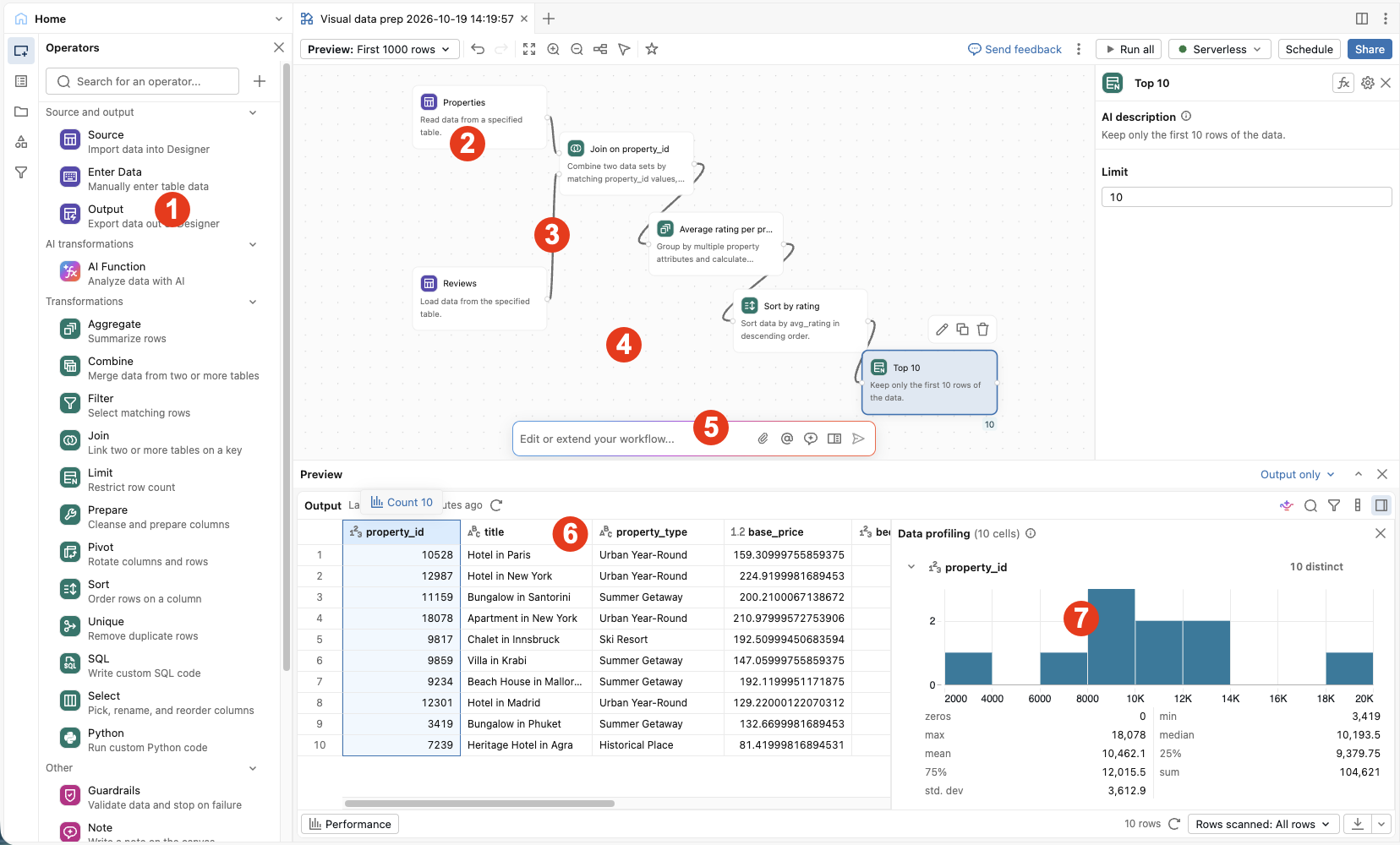
Na powyższym obrazie widać:
- Lewy panel z panelami Operatory, Spis treści i Parametry
- Operator
- Połączenie między dwoma operatorami
- Kanwa przeciągania i upuszczania
- Zachęta o kod Genie
- Okienko danych wyjściowych
- Profil danych wyjściowych
Nagłówek i pasek narzędzi
Nagłówek na górze edytora zawiera nazwę pliku oraz działania na poziomie pliku:
- Selektor zasobów obliczeniowych: Wybierz zasoby obliczeniowe do wizualnego przygotowania danych. Selektor znajduje się obok przycisku Schedule. Zobacz Wymagania wstępne.
- Harmonogram: Stwórz zaplanowane zadanie do wizualnego przygotowania danych. Zobacz Zaplanuj jako zadanie.
-
 menu z trzema kropkami: Wyeksportuj plik, uruchom lub wyczyść całe wizualne przygotowanie danych z menu Uruchom i użyj innych akcji pliku. Zobacz Zarządzaj plikami przygotowania danych wizualnych w Lakeflow Designer oraz Uruchom pełne przygotowanie danych wizualnych.
Pasek narzędzi nad płótnem zawiera funkcje edytowania i sterowania płótnem:
- Podgląd: Ustaw liczbę wierszy, które operatorzy przetwarzają na potrzeby podglądu. Zobacz Kontroluj, ile danych przetwarzają podglądy.
- Uruchom wszystko: Uruchom wszystkie operatory na pełnym zbiorze danych. Patrz Uruchamianie pełnego wizualnego przygotowania danych.
- Cofnij i ponów: Cofnij lub ponów zmiany w przygotowaniu danych wizualnych. Możesz też nacisnąć Cmd/Ctrl+Z oraz Cmd/Ctrl+Shift+Z.
- Elementy sterujące obszaru roboczego: powiększanie, dopasowywanie widoku, automatyczne układanie i tryb przeciągania. Zobacz Nawigowanie po płótnie.
Lewy panel
Lewy panel zawiera następujące panele:
-
Operatorzy: Przeglądaj i przeszukuj wbudowane operatory oraz operatory zdefiniowane przez użytkownika. Wyszukiwanie rozumie intencję, więc wpisanie
average by monthzwraca operator Aggregate . Kliknij operatora lub przeciągnij go na obszar roboczy, aby go dodać. - Spis treści: Znajdź dowolnego operatora w wizualnym przygotowaniu danych, filtruj i sortuj listę oraz przeglądaj wygenerowany kod każdego operatora. Zobacz spis treści w Lakeflow Designer.
- Workspace: Przeglądaj system plików obszaru roboczego. Przeciągnij plik CSV lub Excel na płótno, aby dodać go jako źródło. Zobacz: Przeciągnij i upuść plik.
- Katalog: Przeglądaj katalogi, schematy i tabele w Unity Catalog. Przeciągnij tabelę do obszaru roboczego, aby dodać ją jako źródło.
- Parametry: zdefiniuj parametry przygotowywania danych wizualizacji i zarządzaj nimi.
Canvas
Obszar roboczy to miejsce, w którym tworzysz wizualny przepływ przygotowania danych. Operatorzy pojawiają się na płótnie jako ramki, a połączenia między nimi pokazują, jak dane płyną od lewej do prawej.
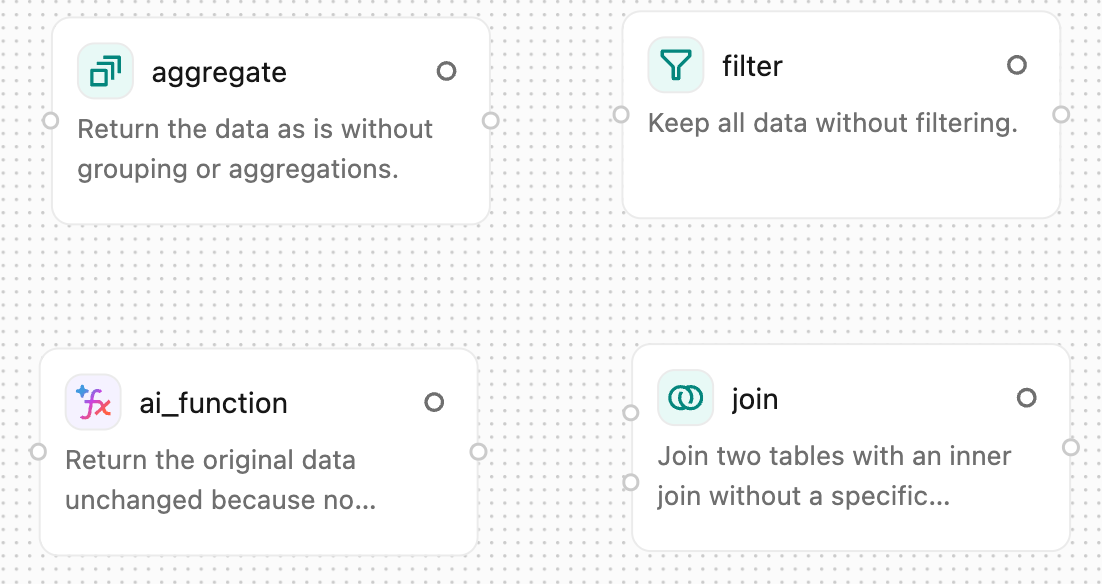
Dodaj operatory
Użyj dowolnej z poniższych metod, aby dodać operatora:
- W panelu Operatorzy kliknij operatora lub przeciągnij go na obszar roboczy.
- Kliknij przycisk
 obok istniejącego operatora, aby dodać nowego operatora, który już jest z nim połączony.
 - Kliknij prawym przyciskiem myszy w obszar roboczy i dodaj operatora z menu skrótów.
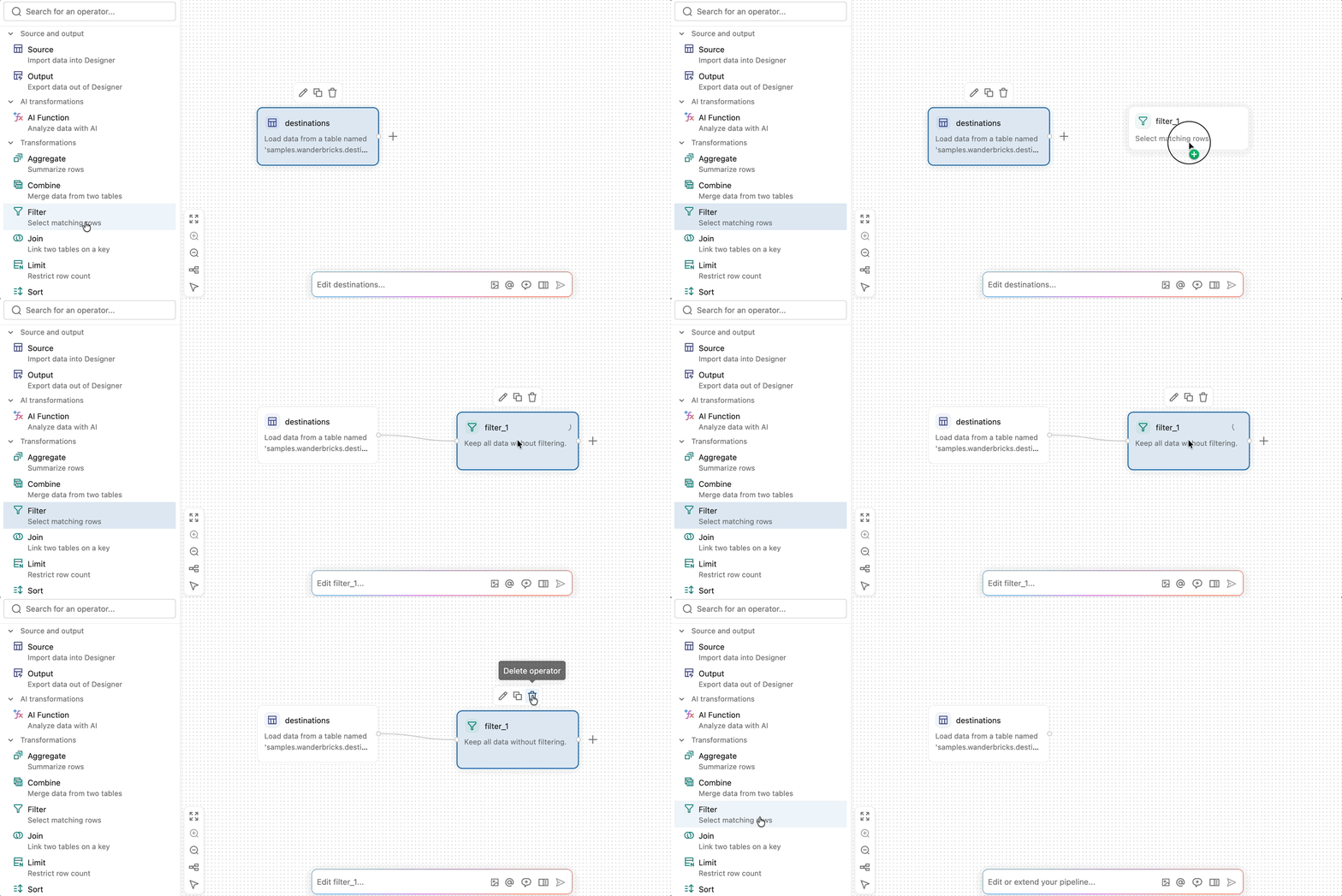
Nieskonfigurowany operator ma obramowanie kreskowane. Szczegóły dotyczące każdego operatora można znaleźć w artykule Wbudowane operatory w Lakeflow Designer.
Operatory połączeń
Aby połączyć dwa operatory, przeciągnij z portu wyjściowego po prawej krawędzi operatora do portu wejściowego na lewej krawędzi następnego operatora. Dane płyną z pierwszego operatora do drugiego.
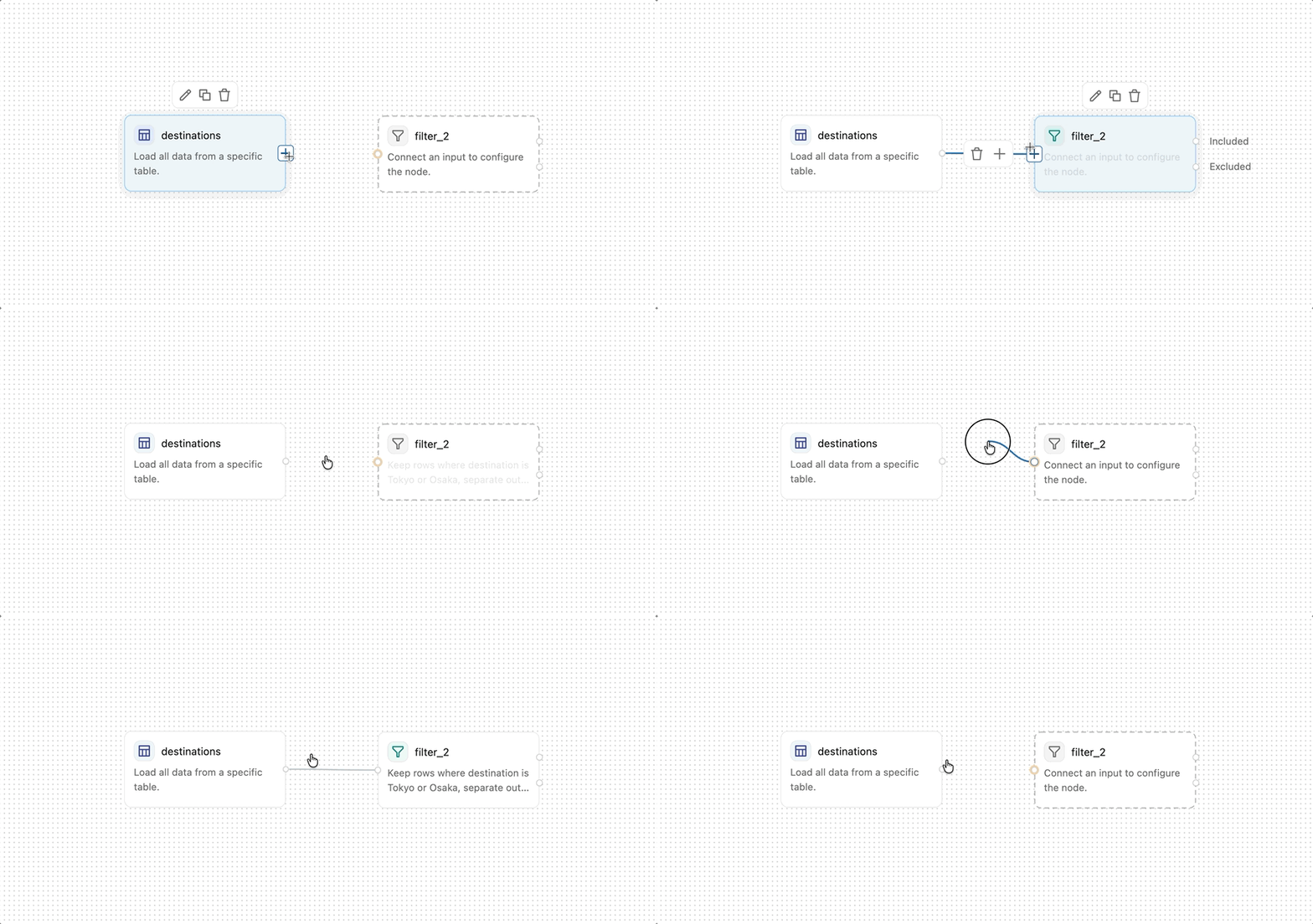
Niektóre operatory, takie jak Join i Combine, akceptują wiele połączeń wejściowych. Wymagany port wejściowy, który nie jest połączony, jest wyróżniony kolorem żółtym.
Aby usunąć połączenie, najedź na nie kursorem i kliknij  na pasku narzędzi, który pojawi się nad połączeniem.
Wybierz operatora, aby podkreślić jego linię na płótnie. Połączenia z jego źródłami upstream i dalej do jego wyjść downstream są podświetlone, więc możesz śledzić, jak dane docierają do tego operatora i wychodzą z niego.
Zmiana nazwy, kopiowanie, usuwanie i wyłączanie operatorów
Gdy operator znajduje się już na obszarze roboczym, możesz wykonać na nim następujące czynności:
- Zmień nazwę operatora: Kliknij pole na górze panelu konfiguracji, aby zmienić nazwę operatora. Opisowe nazwy ułatwiają zrozumienie wizualnego przygotowywania danych na pierwszy rzut oka. Niektóre operatory, takie jak operator SQL, mogą odwoływać się do danych wyjściowych innych operatorów według nazwy.
-
Skopiuj operator: umieść kursor nad operatorem i kliknij przycisk
 Lub wybierz operator i naciśnij klawisze Cmd/Ctrl+C , a następnie Klawisze Cmd/Ctrl+V.
 -
Usuń operator: najedź kursorem na operatora i kliknij na pasku narzędzi, który pojawi się nad nim, lub wybierz operatora i naciśnij Delete.
- Włącz lub wyłącz operatora: Kliknij prawym przyciskiem myszy operatora lub grupę i wybierz Wyłącz, aby wykluczyć go z przebiegów, lub Włącz, aby ponownie go uwzględnić. Wyłączony operator nie generuje wierszy wyjściowych, więc operatorzy w kolejnych źródłach otrzymują pusty wynik, dopóki go nie włączysz. Aby wyłączyć operator na podstawie parametru, zobacz Włączenie lub wyłączenie operatora z parametrem.
- Operatory grupowania: Użyj operatora Group do organizacji powiązanych operatorów na płótnie.
- Dodaj notatkę: Użyj operatora Note , aby udokumentować przepływ pracy na płótnie.
Nawiguj po płótnie
Użyj następujących przycisków, aby poruszać się po płótnie i rozmieszczać operatorów:
- Przesuwanie: przytrzymaj Spację podczas klikania i przeciągania lub przesuń dwa palce na gładziku.
-
Powiększenie: Szczypnij lub rozciągnij na trackpadie lub przytrzymaj klawisze Ctrl i przewiń. Możesz też kliknąć
 lub
lub  na pasku narzędzi.
 -
Tryb przeciągania: Kliknij
 w pasku narzędzi, aby włączyć lub wyłączyć tryb przeciągania.
 -
Automatyczny układ: Kliknij
 w pasku narzędzi, aby automatycznie rozmieścić wszystkie operatory w kompaktowym układzie.
 -
Dopasuj widok: Kliknij
 w pasku narzędzi, aby zobaczyć wszystkich operatorów w aktualnym widoku.
 - Menu kontekstowe: Kliknij prawym przyciskiem myszy w dowolnym miejscu na płótnie, aby uzyskać dostęp do typowych działań, w tym dodawania operatorów, cofania i ponawiania, automatycznego układu, widoku dopasowania oraz otwierania panelu kodu.
- Paleta poleceń: Naciśnij Cmd+Shift+P na macOS lub Ctrl+Shift+P na Windows, aby uzyskać dostęp do akcji edytora.
Panel konfiguracji
Panel konfiguracyjny to miejsce, gdzie wypełniasz szczegóły operatora, takie jak kolumny do łączenia lub warunek do filtrowania. Aby ją otworzyć, kliknij dwukrotnie operatora lub najedź na niego kursorem i kliknij  (Edytuj operator). Ustaw opcje dla tego typu operatora, a następnie kliknij przycisk Zastosuj.
Każdy operator pokazuje również opis wygenerowany przez AI jego działania. Edycja opisu powoduje rekonfigurację operatora, aby był zgodny z opisem. Aby zmienić operatora, opisując, czego chcesz, kliknij Edytuj za pomocą Genie Code w panelu konfiguracji. Zobacz Użyj kodu Genie w Lakeflow Designer.
Okienko wyjściowe
Okienko danych wyjściowych otwiera się na dole edytora, gdy wybierzesz element. Pokazuje dane wejściowe i wyjściowe operatora lub renderuje wyniki nietabelowe, takie jak wykresy, HTML i obrazy. Możesz edytować dane bezpośrednio w podglądzie, otworzyć profil danych i pobierać wyniki. Zobacz Podgląd i dopracuj wyniki w Lakeflow Designer.

Polecenie kodu Genie
Nad płótnem unosi się komunikat Genie Code. Wpisz żądanie w języku naturalnym, a Genie Code dodaje lub zmienia operatory na kanwie.
Wskazówka
Na przykład, powiedz Genie Code:
Remove rows where the email is null.
Nad polem wejściowym znajduje się jednolinijkowe podsumowanie jego najnowszej edycji. Aby otworzyć pełną historię rozmów, kliknij  Zobacz Użyj kodu Genie w Lakeflow Designer.