Notatka
Dostęp do tej strony wymaga autoryzacji. Może spróbować zalogować się lub zmienić katalogi.
Dostęp do tej strony wymaga autoryzacji. Możesz spróbować zmienić katalogi.
Ważna
Ta funkcja jest dostępna w prywatnej wersji zapoznawczej. Aby ją wypróbować, skontaktuj się z osobą kontaktową usługi Azure Databricks.
Historia wdrożeń zapewnia uporządkowany, audytowalny zapis każdego wdrożenia pakietów Declarative Automation Bundles w Twoim obszarze roboczym. Wdrożenie to pakiet wdrożony na konkretny cel. Przy każdym wdrożeniu zapisywana jest nowa wersja.
Dla każdego wdrożenia możesz przejrzeć:
- Metadane wdrożenia: Tożsamość osoby, która przeprowadziła wdrożenie, znacznik czasu, element docelowy oraz końcowy status.
- Kontekst kontroli wersji: repozytorium Git, gałąź, commit SHA oraz wszelkie tagi wydania powiązane z wersją.
- Zmiany zasobów: Zasoby utworzone, aktualizowane, usunięte lub odtwarzane w każdej wersji, wraz z różnicami konfiguracyjnymi.
- Stan po wdrożeniu: Pełny inwentarz zasobów zarządzanych przez wdrożenie, takich jak zadania, pipeline'y Lakeflow, pulpity oraz tabele katalogu Unity.
Historia wdrożeń to jedno miejsce do weryfikacji wdrożeń, badania regresji oraz odpowiadania na pytania takie jak kto ostatnio zmodyfikował zadanie lub pipeline. To podstawa dla zarządzanych wdrożeń dla zespołów zarządzających zasobami Databricks jako kodem.
Aby zapoznać się z omówieniem pakietów, zobacz Co to są pakiety deklaratywne automatyzacji?. Aby dowiedzieć się, jak wdrożyć pakiet, zobacz Wdrażanie pakietów i uruchamianie przepływów pracy z obszaru roboczego oraz Tryby wdrażania deklaratywnych pakietów automatyzacji.
Włącz historię wdrożeń
Aby zarejestrować historię wdrożeń dla pakietu, ustaw experimental.deployment_history w konfiguracji pakietu na .true Zobacz Informacje o konfiguracji.
Zobacz wdrożenia
Aby zobaczyć wdrożenia, wykonaj jedno z następujących czynności:
- W panelu Wdrożenia pakietu otwórz historię wdrożeń tego pakietu. Zobacz Wdrażanie pakietów i uruchamianie przepływów pracy z obszaru roboczego.
- Dla zadania, pipeline'u lub dashboardu zarządzanego przez bundle, użyj wskaźnika Managed by , aby przejść do wdrożenia, które go posiada.
- Wyszukaj pakiet po nazwie, aby bezpośrednio otworzyć jego historię wdrożeń.
Lista wdrożeń wyświetla wszystkie wdrożenia (oraz odpowiadające im wersje i zasoby), do których masz CAN_READ dostęp.
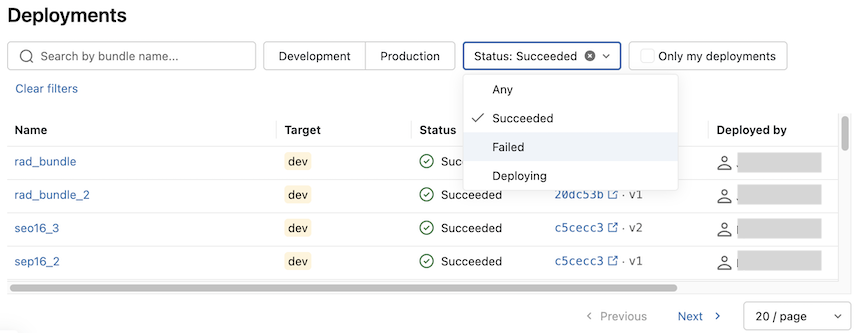
Możesz filtrować i sortować listę według następujących kolumn:
| Column | Opis |
|---|---|
| Nazwa | Pakiet i cel, czyli nazwa wyświetlana wdrożenia. |
| Target | Cel wdrożenia, taki jak dev lub prod. |
| Status | Stan ostatniego wdrożenia. |
| Ostatnie wdrożenie w / by | Kiedy wdrożenie zostało ostatnio uruchomione i kto je uruchomił. |
| Liczba zasobów | Liczba zasobów zarządzanych przez wdrożenie. |
Zobacz szczegóły wersji wdrożenia
Wybierz wdrożenie z historii wdrożeń, aby otworzyć jego szczegóły, a następnie wybierz wersję, aby znaleźć informacje takie jak kiedy i przez kogo wdrożenie zostało zainicjowane, źródłowe repozytorium Git i gałąź, commit SHA (powiązany z diff w Twoim dostawcy Gita) oraz tag release, jeśli taki jest zastosowany.
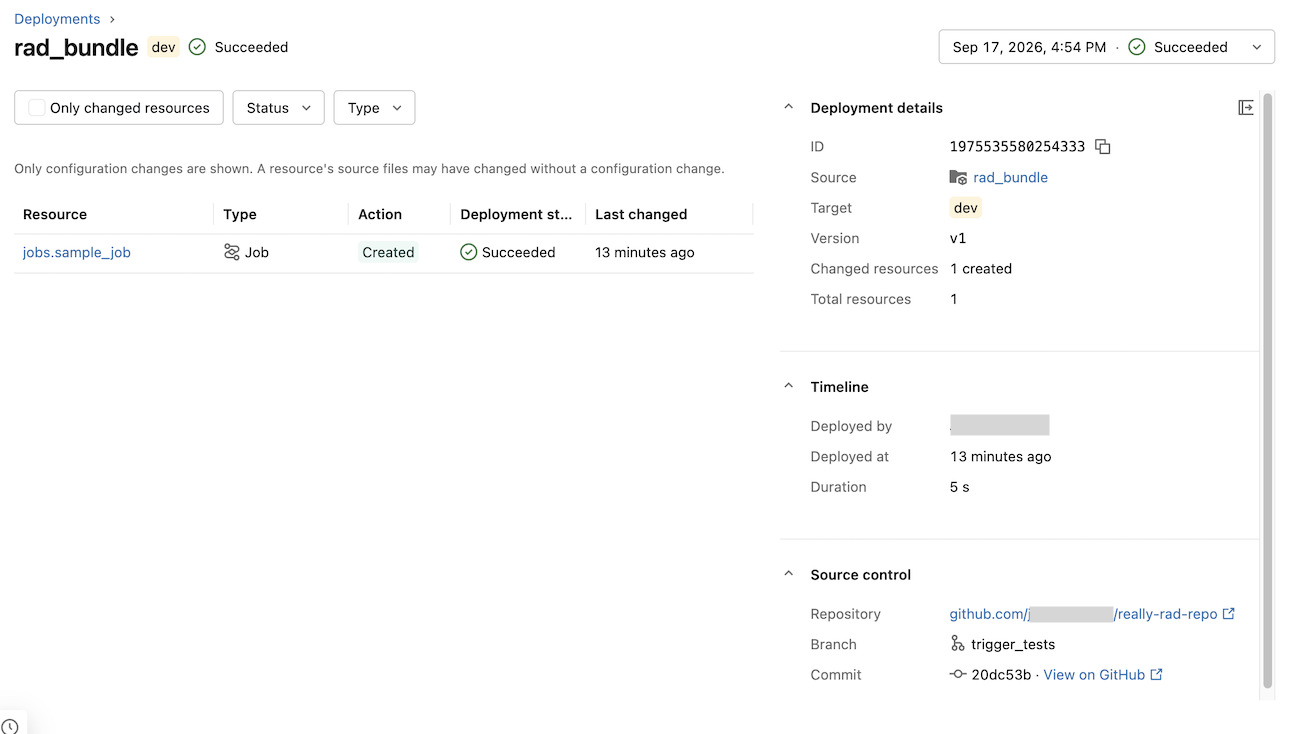
Użyj rozwijanego menu historii wersji w nagłówku, aby przechodzić między wersjami.
Zmiany zasobów
Zakładka Zmiany zawiera zmiany wprowadzone w zasobach w wybranej wersji. Zawartość:
-
Zmiany zasobów: Tabela wykonanych działań na zasób, pokazująca klucz zasobów (np. ),
jobs.ETL_Mainakcję (Utworz, Aktualizuj, Usuń lub Utworzenie ponownie), status oraz znacznik czasu. - Różnica konfiguracji: Porównanie obok siebie, które pokazuje, które ustawienia się zmieniły, na przykład rozmiar klastra lub harmonogram.
- Migawki notatników: Dla zasobów notatników link do wdrożonej wersji notatnika.
- Błędy: Nieudane aktualizacje pokazują komunikat o błędzie w linii.
Stan po wdrożeniu
Zakładka Post-Deploy state pokazuje inwentaryzację aktywnych zasobów zarządzanych przez wdrożenie po zastosowaniu wersji:
- Klucz i typ zasobu: Nazwa logiczna i typ zasobu.
- Databricks ID: fizyczny identyfikator zasobu, powiązany z zasobem w przestrzeni roboczej.
-
Ostatnia zmiana: Wersja, która ostatnio modyfikowała zasób, np.
Changed in v42.
Historia wdrożenia z CLI
W przypadku zautomatyzowanych przepływów pracy możesz uzyskać dostęp do historii wdrożeń za pomocą poleceń Databricks CLI bundle-deployments . Zobacz databricks bundle-deployments.
Limitations
- Historia wdrożeń jest dostępna tylko dla nowych celów wdrożenia pakietów. Nie ma jeszcze ścieżki migracji dla istniejących pakietów ani celów.
- Podstawowe podmioty wdrożeń (takie jak wykonywane zadania) mogą mieć polityki retencyjne.
- Obsługiwane są tylko wdrożenia z silnikiem bezpośrednim. Zobacz Migrowanie do aparatu wdrażania bezpośredniego.