Notatka
Dostęp do tej strony wymaga autoryzacji. Może spróbować zalogować się lub zmienić katalogi.
Dostęp do tej strony wymaga autoryzacji. Możesz spróbować zmienić katalogi.
Ten artykuł opisuje, jak korzystać z integracji Databricks Connect w rozszerzeniu IDE Databricks do uruchamiania i debugowania pojedynczych plików Python (.py). Informacje o rozszerzeniu można znaleźć w artykule Databricks IDE extension.
Integracja usługi Databricks Connect umożliwia również uruchamianie i debugowanie komórek notesu. Zobacz Uruchamiaj i debuguj komórki notatnika za pomocą Databricks Connect za pomocą rozszerzenia Databricks IDE.
Wymagania
Zanim będziesz mógł korzystać z Databricks Connect z rozszerzenia IDE Databricks, musisz najpierw spełnić wymagania Databricks Connect. Wymagania te obejmują takie rzeczy jak przestrzeń robocza z Unity Catalog oraz wymagania obliczeniowe. Gdy konfigurujesz środowisko Python za pomocą tego rozszerzenia, właściwa wersja Python jest zainstalowana dla Ciebie. Zobacz Konfiguruj środowisko Python i Databricks Connect.
Ustaw środowisko Python i zainstaluj Databricks Connect
Możesz użyć rozszerzenia, aby łatwo skonfigurować lokalne środowisko Python, które będzie zgodne z twoim docelowym zasobem obliczeniowym. Tworzy lokalne środowisko .venv (zarządzane przez uv), którego wersja języka Python i zestaw pakietów odpowiadają wersji środowiska uruchomieniowego lub bezserwerowej, oraz instaluje zgodną wersję Databricks Connect w ramach konfiguracji.
W widoku Konfiguracja rozszerzenia kliknij Ustaw środowisko Python i wybierz obliczenia. Szczegóły, w tym alternatywę dla Azure Databricks CLI, znajdziesz w sekcji Skonfiguruj środowisko Python oraz Databricks Connect.
Po zainstalowaniu Databricks Connect, jeśli czerwony przycisk wyłączony Databricks Connect pojawi się na pasku statusu Visual Studio Code, kliknij go i wykonaj instrukcje na ekranie, aby go włączyć. Gdy pojawi się przycisk włączony Databricks Connect , jesteś gotowy do użycia Databricks Connect.
Uwaga
Jeśli używasz Poetry, możesz zsynchronizować pliki pyproject.toml i poetry.lock z zainstalowanym pakietem Databricks Connect oraz jego zależnościami, uruchamiając następujące polecenie. Pamiętaj, aby zastąpić 16.4.1 wersją pakietu Databricks Connect zgodną z tą zainstalowaną przez rozszerzenie Databricks IDE dla twojego projektu.
poetry add databricks-connect==16.4.1
Uruchom lub debugowanie kodu Python
Po włączeniu programu Databricks Connect uruchom lub debuguj plik Python (.py):
W projekcie otwórz plik Python, który chcesz uruchomić lub debugować.
Ustaw wszystkie punkty przerwania debugowania w pliku Python.
Kliknij ikonę Uruchom w usłudze Databricks obok listy kart edytora, a następnie kliknij pozycję Debuguj bieżący plik za pomocą usługi Databricks Connect.
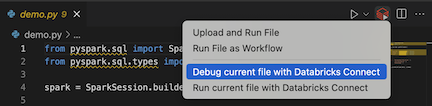
Dane wyjściowe są wyświetlane w okienku Konsola debugowania.
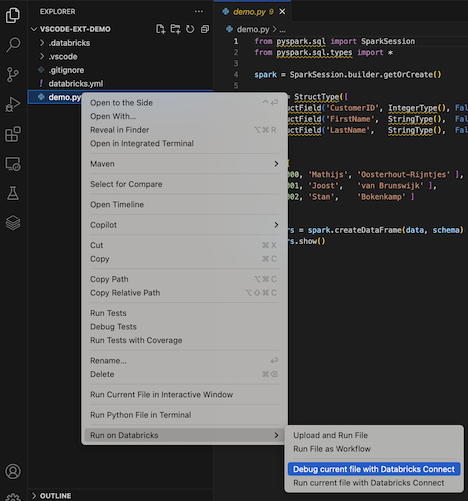
Możesz również kliknąć prawym przyciskiem myszy plik
.py, a następnie kliknij Uruchom w usłudze Databricks>Debuguj bieżący plik za pomocą Databricks Connect.