Notatka
Dostęp do tej strony wymaga autoryzacji. Może spróbować zalogować się lub zmienić katalogi.
Dostęp do tej strony wymaga autoryzacji. Możesz spróbować zmienić katalogi.
Rozszerzenie IDE Databricks oferuje widok Configuration w ramach rozszerzenia, który pozwala łatwo konfigurować i aktualizować ustawienia dla projektu Databricks. Funkcje te obejmują lokalne ustawienia folderów, instalację narzędzi AI, selektor wdrożenia docelowej przestrzeni roboczej, łatwą konfigurację uwierzytelniania i obliczeń, synchronizację folderów w przestrzeni roboczej oraz proste kroki do aktywacji wirtualnego środowiska Python niezbędnych do debugowania.
Widok Configuration w rozszerzeniu IDE Databricks jest dostępny po utworzeniu lub migracji projektu do projektu Databricks. Zobacz Utwórz nowy projekt usługi Databricks.
Uwaga
Wcześniejsze wersje rozszerzenia IDE Databricks definiowały ustawienia konfiguracyjne w pliku JSON projektu, a zmienne środowiskowe były ustawiane w terminalu. W wersji wydania konfiguracja projektu i środowiska znajduje się w plikach databricks.yml i databricks.env .
Jeśli Twój projekt jest Databricks Asset Bundle, UI rozszerzenia Databricks udostępnia również Eksplorator zasobów pakietu i Widok zmiennych pakietu do zarządzania zasobami i zmiennymi pakietów. Zobacz funkcje pakietu i eksploratora.
Ustaw lokalny folder
Aby wybrać inny lokalny folder dla swojego projektu Databricks, kliknij ikonę trybiki powiązanej z wpisem Local Folder w widoku Konfiguracja .
Instaluj i używaj narzędzi AI
Ważna
Ta funkcja jest dostępna w wersji beta.
Sekcja narzędzi AI w widoku Konfiguracja pozwala zainstalować narzędzia AI, dzięki czemu twoi agenci programistyczne skutecznie współpracują z Azure Databricks. Rozszerzenie sprawdza, czy narzędzia AI są zainstalowane w globalnym lub projektowym zakresie, w tym instalacjach wykonanych przez Azure Databricks CLI, i aktualizuje wyświetlany status. Więcej informacji o narzędziach AI można znaleźć w artykule Umiejętności agentów dla asystentów kodowania AI i aitools grupy dowodzenia.
Aby zainstalować narzędzia AI:
- W widoku Konfiguracja rozszerzenia kliknij Install AI tools.
- Podążaj za instrukcjami, aby wybrać teleskop i narzędzia do wykonania instalacji.
Gdy narzędzia AI są zainstalowane, obok narzędzi AI pojawia się zielona ikona robota. Narzędzia AI automatycznie aktualizują się do najnowszej wersji.
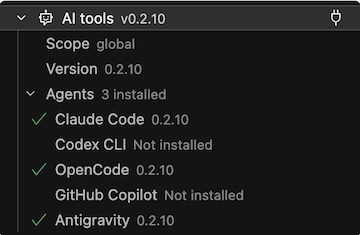
Aby odinstalować narzędzia AI, kliknij prawym przyciskiem myszy narzędzia AI i wybierz Odinstaluj narzędzia AI.
Zmienianie docelowego obszaru roboczego wdrożenia
Aby wybrać lub przełączyć cel wdrożenia dla projektu usługi Databricks (na przykład aby przełączyć się z docelowego dev na docelowy prod):
W widoku Configuration rozszerzenia Databricks kliknij ikonę trybicy (Wybierz cel pakietu zasobów Databricks) powiązaną z Targetem.
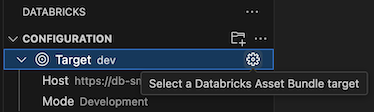
W palecie poleceń , wybierz żądany cel wdrożenia.
Po skonfigurowaniu celu zostanie wyświetlony host i tryb wdrożenia. Aby uzyskać informacje na temat trybów wdrażania deklaratywnych pakietów automatyzacji, zobacz Tryby wdrażania deklaratywnych pakietów automatyzacji.
Host obszaru roboczego można zmienić, modyfikując ustawienie docelowe workspace w databricks.yml pliku konfiguracji skojarzonym z projektem. Zobacz cele.
Uwaga
Następujące funkcje rozszerzenia IDE Databricks są dostępne tylko wtedy, gdy docelowy tryb wdrożenia jest rozwijany:
- Używanie dołączonego klastra programistycznego na potrzeby zadań pakietu
- Synchronizowanie plików folderów obszaru roboczego
- Wybieranie interaktywnego klastra programistycznego
Konfigurowanie profilu usługi Databricks dla projektu
Podczas tworzenia projektu usługi Databricks lub konwertowania projektu jako projektu usługi Databricks należy skonfigurować profil zawierający ustawienia uwierzytelniania używane do nawiązywania połączenia z usługą Databricks. Jeśli chcesz zmienić używany profil uwierzytelniania, kliknij ikonę koła zębatego skojarzonego z AuthType w widoku Konfiguracja .
Aby uzyskać więcej informacji o uwierzytelnianiu rozszerzenia Databricks IDE, zobacz Ustaw autoryzację dla rozszerzenia Databricks IDE.
Wybieranie zasobów obliczeniowych na potrzeby uruchamiania kodu i zadań
Korzystając z rozszerzenia Databricks IDE, możesz wybrać bezserwerowe zasoby obliczeniowe, istniejący klaster Azure Databricks lub utworzyć nowy klaster Azure Databricks, aby uruchamiać swój kod i zadania. Po nawiązaniu połączenia z obliczeniami wyświetlany jest identyfikator klastra, wersja środowiska Databricks Runtime, twórca, stan i tryb dostępu. Możesz również uruchomić i zatrzymać klaster, a następnie przejść bezpośrednio do szczegółów strony klastra.
Napiwek
Jeśli nie chcesz czekać na uruchomienie klastra zadań, zaznacz Zastąp klaster zadań w pakiecie tuż poniżej wyboru klastra, aby użyć wybranego klastra do uruchamiania zadań pakietu w trybie deweloperskim. Nie jest to dostępne, jeśli używasz bezserwerowych obliczeń.
Korzystaj z rozwiązań bezserwerowych
Przetwarzanie bezserwerowe jest zarządzane przez usługę Azure Databricks. Po uruchomieniu obciążeń na obliczeniach bezserwerowych usługa Azure Databricks automatycznie przydziela niezbędne zasoby obliczeniowe i zarządza nimi.
W widoku Konfiguracja kliknij opcję Wybierz zasoby obliczeniowe lub ikonę koła zębatego (Konfiguruj zasoby obliczeniowe).
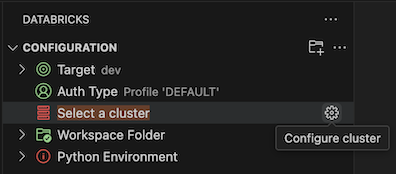
W palety poleceńwybierz pozycję Bezserwerowa.
Korzystanie z istniejącego klastra
Jeśli masz istniejący klaster usługi Azure Databricks, którego chcesz użyć:
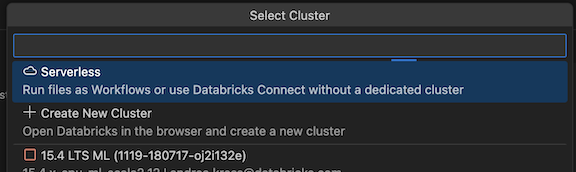
W widoku Konfiguracja kliknij Wybierz zasoby obliczeniowe lub ikonę koła zębatego (Skonfiguruj zasoby obliczeniowe).
W Palecie Poleceńwybierz klaster, którego chcesz użyć.
Tworzenie nowego klastra
Jeśli nie masz istniejącego klastra usługi Azure Databricks lub chcesz utworzyć nowy klaster:
W widoku Konfiguracja kliknij opcję Wybierz zasoby obliczeniowe lub ikonę koła zębatego (Skonfiguruj zasoby obliczeniowe).
W palecie poleceń kliknij pozycję Utwórz nowy klaster.
Po wyświetleniu monitu o otwarcie zewnętrznej witryny internetowej (obszaru roboczego usługi Azure Databricks) kliknij przycisk Otwórz.
Jeśli zostanie wyświetlony monit, zaloguj się do obszaru roboczego usługi Azure Databricks.
Postępuj zgodnie z instrukcjami, aby utworzyć klaster.
Uwaga
Usługa Databricks zaleca utworzenie klastra Personal Compute. Dzięki temu można natychmiast rozpocząć uruchamianie obciążeń, minimalizując obciążenie związane z zarządzaniem obliczeniami.
Po utworzeniu i uruchomieniu klastra wróć do programu Visual Studio Code.
W widoku Konfiguracja, obok klastra kliknij ikonę zębatki (Konfiguruj zasoby obliczeniowe).
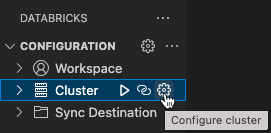
W Palecie poleceń kliknij klaster, który chcesz użyć.
Zsynchronizuj folder obszaru roboczego z Databricks
Możesz zsynchronizować zdalny folder obszaru roboczego Databricks powiązany z projektem Databricks, klikając ikonę synchronizacji (Start synchronization) obok opcji Remote Folder w widoku Configuration rozszerzenia Databricks.
Uwaga
Rozszerzenie IDE Databricks działa wyłącznie z katalogami obszaru roboczego, które samo tworzy. Nie można użyć istniejącego katalogu obszaru roboczego w projekcie, chyba że został utworzony przez rozszerzenie.
Aby przejść do widoku obszaru roboczego w usłudze Databricks, kliknij ikonę linku zewnętrznego (Otwórz link zewnętrznie) skojarzoną z Folderem Zdalnym.
Rozszerzenie określa folder obszaru roboczego usługi Azure Databricks do użycia na podstawie ustawienia file_path w mapowaniu wiązanej z projektem konfiguracji pakietu workspace. Zobacz obszar roboczy.
Uwaga
Rozszerzenie IDE Databricks wykonuje tylko jednokierunkową, automatyczną synchronizację zmian plików z lokalnego projektu Visual Studio Code do powiązanego folderu workspace w zdalnym obszarze pracy Azure Databricks. Pliki w tym zdalnym katalogu obszaru roboczego mają być przejściowe. Nie inicjuj zmian tych plików z obszaru roboczego zdalnego, ponieważ te zmiany nie zostaną zsynchronizowane z powrotem do projektu lokalnego.
Szczegóły dotyczące funkcji synchronizacji katalogów w przestrzeni roboczej dla wcześniejszych wersji rozszerzenia Databricks IDE można znaleźć w artykule Wybierz katalog przestrzeni roboczej dla rozszerzenia Databricks IDE.
Rozpocznij tunel SSH
Ważna
Ta funkcja jest dostępna w wersji beta.
Możesz uruchomić tunel SSH z rozszerzenia IDE Databricks, aby otworzyć zdalną sesję deweloperską na obliczeniach Azure Databricks. Pozwala to edytować pliki i uruchamiać kod bezpośrednio na zdalnym komputerze z Visual Studio Code.
Aby rozpocząć tunel SSH, kliknij przycisk Start tunelu SSH w widoku tunelu SSH w rozszerzeniu.
Następnie wybierz klasyczne lub bezserwerowe zasoby obliczeniowe, z którymi chcesz się połączyć:
- Klaster: Wybór klastrów pokazuje tylko klastry korzystające z dedykowanego (jednoużytkownikowego) trybu dostępu. Jeśli masz już wybrany klaster dla jednego użytkownika w lokalnej sesji Visual Studio Code, ten klaster jest wcześniej wybrany do połączenia SSH.
- Serverless: Jeśli nie wybierzesz klastra, tunel domyślnie łączy się z bezserwerową warstwą obliczeniową.
Gdy uruchamiasz tunel, nowa instancja Visual Studio Code otwiera się w tym samym IDE, którego obecnie używasz. Sesja zdalna domyślnie otwiera twój folder domowy (users/username@databricks.com) i automatycznie wyświetla konkretny plik, który aktywnie edytowałeś. Uwierzytelnianie jest wstępnie skonfigurowane, więc nie musisz się ponownie logować, aby połączyć się z sesją zdalną.
Konfigurowanie środowiska języka Python i usługi Databricks Connect
Sekcja Środowisko języka Python w widoku Konfiguracja umożliwia łatwą konfigurację wirtualnego środowiska deweloperskiego języka Python i instalację programu Databricks Connect na potrzeby uruchamiania i debugowania kodu i komórek notesu. Wirtualne środowiska Python zapewniają, że Twój projekt korzysta ze zgodnych wersji języka Python i pakietów dla Pythona.
Rozszerzenie wykorzystuje wersję Databricks Runtime klastra lub wersję środowiska bezserwerowego do zbudowania lokalnego .venv, którego wersja języka Python i zestaw pakietów odpowiadają temu środowisku uruchomieniowemu. To unika typowego problemu, gdy kod działa lokalnie, ale zawodzi na Azure Databricks z powodu różnic w wersji Python lub pakietów.
Automatyczna konfiguracja wymaga UV do tworzenia i zarządzania środowiskiem wirtualnym. Po rozpoczęciu konfiguracji rozszerzenie automatycznie instaluje UV, jeśli nie jest ono jeszcze dostępne. Jeśli UV nie da się zainstalować automatycznie, konfiguracja się zatrzymuje i prosi o ręczną instalację UV , a potem próbę ponownie.
Aby automatycznie skonfigurować wirtualne środowisko Python dla swojego projektu, w widoku Konfiguracja rozszerzenia:
- Kliknij czerwony przycisk Skonfiguruj środowisko Python.
- W Palecie Poleceńwybierz obliczenia, które chcesz dopasować.
W przypadku istniejącego projektu setup łączy swoje zmiany z twoim pyproject.toml i tworzy kopię zapasową pyproject.toml.bak , dzięki czemu możesz je przejrzeć lub cofnąć. Jeśli później zmienisz obliczenia, rozszerzenie wykrywa drift i oferuje ponowne uruchomienie konfiguracji, aby dopasować się do nowego czasu działania.
Alternatywnie możesz użyć polecenia Databricks CLIdatabricks environments setup-local, aby skonfigurować środowisko lokalne. To wymaga UV na PATH.
databricks environments setup-local --serverless-version 5
W projektach, które już korzystają z pip, Poetry lub conda, rozszerzenie pokazuje krok po kroku listę kontrolną Python Environment zamiast automatycznego ustawienia UV. Możesz też skierować rozszerzenie na istniejący interpreter Python, zmieniając aktywne środowisko.
Aby zmienić środowiska, kliknij ikonę koła zębatego (Zmień wirtualne środowisko) skojarzone z Aktywnym Środowiskiem.
Aby uzyskać informacje o uruchamianiu i debugowaniu kodu oraz notatników w Databricks Connect, zobacz Debug code using Databricks Connect dla rozszerzenia Databricks IDE.