Notatka
Dostęp do tej strony wymaga autoryzacji. Może spróbować zalogować się lub zmienić katalogi.
Dostęp do tej strony wymaga autoryzacji. Możesz spróbować zmienić katalogi.
Genie Code oferuje całostronicowe doświadczenie centrum dowodzenia, gdzie aktywny czat jest wyraźnie widoczny, a materiały takie jak notatniki i pliki pojawiają się obok niego jako zakładki, gdy jest to potrzebne. Możesz zacząć pracę bezpośrednio z Genie Code, prowadzić wiele czatów równolegle, przełączać się między czatami, gdy działają w tle, i personalizować działanie Genie Code za pomocą umiejętności, instrukcji i serwerów MCP.
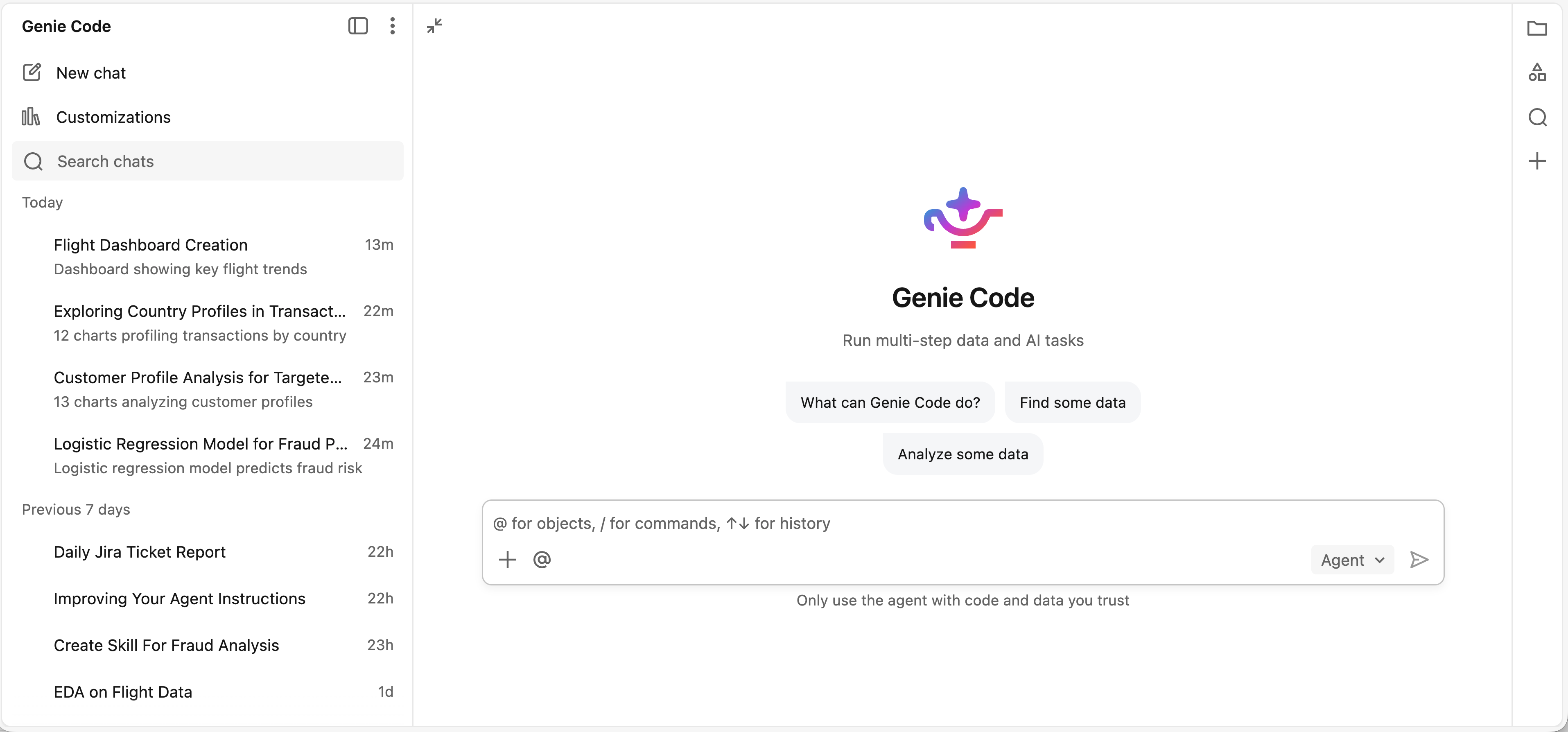
Tryb Genie Code na pełnej stronie to zalecany sposób pracy przy rozpoczynaniu od zera lub równoległym wykonywaniu wielu zadań. Jeśli pracujesz głównie z istniejącym zasobem, takim jak debugowanie notatnika, monitorowanie punktu końcowego lub przeglądanie tabeli w Unity Catalog, okienko boczne jest wygodną opcją.
Otwórz pełną stronę Kod genie
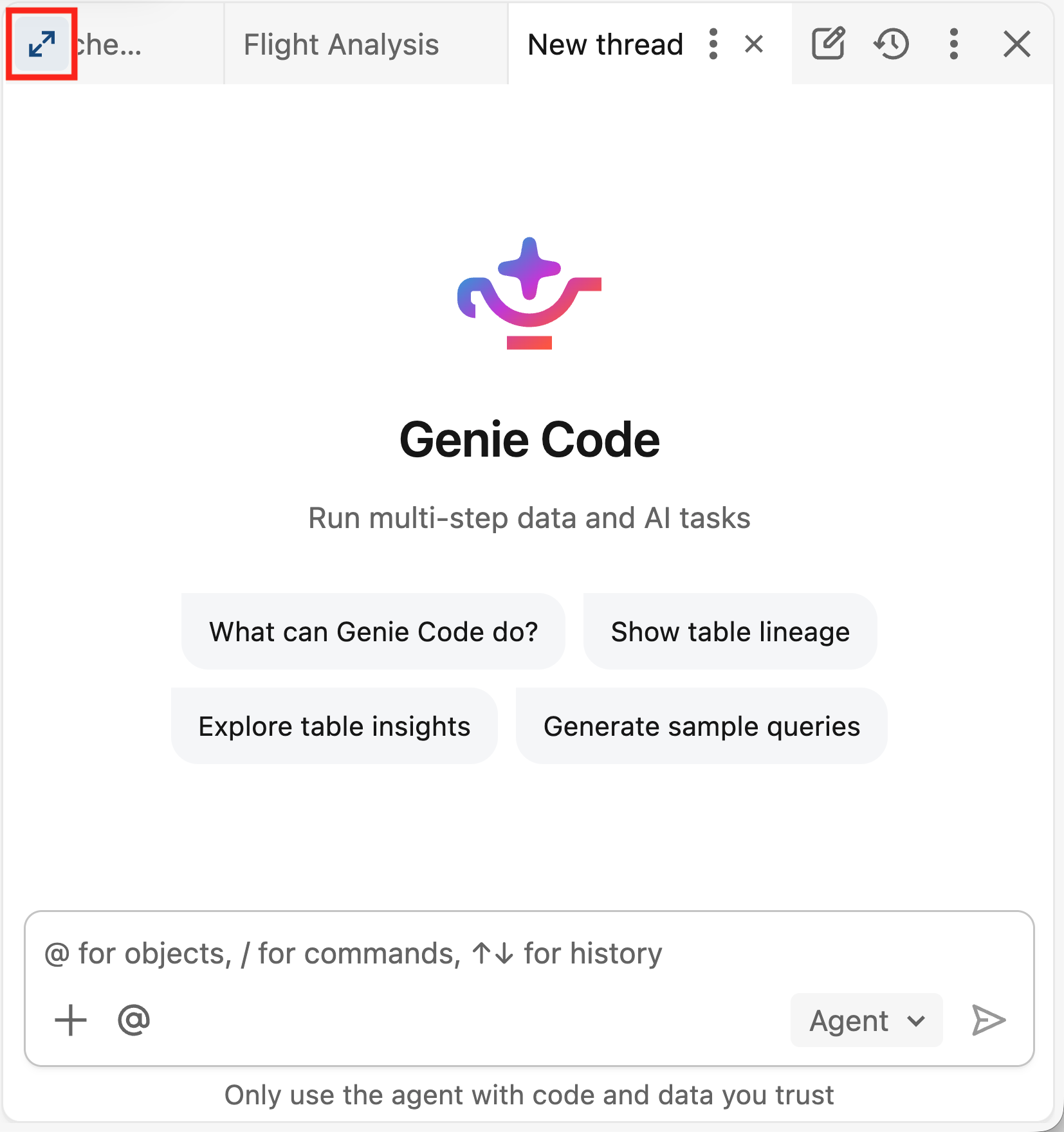
Aby otworzyć pełnoekranowy widok Genie Code, kliknij przycisk Maksymalizuj w panelu bocznym Genie Code lub wpisz polecenie dla Genie Code na stronie głównej obszaru roboczego i wybierz Code.
Zacznij nowy czat i opisz, co chcesz, aby Genie Code robił. Genie Code realizuje zadanie bezpośrednio na czacie, przeprowadzając analizy i wprowadzając zmiany na bieżąco. Gdy trzeba edytować lub uruchomić konkretny asset, taki jak notatnik czy plik, asset otwiera się jako zakładka obok czatu, żebyś mógł go przejrzeć. W przypadku niektórych zasobów, takich jak pulpity AI/BI, Genie Code może przejść na tę stronę, aby dokonać edycji i utrzymać czat w panelu bocznym.
Przewodnik po pełnej stronie Genie Code
-
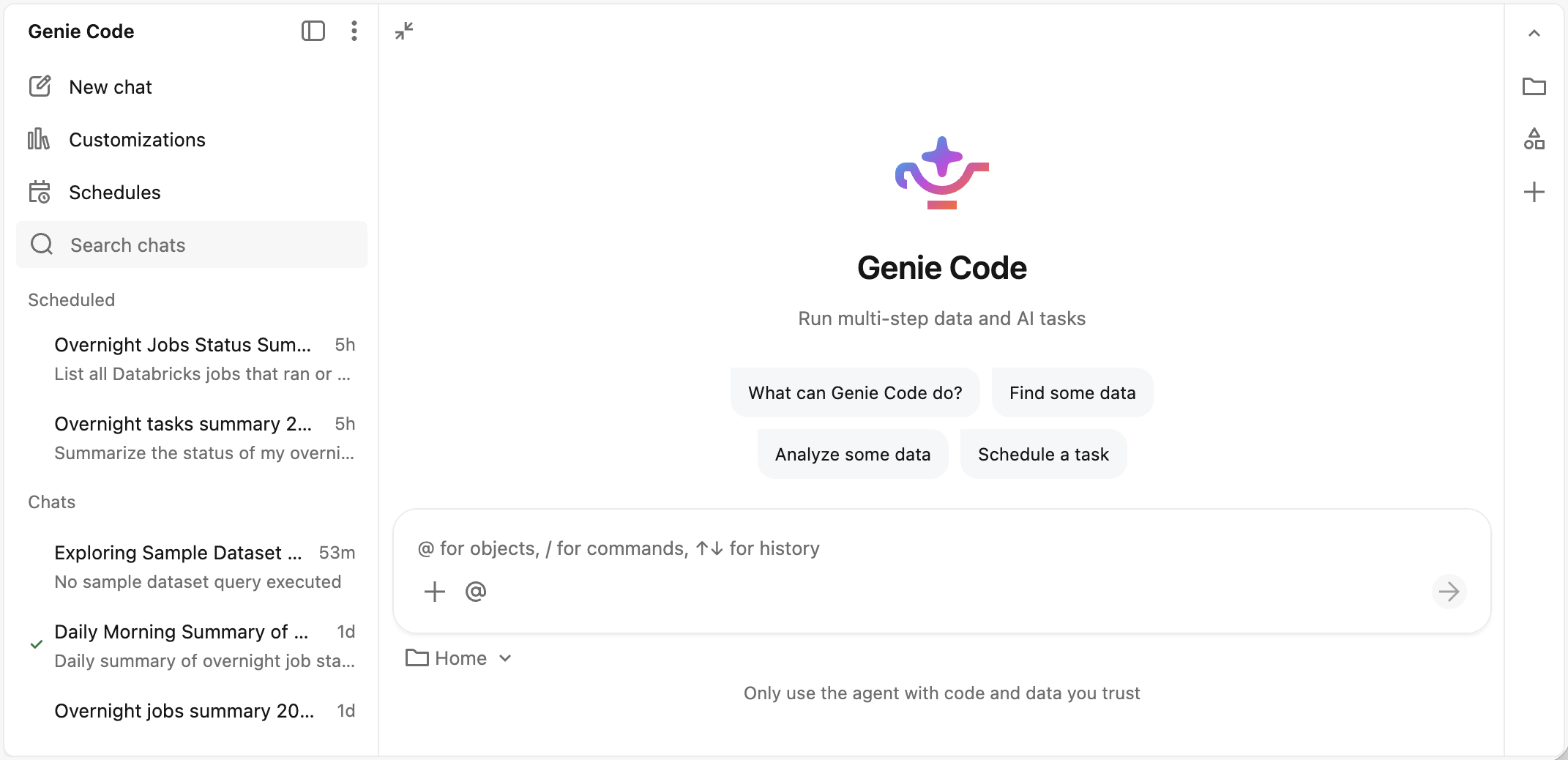
 Zamknij pasek czatu: Zwij całą stronę paska czatu Genie Code.
 -
 Więcej opcji: Uzyskaj dostęp do ustawień Genie Code, uzyskaj pomoc i wyślij opinie do Databricks.
 -
 Nowy czat: Rozpocznij nowy czat Genie Code.
 -
 Personalizacja: Zarządzaj umiejętnościami, instrukcjami i serwerami MCP , aby dostosować sposób działania Genie Code.
 -
 Harmonogramy: Zarządzaj zaplanowanymi zadaniami.
 -
 Szukaj: Przeszukaj swoje czaty Genie Code, aby szybko znaleźć poprzednie czaty i kontynuować pracę.
 - Lista zadań zaplanowanych: Najnowsze uruchomienie każdego zaplanowanego zadania jest pokazane tutaj.
-
Lista czatu: Pokazuje wszystkie twoje czaty Genie Code. Każdy wpis pokazuje tytuł czatu oraz moment, kiedy wysłano ostatni prompt.
- Aby zmienić czat, kliknij dowolny wpis. Możesz przełączać się, gdy Genie Code nadal działa, niezależnie od tego, czy jest uruchamiany na czacie, czy edytuje notes.
- Aby zarządzać czatem, najedź na niego kursorem i kliknij . Menu Kebab. Możesz udostępnić, zrobić kopię, zmienić nazwę lub usunąć czat.
- Widok czatu: Aktywny czat, gdzie Genie Code wykonuje pracę. Zasoby Genie Code wyświetlają je jako otwarte zakładki obok czatu lub przekierowują na stronę zasobów.