Notatka
Dostęp do tej strony wymaga autoryzacji. Może spróbować zalogować się lub zmienić katalogi.
Dostęp do tej strony wymaga autoryzacji. Możesz spróbować zmienić katalogi.
Kod Genie pomaga deweloperom generować, optymalizować, wyjaśniać i naprawiać kod w notesach Azure Databricks, edytorze SQL, zadaniach, pulpitach nawigacyjnych sztucznej inteligencji/analizy biznesowej i edytorze plików.
Aby dowiedzieć się, jak kod Genie pomaga w kodzie, zobacz Uzyskiwanie pomocy dotyczącej kodowania z poziomu kodu Genie.
Omówienie panelu Genie Code
Aby otworzyć okienko Kod genie, kliknij  W prawym górnym rogu strony.
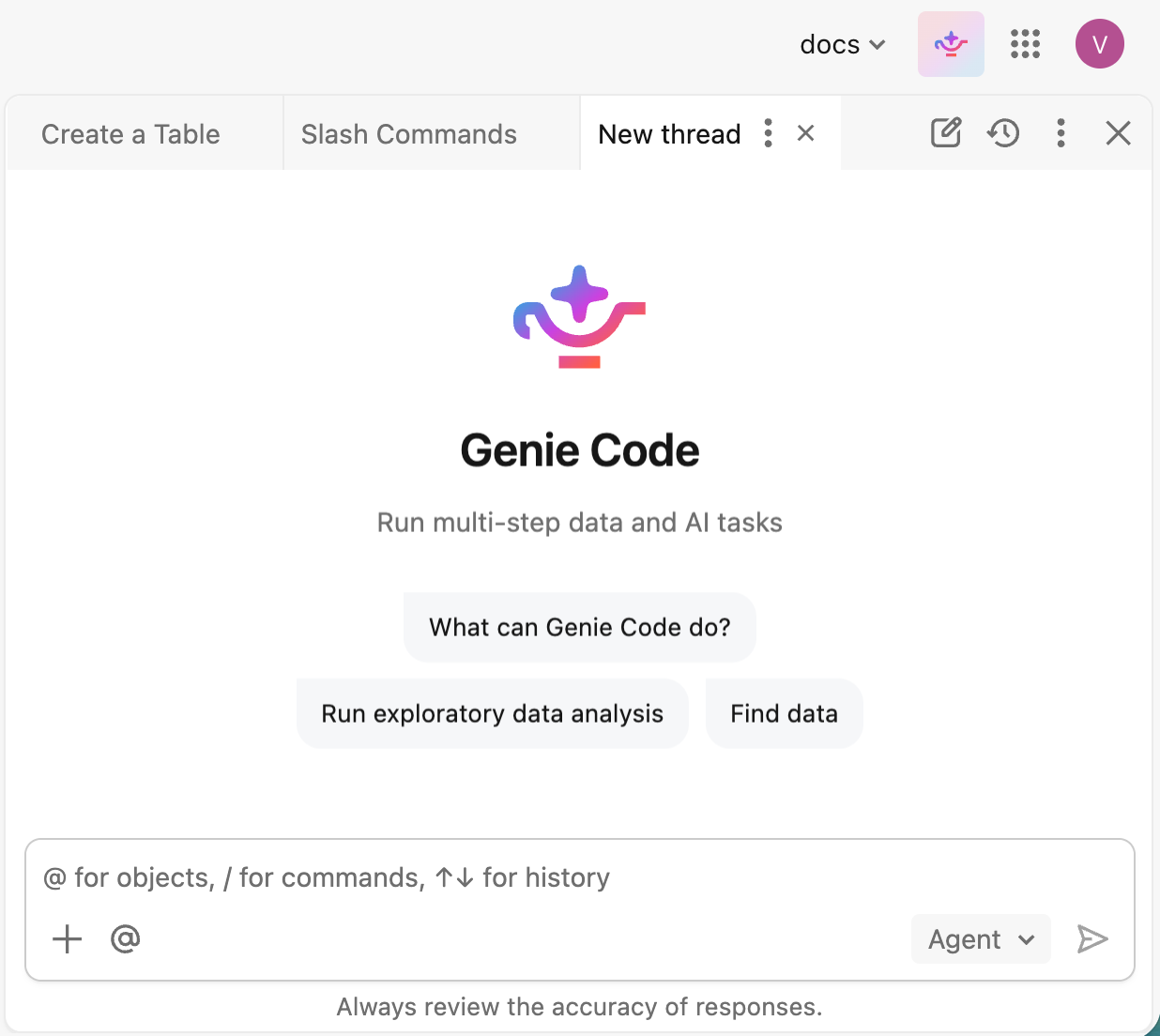
Wprowadź monit w polu tekstowym w dolnej części okienka, a następnie naciśnij klawisz Enter lub kliknij pozycję  Masz następujące możliwości:
- Kliknij
 ikona plusa, aby nawiązać połączenie z serwerami MCP lub dołączyć pliki.
 - Kliknij
 lub wpisz @, aby wybrać zasoby, do których Genie Code ma się odwoływać.
 - Wpisz /, aby wybrać i uruchomić polecenie z ukośnikiem.
Jeśli poprosisz Genie Code o pomoc przy kodzie, przeprowadzi cię przez proces uruchamiania oraz akceptowania lub odrzucania zmian, które proponuje.
Dołączanie plików
Aby dołączyć pliki jako kontekst dla bieżącego czatu, kliknij plus w polu promptu lub przeciągnij i upuść pliki do pola promptu.
Genie Code obsługuje następujące typy plików: .png, .jpg, , .jpeg.gif, .pdf.webp, , .csv, .xlsx, .xls.jsonoraz .jsonl.
Domyślnie Genie Code używa dołączonych plików tylko w bieżącym czacie i nie zapisuje ich w systemie plików w workspace. Aby przechowywać plik, poproś Genie Code o zapis go w twojej przestrzeni roboczej.
Korzystaj z wielu czatów jako zakładek
Panel Genie Code pokazuje twoje otwarte czaty jako zakładki na górze panelu. Możesz wykonywać więcej niż jedno zadanie naraz i przechodzić między czatami, nie tracąc przy tym miejsca.
- Zmień czat: Kliknij zakładkę, aby aktywować ten czat. Czat działa w tle, gdy przełączasz się między kartami, więc możesz zacząć długie zadanie w jednym czacie i kontynuować pracę w innym.
-
Otwórz nowy czat: Kliknij
 Nowy czat , żeby rozpocząć czat w nowej karcie.
 -
Otwórz ponownie dawny czat: kliknij
 Historia czatu i wybierz czat, aby go otworzyć w karcie.
 -
Zarządzaj czatem: Użyj
 Menu kebab na aktywnej karcie służy do zarządzania czatem, lub kliknij
  , aby zamknąć kartę.
Elementy sterujące panelu Genie Code
Nagłówek okienka Genie Code ma następujące kontrolki:
| Control | Opis |
|---|---|
|
Nowy czat |
Rozpocznij nowy czat w nowej karcie. |
|
Historia czatu |
Przeglądaj wcześniejsze czaty i otwieraj jeden ponownie w karcie. |
|
Więcej |
Wybierz  Ustawienia i inne opcje. Zobacz Ustawienia kodu Genie. Ustawienia i inne opcje. Zobacz Ustawienia kodu Genie. |
|
Zamknij |
Zwiń panel Genie Code. |
Ustawienia kodu Genie
Aby otworzyć ustawienia kodu Genie, kliknij Więcej menu w nagłówku okienka, a następnie kliknij Ustawienia. Okienko ustawień zawiera następujące elementy:
| Ustawienie | Opis |
|---|---|
| Actions | Ustaw sposób, w jaki kod Genie prosi o zatwierdzenie przed użyciem narzędzia. Zobacz Zatwierdzanie działań narzędzia. |
| Serwery MCP | Połącz się z zewnętrznymi narzędziami i źródłami danych przy użyciu serwerów MCP i wbudowanych łączników. |
| Przełącz widok panelu | Wybierz, czy używać kodu Genie w widoku zadokowanego panelu, czy w widoku panelu bocznego. |
| Instrukcje użytkownika | Dodaj instrukcje użytkownika , które zawierają instrukcje dotyczące sposobu reagowania kodu Genie na Ciebie. |
| Instrukcje dotyczące obszaru roboczego | Dodaj instrukcje dotyczące obszaru roboczego , które mają zastosowanie do wszystkich użytkowników w obszarze roboczym. |
| Umiejętności | Dodaj umiejętności agenta wielokrotnego użytku, które Genie Code może stosować w zadaniach. |
| Umiejętności dotyczące obszaru roboczego | Dodaj umiejętności dostępne dla wszystkich użytkowników w obszarze roboczym. |
| Zasady użycia bezserwerowego | Ustaw zasady korzystania z trybu serverless dotyczące uruchamiania kodu generowanego przez Genie Code w wynikach czatu. |
Tryb agenta
Kod Genie działa w trybie agenta, który automatyzuje wieloetapowe przepływy pracy, planuje rozwiązania, pobiera odpowiednie zasoby, uruchamia kod, używa danych wyjściowych komórek w celu poprawy wyników i automatycznie naprawia błędy. Jeśli chcesz uzyskać bezpośrednią odpowiedź konwersacyjną bez autonomicznego wykonywania zadania, powiedzmy to w wierszu polecenia, na przykład "Po prostu wyjaśnij to mi, nie uruchamiaj żadnego kodu".
Aby wykonać zadania, kod Genie wysyła monit i odpowiedni kontekst do modelu, w tym nazwy tabel i kolumn, opisy, kod, z którym pracujesz, próbki danych z tabel i danych wyjściowych komórek. Wszystkie dane wysyłane do modelu uwzględniają uprawnienia nadane w Unity Catalog. Aby uzyskać szczegółowe informacje, zobacz Dane wysyłane do modeli.
Requirements
Aby korzystać z możliwości agentów usługi Genie Code, obszar roboczy wymaga następujących elementów:
- Funkcje sztucznej inteligencji wspierane przez partnerów są dostępne zarówno dla konta, jak i obszaru roboczego. Zobacz Funkcje sztucznej inteligencji obsługiwane przez partnerów.
- Obszar roboczy musi znajdować się w obsługiwanym regionie. Genie Code to wyznaczona usługa, która używa Geos do zarządzania lokalizacją przechowywania danych. Zobacz Geo availability of Genie Code features (Dostępność geograficzna funkcji kodu Genie).
Jeśli funkcje SI obsługiwane przez partnerów są wyłączone, Genie Code jest nadal dostępny, ale bez funkcji agentowych i korzysta z modelu hostowanego przez Databricks.
Kod Genie dla całej strony
Genie Code oferuje pełnostronicowe doświadczenie centrum dowodzenia, gdzie aktywny czat jest wyraźnie widoczny, a w razie potrzeby pojawiają się obok niego takie zasoby jak notatniki i pliki jako zakładki. Zobacz Pełną stronę Kod genie.
Zatwierdź działania narzędzia
Gdy kod Genie musi używać narzędzia, takiego jak uruchamianie kodu, edytowanie notesu lub wykonywanie zapytań dotyczących tabeli, wymaga zatwierdzenia przed kontynuowaniem. Możesz zatwierdzić każdą prośbę osobno lub ustawić tryb zatwierdzania, który będzie dotyczyć reszty twojego obecnego czatu lub wszystkich przyszłych czatów.
Zatwierdzanie pojedynczego żądania
Gdy aplikacja Genie Code żąda uprawnień do używania narzędzia, kliknij przycisk Zezwalaj , aby zatwierdzić akcję lub Pomiń , aby go odrzucić.
Aby zmienić sposób, w jaki Genie Code obsługuje przyszłe wnioski o zatwierdzenie w obecnym czacie, wybierz jedną z następujących opcji z tego samego promptu:
| Option | Behavior |
|---|---|
| Pytaj za każdym razem | Genie Code prosi o zatwierdzenie za każdym razem, gdy używa narzędzia. Jest to opcja domyślna. |
| Zezwalaj na obecny czat | Genie Code może korzystać z wybranego narzędzia do końca bieżącej rozmowy bez pytania o zgodę. |
| Zawsze zezwalaj | Genie Code może korzystać z żądanego narzędzia na każdym czacie bez pytania. |
| Automatyczne zatwierdzanie | Genie Code automatycznie zatwierdza działania narzędzi na resztę bieżącego czatu. Klasyfikator sztucznej inteligencji przegląda każdą akcję i blokuje ryzykowne. (Zalecane). |
Ustawianie domyślnego trybu zatwierdzania
Aby zastosować ten sam tryb zatwierdzania na każdym czacie Genie Code, ustaw domyślny w ustawieniach Genie Code. Kliknij w nagłówku panelu Genie Code, aby otworzyć ustawienia.
Wybierz jedną z następujących opcji:
Najpierw zapytaj: zatwierdź każde narzędzie po uruchomieniu. Nadpisania dla poszczególnych narzędzi nadal obowiązują.
Automatyczne zatwierdzanie: klasyfikator sztucznej inteligencji przegląda każdą proponowaną akcję względem określonej intencji i zatwierdza lub blokuje każdy z nich, minimalizując zatwierdzenia ręczne, blokując ryzykowne akcje.
Ważna
Automatyczne zatwierdzanie to funkcja produktywności, a nie granica zabezpieczeń. Klasyfikator opiera się na heurystyce i może się mylić. Może zatwierdzać niebezpieczne akcje lub blokować bezpieczne. Nie należy polegać na niej w celu wymuszania wymagań dotyczących zabezpieczeń, zgodności ani kontroli dostępu. Pozostaw automatyczne zatwierdzanie wyłączone podczas pracy z danymi produkcyjnymi, wrażliwymi obszarami roboczymi lub współdzielonymi zasobami, gdy konsekwencje błędnego zatwierdzenia mogą mieć istotne znaczenie. Nadal odpowiadasz za weryfikację wyników działania Genie Code.
Gdy włączone jest automatyczne zatwierdzanie, Genie Code zwykle umożliwia wykonywanie operacji o niskim ryzyku, takich jak zapytania tylko do odczytu, edytowanie własnych plików i notatników w obszarze roboczym, zapisywanie do tabel, których jesteś właścicielem, oraz uruchamianie zadań lub potoków, które zostały już przez Ciebie wskazane. Blokuje wszystko, co mogłoby rozszerzać zakres lub wpływać na współdzielone zasoby, takie jak operacje destrukcyjne, wdrożenia produkcyjne, zmiany uprawnień i sekretów, zewnętrzne wywołania do podmiotów trzecich oraz ryzykowne operacje w systemie kontroli wersji, takie jak wymuszone wypchnięcia.
Gdy działanie zostanie zablokowane, Genie Code otrzymuje informację o przyczynie i dostosowuje się, na przykład ponawiając próbę z użyciem węższego zakresu.
Udostępnianie czatu
Możesz udostępniać czaty Genie Code innym użytkownikom, grupom lub podmiotom usług.
Aby podzielić się rozmową:
W panelu Genie Code kliknij
Historia czatów , aby otworzyć historię czatów.Najedź kursorem na czat, który chcesz udostępnić, i kliknij
Menu kebab.Kliknij
 Udostępnij.
W oknie dialogowym udostępniania dodaj użytkowników, grupy lub jednostki usługi do udostępniania. Odbiorcy otrzymują zgodę na podglądanie na czacie. Zobacz Listy ACL czatu usługi Genie Code.
(Opcjonalnie) Zaznacz Wyślij e-mail do nowych użytkowników, aby wysłać wiadomość e-mail do nowo dodanych użytkowników.
(Opcjonalnie) Aby udostępnić bezpośredni link do czatu, kliknij
 Skopiuj link na dole okna udostępniania.
Kliknij przycisk Dodaj , aby udostępnić konwersację.
Uzyskiwanie pomocy dotyczącej kodu
Uzyskaj pomoc dotyczącą kodu z usługi Genie Code bezpośrednio w notesach. Oferty usługi Genie Code:
- Użyj kodu Genie na potrzeby nauki o danych , aby ułatwić planowanie i automatyzowanie wieloetapowych przepływów pracy nauki o danych.
- Autouzupełnianie oparte na sztucznej inteligencji.
- Filtrowanie danych za pomocą monitów języka naturalnego.
- Debugowanie kodu z diagnozowaniem błędu.
- Szybka poprawka przedstawiająca automatyczne zalecenia dotyczące naprawiania błędów kodu, które można akceptować i uruchamiać.
- Bezserwerowe wykonywanie kodu.
Usługa Databricks zaleca, aby przed jego uruchomieniem zawsze przeglądać każdy kod wygenerowany przez usługę Genie Code, ponieważ czasami może popełniać błędy.
Aby uzyskać więcej informacji na temat sposobu, w jaki kod Genie może pomóc w kodzie, zobacz Uzyskiwanie pomocy dotyczącej kodowania z usługi Genie Code.
Kod zoptymalizowany pod kątem środowiska Azure Databricks
Kod generowany przez kod Genie jest przeznaczony do uruchamiania w środowisku obliczeniowym usługi Databricks. Jest zoptymalizowany pod kątem tworzenia kodu w językach programowania, strukturach i dialektach obsługiwanych przez usługę Databricks. Nie ma być asystentem programowania ogólnego przeznaczenia.
Genie Code często używa informacji z zasobów usługi Databricks, takich jak witryna internetowa dokumentacji usługi Databricks lub baza wiedzy, aby lepiej odpowiedzieć na zapytania użytkowników. Działa najlepiej, gdy pytanie użytkownika dotyczy kwestii, na które można odpowiedzieć na podstawie wiedzy z dokumentacji Databricks, Unity Catalog i kodu użytkownika w obszarze roboczym.
Uzyskiwanie odpowiedzi uzyskanych z dokumentacji
Genie Code wyszukuje dokumentację usługi Databricks, aby odpowiedzieć na pytania. Gdy następuje odwołanie do dokumentacji, pojawi się krok Przeszukana dokumentacja w odpowiedzi. Możesz poprosić Genie Code o podanie źródeł, a zawiera linki do odpowiednich stron dokumentacji.

Przekaż opinię na temat odpowiedzi dotyczących kodu Genie
Poinformuj Databricks, czy odpowiedzi Genie Code są przydatne:
- Zatrzymaj wskaźnik myszy tuż pod odpowiedzią kodu Genie.
- Kliknij ikonę
 lub przycisk