Notatka
Dostęp do tej strony wymaga autoryzacji. Może spróbować zalogować się lub zmienić katalogi.
Dostęp do tej strony wymaga autoryzacji. Możesz spróbować zmienić katalogi.
Genie One to uproszczony interfejs użytkownika Azure Databricks dla użytkowników biznesowych, pojedynczy punkt wejścia do interakcji z danymi i sztuczną inteligencją bez nawigowania po pojęciach technicznych, takich jak obliczenia, zapytania, modele lub notesy.
Note
Genie One był wcześniej znany jako Databricks One.
Genie One umożliwia użytkownikom:
Wyświetlanie pulpitów nawigacyjnych sztucznej inteligencji/analizy biznesowej i interakcja z nimi w celu śledzenia kluczowych wskaźników wydajności (KPI) i analizowania metryk.
Zadaj pytania dotyczące danych w języku naturalnym.
Użyj niestandardowych aplikacji usługi Databricks, które łączą analizy, sztuczną inteligencję i przepływy pracy.
Po włączeniu strona główna wyświetla także spersonalizowane pytania startowe: jednoklikowe podpowiedzi dostosowane do twojej ostatniej aktywności, otwierające czat. Zobacz Spersonalizowane pytania startowe (Beta).
Genie One jest dostępny na dwóch poziomach:
Poziom przestrzeni roboczej: Ograniczony do jednej przestrzeni roboczej i dostępny tylko dla jej członków; Użytkownicy korzystający tylko z konta nie mają dostępu. Członkowie obszaru roboczego potrzebują co najmniej jednego uprawnienia w obszarze roboczym. Dostęp do konsumentów, najmniej uprzywilejowana opcja, wystarcza na czat z Genie One. Wyższe uprawnienia, takie jak dostęp do Databricks SQL, dostęp do obszaru roboczego oraz uprawnienia administratora obszaru roboczego, również się do tego kwalifikują. Zobacz Co to jest dostęp konsumencki? oraz Zarządzaj uprawnieniami.
Poziom konta: jednolity widok obejmujący wszystkie obszary robocze w Twoim koncie Azure Databricks. Dostępne dla wszystkich użytkowników konta. Użytkownicy mogą uzyskiwać dostęp tylko do zasobów jawnie udostępnionych im. Aby wyświetlić dane z określonego obszaru roboczego, dla tego obszaru roboczego wymagane jest uprawnienie dostępu konsumenta.
Użytkownicy zarejestrowani u dostawcy tożsamości, którzy nie są przypisani do przestrzeni roboczej, mogą korzystać z ograniczonego trybu tylko dla konta. Ta funkcja jest dostępna w wersji beta.
Otwórz usługę Genie One
Genie One na poziomie konta
Dostęp do usługi Genie One na poziomie konta można uzyskać na kilka sposobów:
Strona docelowa konta: w konsoli konta kliknij pozycję Genie , aby otworzyć widok na poziomie konta.
Bezpośredni adres URL: przejdź bezpośrednio do adresu URL Genie One dla konta, używając
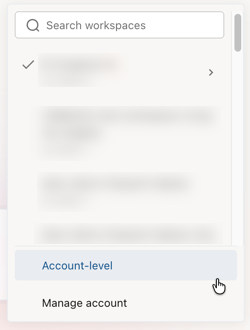
/onespersonalizowanego adresu URL:https://accounts.azuredatabricks.net/oneSelektor obszaru roboczego: W usłudze Genie One użyj selektora obszaru roboczego i wybierz pozycję Poziom konta.
Genie One na poziomie obszaru roboczego
Jeśli jedynym uprawnieniem użytkownika jest Dostęp konsumencki, po zalogowaniu zostaje on przeniesiony na stronę główną Genie One.
Jeśli użytkownik ma inne uprawnienia, może użyć  w prawym górnym rogu obszaru roboczego, aby przechodzić między dwoma interfejsami użytkownika.
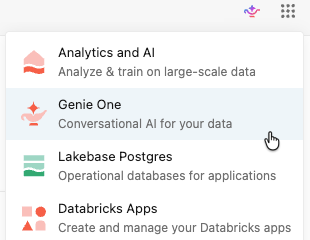
Alternatywnie użytkownicy mogą przejść do interfejsu Genie One, dodając /one do adresu URL swojego obszaru roboczego, na przykład:
https://<WORKSPACE_URL>/one?o=<WORKSPACE_ID>
Dostosowywanie strony głównej Genie One
Administratorzy przestrzeni roboczej mogą dostosować wygląd strony głównej Genie One dla wszystkich użytkowników w tej przestrzeni roboczej, w tym kolory identyfikacji wizualnej, logo, powitalną wiadomość w formacie Markdown oraz przypięte treści. Zobacz Dostosowywanie strony głównej Genie One.
Interakcja z elementami zawartości danych
Możesz korzystać tylko z zasobów danych, które zostały Ci udostępnione. Zobacz Zarządzanie danymi. Kliknij element zawartości, aby otworzyć go i wchodzić z nim w interakcję. Aby oznaczyć zasób jako ulubiony, kliknij ikonę gwiazdki obok nazwy elementu zawartości. Ulubione zasoby można filtrować na stronach listy.
Pasek wyszukiwania
Użyj paska wyszukiwania, aby znaleźć zasoby lub zadać pytania dotyczące danych w języku naturalnym:
Szukaj: Znajdź zasoby, które zostały Ci udostępnione według nazwy.
Zapytać: Po włączeniu opcji Zapytaj możesz użyć paska wyszukiwania do interakcji z usługą Genie.
Jeśli czat nie jest włączony, kliknij pozycję Zapytaj na pasku wyszukiwania i wybierz agenta Genie. Pasek wyszukiwania łączy się z tym miejscem i interpretuje pytanie przy użyciu kodu Genie.
Chat
Chat in Genie One to ujednolicony, pełnoekranowy interfejs do zadawania pytań dotyczących danych w języku naturalnym. Czat przeszukuje istniejące pulpity nawigacyjne, zapytania i agentów Genie, aby odpowiedzieć na Twoje pytania. Możesz również połączyć zewnętrzne źródła danych, takie jak Dysk Google lub SharePoint, aby zapewnić dostęp czatu do dokumentów firmy. Zobacz Czat w Genie One.
Dla ciebie
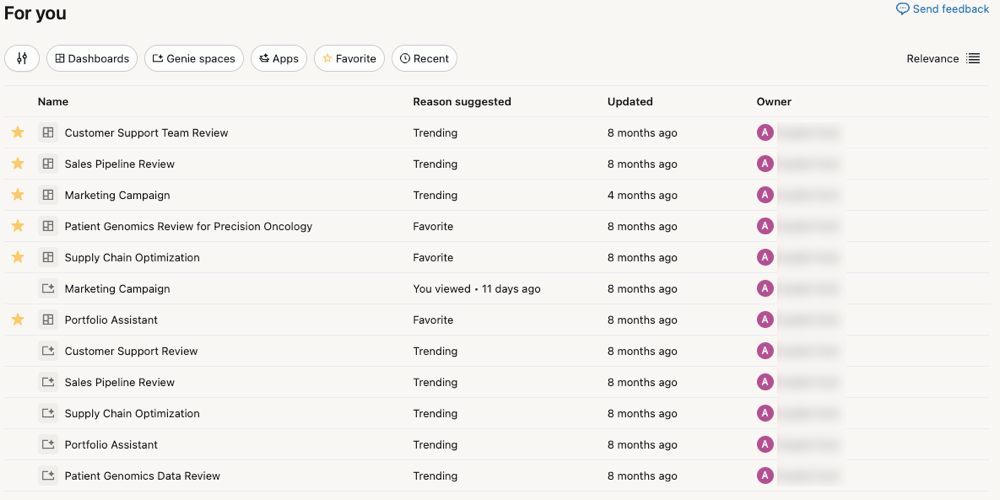
Sekcja Dla Ciebie na stronie głównej Genie One zawiera spersonalizowane zalecenia dotyczące zasobów na podstawie działań i aktywności innych użytkowników w obszarze roboczym, w tym:
- Ostatnio otwarte: ostatnio otwarte zasoby.
- Ulubione: Zasoby oznaczone gwiazdką.
- Ostatnio udostępnione: zasoby, które zostały ostatnio udostępnione Tobie.
- Trendy: zasoby popularne wśród podobnych użytkowników w obszarze roboczym.
Domeny
Important
Ta funkcja jest dostępna w publicznej wersji testowej.
Na pasku bocznym kliknij pozycję Domeny , aby przeglądać zasoby uporządkowane według domeny. Domeny grupują zasoby według kontekstu biznesowego, co ułatwia znajdowanie danych istotnych dla pracy bez przechodzenia do hierarchii katalogów. Kliknij kartę domeny, aby wyświetlić zawarte w nim zasoby. Zobacz stronę Discover.
Zaplanowane zadania
Kliknij pozycję Zaplanowane zadania na pasku bocznym po lewej stronie, aby utworzyć zaplanowane zadania czatu i zarządzać nimi. Zobacz Czat w Genie One.
Documents
Poproś Genie o utworzenie wersji roboczej dokumentu z możliwością udostępniania z dowolnej konwersacji na czacie. Zobacz Dokumenty w usłudze Genie One.
Wyświetlanie listy stron
Gdy wyszukujesz na stronie głównej Genie One, wyniki otwierają się na stronie z listą wyników. Strony wyświetlające listy pokazują zasoby, które zostały Ci udostępnione, i oferują opcje filtrowania oraz przeglądania.
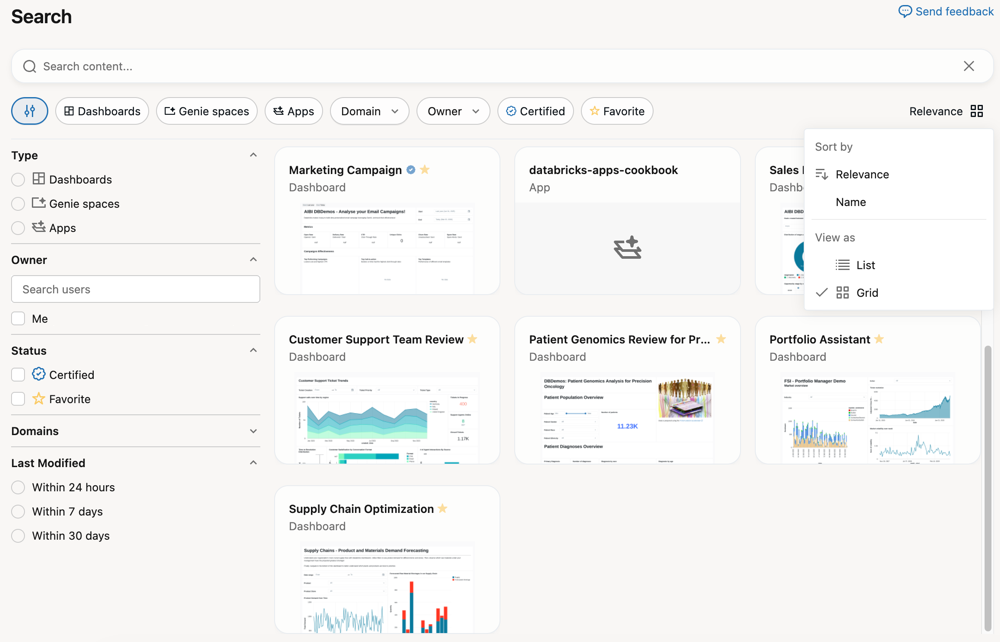
Przyciski filtru można używać na pasku wyszukiwania. Aby wyświetlić wszystkie opcje filtrowania, kliknij  Po lewej stronie. Spowoduje to otwarcie menu z następującymi kategoriami:
- Typ: kliknij przycisk radiowy, aby wyświetlić tylko pulpity nawigacyjne lub agentów usługi Genie. Wyczyść przycisk , aby wyświetlić oba typy zasobów.
- Właściciel: użyj filtru właściciela, aby wyszukać zasób według identyfikatora użytkownika usługi Databricks.
- Stan: użyj pól wyboru, aby wyświetlić tylko elementy zawartości oznaczone jako certyfikowane lub oznaczone jako Ulubione.
- Domeny: użyj filtru domeny, aby wyświetlić tylko zasoby należące do określonej domeny. Domeny grupuje zasoby według zarządzanych tagów, pomagając przeglądać dane według kontekstu biznesowego. Zobacz stronę Discover.
- Ostatnia modyfikacja: użyj przycisków radiowych, aby wybrać elementy zawartości, które zostały zmodyfikowane w wybranym oknie.
Po prawej stronie kliknij pozycję Istotność , aby zmienić kolejność sortowania i wygląd strony.
- Sortuj według: wybierz Istotność aby inteligentnie sortować zasoby według tego, co jest dla Ciebie najbardziej istotne. Wybierz Nazwa, aby wyświetlić listy według nazwy w kolejności alfabetycznej.
- Wyświetl jako: Kliknij pozycję Lista , aby wyświetlić listę zasobów. Kliknij Siatka, aby wyświetlić zasoby z podglądem miniatur.
Otwieranie zasobów
Po kliknięciu zasobu, zostanie on otwarty w znanym środowisku dla tego obiektu (na przykład pulpitu nawigacyjnego).
- Jeśli masz tylko prawa do wyświetlania, zasób zostanie otwarty w usłudze Genie One.
- Jeśli masz uprawnienia do tworzenia, kliknij pozycję Edytuj wersję roboczą , aby edytować zasób w interfejsie użytkownika obszaru roboczego Analiza i sztuczna inteligencja.
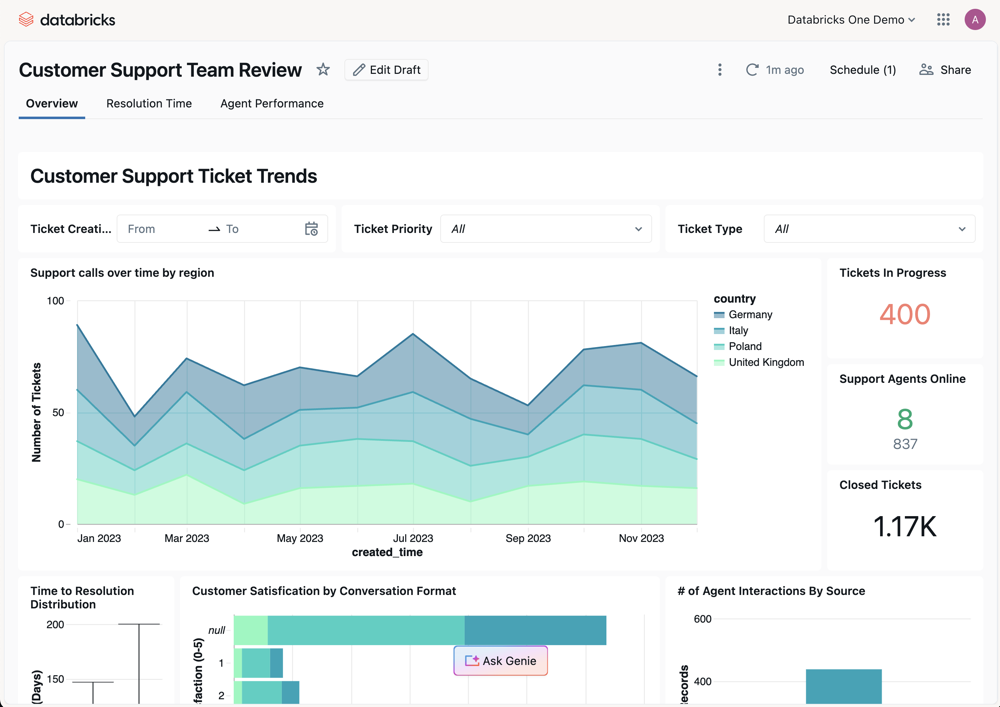
Dotyczy to również agentów Genie. Jeśli masz uprawnienia tylko do wyświetlania, Agent Genie otwiera się w formie czatu w Genie One. Jeśli masz uprawnienia do tworzenia, kliknij pozycję Edytuj wersję roboczą , aby edytować agenta w interfejsie użytkownika obszaru roboczego Analiza i sztuczna inteligencja.
Stoły otwarte
Możesz otworzyć tabele Unity Catalog bezpośrednio w Genie bez konieczności korzystania z Catalog Explorer. To, jak stół się otwiera, zależy od miejsca, z którego go otworzysz:
- Z czatu: Otwarcie tabeli z poziomu rozmowy na czacie pozwala pozostać w tej rozmowie. Tabela otwiera się obok czatu, gdzie możesz zobaczyć szczegóły przeglądu, kolumny i przykładowe dane.
- Z poziomu Discover: otwarcie tabeli w Discover wyświetla pełnostronicowy widok w stylu katalogu, zoptymalizowany pod kątem Genie.
Gdy otwierasz stół w Discover, możesz także:
- Ask Genie: Kliknij Ask Genie, aby rozpocząć czat dotyczący tabeli.
- Prośba o dostęp: Jeśli masz dostęp tylko do przeglądania, poproś o dostęp do tabeli z widoku tabeli.
Obsługa i przetwarzanie danych na poziomie konta Genie One
Genie One na poziomie całego konta to funkcja wyszukiwania i odnajdywania w całym koncie pulpitów nawigacyjnych, Genie Agents, Databricks Apps i innych zasobów, do których masz dostęp. Po otwarciu zasobu otwiera się w źródłowym obszarze roboczym.
Łączność sieciowa
Genie One na poziomie konta obsługuje front-endowy Private Link (beta). Użytkownicy w sieciach VPN lub sieciach lokalnych mogą uzyskiwać dostęp do usługi Genie One na poziomie konta za pośrednictwem połączenia prywatnego zamiast publicznego Internetu. Informacje na temat konfiguracji znajdują się w artykule Konfigurowanie przychodzącego połączenia Private Link dla zasobów na poziomie konta.
Jakie dane są przetwarzane i gdzie
W przypadku korzystania z usługi Genie One na poziomie konta metadane generowane przez usługę Databricks (takie jak identyfikatory zasobów, sygnały użycia i zdarzenia inspekcji) mogą być przetwarzane w Stanach Zjednoczonych. Dane i metadane klienta (takie jak tabele, pulpity nawigacyjne, wykresy i podobne obiekty) są przechowywane w tym samym regionie co obszar roboczy, ale przetwarzane zgodnie z ustawieniami geograficznymi:
- Jeśli wyłączysz przetwarzanie między obszarami geograficznymi, przetwarzanie będzie odbywać się w tym samym obszarze geograficznym co obszar roboczy.
- Jeśli nie, przetwarzanie może odbywać się w wielu regionach geograficznych.
Jeśli zasady rezydencji danych lub zgodności nie zezwalają na wysyłanie metadanych do usług opartych na stanach Zjednoczonych, wyłącz usługę Genie One na poziomie konta przy użyciu kontrolki opisanej w artykule Wyłącz konto na poziomie konta Genie One. Wyłączenie funkcji uniemożliwia usłudze Genie One na poziomie konta wysyłanie dodatkowych metadanych do usług amerykańskich.
Obszary robocze korzystające z profilu zabezpieczeń zgodności są wykluczone
Usługa Genie One na poziomie konta nie agreguje danych z obszarów roboczych z włączonym profilem zabezpieczeń zgodności.
Wyłącz Genie One na poziomie konta
Administratorzy kont mogą wyłączyć usługę Genie One na poziomie konta w konsoli konta. To ustawienie dotyczy wszystkich użytkowników na koncie i nie ma zastosowania do usługi Genie One na poziomie obszaru roboczego.
-
W konsoli konta kliknij pozycję
 Ustawienia.
 - Kliknij kartę Włączanie funkcji .
- Użyj
 , aby wyłączyć Genie.