Notatka
Dostęp do tej strony wymaga autoryzacji. Może spróbować zalogować się lub zmienić katalogi.
Dostęp do tej strony wymaga autoryzacji. Możesz spróbować zmienić katalogi.
W tym samouczku przedstawiono interfejs Genie One, uproszczony interfejs Azure Databricks dla użytkowników biznesowych.
Ten samouczek przeprowadzi Cię przez następujące kroki:
- Otwieranie interfejsu Genie One
- Odnajdywanie i wyszukiwanie udostępnionych zasobów
- Wyświetlanie kokpitu AI/BI
- Zadawanie pytań dotyczących języka naturalnego dotyczących danych pulpitu nawigacyjnego przy użyciu usługi Genie
Zanim rozpoczniesz
- Musisz mieć uprawnienie dostępu konsumenta w obszarze roboczym. Zobacz Co to jest dostęp konsumentów?.
- Administrator obszaru roboczego musi udostępnić Ci co najmniej jeden pulpit nawigacyjny.
Krok 1. Otwieranie usługi Genie One
Jeśli jedynym uprawnieniem jest dostęp konsumentów, po zalogowaniu się zostanie wyświetlona strona główna Genie One.
Jeśli masz dodatkowe uprawnienia, takie jak dostęp do obszaru roboczego lub dostęp do usługi Databricks SQL, kliknij  W prawym górnym rogu obszaru roboczego wybierz pozycję Genie One.
Krok 2. Odnajdywanie zasobów
Użyj strony głównej Genie One, aby znaleźć dostępne zasoby.
- W sekcji For you (Za Ciebie ) przeglądaj ostatnio otwarte zasoby, ulubione i elementy popularne w obszarze roboczym.
- Kliknij Panele lub Genie Agents w lewym panelu nawigacyjnym, aby wyświetlić wszystkie zasoby tego typu udostępnione Ci.
- Aby wyszukać określony zasób według nazwy, wpisz pasek wyszukiwania w górnej części strony.
- Aby filtrować wyniki, kliknij
 Po lewej stronie listy:
 - Typ: pokaż tylko pulpity nawigacyjne lub agenty Genie.
- Stan: Pokaż tylko certyfikowane zasoby lub Ulubione.
- Właściciel: wyszukaj według identyfikatora użytkownika właściciela zasobu.
- Ostatnia modyfikacja: filtruj według ostatnio zaktualizowanego elementu zawartości.
- Aby oznaczyć zasób jako ulubiony, kliknij ikonę gwiazdki obok nazwy elementu zawartości.
Krok 3. Wyświetlanie pulpitu nawigacyjnego
Pulpity nawigacyjne wyświetlają wstępnie utworzone wykresy i metryki przygotowane przez zespół.
- Kliknij pozycję Pulpity nawigacyjne , aby otworzyć stronę listy pulpitów nawigacyjnych.
- Kliknij pulpit nawigacyjny, aby go otworzyć.
- Wchodzenie w interakcje z wizualizacjami przy użyciu filtrów, umieszczanie wskaźnika myszy na punktach danych i przewijanie wykresów.
Krok 4. Zadawaj pytania dotyczące danych Genie
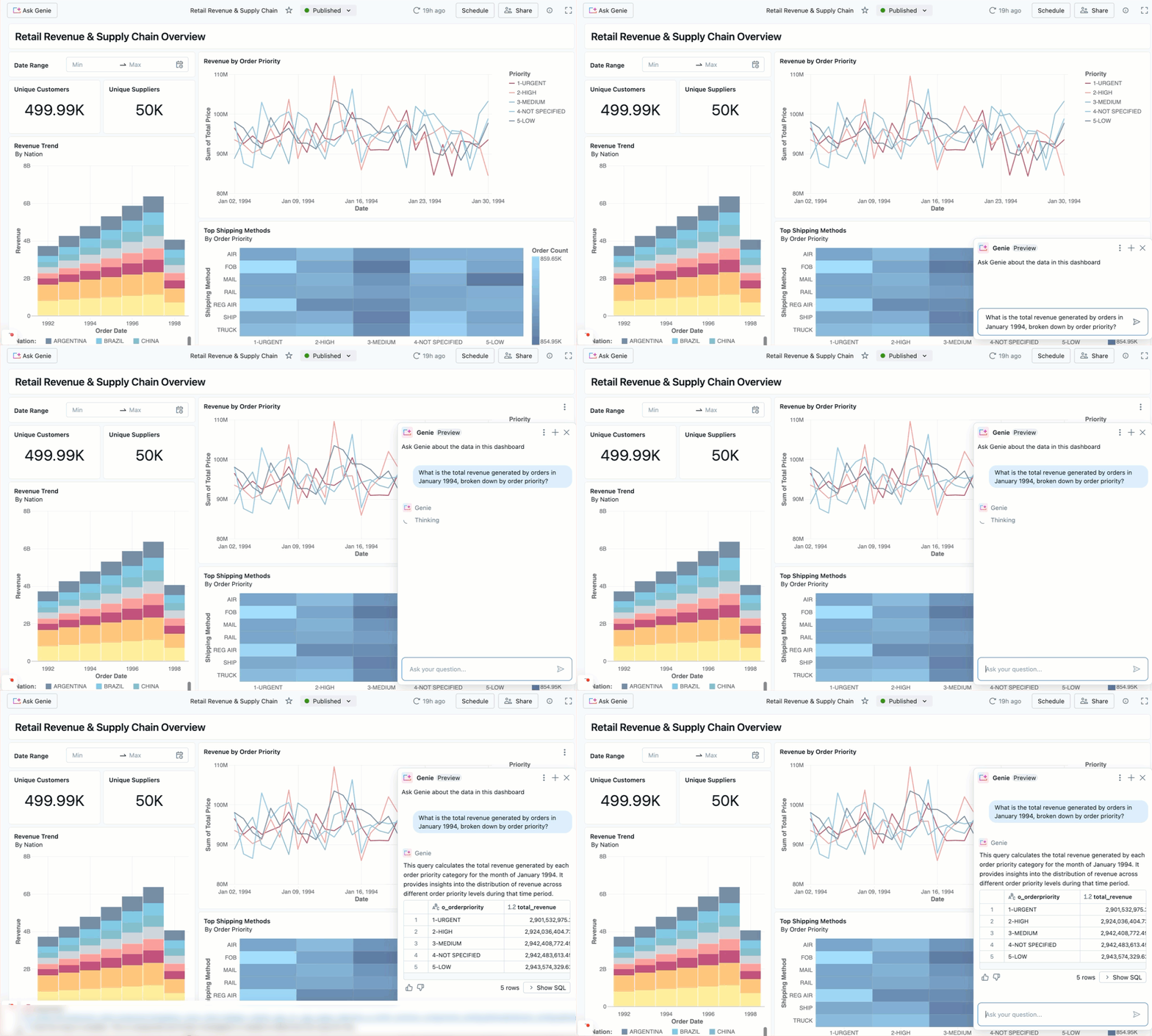
Podczas wyświetlania pulpitu nawigacyjnego możesz zadawać pytania dotyczące języka naturalnego dotyczące danych przy użyciu wbudowanego przycisku Zapytaj genie .
- Na otwartym pulpicie nawigacyjnym kliknij pozycję Zapytaj Genie. Po prawej stronie pulpitu nawigacyjnego zostanie otwarte okno czatu.
- W polu czatu wpisz pytanie dotyczące danych, takie jak "Jakie były 5 najlepszych produktów według sprzedaży w zeszłym kwartale?"
- Przejrzyj odpowiedź. Genie zwraca tabelę, wykres lub podsumowanie na podstawie danych pulpitu nawigacyjnego.
Następne kroki
Teraz, gdy znasz już podstawy Genie One, możesz:
- Dowiedz się więcej o pełnym interfejsie Genie One. Zobacz Use Genie One (Korzystanie z usługi Genie One).
- Przeglądaj tablice kontrolne AI/BI. Zobacz Panele kontrolne.
- Dowiedz się więcej na temat zadawania pytań Genie z pulpitu nawigacyjnego. Zobacz Agentów usługi Genie z pulpitami nawigacyjnymi.
- Zrozum, co obejmuje dostęp konsumentów. Zobacz Co to jest dostęp konsumentów?.