Notatka
Dostęp do tej strony wymaga autoryzacji. Może spróbować zalogować się lub zmienić katalogi.
Dostęp do tej strony wymaga autoryzacji. Możesz spróbować zmienić katalogi.
Aby użyć łącznika Databricks dla Arkuszy Google, należy najpierw nawiązać połączenie z obszarem roboczym Azure Databricks i wybrać magazyn SQL. Na tej stronie opisano sposób konfigurowania początkowego połączenia i sposobu przełączania się do innego obszaru roboczego.
Zanim rozpoczniesz
- Utwórz obszar roboczy Azure Databricks. Zobacz Tworzenie obszaru roboczego.
- Utwórz Azure Databricks SQL Warehouse. Zobacz Tworzenie usługi SQL Warehouse.
- Mieć dostęp do arkuszy Google.
- Zainstaluj łącznik usługi Databricks dla arkuszy Google.
- Jeśli obszar roboczy Azure Databricks ma włączone listy dostępu do adresów IP, administrator konta musi dodać listę adresów IP chmury Google do listy dozwolonych.
- Aby dowiedzieć się więcej o listach dostępu do adresów IP, zobacz Konfigurowanie list dostępu do adresów IP dla konsoli konta.
- Aby uzyskać listę adresów IP usługi Google Cloud, zobacz tę listę adresów IP.
Nawiązywanie połączenia z obszarem roboczym Azure Databricks
Po zainstalowaniu łącznika usługi Databricks dla arkuszy Google zaimportuj dane z Azure Databricks do arkuszy Google, łącząc się z obszarem roboczym Azure Databricks:
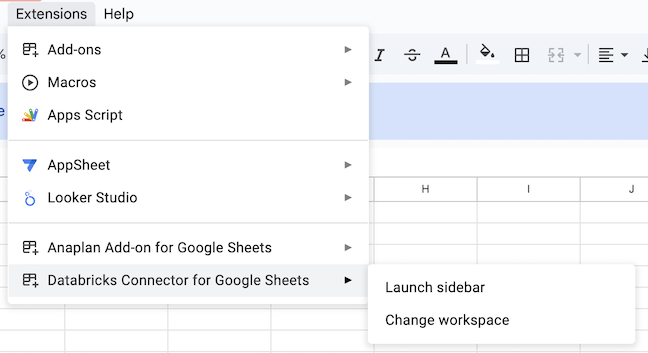
Na pasku menu Arkusze Google kliknij pozycję Rozszerzenia > Łącznik Databricks > Uruchom pasek boczny, aby otworzyć łącznik.
W oknie dialogowym Login wprowadź adres URL obszaru roboczego Azure Databricks, uwzględniając parametr
?o=<workspace-id>. Aby uzyskać informacje o znalezieniu adresu URL i identyfikatora przestrzeni roboczej, zobacz Pobierz identyfikatory dla obiektów przestrzeni roboczej.- Adres URL dla każdej przestrzeni roboczej:
https://adb-<workspace-id>.<random-number>.azuredatabricks.net/?o=<workspace-id> -
Niestandardowy adres URL:
https://<custom-url>.azuredatabricks.net/?o=<workspace-id>
- Adres URL dla każdej przestrzeni roboczej:
Kliknij Zaloguj się.
Zostanie wyświetlone okno dialogowe z monitem o zalogowanie się lub wyświetlenie stanu logowania.
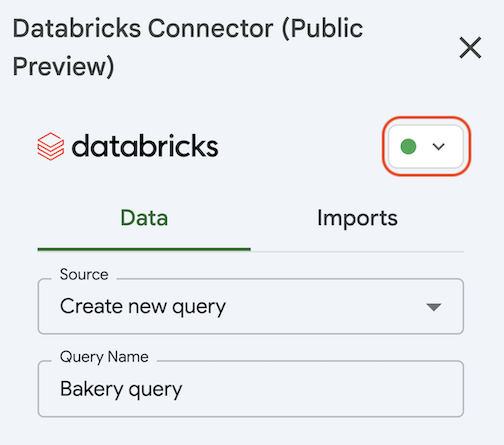
Po zalogowaniu wybierz usługę SQL Warehouse do użycia. Na pasku bocznym łącznika Databricks, w zakładce Nowy import, wybierz magazyn danych SQL Databricks, klikając kółko w prawym górnym rogu paska bocznego łącznika i wybierając preferowany magazyn danych SQL Databricks. Łącznik uruchamia wybrany magazyn danych SQL.
Zmień obszar roboczy Azure Databricks
Aby zmienić obszar roboczy Azure Databricks, z którym masz połączenie:
- Wybierz Rozszerzenia > Łącznik Databricks > i zmień obszar roboczy.
- Wprowadź nowy adres URL obszaru roboczego, w tym parametr
?o=<workspace-id>, i uwierzytelnij się w obszarze roboczym.