Notatka
Dostęp do tej strony wymaga autoryzacji. Może spróbować zalogować się lub zmienić katalogi.
Dostęp do tej strony wymaga autoryzacji. Możesz spróbować zmienić katalogi.
Ważna
Ta funkcja jest dostępna w publicznej wersji testowej. Administratorzy kont mogą zarządzać dostępem do tej funkcji na stronie podglądów konsoli konta. Zobacz Zarządzanie podglądami na poziomie konta.
Aplikacja Databricks Genie w Microsoft Teams udostępnia usługę Genie do Microsoft Teams, aby użytkownicy mogli zadawać pytania dotyczące danych i uzyskiwać odpowiedzi bez opuszczania obszaru roboczego Microsoft Teams. Użytkownicy mogą rozmawiać z aplikacją w wiadomości bezpośredniej lub wspomnieć @Databricks Genie w kanale Microsoft Teams lub czatu grupowym. Na pytania odpowiada Genie One lub konkretny agent Genie, przypięty przez właściciela kanału, aby zapewnić spójne odpowiedzi dostosowane do konkretnego zastosowania.
Aplikacja Databricks Genie w Microsoft Teams w obu przypadkach korzysta z interfejsu API Genie One; gdy przypięty jest Genie Agent, Genie One wysyła pytanie tylko do tego agenta. Aplikacja korzysta z tych samych modeli dostawców oraz gwarancji zaufania i bezpieczeństwa co Genie. Zobacz Dostawcę hostingu używanego, gdy ustawienie funkcji SI obsługiwanych przez partnerów jest włączone lub wyłączone oraz Zaufanie i bezpieczeństwo funkcji asystujących SI w Databricks.
Na tej stronie opisano sposób pobierania, konfigurowania i używania aplikacji Databricks Genie w Microsoft Teams.
Ważna
Azure Databricks agenci mogą generować niedokładne odpowiedzi. Przed podjęciem działania zweryfikuj wyniki agenta.
Wymagania wstępne
Przed zainstalowaniem aplikacji Databricks Genie w Microsoft Teams:
- Administrator konta musi włączyć w konsoli konta funkcję Databricks Genie for Microsoft Teams w wersji zapoznawczej.
- Jeśli obszar roboczy używa listy dostępu do adresów IP, dodaj wychodzące adresy IP płaszczyzny sterowania Azure Databricks w regionie Wschodnie stany USA 2. Zobacz wychodzące adresy IP w dokumentacji Azure Databricks.
Instalowanie aplikacji Databricks Genie w Microsoft Teams
Administrator Microsoft 365 instaluje aplikację Databricks Genie w Microsoft Teams z witryny Microsoft Marketplace:
- W witrynie Microsoft Marketplace wyszukaj i znajdź usługę Databricks Genie.
- Zainstaluj aplikację.
- Zatwierdź uprawnienia aplikacji po wyświetleniu monitu podczas instalacji.
Listę wymaganych uprawnień można znaleźć w sekcji Wymagane uprawnienia aplikacji na Microsoft.
Po zakończeniu instalacji użytkownicy mogą rozpocząć korzystanie z aplikacji.
Korzystanie z aplikacji Databricks Genie w Microsoft Teams
Z aplikacji Databricks Genie można korzystać w Microsoft Teams za pośrednictwem wiadomości bezpośrednich lub konwersacji w kanałach w obszarze roboczym Microsoft Teams, a także za pomocą Microsoft 365 Copilot.
Wiadomość bezpośrednia
Aby bezpośrednio wysłać wiadomość do aplikacji Databricks Genie w Microsoft Teams:
W Microsoft Teams kliknij pozycję Aplikacje na lewym pasku bocznym i otwórz aplikację Databricks Genie w Microsoft Teams.
Wprowadź swoje pytanie.
Jeśli nie jesteś zalogowany, aplikacja Databricks Genie w Microsoft Teams prosi cię o zalogowanie:
- Kliknij przycisk Konfiguruj.
- Określ swój adres URL Workspace. Aby znaleźć adres URL swojego workspace, zobacz nazwy instancji, adresy URL i identyfikatory Workspace.
- Kliknij Kontynuuj, aby zalogować się do swojego konta Azure Databricks.
Twoje pytanie jest kierowane do najlepiej dopasowanego agenta Genie, a w odpowiedzi otrzymasz odpowiedź ze źródłami oraz sugerowane kolejne pytania.
Aby skonfigurować przestrzeń roboczą i zakres Genie dla wszystkich kolejnych rozmów w wiadomościach bezpośrednich, otwórz aplikację Databricks Genie na stronie głównej Microsoft Teams i dostosuj ustawienia.
Konwersacja kanałowa
Aplikację Databricks Genie można dodać w Microsoft Teams do kanału. Za pomocą configprogramu właściciele kanałów mogą konfigurować ustawienia dla wszystkich członków kanału, a użytkownicy indywidualni mogą konfigurować ustawienia osobiste. Konfiguracje właściciela kanału zastępują konfiguracje osobiste.
Aby skonfigurować aplikację Databricks Genie w kanale Microsoft Teams:
W żądanym kanale wpisz
@Databricks Genie.Jeśli zostanie wyświetlony monit, dodaj aplikację Databricks Genie w Microsoft Teams do kanału.
Wpisz
config.Wybierz połączony obszar roboczy, widoczność wiadomości oraz zakres działania Genie (Genie One lub konkretnego agenta Genie).
Jeśli nie przypięto agenta Genie, kanał domyślnie korzysta z Genie One.
Po skonfigurowaniu wszystkie wzmianki
@Databricks Geniew kanale są kierowane do skonfigurowanego agenta i obszaru roboczego.
Poziomy konfiguracji i nadpisania
Uruchom polecenie config w kanale, aby otworzyć okno konfiguracji. Można skonfigurować następujące ustawienia:
- Wybór obszaru roboczego: obszar roboczy Azure Databricks, z którym łączy się aplikacja Databricks Genie w usłudze Microsoft Teams, aby odpowiadać na pytania.
-
Widoczność komunikatów: czy
@Databricks Genieodpowiedzi w kanałach są widoczne dla wszystkich członków kanału, czy tylko dla użytkownika, który zapytał. Domyślnie odpowiedzi są publiczne. Jeśli administrator obszaru roboczego ustawia widoczność komunikatów na prywatny, obszar roboczy obsługuje tylko bezpośrednie wiadomości, a nie kanały ani czaty grupowe. - Zakres Genie: Genie One lub konkretny agent Genie. Oba korzystają z API Genie One; przypięcie konkretnego agenta Genie One kieruje Genie One do wysłania pytania tylko do tego agenta, aby uzyskać spójne odpowiedzi dostosowane do konkretnego użycia.
Ustawienia widoczności komunikatów można ustawić na trzech poziomach. Wyższe poziomy zastępują niższe poziomy:
| Level | Jak go ustawić | Dotyczy | Precedence |
|---|---|---|---|
| Workspace | Azure Databricks administrator obszaru roboczego konfiguruje ustawienia zabezpieczeń obszaru roboczego przy użyciu pól Zezwalaj na połączenie z platformami współpracy i Zezwalaj na publiczne wiadomości na platformach współpracy. Jeśli pozycja Zezwalaj na publiczne wiadomości na platformach współpracy jest wyłączona, komunikaty kanału i grupy nie działają i obsługiwane są tylko bezpośrednie wiadomości. |
Wszystkie kanały w obszarze roboczym Microsoft Teams | Najwyższy, nadpisuje kanał i konfiguracje osobiste |
| Channel | Właściciel kanału wysyła config do kanału i wybiera pozycję Zapisz jako ustawienie dla całego kanału |
Wszyscy członkowie na tym kanale | Zastępuje konfiguracje osobiste |
| Osobisty | Pojedynczy użytkownik wysyła config do kanału |
Własne wzmianki tego @Databricks Genie użytkownika na kanale |
Używane, gdy nie ustawiono żadnej konfiguracji dla całego kanału |
Monitorowanie użytkowania za pomocą logów audytowych
Administratorzy kont i przestrzeni roboczych mogą korzystać z tabeli systemu logów audytu (system.access.audit) do monitorowania użycia Genie pochodzącego z Microsoft Teams. Gdy użytkownik wysyła wiadomość przez aplikację Databricks Genie w Microsoft Teams, Genie One rejestruje zdarzenie createGenieChatResponse w usłudzegenieChat, a pole rejestruje teamsrequest_params.source jako źródło. Pozwala to rozróżnić żądania Microsoft Teams od żądań złożonych w interfejsie webowym Azure Databricks (webapp) lub przez inne integracje, takie jak Slack (slack).
Poniższe przykładowe zapytanie zwraca żądania Genie pochodzące z Microsoft Teams z ostatnich 5 dni, w tym użytkownika, który poprosił, oraz identyfikator rozmowy:
SELECT
  event_time,
  user_identity.email AS user_email,
  request_params.conversation_id AS conversation_id
FROM system.access.audit
WHERE service_name = 'genieChat'
  AND action_name = 'createGenieChatResponse'
  AND request_params.source = 'teams'
  AND event_date >= date_add(current_date(), -5)
ORDER BY event_time DESC
Aby poznać schemat tabeli logów audytowych oraz więcej przykładowych zapytań, zobacz odniesienie do tabeli systemu logów audytowych. Pełną listę wydarzeń czatu Genie One można znaleźć w artykule Wydarzenia czatu w Genie One.
Wymagane uprawnienia aplikacji na Microsoft
Po instalacji aplikacji Databricks Genie w Microsoft Teams, aplikacja prosi o następujące uprawnienia. Uprawnienia Entra ID to uprawnienia Microsoft Graph dla całego dzierżawcy, na które administrator Microsoft 365 wyraża zgodę dla Twojej organizacji. Uprawnienia specyficzne dla zasobu to uprawnienia zgody specyficzne dla zasobów (RSC) w Teams, które dotyczą tylko czatu, kanału lub zespołu, na którym zainstalowana jest aplikacja.
Więcej informacji o tych uprawnieniach można znaleźć w dokumentacji firmy Microsoft. Zobacz zgoda specyficzna dla zasobu oraz uprawnienia Microsoft Graph.
Note
To User.ReadBasic.All uprawnienie nie jest już używane. Aplikacja teraz korzysta z uprawnień delegowanych. Dopóki Azure Databricks nie zakończy usuwania tego jako wymaganego uprawnienia, możesz nadal widzieć jego żądanie podczas instalacji. Zaakceptuj prośbę, jeśli zostaniesz o to poproszony.
| Pozwolenie | Description | Typ |
|---|---|---|
offline_access |
Zachowaj dostęp do danych, do których przyznałeś mu dostęp. | Entra ID |
User.Read |
Zaloguj się i przeczytaj profil użytkownika. | Entra ID |
User.ReadBasic.All |
Przeczytaj podstawowe profile wszystkich użytkowników. | Entra ID |
ChatMessage.Read.Chat |
Przeczytaj wiadomości na tym czacie. | Specyficzne dla zasobu |
ChatMessage.Send.Chat |
Wysyłaj wiadomości na ten czat. | Specyficzne dla zasobu |
TeamsActivity.Send.Chat |
Tworz nowe powiadomienia w kanałach aktywności zespołowej użytkowników tego czatu. | Specyficzne dla zasobu |
TeamsActivity.Send.User |
Wyślij powiadomienia o aktywności do tego użytkownika. | Specyficzne dla zasobu |
ChannelMember.Read.Group |
Czytaj członków kanałów zespołu. | Specyficzne dla zasobu |
ChannelMessage.Read.Group |
Przeczytaj wiadomości na kanale tej drużyny. | Specyficzne dla zasobu |
ChannelSettings.Read.Group |
Przeczytaj nazwy kanałów, opisy i ustawienia tej drużyny. | Specyficzne dla zasobu |
Troubleshooting
Komunikat "Potrzebuję zatwierdzenia przez administratora" podczas logowania
Podczas logowania się do obszaru roboczego Azure Databricks zostanie wyświetlony następujący komunikat "Potrzebujesz zatwierdzenia przez administratora", ponieważ dzierżawa Microsoft Entra blokuje zgodę użytkownika dla aplikacji Azure Databricks. Jeśli nie udzielono zgody administratora, Microsoft Entra ID nadal blokuje przepływ logowania, nawet jeśli masz bezpośredni dostęp do obszaru roboczego.
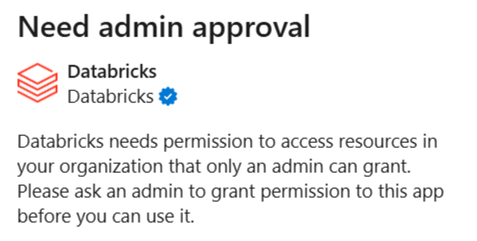
Aby rozwiązać ten problem, użytkownik Microsoft Entra z odpowiednimi rolami administratora musi udzielić zgody administratora obejmującej całą dzierżawę dla aplikacji korporacyjnej Azure Databricks.
Poproś administratora Microsoft Entra, aby odwiedził następujący link. Zastąp element {TENANT_ID} identyfikatorem dzierżawy usługi Microsoft Entra:
https://login.microsoftonline.com/{TENANT_ID}/adminconsent?client_id=aaec40b0-c0ae-4211-a98b-6fc160abb71b
Jeśli link zakończy się niepowodzeniem, administrator może udzielić zgody ręcznie:
- W centrum administracyjne Microsoft Entra przejdź do Entra ID>Aplikacje dla przedsiębiorstw>Wszystkie aplikacje i znajdź aplikację Azure Databricks dla przedsiębiorstw używaną do logowania jednokrotnego. Aby zidentyfikować aplikację, wyszukaj identyfikator
aaec40b0-c0ae-4211-a98b-6fc160abb71baplikacji . - Udziel zgody administratora na uprawnienia żądane przez aplikację Azure Databricks dla przedsiębiorstw:
- W obszarze Zabezpieczenia kliknij pozycję Uprawnienia.
- Kliknij pozycję Udziel zgody administratora.
Aby uzyskać szczegółowe instrukcje, zobacz dokumentację Microsoft.
Ograniczenia
- Nie można określić, które obliczenia (SQL Warehouse) są używane przez aplikację Databricks Genie w Microsoft Teams. Azure Databricks automatycznie wybiera magazyn SQL, do którego użytkownik ma uprawnienia.
- Gdy konkretny Genie Agent jest przypięty jako zakres Genie, Genie One może przeformułować pytanie, zanim dotrze ono do przypiętego agenta.
- Informacje zwrotne (kciuk w górę lub w dół) są zawsze wysyłane do Genie One, nawet gdy określony agent Genie jest przypięty.
- Usługa PrivateLink nie jest obsługiwana.
- Następujące funkcje nie są obsługiwane:
- Wizualizowanie wykresów
- Wysyłanie powiadomień Azure Databricks do usługi Teams
- Wyzwalanie akcji w Azure Databricks z poziomu usługi Microsoft Teams
Dodatkowe zasoby
- Korzystanie z usługi Genie One
- Czat w Genie One
- Korzystanie z usługi Genie One
- Aby uzyskać pomoc techniczną, zobacz Centrum pomocy usługi Databricks.