Notatka
Dostęp do tej strony wymaga autoryzacji. Może spróbować zalogować się lub zmienić katalogi.
Dostęp do tej strony wymaga autoryzacji. Możesz spróbować zmienić katalogi.
Genie Code pomaga pisać, debugować i rozumieć kod w notesach usługi Azure Databricks przy użyciu promptów w języku naturalnym, poleceń slash i autouzupełniania opartego na AI.
Z czym może pomóc genie Code?
Genie Code to asystent sztucznej inteligencji, z którym komunikujesz się w języku naturalnym w usłudze Azure Databricks. Opisz zadanie w języku angielskim, a kod Genie generuje kod Python lub zapytania SQL, wyjaśnia złożony kod i automatycznie naprawia błędy. Genie Code używa metadanych Unity Catalog, aby rozumieć Twoje tabele, kolumny, opisy i popularne zasoby danych w całej organizacji oraz dostarczać spersonalizowane odpowiedzi.
Kod Genie może pomóc w wykonaniu następujących zadań:
- Generowanie kodu.
- Debugowanie kodu, w tym identyfikowanie i sugerowanie poprawek błędów.
- Przekształcanie, optymalizowanie i refaktoryzacja kodu.
- Wyjaśnienie kodu.
- Pomoc w znalezieniu odpowiednich informacji w dokumentacji Azure Databricks.
Aby uzyskać informacje o modelach, które zasilają Genie Code, zobacz Funkcje sztucznej inteligencji obsługiwane przez partnerów. Aby uzyskać ogólne informacje o kodzie Genie, zobacz Genie Code (Kod genie).
Uruchamianie kodu w kodzie Genie na obliczeniach bezserwerowych
Kod można uruchamiać bezpośrednio z panelu bocznego Genie Code. Kod Genie domyślnie używa bezserwerowych zasobów obliczeniowych, które są domyślnymi obliczeniami w usłudze Databricks.
Jeśli znajdujesz się na stronie, na której jest już wybrany zasób obliczeniowy (na przykład notesy lub edytor SQL), kod Genie automatycznie używa tego zasobu obliczeniowego. Aby uzyskać informacje o typach obliczeniowych, zobacz Obliczenia.
Jeśli nie masz dostępu do obliczeń bezserwerowych, musisz mieć wystąpienie obliczeniowe dostępne do uruchamiania kodu w panelu Genie Code.
Skróty poleceń genie Code dla notesów
W notesie funkcja Genie Code jest dostępna w panelu Genie Code lub bezpośrednio w komórce kodu. Możesz też wspomnieć o Genie Code w komentarzu w notatniku, aby uzyskać pomoc w wątku komentarzy. Zobacz Komentarze kodu.
Aby użyć kodu Genie bezpośrednio w komórce kodu, naciśnij Cmd+I w systemie MacOS lub Ctrl+I na Windows. W komórce zostanie wyświetlone pole tekstowe. Możesz wprowadzić pytanie lub komentarz w języku angielskim, a następnie nacisnąć klawisz Enter (a nie Shift+Enter, aby uruchomić komórkę), aby wygenerować odpowiedź za pomocą kodu Genie.
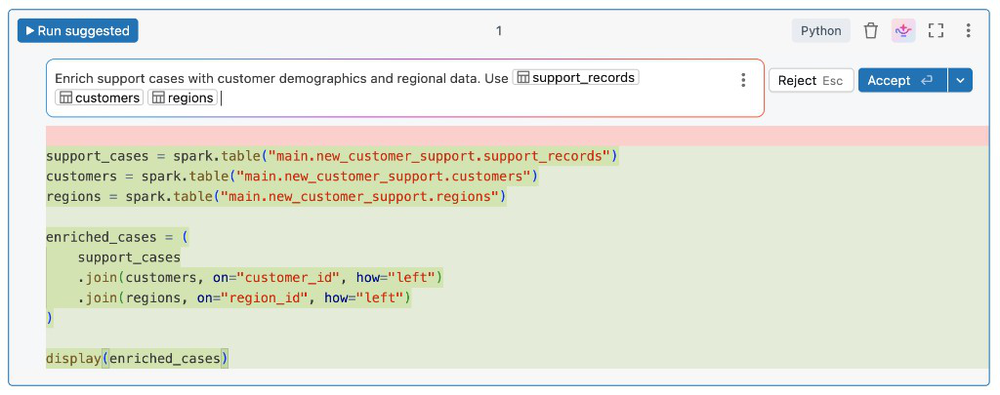
Użyj komend ukośnika dla podpowiedzi
Polecenia Slash to skrót do tworzenia typowych monitów.
| Tekst polecenia | Co robi kod Genie |
|---|---|
/ |
Wyświetla typowe polecenia |
/doc |
Komentuje kod w widoku różnic |
/explain |
Podaje wyjaśnienie kodu w komórce |
/fix |
Proponuje poprawkę błędów kodu w widoku różnic |
/findTables |
Wyszukuje relewantne tabele na podstawie metadanych Unity Catalog. Aby znaleźć funkcje lub tabele funkcji, w zapytaniu podaj "funkcje" lub "tabele funkcji". Zobacz Znajdowanie funkcji i tabel funkcji przy użyciu kodu Genie. |
/findQueries |
Wyszukuje odpowiednie zapytania na podstawie metadanych Unity Catalog. |
/optimize |
Sugeruje ulepszenia wydajności zapytań SQL. |
/prettify |
Formatuje zapytania SQL pod kątem czytelności. |
Podczas używania /fix lub /docw oknie różnic wybierz Zaakceptuj, aby uwzględnić proponowane zmiany lub Odrzuć, aby zachować oryginalny kod. Jeśli zaakceptujesz proponowany kod, kod nie zostanie uruchomiony automatycznie. Kod można przejrzeć przed jego uruchomieniem. Jeśli wygenerowany kod nie jest żądany, spróbuj ponownie, dodając więcej szczegółów lub informacji do komentarza. Zobacz Porady dotyczące ulepszania odpowiedzi na kod Genie.
Uzyskaj szczegółowe wyjaśnienia fragmentów kodu. Użyj monitu /explain i dołącz terminy, takie jak "be concise" lub "wyjaśnij wiersz po wierszu kodu", aby zażądać żądanego poziomu szczegółów. Możesz również poprosić Genie Code o dodanie komentarzy do kodu.
W przypadku autouzupełniania kodu wydajność może być lepsza w panelu Genie Code niż w komórce notesnika.
Kod Genie jest zamykany automatycznie, jeśli akceptujesz lub odrzucasz wygenerowany kod.
Tabele referencyjne w monitach przy użyciu @
Aby szybko odwoływać się do tabel w monitach kodu Genie, użyj symbolu @ (at).

Uzyskiwanie pomocy dotyczącej kodu
Genie Code pomaga w pisaniu kodu, zarówno w SQL, jak i w Pythonie.
- Tryb agenta, który może wprowadzać poprawki i aktualizacje w wielu komórkach i plikach z jednego monitu. Zobacz Use Genie Code for data science (Używanie kodu Genie na potrzeby nauki o danych).
- Autouzupełnianie oparte na sztucznej inteligencji w notesach Databricks, edytorze SQL i edytorze plików.
- Filtrowanie danych za pomocą monitów języka naturalnego.
- Debugowanie kodu z diagnozowaniem błędu.
Pobierz sugestie dotyczące kodu wbudowanego: przykłady Python i SQL
Podczas wpisywania sugestie są automatycznie wyświetlane. Naciśnij Tab, aby zaakceptować sugestię. Aby ręcznie wyzwolić sugestię, naciśnij Option+Shift+Space (w systemie macOS) lub Control+Shift+Space (na Windows).
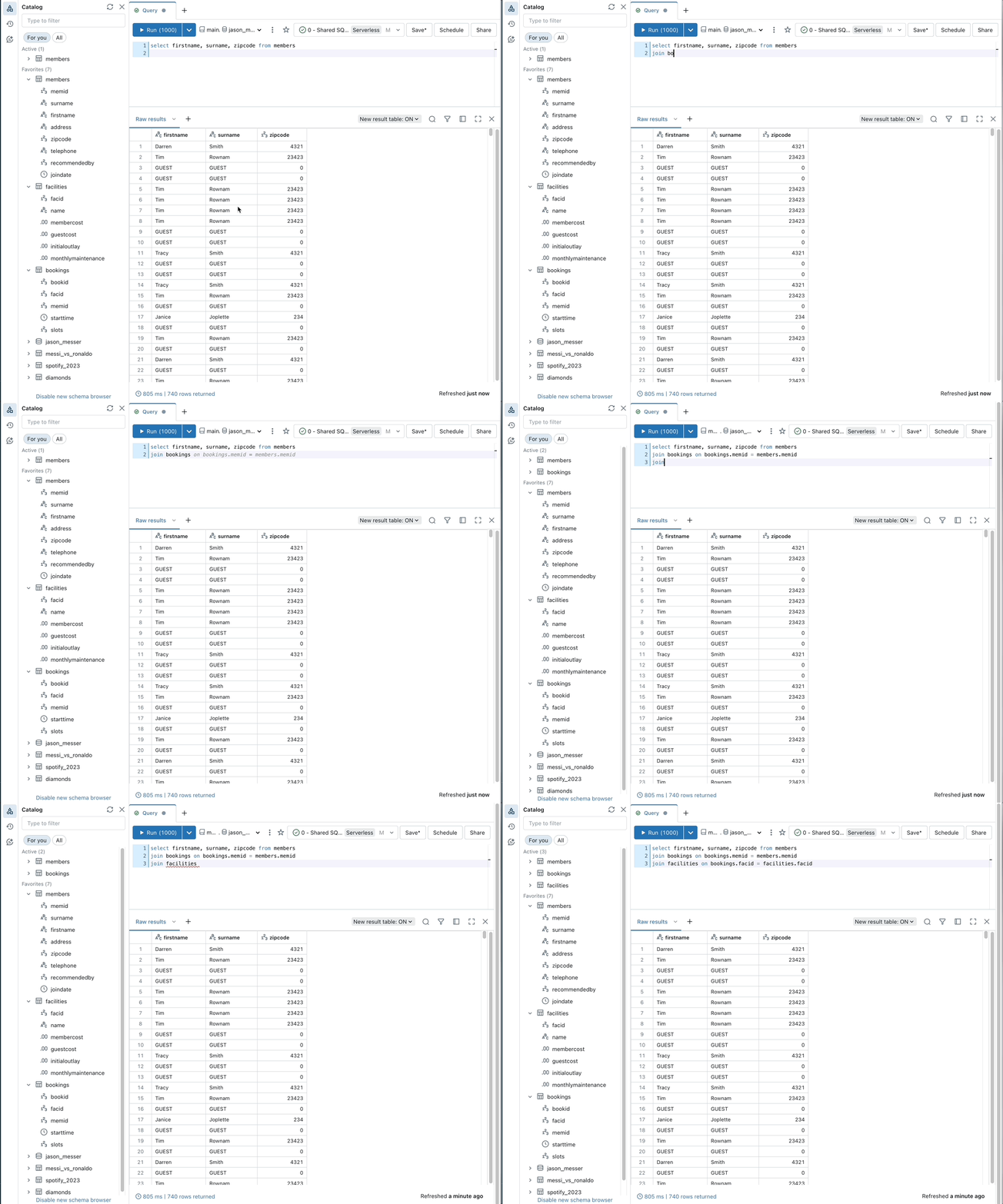
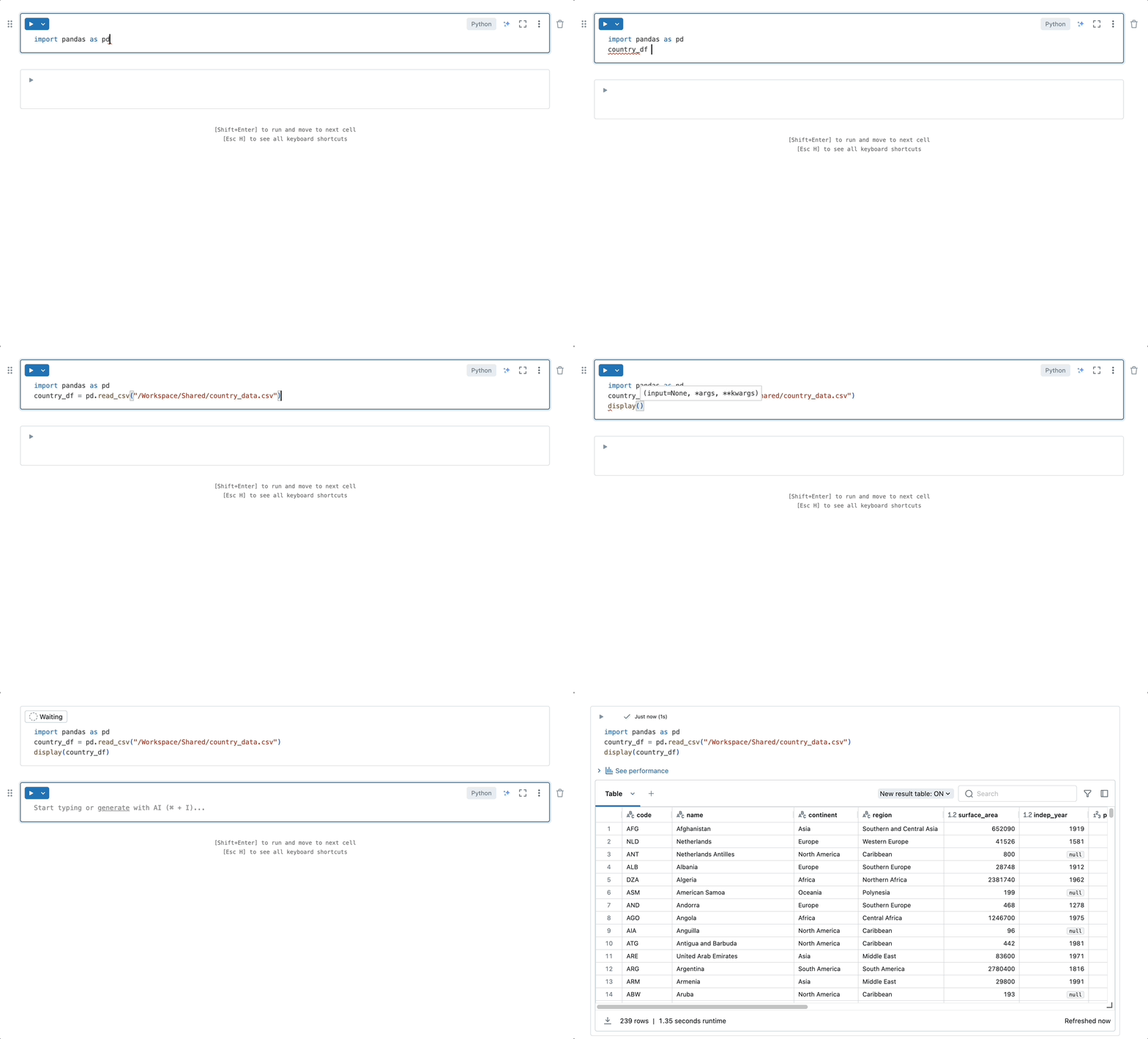
Autouzupełnianie oparte na sztucznej inteligencji może również generować kod z komentarzy:
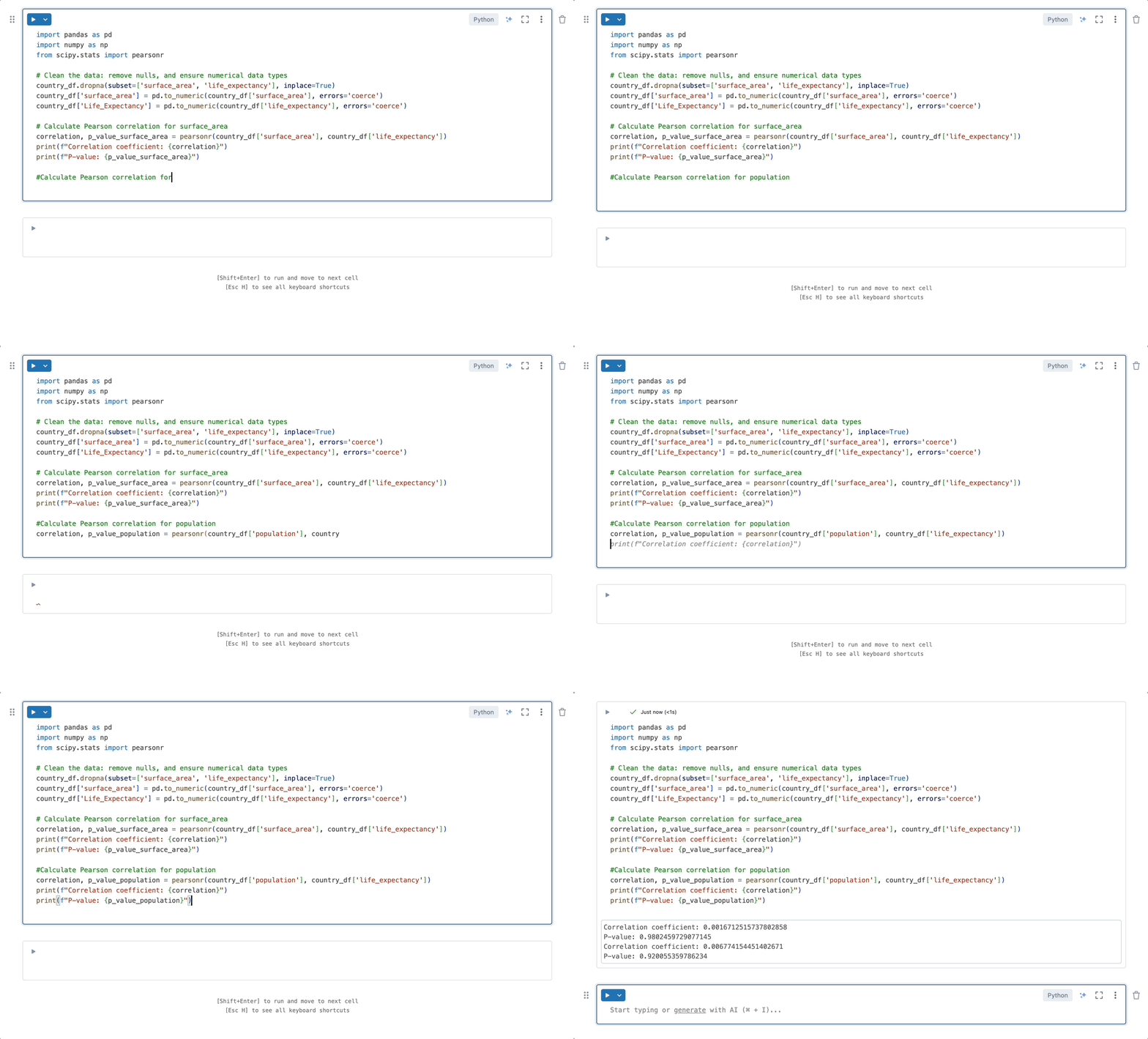
Filtruj dane przy użyciu monitów języka naturalnego
Użyj kodu Genie, aby filtrować dane wyjściowe za pomocą monitów języka naturalnego.
Aby filtrować dane wyjściowe przy użyciu języka naturalnego, kliknij ikonę Filtr w tabeli wyjściowej i wprowadź monit. Na przykład, jak w animowanym przykładzie poniżej, można wyświetlić monit "Pokaż tylko mężczyzn w USA".

Szybka poprawka
Gdy kod zwraca błędy, Szybka Poprawka automatycznie zaleca rozwiązania podstawowych błędów, które można naprawić poprzez zmianę w jednym wierszu.
Kliknij Akceptuj i uruchom, aby wprowadzić zalecaną poprawkę i kontynuować wykonywanie kodu, jak pokazano na poniższym zrzucie ekranu.

Kod debugowania: przykłady Python i SQL
Aby naprawić kod za pomocą kodu Genie, wykonaj dowolną z następujących czynności:
- Zadaj pytanie w okienku Kod genie.
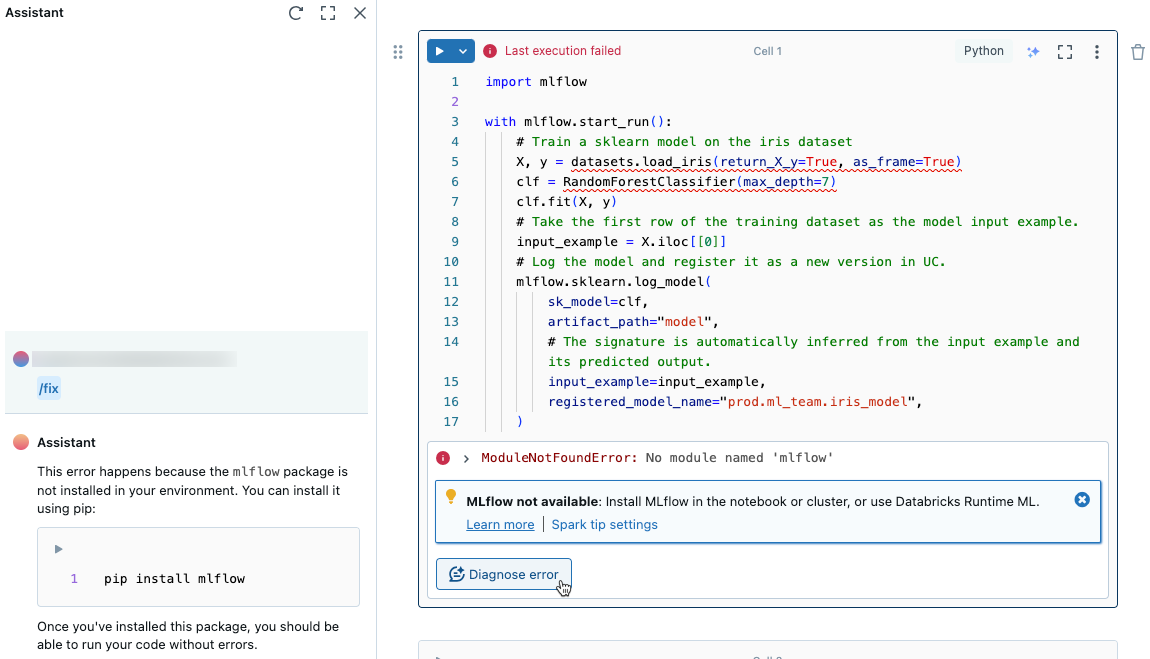
- Kliknij przycisk Zdiagnozuj błąd, który pojawia się w wynikach komórki po wystąpieniu błędu.
- Kliknij pozycję Debuguj , aby interaktywnie przejść przez wiersz kodu, ustawić punkty przerwania, sprawdzić zmienne i przeanalizować wykonywanie programu.
Na poniższych kartach przedstawiono przykłady diagnostyki błędów w języku Python i SQL.
Python
SQL
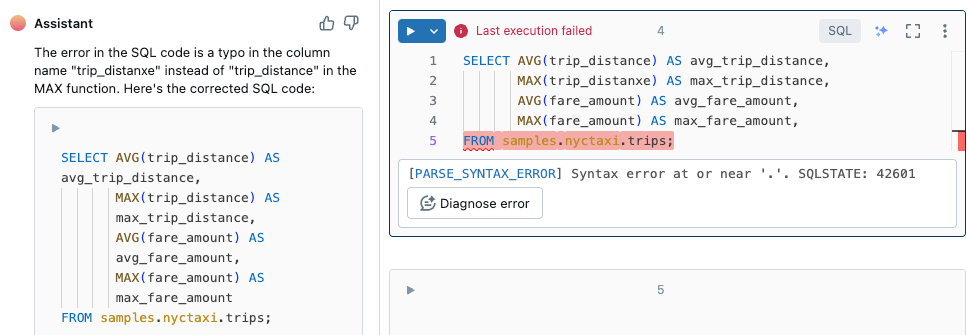
Po kliknięciu Diagnozuj błąd Genie Code automatycznie uruchamia /fix.
Debugowanie błędów środowiska
Kod Genie może pomóc zdiagnozować i zasugerować poprawki błędów środowiska, w tym błędy instalacji biblioteki.
Jeśli w panelu bocznym środowiska wystąpi niepowodzenie instalacji, w prawym dolnym rogu pojawi się ikona  . Kliknij , aby otworzyć panel Genie Code, w którym Genie Code uruchamia
 /repairEnvironment, aby pomóc zdiagnozować i rozwiązać problem.
Możesz również otworzyć dzienniki pip, a następnie kliknąć opcję Diagnozuj błąd, aby uruchomić polecenie /repairEnvironment w panelu Genie Code.
Informacje o rozwiązywaniu problemów dotyczących środowiska i procesora GPU w notebookach połączonych z AI Runtime znajdziesz w dokumencie Use Genie Code with AI Runtime.
Optymalizować kod Python, PySpark i SQL
Korzystając z monitu ukośnika /optimize, oceń i zoptymalizuj Python, PySpark i kod SQL.
- W komórce notesu lub edytorze SQL kliknij
 Ikona kodu Genie.
 - W wierszu polecenia wpisz
/optimize, a następnie kliknij przycisk Generuj . - Aby użyć sugestii optymalizacji z poziomu kodu Genie, kliknij przycisk Akceptuj.

Oto jak /optimize pomaga w kodzie:
- Ostrzeżenia przed uruchomieniem: Żółte podkreślenia podkreślają możliwości optymalizacji zapytania przed wykonaniem, na przykład gdy nie filtrujesz kolumny partycji. Umieść kursor na podkreślony tekst, aby wyświetlić sugestie dotyczące optymalizacji.
- Analiza po uruchomieniu: Po uruchomieniu kodu kliknij przycisk Optymalizuj .
-
Sugestie na poziomie tabeli: Na przykład gdy użytkownicy tworzą tabelę, otrzymują wskazówkę z zaleceniem
CREATE TABLE CLUSTER BY AUTO.
Dodatkowe zasoby
Następujące artykuły zawierają dodatkowe informacje o korzystaniu z kodu Genie: