Notatka
Dostęp do tej strony wymaga autoryzacji. Może spróbować zalogować się lub zmienić katalogi.
Dostęp do tej strony wymaga autoryzacji. Możesz spróbować zmienić katalogi.
Notes Databricks i edytor plików oferują skróty klawiaturowe, sugestie kodu i automatyczne uzupełnianie, podgląd zmiennych oraz zwijanie kodu, aby ułatwić pisanie i poruszanie się po kodzie. Gdy używasz notesu lub edytora plików, kod Genie jest dostępny, aby ułatwić generowanie, objaśnienie i debugowanie kodu. Aby uzyskać szczegółowe informacje, zobacz Uzyskiwanie pomocy dotyczącej kodowania z usługi Genie Code .
Możesz wybrać spośród wybranych motywów edytora. Wybierz Wyświetl motyw edytora > i dokonaj wyboru z menu.
Tryb edycji i tryb polecenia
Notatniki Databricks mają dwa tryby interakcji:
-
Tryb edycji jest aktywny, gdy kursor znajduje się wewnątrz komórki. W tym trybie można wpisać i edytować kod lub tekst w komórce. Migający kursor pojawia się w komórce, aby wskazać tryb edycji. Kliknij dwukrotnie komórkę lub naciśnij klawisz
Enter, aby przełączyć się z trybu poleceń na tryb edycji. Naciśnij klawiszEsc, aby zamknąć tryb edycji. -
Tryb polecenia jest aktywny, gdy żadna komórka nie jest edytowana. W tym trybie obsługujesz komórki jako jednostki. Możesz wybierać, wycinać, kopiować, wklejać, usuwać, przenosić i rozmieszczać komórki. Naciśnij klawisz
Esc, aby przełączyć się z trybu edycji na tryb polecenia. Naciśnij klawiszEnter, aby zamknąć tryb polecenia.
paleta poleceń
Możesz szybko wykonywać akcje w notesie przy użyciu palety poleceń. Aby otworzyć okienko akcji notesu, kliknij  w prawym dolnym rogu obszaru roboczego lub użyj skrótu Cmd + Shift + P w systemie macOS lub Ctrl + Shift + P w systemie Windows.

Minimapa wykonania komórek
Aby uzyskać wizualne omówienie stanu wykonywania notatnika, użyj minimapy wykonywania komórek. Minimapa pojawia się na prawym marginesie i pokazuje pasek stanu dla każdej komórki wykonawczej.
Paski stanu wskazują następujące stany wykonywania poleceń:
- Jasnoszary: komórka jest statyczna.
- Ciemnoszary: komórka jest pomijana lub umieszczana w kolejce do wykonania.
- Jasnoszary z ruchomym paskiem: komórka jest obecnie uruchomiona.
- Zielony: komórka została pomyślnie uruchomiona bez błędów.
- Czerwony: komórka napotkała błąd.
Aby korzystać z minimapy:
- Umieść kursor na minimapie, aby wyświetlić listę komórek wykonywalnych, tytułów i stanów wykonywania.
- Kliknij wpis, aby przejść bezpośrednio do tej komórki w notesie.
- Kliknij przycisk Przejdź do ostatniej wykonanej komórki lub Przejdź do pierwszej komórki z błędem, aby przejść do ostatnio wykonanej lub pierwszej komórki z błędem.
Minimapa ułatwia szybkie śledzenie postępu wykonywania i szybkie nawigowanie podczas debugowania lub opracowywania.

Znajdowanie i zastępowanie tekstu
Aby znaleźć i zastąpić tekst w aktualnym notatniku lub pliku, użyj skrótu Cmd + F klawiaturowego (Mac) lub Ctrl + F(Windows), albo kliknij Edytuj > Szukaj... aby otworzyć okno Znajdź. Wprowadź tekst, który chcesz znaleźć. Bieżące dopasowanie jest wyróżnione kolorem pomarańczowym, a wszystkie inne dopasowania są wyróżnione kolorem żółtym. Aby uzyskać dostęp do wbudowanego wyszukiwania w przeglądarce, naciśnij ponownie Cmd + F (Mac) lub Ctrl + F(Windows).
Kliknij  Aby otworzyć opcję Zamień . Wprowadź tekst, którego chcesz użyć. Aby zastąpić bieżące dopasowanie, kliknij przycisk Zamień. Aby zastąpić wszystkie dopasowania w notatniku, kliknij przycisk Zamień wszystkie.
Aby przejść między dopasowaniami, kliknij  (poprzednie dopasowanie) lub
  (następne dopasowanie). Możesz również nacisnąć
 Shift + Enter i Enter, aby przejść do poprzednich i następnych dopasowań.
Aby zamknąć narzędzie znajdź i zamień, kliknij  lub naciśnij esc.
Wyszukaj i zamień pliki
Użyj panelu wyszukiwania, aby znaleźć i zastąpić tekst w plikach w folderze Azure Databricks Git lub projekcie Declarative Automation Bundles. Zakres wyszukiwania to korzeń aktualnego folderu lub projektu Git.
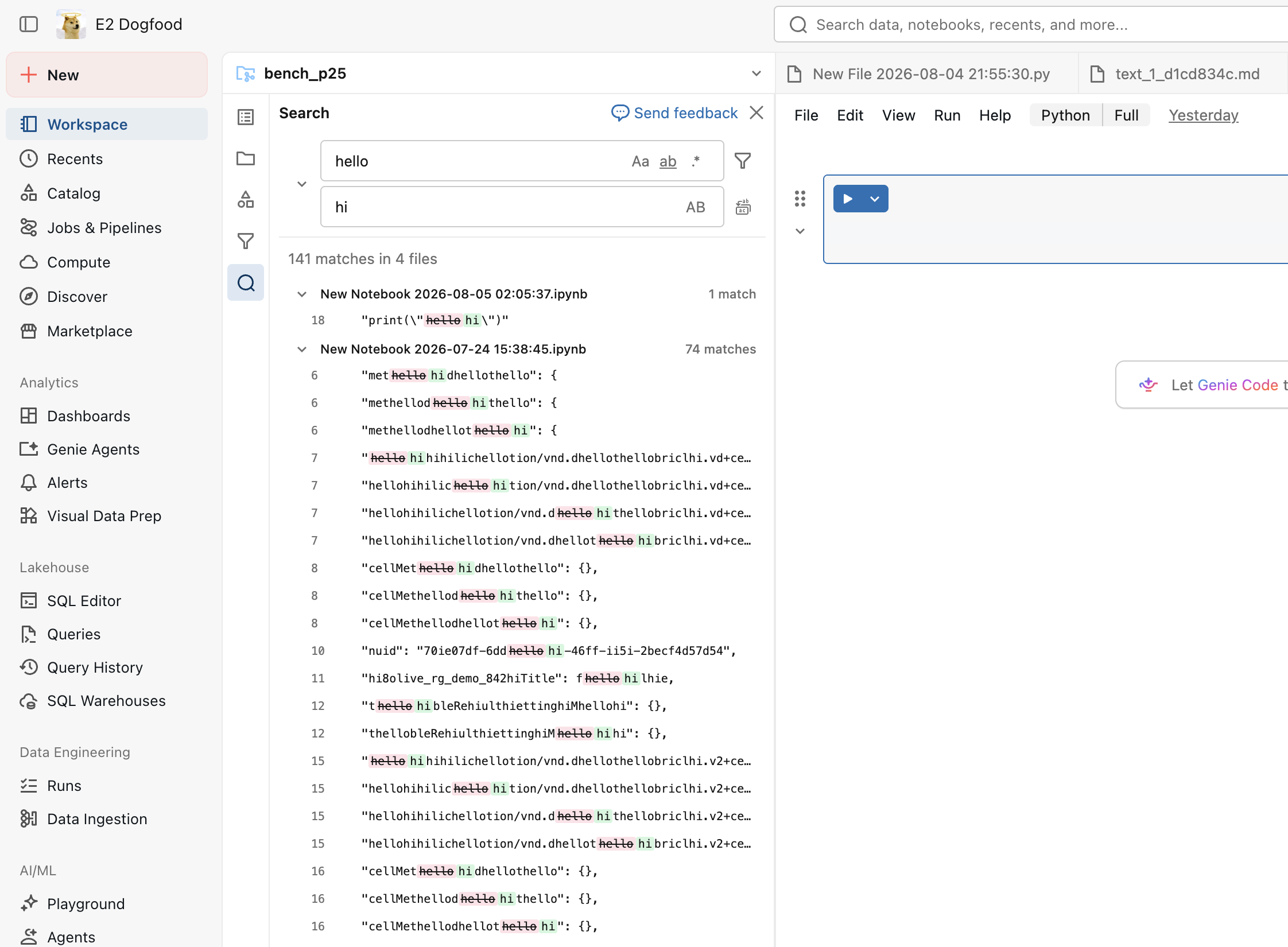
Domyślnie wyszukiwanie wyświetla do 100 pasujących linii na plik, 500 plików i 5 000 pasowań, a czas wygasa po 180 sekundach. Panel wyszukiwania wskazuje, kiedy wyniki są obcięte.
Aby wyszukiwać i wymieniać pliki między plikami:
- Otwórz plik w folderze Git lub w projekcie Declarative Automation Bundles.
- Połącz się albo z uniwersalnym zasobom obliczeniowym działającym na Databricks Runtime 18.1 lub nowszym, albo z serwerowym środowiskiem obliczeniowym w wersji 5 lub nowszej. Magazyny SQL nie są obsługiwane.
- Kliknij
 w lewym pasku bocznym.
 - Wpisz hasło wyszukiwania. Wyniki są grupowane według plików.
- Opcjonalnie wybierz Match case (Dopasowanie przypadków), Dopasuj całe słowo lub Użyj wyrażenia regularnego. Jeśli nie wybrano żadnego, Azure Databricks wykonuje literalne wyszukiwanie bez uwzględnienia wielkości liter, które może dopasować część słowa.
- Aby ograniczyć wyszukiwanie według ścieżki lub typu pliku, kliknij Pokaż filtry plików i wprowadź wzory globów rozdzielone przecinkami w plikach do dołączenia lub do wykluczenia plików. Na przykład, uwzględnij
*.py, src/**lub wyklucz*.ipynb. - Kliknij wynik, aby otworzyć plik w odpowiednim miejscu.
- Kliknij Przełączaj się zamień i wpisz tekst zastępujący.
- Opcjonalnie wybierz Zachowaj skrzynkę , aby dostosować zastępowanie do typowych wzorców wielkości liter w każdym dopasowaniu.
- Zamień jeden mecz, wszystkie mecze w jednym pliku lub wszystkie mecze w aktualnych wynikach. Możesz odrzucić dopasowanie lub plik, aby go wykluczyć, nie zmieniając pliku źródłowego.
- Przejrzyj i potwierdź operację, wybierając Wymień wszystko. Wymiana wszystkich dotyczy tylko meczów z aktualnych wyników. Jeśli wyniki zostaną skrócone, ukryte dopasowania nie są zastępowane. Doprecyzuj wyszukiwanie lub użyj filtrów plików, aby zawęzić wyniki przed zastąpieniem tekstu.
Gdy wybrane są dane wyszukiwania, używaj strzałek w górę i w dół, aby przełączać się między poprzednimi hasłami wyszukiwania.
Tekst zastępczy jest wstawiany dosłownie. Grupy przechwytywania wyrażeń regularnych oraz sekwencje escape w tekście zastępczym nie są rozszerzane.
Przed zapisem każdego pliku Azure Databricks weryfikuje, że każda dopasowana linia pozostaje niezmieniona względem wyszukiwania. Jeśli zmieniła się jakaś dopasowana linia, Azure Databricks pomija cały plik. Azure Databricks pomija także wcześniej ważny .ipynb notatnik, jeśli jego zamiennik uczyniłby jego JSON nierozstrzygalnym.
Inspekcja zmiennych
Aby wyświetlić informacje o zmiennej zdefiniowanej w notesie SQL lub Python, umieść kursor na nazwie zmiennej. Inspekcja zmiennych w Pythonie wymaga środowiska Databricks Runtime 12.2 LTS lub nowszego.

Zobacz Eksplorator zmiennych.
Przejdź do definicji
Gdy notes Python jest dołączony do zasobu obliczeniowego, możesz szybko przejść do definicji zmiennej, funkcji, modułu systemowego lub kodu za instrukcją %run.
W tym celu przytrzymaj Cmd klucz w systemie macOS lub Ctrl na Windows i umieść kursor na zmiennej, nazwie funkcji lub module systemowym. Jeśli zostanie znaleziona definicja, nazwa zmieni się na hiperlink. Kliknij link, aby przejść do jego definicji, co może zostać otwarte na nowej karcie. Możesz również kliknąć prawym przyciskiem myszy, a następnie kliknąć polecenie Przejdź do definicji lub Zobacz definicję.

Funkcja "przejdź do definicji" jest dostępna w środowisku Databricks Runtime 12.2 LTS i nowszym oraz w środowisku bezserwerowym 1 i nowszym.
Składanie kodu
Składanie kodu umożliwia tymczasowe ukrywanie sekcji kodu. Może to być przydatne podczas pracy z długimi blokami kodu, ponieważ pozwala skupić się na określonych sekcjach kodu, nad którymi pracujesz.
Aby ukryć kod, umieść kursor po lewej stronie komórki. Strzałki wskazujące w dół są wyświetlane w punktach logicznych, w których można ukryć sekcję kodu. Kliknij strzałkę, aby ukryć sekcję kodu. Kliknij ponownie strzałkę (teraz wskazującą prawą stronę), aby wyświetlić kod.

Aby uzyskać więcej informacji, w tym skrótów klawiaturowych, zobacz dokumentację programu VS Code.
Obsługa funkcji Multicursor
Możesz utworzyć wiele kursorów, aby ułatwić jednoczesne edytowanie, jak pokazano w filmie wideo:

Aby utworzyć wiele kursorów w komórce:
- W systemie macOS przytrzymaj
Optioni kliknij w każdej lokalizacji, aby dodać kursor. - Na Windows przytrzymaj klawisz
Alti kliknij w każdej lokalizacji, aby dodać kursor. - Możesz również zmienić skrót. Zobacz Zmień skrót dla multikursorów i zaznaczania kolumn.
W systemie macOS można utworzyć wiele kursorów wyrównanych pionowo przy użyciu skrótu Option+Commandklawiaturowego + strzałki w górę lub w dół.
Zaznaczenie kolumny (pola)
Aby wybrać wiele elementów w kolumnie, kliknij w lewym górnym rogu obszaru, który chcesz przechwycić. Then:
- W systemie macOS naciśnij
Shift+Optioni przeciągnij do prawej dolnej części, aby przechwycić co najmniej jedną kolumnę. - Na Windows naciśnij
Shift+Alti przeciągnij do prawej dolnej części, aby przechwycić co najmniej jedną kolumnę. - Możesz również zmienić skrót. Zobacz Zmień skrót dla multikursorów i zaznaczania kolumn.

Zmień skrót do wyboru wielokursorowego i kolumnowego
Dostępny jest alternatywny skrót dla wielokursorowego i kolumnowego (prostokątnego) zaznaczenia. Po alternatywnym wyborze skróty zmieniają się w następujący sposób.
- Aby utworzyć wiele kursorów w komórce:
- W systemie macOS przytrzymaj
Cmdi kliknij w każdej lokalizacji, aby dodać kursor. - Na Windows przytrzymaj klawisz
Ctrli kliknij w każdej lokalizacji, aby dodać kursor.
- W systemie macOS przytrzymaj
- Aby wybrać wiele elementów w kolumnie, kliknij w lewym górnym rogu obszaru, który chcesz przechwycić. Then:
- W systemie macOS naciśnij
Optioni przeciągnij do prawej dolnej części, aby przechwycić co najmniej jedną kolumnę. - Na Windows naciśnij
Alti przeciągnij do prawej dolnej części, aby przechwycić co najmniej jedną kolumnę.
- W systemie macOS naciśnij
Aby włączyć skróty alternatywne, wykonaj następujące czynności:
- Kliknij swoją nazwę użytkownika w prawym górnym rogu obszaru roboczego, a następnie kliknij pozycję Ustawienia z listy rozwijanej.
- Na pasku bocznym Ustawienia wybierz pozycję Developer.
- W sekcji Edytor kodu zmień ustawienie modyfikatora klawisza dla kliknięcia wieloma kursorami na Cmd dla systemu macOS lub Ctrl dla systemów Windows.
Po włączeniu skrótów alternatywnych skrót klawiaturowy do tworzenia wielu kursorów wyrównanych w pionie nie zmienia się.
Przeglądanie danych
Użyj przeglądarki schematu, aby przeglądać obiekty Unity Catalog dostępne w notesie. Kliknij  Po lewej stronie notesu otwórz przeglądarkę schematu.
Przycisk Za Ciebie wyświetla tylko te obiekty, które zostały użyte w bieżącej sesji lub wcześniej oznaczone jako Ulubione.
Podczas wpisywania tekstu w polu filtru
Aby otworzyć  menu kebab umieść kursor nad nazwą obiektu, jak pokazano poniżej:
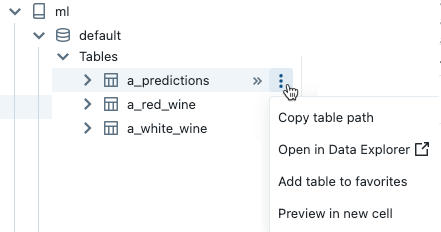
Jeśli obiekt jest tabelą, możesz wykonać następujące czynności:
- Automatycznie utwórz i uruchom komórkę, aby wyświetlić podgląd danych w tabeli. Wybierz pozycję Preview w nowej komórce z menu kebab dla tej tabeli.
- Wyświetlanie wykazu, schematu lub tabeli w Eksploratorze wykazu. Wybierz pozycję Otwórz w Eksploratorze katalogu z menu kebab. Zostanie otwarta nowa karta przedstawiająca wybrany obiekt.
- Pobierz ścieżkę do katalogu, schematu lub tabeli. Wybierz pozycję Kopiuj ścieżkę... z menu kebab dla obiektu.
- Dodaj tabelę do ulubionych. Wybierz pozycję Dodaj do ulubionych z menu kebab w tabeli.
Jeśli obiekt jest katalogiem, schematem lub woluminem, możesz skopiować ścieżkę obiektu lub otworzyć go w Eksploratorze wykazu.
Aby wstawić nazwę tabeli lub kolumny bezpośrednio do komórki:
- Umieść kursor w komórce w miejscu, w którym chcesz wprowadzić nazwę.
- Przenieś kursor na nazwę tabeli lub nazwę kolumny w przeglądarce schematów.
- Kliknij podwójną strzałkę
 , która pojawia się po prawej stronie nazwy obiektu.
Używanie terminala webowego i Databricks CLI
Aby otworzyć terminal internetowy w notesie, kliknij ikonę terminalu  W dolnej części prawego paska bocznego.
W Databricks Runtime 15.0 lub nowszym możesz użyć Databricks CLI, wykorzystując terminal internetowy w notesie. Zobacz Uruchamianie poleceń powłoki w terminalu sieci Web Azure Databricks, aby uzyskać informacje o wymaganiach i użyciu.
Nie można użyć CLI z komórki notebooka. W notesie polecenia takie jak %sh databricks ... nie działają w środowisku Databricks Runtime 15.0 lub nowszym.
Spersonalizowane autouzupełnianie
Autouzupełnianie automatycznie kończy segmenty kodu podczas ich wpisywania. Obiekty, które można dodać, obejmują typy, klasy i obiekty, a także bazę danych SQL, nazwy tabel, struktury, mapy, tablice i fragmenty zapytań. Podczas odwoływania się do typowych wyrażeń tabelowych (CTE) używających SELECT *, funkcja autouzupełniania udostępnia zalecenia dotyczące kolumn w oparciu o strukturę bazowej tabeli. Databricks używa metadanych i danych dotyczących użycia katalogu Unity do personalizowania sugestii.
- pl-PL: W przypadku komórek Python, notatnik musi być przyłączony do zasobu obliczeniowego, aby autouzupełnianie działało, a następnie należy uruchomić wszystkie komórki, które definiują obiekty możliwe do uzupełnienia.
- W przypadku komórek SQL autouzupełnianie sugeruje słowa kluczowe i podstawową składnię, nawet jeśli notes nie jest dołączony do żadnego zasobu obliczeniowego.
- Jeśli obszar roboczy jest włączony dla Unity Catalog, autouzupełnianie sugeruje również nazwy katalogu, schematu, tabeli i kolumn dla tabel w katalogu Unity.
- Jeśli obszar roboczy nie jest włączony dla Unity Catalog, notes musi być podłączony do uniwersalnego zasobu obliczeniowego lub magazynu SQL, w celu zasugerowania nazw tabel lub kolumn.
Sugestie automatycznego uzupełniania pojawiają się automatycznie podczas wpisywania w komórce. Użyj klawiszy strzałek w górę i w dół lub myszy, aby dokonać wyboru sugestii, a następnie naciśnij Tab lub Enter w celu wstawienia wyboru do komórki.
Note
W notesach języka R automatyczne uzupełnianie serwera jest blokowane podczas wykonywania polecenia.
Autouzupełnianie jest domyślnie włączone, ale można je wyłączyć w ustawieniach użytkownika:
- Aby wyłączyć sugestie autouzupełniania, przełącz autouzupełnianie podczas wpisywania. Gdy autouzupełnianie jest wyłączone, możesz wyświetlić sugestie autouzupełniania, naciskając Ctrl + Spacja.
- Aby zapobiec wstawieniu sugestii autouzupełniania przy użyciu Enter, przełącz opcję klawisz Enter akceptuje sugestie autouzupełniania.
Dopasowywanie nawiasów
Po kliknięciu w pobliżu nawiasu okrągłego, nawiasu kwadratowego lub nawiasu klamrowego edytor wyróżnia ten znak i pasujący nawias.

Python wyróżnianie błędów

Obszary robocze z włączonymi funkcjami AI obsługiwanymi przez partnerów mogą również wybrać Asystenta Naprawy do sugestii wspomaganych przez sztuczną inteligencję.
Notatniki Databricks obsługują następujące podświetlanie błędów:
-
Podkreślanie błędów składni Pythona: Wszelkie błędy składni w komórkach kodu Pythona są zaznaczane na czerwono. Jeśli to możliwe, kod Genie sugeruje szybką poprawkę. Jest to obsługiwane w przypadku obliczeń z uruchomionym środowiskiem Databricks Runtime 12.1 lub nowszym lub bezserwerowym. Możesz skonfigurować wyróżnianie błędów składni za pomocą plików
pyproject.toml. Zobacz Konfigurowanie wyróżniania składni Python. - Python wyróżnianie błędów formatu: Błędy i ostrzeżenia formatowania kodu w Pythonie są podkreślone kolorem żółtym lub czerwonym w zależności od stopnia. Może to pomóc w zidentyfikowaniu problemów z formatowaniem, takich jak nieoczekiwane wcięcie, długość długiej linii i inne. Zatrzymaj wskaźnik myszy na ostrzeżeniach składni, aby wyświetlić więcej informacji. Jest to obsługiwane w przypadku obliczeń z uruchomionym środowiskiem Databricks Runtime 12.1 lub nowszym lub bezserwerowym.
- Wyróżnianie błędów typów w Pythonie: Sprawdzanie typów może poprawić jakość kodu, czytelność i łatwość utrzymania w projektach Python oraz PySpark. Kontrolery typów mogą flagować błędy związane z nieistniejącymi atrybutami, brakującymi argumentami i niedopasowane argumenty w wywołaniach funkcji przed wykonaniem kodu. Umieść kursor na wyróżnionych ostrzeżeniach, aby wyświetlić więcej informacji. Jest to obsługiwane w przypadku obliczeń z uruchomionym środowiskiem Databricks Runtime 16.0 lub nowszym lub bezserwerowym 2.
Włączanie wyróżniania błędów Python
Aby włączyć lub wyłączyć wyróżnianie błędów, wykonaj następujące czynności:
- Kliknij swoją nazwę użytkownika w prawym górnym rogu obszaru roboczego, a następnie kliknij pozycję Ustawienia z listy rozwijanej.
- Na pasku bocznym Ustawienia wybierz pozycję Developer.
- Przełącz ustawienia wyróżniania błędów składniowych Python (w obszarze Edytor kodu), wyróżniania błędów formatowania Python (w obszarze Funkcje eksperymentalne) i/lub wyróżniania błędów typów Python (w obszarze Funkcje eksperymentalne).
Konfiguruj wyróżnianie składni Python
Gdy notes jest połączony z systemem obliczeniowym, w którym działa środowisko Databricks Runtime 16.4 lub nowsze albo środowisko bezserwerowe w wersji 3 lub nowszej, możesz dostosować działanie wyróżniania składni, tworząc pyproject.toml plik. Dla danego notesu używany jest najbliższy plik pyproject.toml znajdujący się w ścieżce bezpośredniego przodka w systemie plików obszaru roboczego. Jeśli nie można go znaleźć w ścieżce przodka, zostanie użyty plik pyproject.toml w katalogu domowym bieżącego użytkownika.
Jeśli na przykład masz notes ze ścieżką a/b/c/d/notebook.py i pliki znajdują się w pyproject.toml oraz a/b/pyproject.toml, to drugi z nich jest używany, ponieważ jest bliżej. Nie będzie rozważać pliku w pyproject.toml, ponieważ nie znajduje się on w ścieżce bezpośredniego przodka.
Azure Databricks używa standardowej składni dla plików pyproject.toml. Możesz na przykład zapoznać się z dokumentacją Ruff , aby zobaczyć, jak skonfigurować linter Ruff za pomocą pyproject.toml pliku.
Obecnie Azure Databricks obsługuje tylko konfigurowanie ruff, pylint, pyright i flake8 do lintingu za pośrednictwem pyproject.toml.
Aby włączyć linter, w pyproject.toml pliku musi być blok [tool.<name-of-linter>].
Aby jawnie wyłączyć linter, dodaj następujący blok:
[tool.<name-of-linter>]
disabled=true
Można również wyłączyć reguły wyróżniania składni stworzone przez Azure Databricks za pomocą bloku takiego jak:
[tool.databricks]
disabled_rules = ['DB01', 'DB03']
Ponieważ platforma Flake8 oczekuje konfiguracji w innym formacie, musisz przekazać konfigurację dla platformy Flake8 jako ciąg:
[tool.flake8]
config = """ \
[flake8] \
extend_ignore = E303 \
"""
Dostosowywanie formatowania SQL
Ustawienia formatowania SQL można dostosować w nowym edytorze SQL i edytorze notesów. Kliknij pozycję Wyświetl > ustawienia dewelopera. Przewiń w dół do formatu SQL i określ ustawienia.

Używanie skrótów klawiaturowych
Aby wyświetlić skróty klawiaturowe, wybierz pozycję Pomoc > Skróty klawiaturowe. Dostępne skróty klawiaturowe zależą od tego, czy kursor znajduje się w komórce kodu (tryb edycji), czy też nie (tryb polecenia).
W poniższych tabelach przedstawiono dostępne skróty klawiaturowe.
Skróty trybu edycji
| Funkcja | Skrót dla systemu MacOS | skrót Windows |
|---|---|---|
| Przełączanie do trybu poleceń | Esc |
Esc |
| Uruchom polecenie i wstaw nową komórkę poniżej | Option + Enter |
Alt + Enter |
| Wstaw komórkę powyżej | Ctrl + Option + P |
Ctrl + Alt + P |
| Wstaw komórkę poniżej | Ctrl + Option + N |
Ctrl + Alt + N |
| Przejdź do poprzedniej/następnej komórki | Option + Up/Down |
Alt + Up/Down |
| Podziel komórkę w miejscu kursora | Ctrl + Option + - |
Ctrl + Alt + - |
| Usuń bieżący wiersz | ⌘ + Shift + K |
Ctrl + Shift + K |
| Usuń bieżącą komórkę | Ctrl + Option + D |
Ctrl + Alt + D |
| Przenieś w górę lub do poprzedniej komórki | Up |
Up |
| Przejdź w dół lub do następnej komórki | Down |
Down |
| Autouzupełnianie | Ctrl + Space |
Ctrl + Space |
| Automatyczne uzupełnianie kodu Genie | Ctrl + Shift + Space |
Ctrl + Shift + Space |
| Kod Inline Genie | ⌘ + I |
Ctrl + I |
| Wskazówki dotyczące parametrów | ⌘ + Shift + Space |
Ctrl + Shift + Space |
| Docstring |
⌘+ (,KI ) |
Ctrl+ (,KI ) |
| Wiele kursorów | Option + Click |
Alt + Click |
| Selekcja kolumny (boks) | Option + Shift + Drag |
Alt + Shift + Drag |
| Wcięcie/niezacięcie zaznaczenia | ⌘ + ]/[ |
Ctrl + ]/[ |
| Cofnij wpisywanie | ⌘ + Z |
Ctrl + Z |
| Powtórz wpisywanie | ⌘ + Shift + Z |
Ctrl + Shift + Z |
| Przełącz komentarz liniowy | ⌘ + / |
Ctrl + / |
| Dodaj komentarz do wiersza |
⌘+ (,KC ) |
Ctrl+ (,KC ) |
| Usuń komentarz liniowy |
⌘+ (,KU ) |
Ctrl+ (,KU ) |
| Edytowanie wielu kursorów | ⌘ + Option + Up/Down |
Ctrl + Option + Up/Down |
| Zwiększ rozmiar czcionki | Option + + |
Alt + + |
| Zmniejsz rozmiar czcionki | Option + - |
Alt + - |
Skróty trybu poleceń
| Funkcja | Skrót systemu Mac OS | skrót Windows |
|---|---|---|
| Przełączanie do trybu edycji | Enter |
Enter |
| Anuluj wykonywanie dla wybranych komórek |
I, I |
I, I |
| Anulowanie wykonania (pominięcie monitu) |
Shift+ (,II ) |
Shift+ (,II ) |
| Usuń bieżącą komórkę |
D, D |
D, D |
| Usuń bieżącą komórkę (monit pomiń) |
Shift+ (,DD ) |
Shift+ (,DD ) |
| Przejdź do pierwszej komórki |
G, G |
G, G |
| Przejdź do ostatniej komórki | Shift + G |
Shift + G |
| Cofnij wycinanie/usuwanie komórek | ⌘ + Z/Z |
Ctrl + Z/Z |
| Kopiuj bieżącą komórkę | ⌘ + C |
Ctrl + C |
| Wytnij bieżącą komórkę | ⌘ + X |
Ctrl + X |
| Wklej komórkę | ⌘ + V |
Ctrl + V |
| Wstaw komórkę powyżej | A |
A |
| Wstaw komórkę poniżej | B |
B |
| Przełącz dane wyjściowe komórki | O |
O |
| Zmień tytuł komórki | T |
T |
| Przewiń w dół | Space |
Space |
| Przewiń w górę | Shift + Space |
Shift + Space |
| Przełącz menu skrótów klawiaturowych | H |
H |
| Scal z komórką poniżej | Shift + M |
Shift + M |
| Przejście do poprzedniej komórki | Up/P/K |
Up/P/K |
| Przejście do następnej komórki | Down/N/J |
Down/N/J |
| Dodawanie sąsiedniej komórki do zaznaczenia | Shift + Up/Down |
Shift + Up/Down |
| Zaznacz wszystkie komórki | ⌘ + A |
Ctrl + A |
| Zaznacz wiele komórek | ⌘ + Click |
Ctrl + Click |
| Przełącz pokazywanie/ukrywanie numerów linii | L |
L |
| Rozwiń/Zwiń nagłówki komórek | Right/Left |
Right/Left |
Skróty udostępnione
| Funkcja | Skrót dla systemu MacOS | skrót Windows |
|---|---|---|
| Przełącz paletę poleceń | ⌘ + Shift + P |
Ctrl + Shift + P |
| Znajdź | ⌘ + F |
Ctrl + F |
| Zamień | Ctrl + Option + F |
Ctrl + Alt + F |
| Formatowanie kodu | ⌘ + Shift + F |
Ctrl + Shift + F |
| Uruchom polecenie i przejdź do następnej komórki | Shift + Enter |
Shift + Enter |
| Uruchamianie wybranych poleceń | ⌘ + Enter |
Ctrl + Enter |
| Debugowanie komórki | Option + Shift + D |
Alt + Shift + D |
| Debuger: kontynuuj | F7 |
F7 |
| Debuger: Następny wiersz | F8 |
F8 |
| Debuger: Krok do środka | F9 |
F9 |
| Debuger: wyjście | Shift + F9 |
Shift + F9 |
| Uruchamianie wszystkich poleceń | Option + Shift + Enter |
Alt + Shift + Enter |
| Uruchom wszystkie powyższe polecenia (wyłącznie) | Option + Shift + Up |
Alt + Shift + Up |
| Uruchom wszystkie poniższe polecenia (włącznie) | Option + Shift + Down |
Alt + Shift + Down |
| Wyczyść stan i dane wyjściowe |
0, 0 |
0, 0 |
| Uruchamianie zaznaczonego tekstu lub aktywnej instrukcji | Ctrl + Shift + Enter |
Ctrl + Shift + Enter |
| Uruchamianie aktywnej instrukcji SQL | ⌘ + Shift + Enter |
Ctrl + Shift + Enter |
| Przesuń komórkę w górę | Ctrl + Option + Up |
Ctrl + Alt + Up |
| Przenoszenie komórki w dół | Ctrl + Option + Down |
Ctrl + Alt + Down |
| Przełącz panel komentarzy/ dodaj komentarz | Ctrl + Option + M |
Ctrl + Alt + M |
| Przełącz panel obszaru roboczego | Ctrl + Option + E |
Ctrl + Alt + E |
| Przełącz panel wykazu | Ctrl + Option + C |
Ctrl + Alt + C |
| Przełącz panel Genie Code | Ctrl + Option + A |
Ctrl + Alt + A |
| Przełącz tryb koncentracji uwagi | Ctrl + Option + O |
Ctrl + Alt + O |
| Zamknij bieżącą zakładkę | Ctrl + Option + W |
Ctrl + Alt + W |
| Utwórz nową kartę | Ctrl + Option + T |
Ctrl + Alt + T |
| Przełącz na lewą kartę | Ctrl + Option + Left |
Ctrl + Alt + Left |
| Przełącz na prawą kartę przeglądarki | Ctrl + Option + Right |
Ctrl + Alt + Right |
| Zamknij wszystkie karty | Ctrl + Option + Shift + A |
Ctrl + Alt + Shift + A |