Notatka
Dostęp do tej strony wymaga autoryzacji. Może spróbować zalogować się lub zmienić katalogi.
Dostęp do tej strony wymaga autoryzacji. Możesz spróbować zmienić katalogi.
Ważna
Ta funkcja jest dostępna w wersji beta. Administratorzy obszaru roboczego mogą kontrolować dostęp do tej funkcji ze strony Podglądy . Zobacz Zarządzanie wersjami zapoznawczami usługi Azure Databricks.
Gdy konfigurujesz obserwowalność projektu, Lakebase tworzy gotowe dashboardy Lakeview nad tabelami telemetrycznymi, dzięki czemu otrzymujesz bogate, interaktywne wykresy aktywności Postgres bez samodzielnego budowania żadnych. Czytają te same tabele Delta w Unity Catalog, których używają Insights i Genie.
Na stronie projektu Monitoring karta Metryki pokazuje wykresy na żywo dla pojedynczej instancji obliczeniowej (CPU, pamięć, połączenia, współczynnik trafień pamięci podręcznej), zapewniając natychmiastową odpowiedź bez żadnej konfiguracji na pytanie „czy moja baza danych działa teraz prawidłowo?”. Karta Advanced Postgres Telemetry również jest zawsze obecna, ale pozostaje pusta, dopóki nie skonfigurujesz monitoringu. Gdy telemetria jest już dostępna, zawiera kartę łączącą się z każdym z tych dashboardów. Ponieważ bazują na telemetrii zapisanej w tabelach Delta, pozostają dostępne po ponownym uruchomieniu i odpowiadają na pytania, na które Metrics nie potrafi odpowiedzieć: które zapytanie działa wolno, czy plan się zmienił oraz czym różnią się dwa przedziały czasowe.
Wymagania wstępne
- Projekt Lakebase z skonfigurowaną obserwacją i działającym systemem obliczeniowym.
- Pulpity nawigacyjne są tworzone, gdy konfiguracja po raz pierwszy zapisze dane telemetryczne, więc po pierwszym skonfigurowaniu obserwowalności odczekaj kilka minut. Podobnie jak tabele, pojawiają się dopiero wtedy, gdy dane telemetryczne zostaną przesłane co najmniej raz.
Otwieranie pulpitu nawigacyjnego
Otwórz pulpity projektowe z zakładki Advanced Postgres Telemetry :
- Otwórz swój projekt i przejdź do Monitoringu.
- Wybierz kartę Zaawansowana telemetria Postgresa. Zawiera ona kartę dla każdego panelu, który tworzy konfiguracja obserwowalności projektu.
- Kliknij kartę, aby otworzyć ten pulpit nawigacyjny w Databricks SQL w nowej karcie. Pulpit zostanie otwarty z filtrem ustawionym na podstawowy punkt końcowy gałęzi (odczyt/zapis).
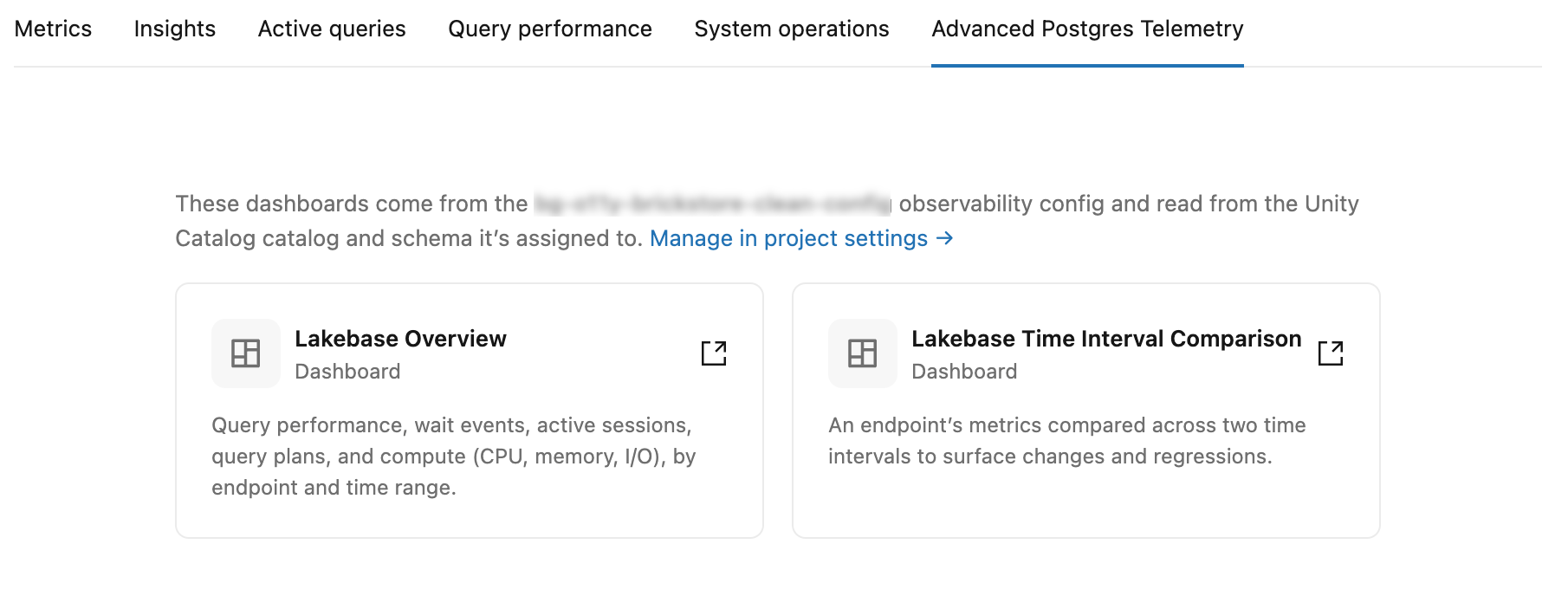
Jeśli zakładka wyświetla pusty widok zamiast kart, brakuje jednej z dwóch rzeczy:
- Brak przypisanej konfiguracji — projekt nie ma jeszcze skonfigurowanej zaawansowanej telemetrii. Najpierw w ustawieniach projektu przypisz lub utwórz konfigurację monitorowania. Zobacz Konfiguruj obserwowalność.
- Nie ma jeszcze pulpitów nawigacyjnych — konfiguracja została przypisana, ale nie utworzyła jeszcze swoich pulpitów nawigacyjnych. Pojawiają się, gdy konfiguracja je utworzy, krótko po tym, jak telemetria zacznie napływać.
Note
Możesz też bezpośrednio otworzyć pulpity nawigacyjne. W obszarze roboczym przejdź do Dashboards i wyszukaj Lakebase Overview lub Lakebase Time Interval Comparison. Ponieważ są to zwykłe pulpity nawigacyjne Lakeview w twoim obszarze roboczym (zobacz: Pulpity są twoje), można je tam wyszukiwać jak wszystkie pozostałe.
Domyślne panele
Dla każdej konfiguracji obserwowalności tworzone są dwa panele. Każdy panel ma filtry, które określają zakres jego widoków, dzięki czemu możesz zawęzić interesujący Cię zakres czasu i zasoby obliczeniowe. Dokładne filtry i ich lokalizacja różnią się między tymi dwoma panelami, jak opisano poniżej.
Omówienie Lakebase
Szeroki obraz zdrowia i wydajności projektu w określonym przedziale czasowym, dla jednego lub więcej punktów końcowych. Ma trzy strony.
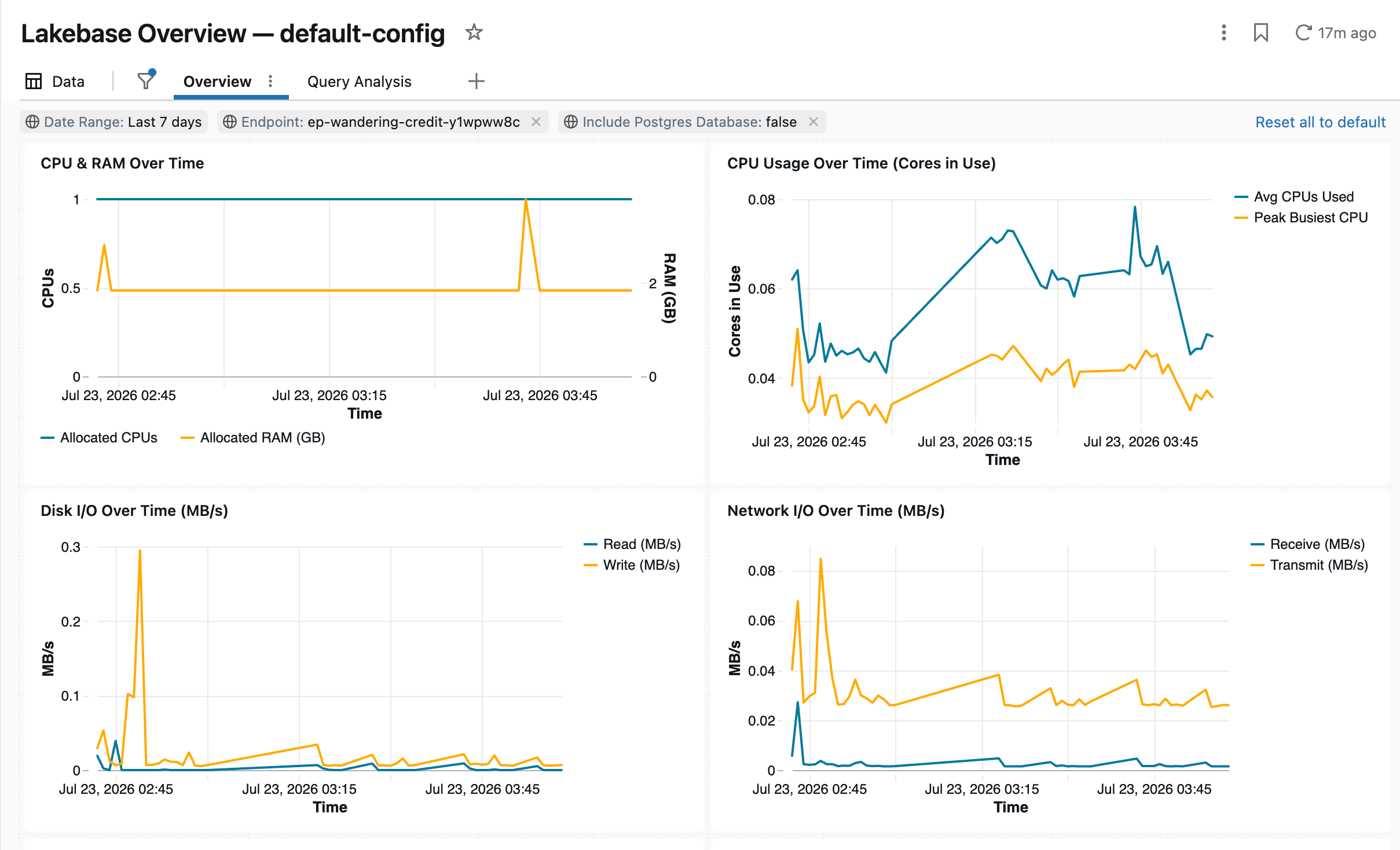
Strona Przegląd przedstawia w skrócie zasoby obliczeniowe, połączenia, zapytania i czekania:
| Graph | Co pokazuje | Odczytuje z |
|---|---|---|
| CPU i RAM w czasie | Obliczaj zużycie CPU i pamięci w wybranym oknie. | compute_gauges |
| Wykorzystanie CPU w czasie (rdzenie w użyciu) | Rdzenie używane przez dłuższy czas. Dłuższe okresy wykorzystania CPU na poziomie zbliżonym do przydzielonego limitu wskazują, że moc obliczeniowa jest ograniczana przez CPU. | compute_counters |
| Operacje wejścia/wyjścia dysku w czasie (MB/s) | Przepustowość odczytu/zapisu dysku w czasie. | compute_counters |
| Wejście i wyjście sieci w czasie (MB/s) | Przepustowość sieci w czasie. | compute_counters |
| Połączenia dla punktu końcowego | Liczba połączeń w czasie, podzielona według punktów końcowych. | active_session_history |
| Aktywne sesje na przestrzeni czasu | Równoległe aktywne sesje przez dłuższy czas. | active_session_history |
| Wolumen wykonywania zapytań w czasie | Ile zapytań przebiegło z czasem. | pg_stat_statements_counters |
| Średni czas wykonania zapytań (ms) | Średnie opóźnienie zapytań w czasie. | pg_stat_statements_counters |
| Top 20 zapytań według liczby połączeń | Najczęściej wykonywane zapytania w oknie. | pg_stat_statements_counters |
| Top 10 zapytań: Całkowity czas pracy kadry zarządzającej w nadgodzinach | Zapytania, które łącznie zużywają najwięcej czasu wykonywania w śledzonym okresie. | pg_stat_statements_counters |
| Top 10 zapytań: % Zmiana Średniego Czasu Wykonawczego (vs Średni) | Zapytania, których średnia latencja najbardziej odbiega od własnej średniej, do regresji powierzchniowych. | pg_stat_statements_counters |
| Czas oczekiwania według klasy w nadgodzinach | Czas spędzony na oczekiwaniu, w podziale na klasy oczekiwania (blokady, operacje we/wy i inne), w czasie. Która klasa dominuje, wskazuje, gdzie zapytania są zablokowane. | wait_event_counters |
| Top 25 najwolniejszych zapytań (historia planu) | Najwolniejsze indywidualne egzekucje uchwycone w historii planów. | plan_history |
| Przegląd pamięci LFC według punktów końcowych | Zużycie lokalnej pamięci podręcznej plików według punktu końcowego, wskaźnik rozmiaru zestawu roboczego. | compute_gauges |
Strona Analiza Zapytań analizuje jedno zapytanie (wybrane za pomocą filtra Query ID strony):
| Graph | Co pokazuje | Odczytuje z |
|---|---|---|
| Wywołania zapytań i średni czas wykonywania w czasie | Określ liczbę połączeń i średnie opóźnienie dla wybranego zapytania w czasie. | pg_stat_statements_counters |
| Czas wykonania dla każdego skrótu planu | Czas wykonania według hashu planu, dzięki czemu możesz zobaczyć, kiedy zmienił się plan zapytania i jak działa każdy plan. Nagłe spowolnienie często pojawia się tu jako nowy, wolniejszy skrót planu. | plan_history |
| Statystyki czasu trwania zapytań | Statystyki czasu trwania wykonań wybranego zapytania. | plan_history |
| Średnie statystyki I/O w czasie | Średnie I/O wykonywane przez wybrane zapytanie w czasie. | plan_history |
| Top 5 najdłuższych egzekucji | Pięć najwolniejszych indywidualnych wykonań wybranego zapytania. | plan_history |
Strona Globalne Filtry zawiera kontrolki obejmujące każdą drugą stronę: Zakres dat,Punkt końcowy oraz Uwzględnij bazę Postgres.
Porównanie przedziałów czasowych w Lakebase
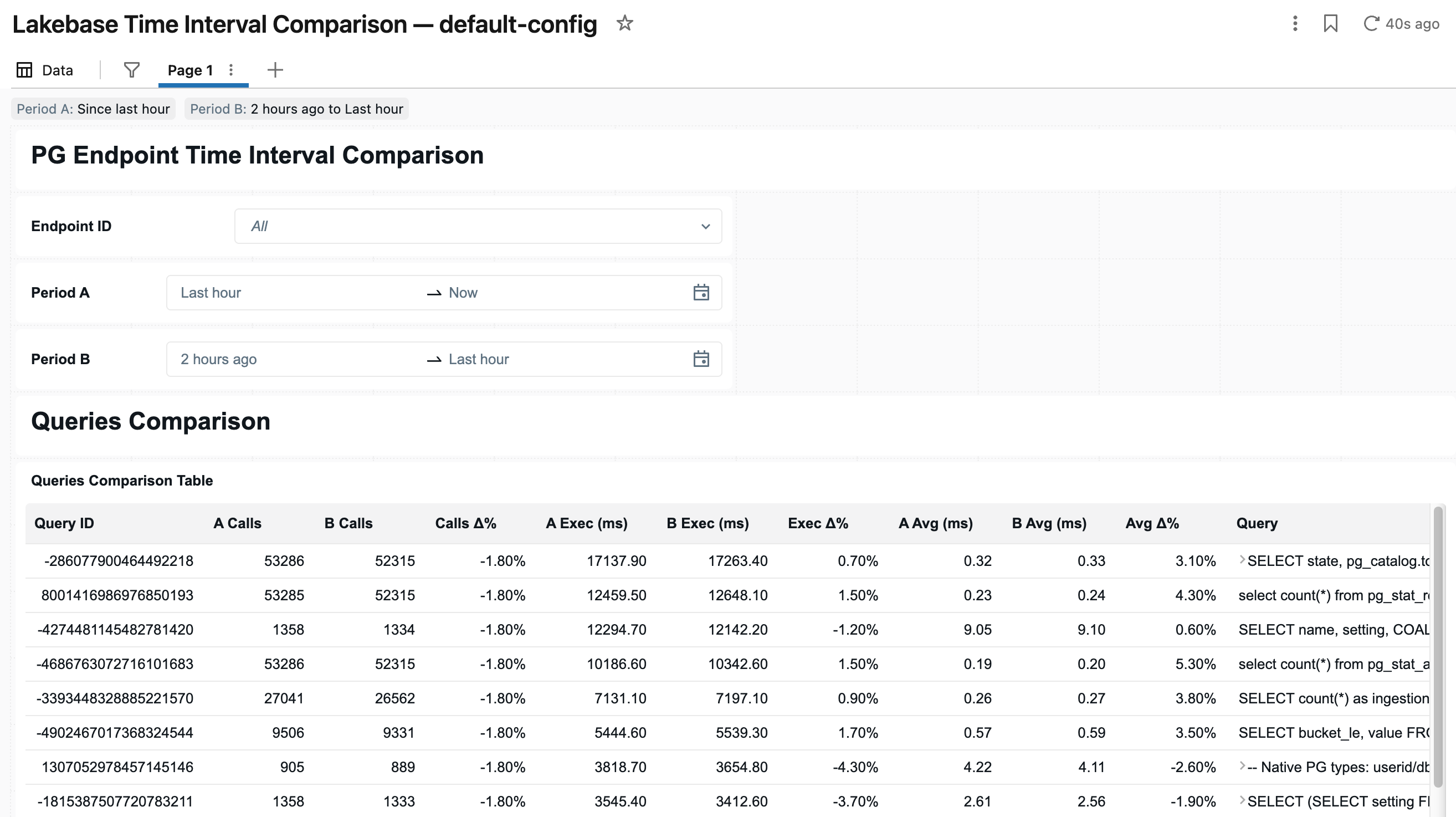
Porównuje aktywność punktu końcowego w dwóch wybranych przez Ciebie przedziałach czasowych ("przed" i "po") z powierzchniowymi zmianami i regresjami, na przykład po wdrożeniu lub skoku ruchu. Ustawiasz Okres A i Okres B za pomocą wybieranych zakresów dat, wybierasz punkt końcowy, a następnie czytasz oba okresy obok siebie:
| Graph | Co pokazuje | Odczytuje z |
|---|---|---|
| Wydarzenia z najwyższym oczekiwaniem — Okres A / Okres B | Dominujące wydarzenia oczekiwania w każdym okresie, jako paski obok siebie. | wait_event_counters |
| Zdarzenia oczekiwania w czasie — Okres A / Okres B | Jak trendują się wydarzenia oczekiwania w każdym okresie. | wait_event_counters |
| Tabela porównawcza wydarzeń oczekiwania | Zdarzenia oczekiwania dla dwóch okresów w jednej tabeli, tak aby różnice były wyraźnie widoczne. | wait_event_counters |
| Tabela porównawcza zapytań | Porównaj statystyki zapytań dla dwóch okresów obok siebie, aby sprawdzić, które zapytania stały się wolniejsze lub bardziej obciążone. | pg_stat_statements_counters |
Aby dowiedzieć się, co oznacza każda kolumna w tych tabelach, zobacz odniesienie do tabeli telemetrycznej.
Udostępnij pulpit nawigacyjny
Dashboardy są tworzone jako szkice, które posiadasz, więc możesz je od razu otworzyć i używać.
Jeśli chcesz udostępnić dashboard innym użytkownikom, opublikuj go. Podczas publikowania wybierasz, jak zapytania będą działać dla tych odbiorców:
- Wbudowane poświadczenia — zapytania są uruchamiane jako wydawca, a Ty zarządzasz dostępem na poziomie pulpitu. To prostsza opcja.
- Poświadczenia przeglądającego — zapytania są uruchamiane w kontekście każdego przeglądającego, więc przyznajesz im uprawnienia do bazowych tabel telemetrii. To więcej pracy, ale pozwala innym uruchamiać własne, niestandardowe zapytania na tych samych danych.
Dostosuj i rozbuduj dashboard
Możesz zmieniać pulpity. Ponieważ każdy z nich jest zwykłym pulpitem Lakeview, możesz go edytować jak każdy inny: zmieniać tytuły lub usuwać wykresy, zmieniać wizualizacje, dostosowywać domyślne filtry lub dodawać własne wykresy i strony poparte tymi samymi tabelami telemetrycznymi (lub połączone z innymi danymi w Unity Catalog). Informacje o tym, jak edytować pulpity Lakeview, znajdziesz w sekcji Pulpity.
Jeśli wolisz zachować oryginały bez zmian, najpierw sklonuj dashboard i dostosuj kopię.
Aby zbudować całkowicie nowe widoki, napisz własne zapytania względem tabel telemetrycznych za pomocą dowolnego narzędzia SQL Azure Databricks. Dane są w standardzie Delta we własnym Unity Catalog.
Deski deschowe są twoje
Pulpity i tabele telemetryczne są własnością użytkownika. Lakebase je tworzy, ale należą do ciebie, a usunięcie tej konfiguracji nigdy ich nie usuwa:
- Usunięcie konfiguracji obserwacji ich nie usuwa. Jeśli usuniesz lub przypiszesz konfigurację ponownie, jej pulpity nawigacyjne i tabele telemetryczne pozostają na miejscu. Wszystkie zmiany wprowadzone w dashboardzie są zachowywane. Usuń je sam, jeśli już ich nie chcesz.
- Zmiana miejsca zapisu przez konfigurację (czyli katalogu, schematu lub prefiksu tabeli) pozostawia istniejące pulpity bez zmian i tworzy nowy pulpit wskazujący nowe miejsce docelowe. Wcześniejszy dashboard pozostaje osobną treścią.
Ponieważ są to standardowe pulpity Lakeview i tabele Delty w Twoim własnym katalogu Unity, zachowują się jak każda inna zawartość, którą posiadasz, a nie są zamknięte w osobnym produkcie obserwacji.
Następne kroki
- Zbieraj dane telemetryczne w usłudze Lakehouse — skonfiguruj obserwowalność, która tworzy te pulpity nawigacyjne.
- Odniesienie do tabeli telemetrycznej — każda tabela i kolumna, z której odczytywane są wykresy.
- Znajdź i rozwiązuj problemy za pomocą Insights — pozwól agentowi w tle wykryć problemy na podstawie tej samej telemetrii.
- Diagnozuj i rozwiązuj problemy z Genie — przeanalizuj problem w formie konwersacji.