Notatka
Dostęp do tej strony wymaga autoryzacji. Może spróbować zalogować się lub zmienić katalogi.
Dostęp do tej strony wymaga autoryzacji. Możesz spróbować zmienić katalogi.
Important
Ta funkcja jest dostępna w wersji beta. Administratorzy obszaru roboczego mogą kontrolować dostęp do tej funkcji ze strony Podglądy . Zobacz Zarządzanie wersjami zapoznawczami usługi Azure Databricks.
Włącz telemetrię dla pojedynczego projektu używając własnych danych uwierzytelniających, potem zobacz ją na pulpicie, zdobądź pierwszy Insight i zadaj Genie pytanie. Aby skonfigurować współdzielone poświadczenia lub pokryć wiele projektów, zobacz Konfiguruj obserwatorność.
Zanim zaczniesz
- Wersja zapoznawcza Lakebase Advanced Postgres Telemetry jest włączona w Twoim obszarze roboczym. Administrator obszaru roboczego włącza go ze strony Podglądy.
- Istniejący projekt Lakebase.
Włącz konfigurację obserwowalności
Otwórz ustawienia> projektuKonfiguracja> ObserwacjiUtwórz nową konfigurację. Nazwij ją, wybierz Użyj danych uwierzytelniających użytkownika jako tożsamość (najszybsza ścieżka testowania samodzielnie), a następnie wybierz katalog i schemat katalogu Unity do otrzymywania telemetrii (schemat musi już istnieć, a katalog nie może korzystać z domyślnej pamięci masowej). Włącz Enable Insights, przypisz konfigurację temu projektowi i zapisz.
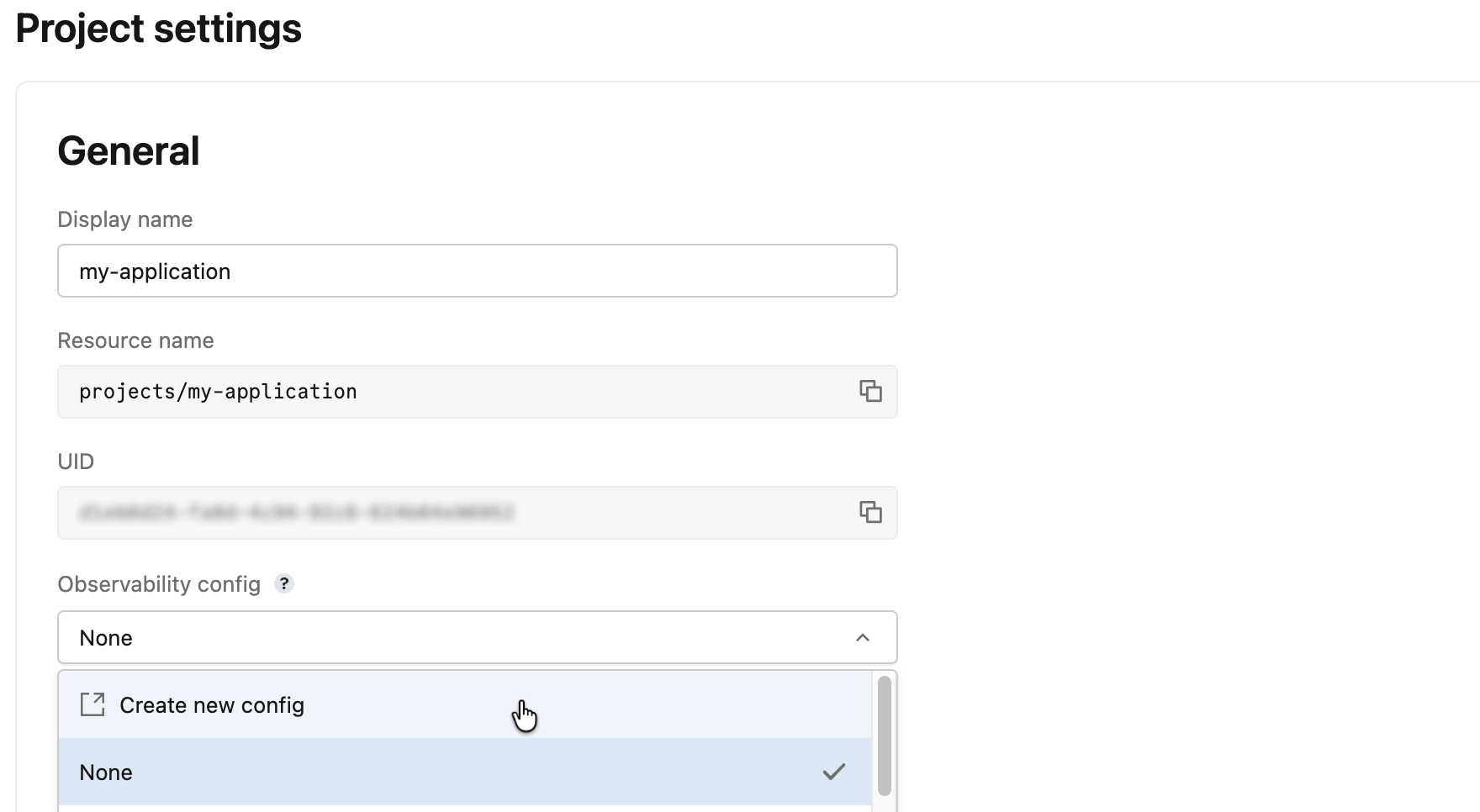
Konfigurujesz to dla współdzielonych danych uwierzytelniających lub dla wielu projektów? Zobacz Konfiguruj obserwowalność.
Zobacz swoją telemetrię na pulpicie
Gdy telemetria zaczyna płynąć (daj jej kilka minut i zrestartuj obliczenia , jeśli już działała), Lakebase tworzy gotowe dashboardy nad tym monitorami. Otwórz stronę Monitoring projektu i wybierz zakładkę Advanced Postgres Telemetry , a następnie kliknij kartę Lakebase Overview i otworzyć dashboard.
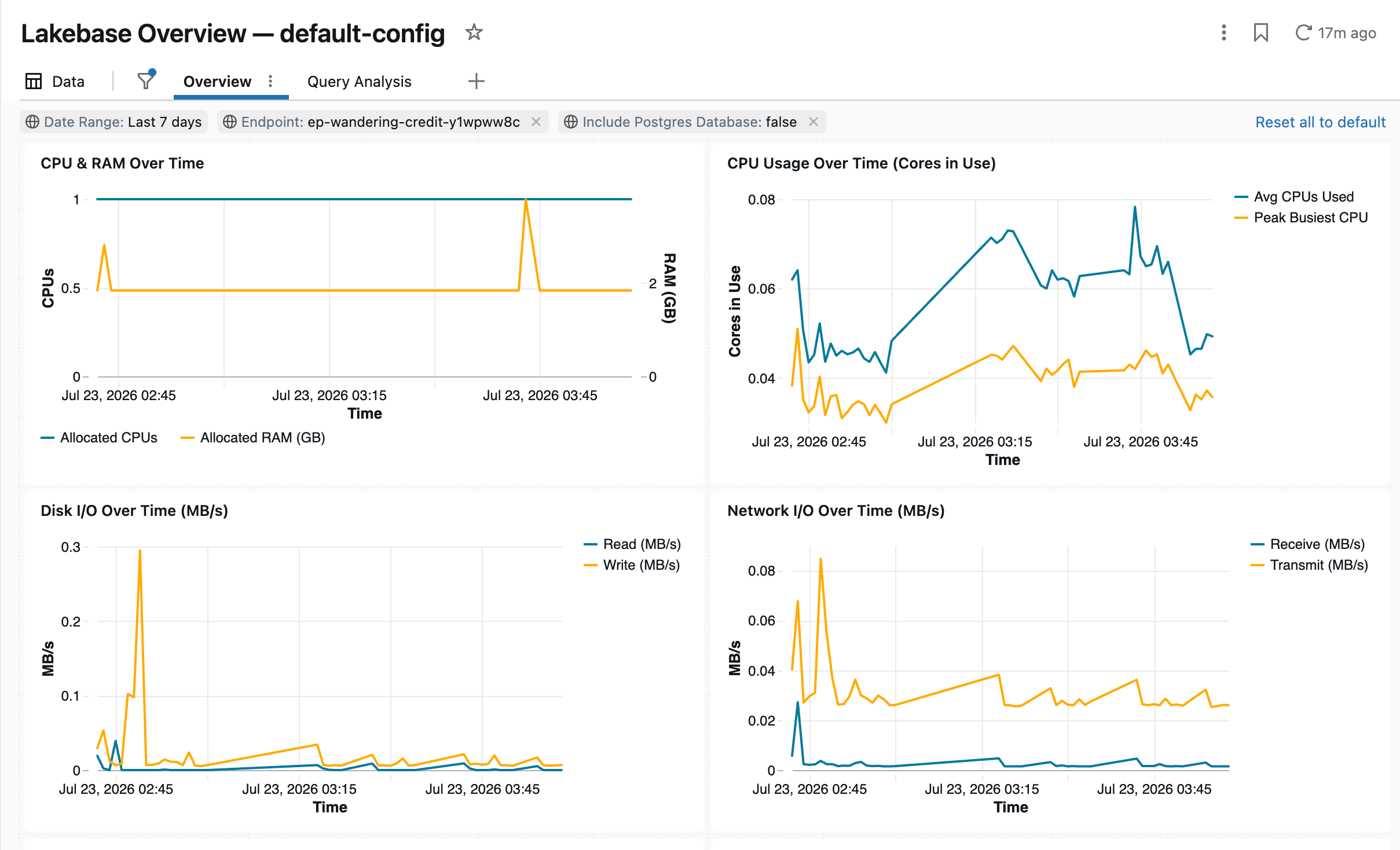
To ta sama telemetria, którą oceniają Insights i Genie, pokazana wizualnie. Wszystko, co obejmuje dashboard, zobacz Użyj dashboardów obserwacji.
Czekaj na swój pierwszy Wgląd
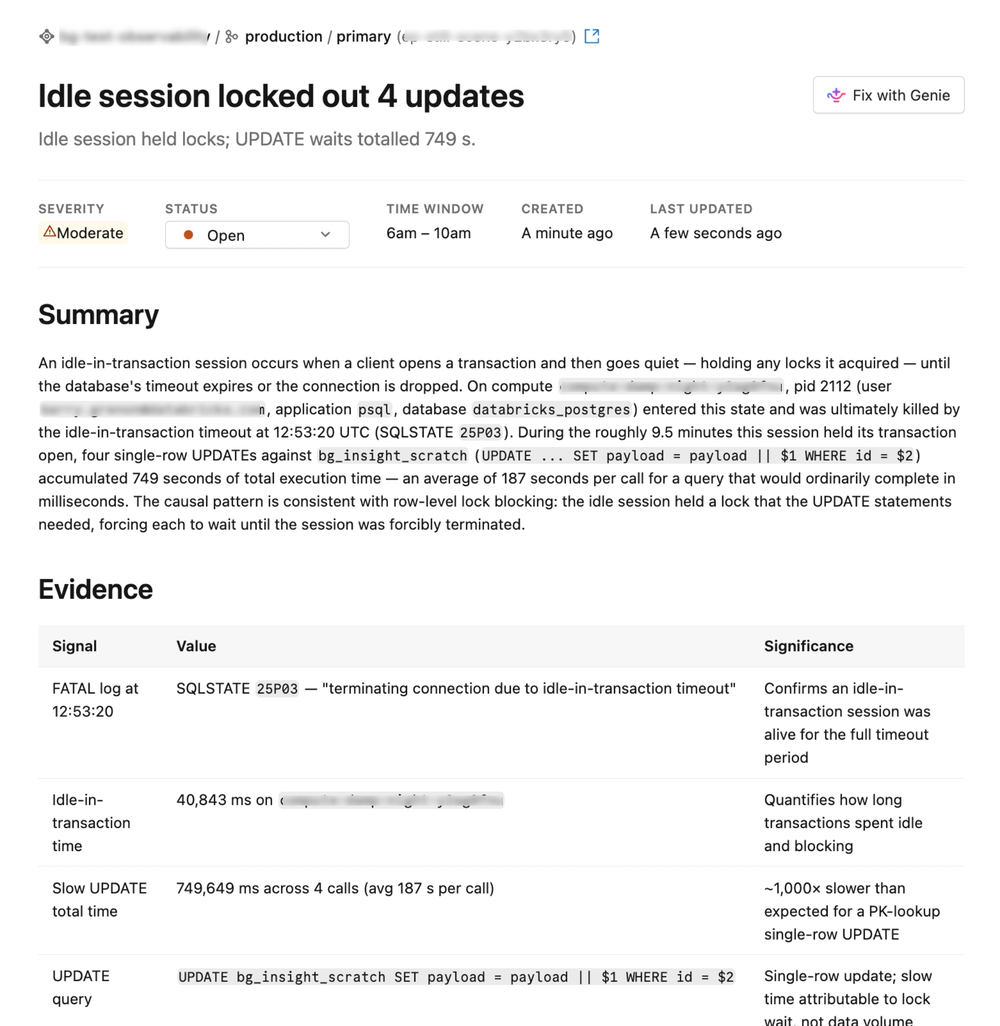
Insights ocenia Twoją telemetrię według harmonogramu. Gdy projekt będzie aktywny, otwórz na nim Monitoring>Insights i poczekaj na pierwszy wpis: skalę nasilenia, streszczenie w prostym języku, dowody wspierające oraz rekomendację.
Zadaj pytanie Dżinowi
Otwórz Genie na projekcie i opisz to, co widzisz, własnymi słowami. Ponieważ odczytuje właśnie zebraną telemetrię, pytania o wydajność zapytań i oczekiwania dostają konkretne odpowiedzi.
Wskazówka
Zapytaj Dżina:
What were my slowest queries in the last hour, and what made them slow?
Genie bada za pomocą tej samej telemetrii, przedstawia swoje rozumowanie i proponuje poprawkę, którą potwierdzisz przed zastosowaniem.
Jak to wszystko do siebie pasuje
Użyłeś wszystkich trzech sposobów pracy z telemetrią i w praktyce się wzmacniają. Dashboardy to Twój wizualny punkt odniesienia: otwieraj je w dowolnym momencie, aby zobaczyć, jak zachowuje się baza danych i wykryć trendy. Insights śledzi tę samą telemetrię według harmonogramu i zgłasza się, gdy coś wymaga uwagi, więc nie musisz ciągle sprawdzać. Gdy jakaś wskazówka (lub twoje własne pytanie) wymaga bliższego przyjrzenia się, Genie prowadzi rozmowę i proponuje rozwiązanie, które potwierdzasz, a ty możesz przekazać mu wszelkie wskazówki bezpośrednio w Fix with Genie. Wszystkie trzy czytają jeden zestaw tabel Delta w Twoim katalogu Unity, więc nie ma nic do synchronizacji.
Następne kroki
| Zadanie | Description |
|---|---|
| Konfigurowanie możliwości obserwowania | Wyjdź poza własne poświadczenia: zasady usług, wiele projektów i domyślne ustawienia przestrzeni roboczej. |
| Znajdź i rozwiąż problemy w usłudze Insights | Dostosuj się, jak Insights ocenia twoją telemetrię i naucz się czytać to, co wykrywa. |
| Diagnozowanie i rozwiązywanie problemów z usługą Genie | Przejdź przez pełne śledztwo i powrót do zdrowia z Dżinem. |
| Korzystaj z pulpitów obserwacji | Eksploruj tę samą telemetrię wizualnie w gotowych dashboardach. |