Notatka
Dostęp do tej strony wymaga autoryzacji. Może spróbować zalogować się lub zmienić katalogi.
Dostęp do tej strony wymaga autoryzacji. Możesz spróbować zmienić katalogi.
Migawka jest uchwyceniem stanu głównej gałęzi projektu w danym punkcie w czasie, obejmującym schemat oraz wszystkie dane. Usługa Lakebase tworzy migawki natychmiast z minimalnym wpływem na wydajność. Użyj ich jako punktu tworzenia kopii zapasowej lub przywracania.
Możesz tworzyć, przywracać i zarządzać snapshotami w aplikacji Lakebase lub pracować z nimi programowo za pomocą snapshots API z Python SDK, Java SDK, Databricks CLI lub curl. Terraform może przywrócić z migawki przez utworzenie gałęzi. Gdy operacja jest dostępna na więcej niż jeden sposób, instrukcje są wyświetlane razem jako zakładki.
Note
Od 1 czerwca 2026 roku przechowywanie zdjęć jest rozliczane w Lakebase. Zobacz Koszty przechowywania migawek.
Kiedy należy używać migawek
Migawki są przydatne w przypadku zwykłych kopii zapasowych lub przed wprowadzeniem zmian schematu lub innych potencjalnie destrukcyjnych operacji. Zapewniają one szybki sposób na utworzenie punktów przywracania, które można wykorzystać w razie potrzeby.
Ręczne tworzenie migawek
Zrzuty przechwytują stan gałęzi w danym momencie. Migawki można tworzyć ręcznie tylko na gałęziach root. Migawki ręczne są ograniczone do 10 na projekt (zobacz Limity projektów). Możesz przywrócić te migawki z dowolnej gałęzi w obrębie projektu.
Tworzenie migawki
Migawki są tworzone natychmiast i są przydatne przed wprowadzeniem znaczących zmian w schemacie lub danych.
interfejs użytkownika
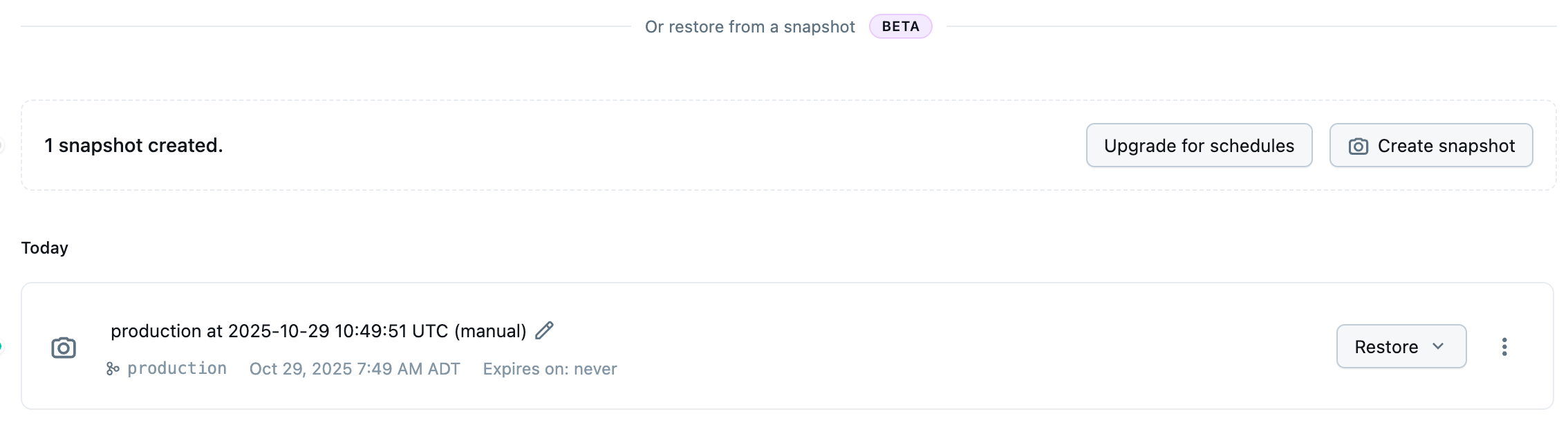
Wejdź do swojego projektu w aplikacji Lakebase i wybierz Backup & Restore w nawigacji gałęzi. Kliknij Utwórz migawkę, aby przechwycić bieżący stan danych.
Zestaw SDK dla języka Python
create_snapshot zwraca operację długotrwałą. Wywołaj .wait(), aby czekać, aż migawka będzie dostępna. Wynikiem jest Snapshot.
source_branch jest wymagany, a także wymagany jest czas wygaśnięcia: ustaw dokładnie jedną z wartości ttl, expire_time lub no_expiry. Opcjonalnie przypnij punkt w czasie za pomocą source_branch_lsn lub source_branch_time.
from databricks.sdk import WorkspaceClient
from databricks.sdk.service.postgres import Snapshot, SnapshotSpec, Duration

w = WorkspaceClient()

snapshot = Snapshot(
    spec=SnapshotSpec(
        source_branch="projects/my-project/branches/main",
        ttl=Duration(seconds=604800),  # 7 days
    )
)

result = w.postgres.create_snapshot(
    parent="projects/my-project",
    snapshot=snapshot,
    snapshot_id="my-snapshot",
).wait()

print(f"Snapshot created: {result.name}")
Java SDK
import com.databricks.sdk.WorkspaceClient;
import com.databricks.sdk.service.postgres.*;
import com.google.protobuf.Duration;

WorkspaceClient w = new WorkspaceClient();

SnapshotSpec spec = new SnapshotSpec()
    .setSourceBranch("projects/my-project/branches/main")
    .setTtl(Duration.newBuilder().setSeconds(604800L).build());  // 7 days

Snapshot snapshot = new Snapshot().setSpec(spec);

Snapshot result = w.postgres().createSnapshot(
    new CreateSnapshotRequest()
        .setParent("projects/my-project")
        .setSnapshot(snapshot)
        .setSnapshotId("my-snapshot")
).waitForCompletion();

System.out.println("Snapshot created: " + result.getName());
CLI
Element snapshot_id jest argumentem położeniowym po nazwie projektu. Specyfikacja odpowiada treści --json:
databricks postgres create-snapshot projects/my-project my-snapshot \
  --json '{
    "spec": {
      "source_branch": "projects/my-project/branches/main",
      "ttl": "604800s"
    }
  }'
curl
Tworzenie migawki to długotrwała operacja. Żądanie zwraca operację, której stan regularnie sprawdzasz aż do jej zakończenia. Ukończona operacja jest rozpakowywana do zasobu Snapshot. W praktyce migawka szybko staje się AVAILABLE.
Specyfikacja migawki wymaga elementu source_branch. Skonfiguruj punkt czasowy i czas wygaśnięcia w następujący sposób:
-
Moment w czasie (opcjonalnie): ustaw
source_branch_lsnalbosource_branch_time(wzajemnie wykluczające się). Pomiń oba elementy, aby zrobić migawkę z aktualnej głowy gałęzi. -
Termin wygaśnięcia (wymagany): ustaw dokładnie jeden z
expire_time(znacznik czasu RFC 3339, który musi być w przyszłości),ttl(czas trwania w sekundach, np."604800s"), lubno_expiry: true.
snapshot_id jest wymagany, wybierasz go samodzielnie i nie można go zmienić po utworzeniu.
Wyślij żądanie utworzenia. Element
snapshot_idtrafia do parametrów zapytania, a specyfikacja odpowiada treści żądania:curl -X POST "$WORKSPACE/api/2.0/postgres/projects/my-project/snapshots?snapshot_id=my-snapshot" \ -H "Authorization: Bearer ${DATABRICKS_TOKEN}" \ -H "Content-Type: application/json" \ -d '{ "spec": { "source_branch": "projects/my-project/branches/main", "source_branch_lsn": "16/B374D848", "ttl": "604800s" } }'Odpowiedź to długotrwała operacja:
{
  "name": "projects/my-project/operations/<operation-id>",
  "done": false
}
Sprawdzaj operację, aż
donebędzie mieć wartośćtrue:curl "$WORKSPACE/api/2.0/postgres/projects/my-project/operations/<operation-id>" \ -H "Authorization: Bearer ${DATABRICKS_TOKEN}" | jqPo zakończeniu element operacji
responsezostaje rozpakowany doSnapshot:{ "name": "projects/my-project/operations/<operation-id>", "done": true, "response": { "@type": "type.googleapis.com/databricks.postgres.v1.Snapshot", "name": "projects/my-project/snapshots/my-snapshot", "status": { "full_size_bytes": "10485760", "diff_size_bytes": "524288" } } }Pola rozmiaru to
int64wartości serializowane jako ciągi znaków.Potwierdź, że migawka jest dostępna, pobierając ją bezpośrednio.
Więcej informacji o długoterminowych operacjach można znaleźć w artykule Długoterminowe operacje.
Tworzenie harmonogramu tworzenia kopii zapasowych
Zaplanuj automatyczne migawki, aby uruchamiały się w regularnych odstępach czasu (codziennie, co tydzień lub co miesiąc), aby utrzymywać spójne kopie zapasowe bez ręcznej interwencji. Harmonogramy tworzenia kopii zapasowych są konfigurowane na gałąź i mają zastosowanie tylko do gałęzi głównych. Limit ręcznych migawek (zobacz Limity projektów) nie ma zastosowania do zaplanowanych migawek.
Aby utworzyć lub zmodyfikować harmonogram tworzenia kopii zapasowych:
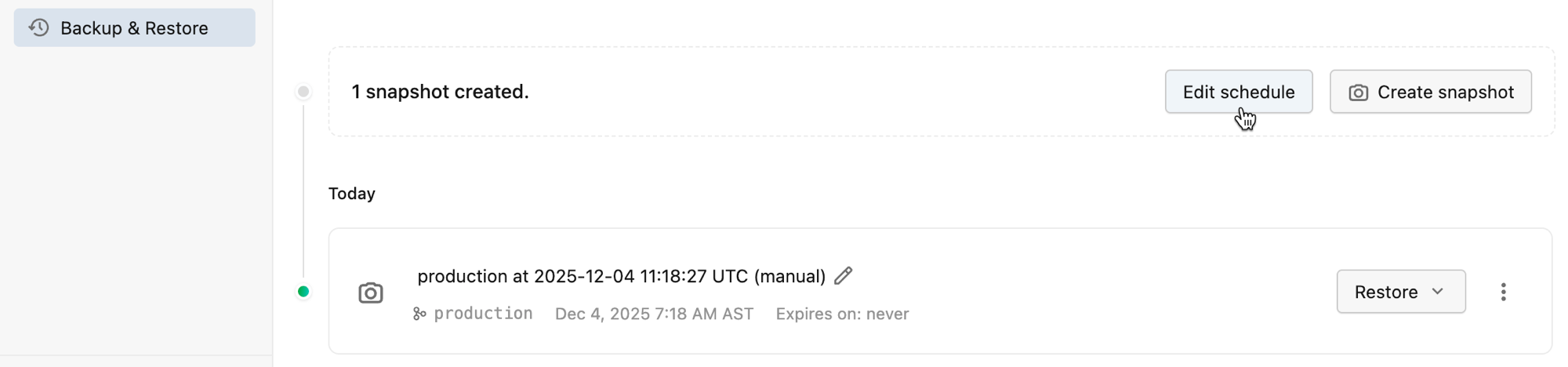
Na stronie Tworzenie kopii zapasowej i przywracanie w projekcie kliknij pozycję Edytuj harmonogram , aby otworzyć okno dialogowe konfiguracji harmonogramu tworzenia kopii zapasowych.
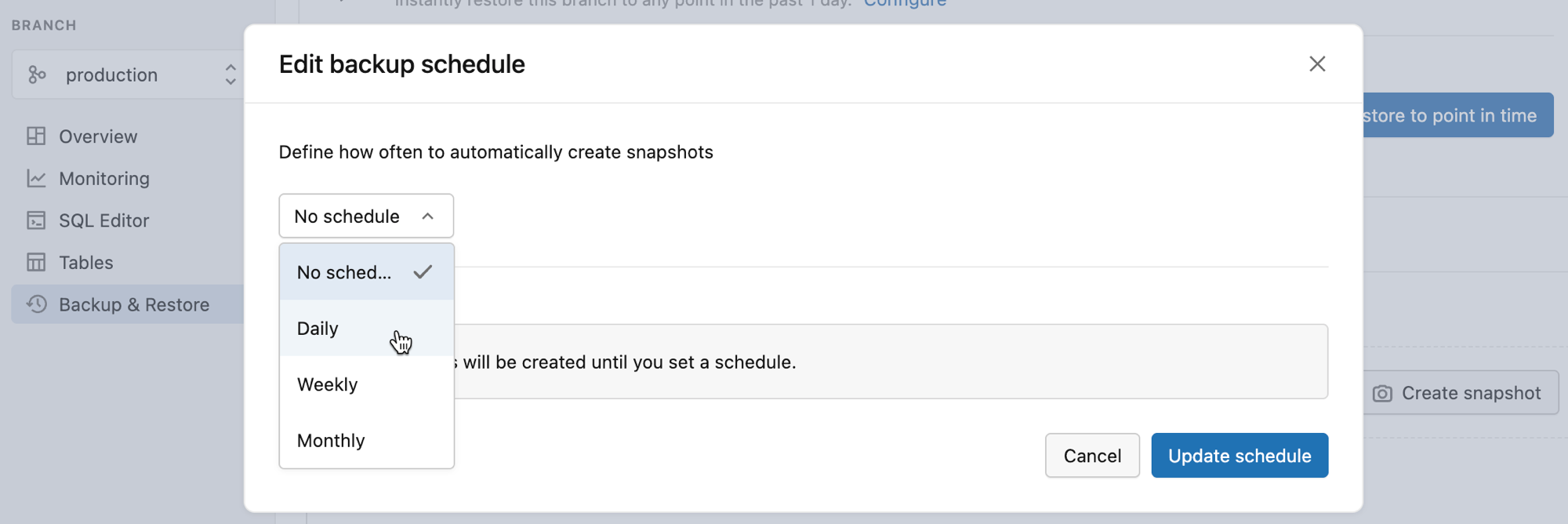
Wybierz częstotliwość harmonogramu z następujących opcji:
- Brak harmonogramu — wyłącza automatyczne migawki (ustawienie domyślne)
- Codziennie — tworzy migawkę codziennie o określonej godzinie
- Co tydzień — tworzy migawkę w określonym dniu tygodnia
- Co miesiąc — tworzy migawkę w określonym dniu miesiąca
Skonfiguruj szczegóły harmonogramu na podstawie wybranej częstotliwości. Określ, jak często chcesz migawki tworzyć i jak długo je przechowywać.
Po skonfigurowaniu, migawki utworzone według harmonogramu pojawiają się na stronie Kopia zapasowa i przywracanie z etykietą wskazującą, że zostały utworzone automatycznie.
Przechowywanie kopii zapasowych
Migawki są usuwane automatycznie po upływie okresu przechowywania. Ustawienia przechowywania można dostosować w dowolnym momencie, edytując harmonogram. Należy pamiętać:
- Krótsze okresy przechowywania ułatwiają zarządzanie liczbą przechowywanych zaplanowanych migawek.
- Nie można odzyskać usuniętych migawek
- Ręczne migawki nie mają wpływu na ustawienia przechowywania harmonogramu kopii zapasowych
Pobierz i wyświetl listę migawek
Zobacz swoje migawki na stronie Backup & Restore w aplikacji Lakebase lub pobierz je programowo za pomocą API.
Wylistuj migawki
interfejs użytkownika
Na stronie Backup & Restore w aplikacji Lakebase Twoje snapshoty są wymienione według daty, pokazując datę i rozmiar każdego snapshota. Zaplanowane migawki pojawiają się na tej samej liście, z etykietą informującą, że zostały utworzone automatycznie.
Zestaw SDK dla języka Python
from databricks.sdk import WorkspaceClient

w = WorkspaceClient()

for snapshot in w.postgres.list_snapshots(parent="projects/my-project"):
    print(f"Snapshot: {snapshot.name}")
Java SDK
import com.databricks.sdk.WorkspaceClient;
import com.databricks.sdk.service.postgres.Snapshot;

WorkspaceClient w = new WorkspaceClient();

for (Snapshot snapshot : w.postgres().listSnapshots("projects/my-project")) {
    System.out.println("Snapshot: " + snapshot.getName());
}
CLI
databricks postgres list-snapshots projects/my-project --output json | jq
curl
Wyświetl migawki w projekcie. Użyj page_size i page_token, aby przechodzić między stronami wyników. Puste next_page_token oznacza ostatnią stronę:
curl "$WORKSPACE/api/2.0/postgres/projects/my-project/snapshots?page_size=20" \
  -H "Authorization: Bearer ${DATABRICKS_TOKEN}" | jq
{
  "snapshots": [{ "name": "projects/my-project/snapshots/my-snapshot" }],
  "next_page_token": ""
}
Zrób pojedyncze zdjęcie
Pobierz dane jednego zdjęcia według jego identyfikatora. W przeciwieństwie do create and delete, get zwraca zasób Snapshot bezpośrednio (nie jest to operacja długotrwała). Przy odczycie czas wygaśnięcia jest podawany jako expire_time albo no_expiry.
Zestaw SDK dla języka Python
from databricks.sdk import WorkspaceClient

w = WorkspaceClient()

snapshot = w.postgres.get_snapshot(name="projects/my-project/snapshots/my-snapshot")

print(f"Snapshot: {snapshot.name}")
print(f"Source branch: {snapshot.status.source_branch}")
print(f"Full size: {snapshot.status.full_size_bytes} bytes")
Java SDK
import com.databricks.sdk.WorkspaceClient;
import com.databricks.sdk.service.postgres.Snapshot;

WorkspaceClient w = new WorkspaceClient();

Snapshot snapshot = w.postgres().getSnapshot("projects/my-project/snapshots/my-snapshot");

System.out.println("Snapshot: " + snapshot.getName());
System.out.println("Full size: " + snapshot.getStatus().getFullSizeBytes() + " bytes");
CLI
databricks postgres get-snapshot projects/my-project/snapshots/my-snapshot --output json | jq
curl
curl "$WORKSPACE/api/2.0/postgres/projects/my-project/snapshots/my-snapshot" \
  -H "Authorization: Bearer ${DATABRICKS_TOKEN}" | jq
Przywracanie z migawki
Aby użyć migawki, przywróć ją, tworząc z niej nową gałąź. Nie ma przywracania na miejscu: obecna gałąź pozostaje niezmieniona, a nowa gałąź główna jest tworzona z danymi migawkowymi.
interfejs użytkownika
Na stronie Kopia zapasowa i przywracanie w aplikacji Lakebase zrzuty są wyświetlane według daty. Znajdź migawkę, którą chcesz przywrócić, a następnie kliknij przycisk Przywróć. Zostanie wyświetlone okno dialogowe potwierdzenia z wyjaśnieniem, co się stanie: przywracanie zostanie wykonane natychmiast, gałąź bieżąca nadal będzie niezmieniona, a nowa gałąź zostanie utworzona z nazwą branch_from_snapshot_, zawierającą datę i godzinę migawki. Upewnij się, że chcesz wykonać operację, klikając pozycję Przywróć. Zostanie utworzona nowa gałąź główna z danymi migawki. Bieżąca gałąź pozostaje niezmieniona.
Po zakończeniu przywracania zostanie wyświetlony komunikat o powodzeniu i strona Przegląd gałęzi dla nowej gałęzi. Sekcja zatytułowana Łączenie z nową gałęzią w celu wyświetlenia podglądu przywróconych danych wyjaśnia, że możesz nawiązać połączenie z poziomu aplikacji lub klienta w celu zweryfikowania przywróconych danych.
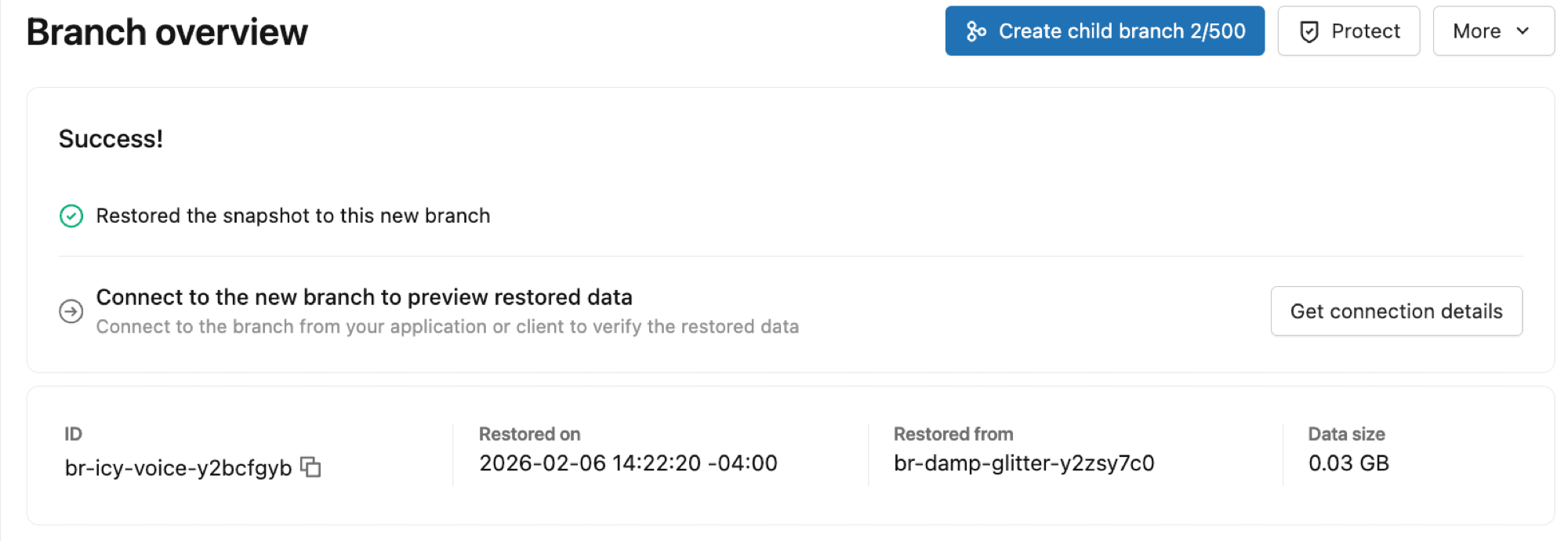
Kliknij pozycję Pobierz szczegóły połączenia , aby otworzyć okno dialogowe z informacjami o połączeniu nowej gałęzi: gałąź, obliczenia, baza danych, rola i parametry połączenia, które można skopiować. Obliczenia gałęzi mogą być wyświetlane jako "Oczekujące" podczas uruchamiania. Po jego aktywacji można użyć ciągu połączenia do nawiązania połączenia.
Inne czynności, które można wykonać za pomocą nowej gałęzi:
- Wyświetl podgląd danych. Użyj szczegółów połączenia nowej gałęzi, aby sprawdzić dane i potwierdzić przywracanie przed zmianą konfiguracji aplikacji. Zobacz Nawiązywanie połączenia z bazą danych.
- Zmień nazwę gałęzi. Nadaj gałęzi bardziej przejrzystą nazwę, korzystając z przeglądu gałęzi lub listy gałęzi. Zobacz Aktualizowanie ustawień gałęzi.
- Ustaw jako wartość domyślną. Jeśli dane przywrócone są zadowalające, możesz ustawić tę gałąź jako gałąź domyślną projektu. Zobacz Ustawianie jako domyślne.
- Wskaż aplikację na nową gałąź. Po upewnieniu się, że dane są poprawne, zaktualizuj ustawienia połączenia aplikacji, aby użyć szczegółów połączenia tej gałęzi.
- Usuń lub zachowaj poprzednią gałąź. Możesz usunąć gałąź używaną wcześniej, jeśli nie jest już potrzebna, lub zachować ją jako kopię zapasową. Zobacz Usuwanie gałęzi.
Nową gałąź i wszystkie gałęzie projektu można zarządzać na stronie Gałęzie projektu, gdzie przywrócona gałąź jest wyświetlana jako gałąź główna obok innych gałęzi.
Zestaw SDK dla języka Python
Nie ma oddzielnej operacji przywracania. Utwórz gałąź, ustawiając source_snapshot na nazwę zasobu migawki. Powoduje to, że tworzenie gałęzi odbywa się przez ścieżkę odtwarzania, w wyniku czego powstaje nowa gałąź główna z danymi ze snapshotu.
source_snapshot wzajemnie się wyklucza z source_branch, source_branch_lsn i source_branch_time, a gałąź nadal wymaga terminu wygaśnięcia (no_expiry, ttl lub expire_time). Ustawienie replace_existing: true razem z source_snapshot powoduje operację upsert na istniejącej gałęzi docelowej, czyli idempotentne przywrócenie.
from databricks.sdk import WorkspaceClient
from databricks.sdk.service.postgres import Branch, BranchSpec

w = WorkspaceClient()

branch = Branch(
    spec=BranchSpec(
        source_snapshot="projects/my-project/snapshots/my-snapshot",
        no_expiry=True,
    )
)

result = w.postgres.create_branch(
    parent="projects/my-project",
    branch=branch,
    branch_id="restored-branch",
).wait()

print(f"Branch created: {result.name}")
Java SDK
import com.databricks.sdk.WorkspaceClient;
import com.databricks.sdk.service.postgres.*;

WorkspaceClient w = new WorkspaceClient();

BranchSpec spec = new BranchSpec()
    .setSourceSnapshot("projects/my-project/snapshots/my-snapshot")
    .setNoExpiry(true);

Branch branch = new Branch().setSpec(spec);

Branch result = w.postgres().createBranch(
    new CreateBranchRequest()
        .setParent("projects/my-project")
        .setBranch(branch)
        .setBranchId("restored-branch")
).waitForCompletion();

System.out.println("Branch created: " + result.getName());
CLI
databricks postgres create-branch projects/my-project restored-branch \
  --json '{
    "spec": {
      "source_snapshot": "projects/my-project/snapshots/my-snapshot",
      "no_expiry": true
    }
  }'
Terraform
Przywróć z migawki, deklarując databricks_postgres_branch z ustawionym source_snapshot w jego spec. Wsparcie Terraform dla snapshotów ogranicza się do tej ścieżki przywracania — nie ma zasobu Terraform do tworzenia, umieszczania lub usuwania snapshotów.
resource "databricks_postgres_branch" "restored" {
  branch_id = "restored-branch"
  parent    = "projects/my-project"
  spec = {
    source_snapshot = "projects/my-project/snapshots/my-snapshot"
    no_expiry       = true
  }
}
curl
Nie ma oddzielnej operacji przywracania. Aby przywrócić migawkę, utwórz nową gałąź i ustaw w specyfikacji gałęzi pole source_snapshot na nazwę zasobu migawki. Powoduje to utworzenie gałęzi za pośrednictwem procesu przywracania, w wyniku czego powstaje nowa gałąź główna zawierająca dane migawki. Twoje istniejące oddziały pozostają bez zmian.
source_snapshot wzajemnie się wyklucza z source_branch, source_branch_lsn oraz source_branch_time. Ustawienie replace_existing: true razem z source_snapshot powoduje operację upsert na istniejącej gałęzi docelowej, czyli idempotentne przywracanie. Wskazana migawka musi być AVAILABLE i należeć do tego samego projektu co nowa gałąź.
Utwórz gałąź na podstawie migawki.
branch_idtrafia do ciągu zapytania:curl -X POST "$WORKSPACE/api/2.0/postgres/projects/my-project/branches?branch_id=restored-branch" \ -H "Authorization: Bearer ${DATABRICKS_TOKEN}" \ -H "Content-Type: application/json" \ -d '{ "spec": { "source_snapshot": "projects/my-project/snapshots/my-snapshot", "no_expiry": true } }'Sprawdzaj zwróconą operację, aż
donebędzie mieć wartośćtrue. Ukończona operacja zostaje rozpakowana do nowego elementuBranch.Połącz się z nową gałęzią, aby zweryfikować przywrócone dane, zanim skierujesz do niej swoją aplikację. Zobacz Utwórz gałąź i połącz się z bazą danych.
Usuń migawkę
Usuniętych snapshotów nie da się odzyskać.
interfejs użytkownika
Na stronie Backup & Restore w aplikacji Lakebase znajdź migawkę na liście, otwórz  . menu kebabu i wybierz Usuń migawkę.
Zestaw SDK dla języka Python
Usunięcie migawki to operacja długotrwała. Wywołaj .wait(), aby zablokować wykonywanie do momentu jego zakończenia.
from databricks.sdk import WorkspaceClient

w = WorkspaceClient()

w.postgres.delete_snapshot(name="projects/my-project/snapshots/my-snapshot").wait()

print("Snapshot deleted")
Java SDK
import com.databricks.sdk.WorkspaceClient;

WorkspaceClient w = new WorkspaceClient();

w.postgres().deleteSnapshot("projects/my-project/snapshots/my-snapshot")
    .waitForCompletion();

System.out.println("Snapshot deleted");
CLI
databricks postgres delete-snapshot projects/my-project/snapshots/my-snapshot
curl
Usunięcie migawki to operacja długotrwała. Żądanie zwraca operację. Odpowiedź zakończonej operacji jest pusta.
curl -X DELETE "$WORKSPACE/api/2.0/postgres/projects/my-project/snapshots/my-snapshot" \
  -H "Authorization: Bearer ${DATABRICKS_TOKEN}" | jq
Sprawdzaj cyklicznie zwróconą operację, aż done będzie true.
Koszty przechowywania migawek
Od 1 czerwca 2026 roku przechowywanie zdjęć jest rozliczane w Lakebase.
Rozliczenie zależy od typu migawki:
- Za migawki ręczne naliczane są opłaty jak za pełne migawki.
- Zaplanowane migawki są rozliczane jako pełne migawki w przypadku pierwszej migawki w harmonogramie, a następnie jako przyrostowa pamięć masowa (delta) dla kolejnych zaplanowanych migawek.
Rozmiar każdej migawki jest wyświetlany na stronie Tworzenie kopii zapasowych i przywracanie . Aby uzyskać szczegółowe informacje o cenach, zobacz stronę cennika usługi Lakebase.
Limitations
API snapshots ma następujące ograniczenia:
- Migawki są niemodyfikowalne. Nie ma żadnej operacji aktualizacji. Gałąź źródłowa, selektor punktu w czasie oraz czas wygaśnięcia są ustalane podczas tworzenia i nie można ich później zmienić.
- Brak przywracania na miejscu. Przywracasz snapshot tylko przez utworzenie nowej gałęzi z niej.
- Ten sam projekt, dostępna migawka. Migawka źródłowa musi znajdować się w
AVAILABLEstanie i należeć do tego samego projektu co nowa gałąź. - Pola przywracania, które wzajemnie się wykluczają. W żądaniu utworzenia gałęzi elementu
source_snapshotnie można łączyć zsource_branch, numerem LSN gałęzi ani znacznikiem czasu gałęzi. Można go połączyć zreplace_existing, aby zaktualizować istniejącą gałąź docelową lub utworzyć ją, jeśli nie istnieje. - Terraform. Dostawca wspiera przywracanie wyłącznie ze snapshotu, poprzez
source_snapshotargument nadatabricks_postgres_branch. Nie ma zasobu Terraform do tworzenia, publikowania lub usuwania snapshotów. - Dostępność wersji beta. API snapshots jest dostępne w wersji beta. Aby poprosić o dostęp, skontaktuj się z zespołem kontowym Databricks.
Related
- Oddziały — Jak działa rozgałęzianie w Lakebase
- Przewodnik API Lakebase — Uwierzytelnianie, nazewnictwo zasobów i długotrwałe operacje