Notatka
Dostęp do tej strony wymaga autoryzacji. Może spróbować zalogować się lub zmienić katalogi.
Dostęp do tej strony wymaga autoryzacji. Możesz spróbować zmienić katalogi.
Edytor tabel w usłudze Lakebase oferuje interfejs wizualny do zarządzania danymi i schematami. Służy do dodawania, aktualizowania i usuwania rekordów, filtrowania danych i modyfikowania kolumn. Można również usuwać lub obcinać tabele, eksportować dane w formatach JSON i CSV oraz zarządzać schematami, tabelami, widokami i wyliczeniami.
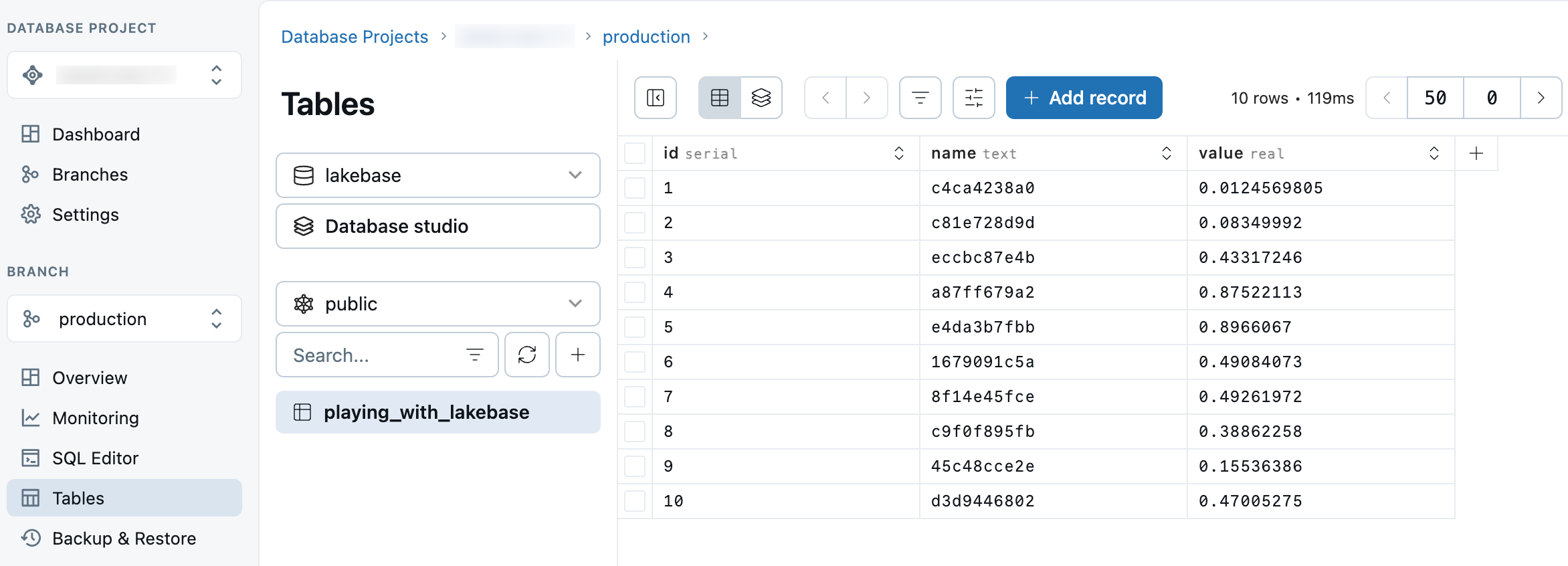
Edytuj rekordy
Edytuj poszczególne wpisy bezpośrednio w interfejsie tabeli. Kliknij komórkę, aby zmodyfikować jej zawartość. Nie musisz wybierać Enter (choć możesz). Przenieś kursor do następnej komórki, którą chcesz zmodyfikować. Po zakończeniu kliknij Zapisz x zmian.
Dodawanie rekordów
Dodaj nowe rekordy do tabel przy użyciu przycisku Dodaj rekord .
Uwaga / Notatka
- Musisz nacisnąć
Enter, aby polecenie zostało zarejestrowane. Podczas edytowania istniejących pól nie trzeba tego robić. Jednak w przypadku nowych pól, jeśli przejdziesz do następnej komórki, utracisz dane wejściowe. - Możesz pozostawić
DEFAULTpole nietknięte, a komórka automatycznie odziedziczy odpowiednią wartość na podstawie definicji schematu. Na przykład wartości domyślne pól logicznych są automatycznie stosowane po kliknięciu przycisku Zapisz zmiany.
Przełącz kolumny
Widok można uprościć, ukrywając (lub pokazując) poszczególne kolumny w tabeli. Nie modyfikujesz tutaj zawartości. Wyczyść zaznaczoną kolumnę, aby ją ukryć, i ponownie wybierz kolumnę, aby ją ponownie pokazać. Edytor tabel zapisuje wybrane opcje jako trwały filtr.
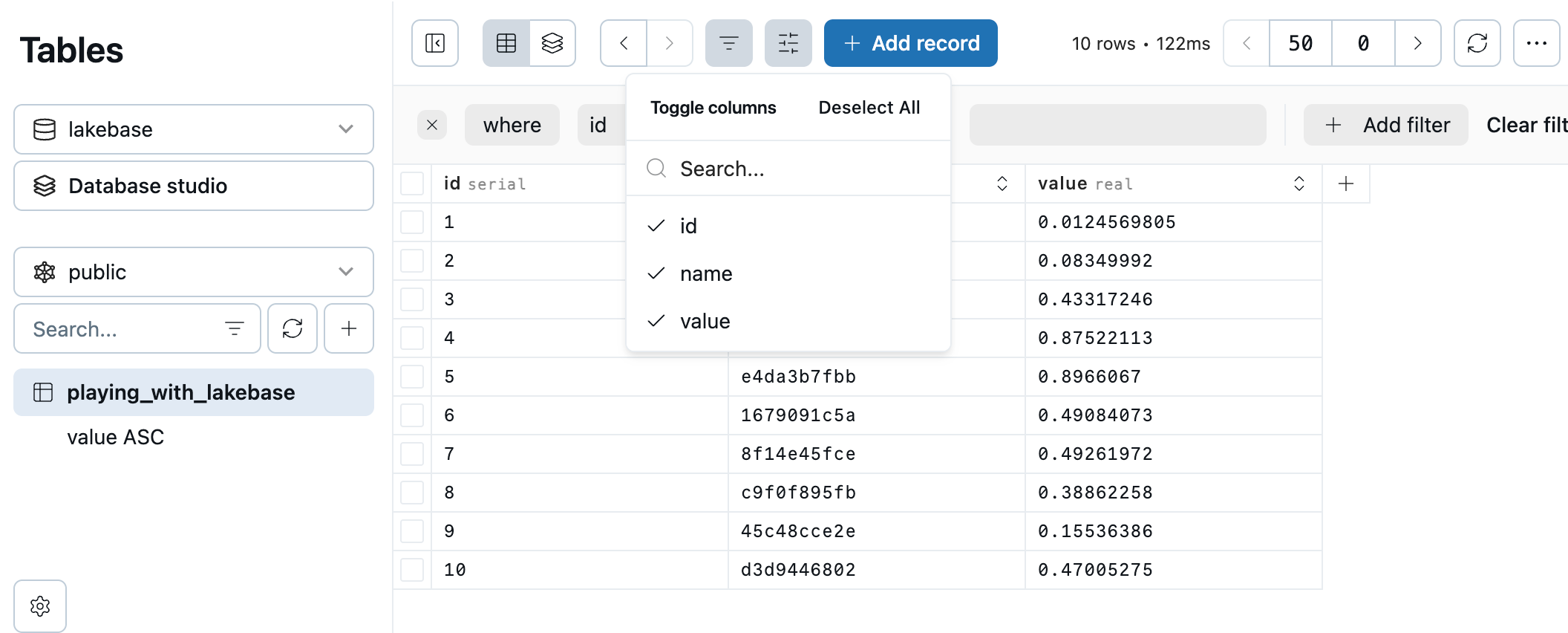
Dodaj filtry
Użyj filtrów do przechowywania uproszczonych widoków danych, do których można wrócić później. Możesz użyć filtrowania rozwijanego, aby wybrać kolumny, warunki i tekst wejściowy filtru.
Każdy nowy filtr jest dodawany jako Widok do listy tabel.

Usuwanie rekordów
Użyj pól wyboru, aby oznaczyć wszystkie niechciane rekordy do usunięcia lub użyć zaznaczanego pola wyboru w celu usunięcia zbiorczego. Kliknij pozycję Usuń x rekordów , aby ukończyć proces.
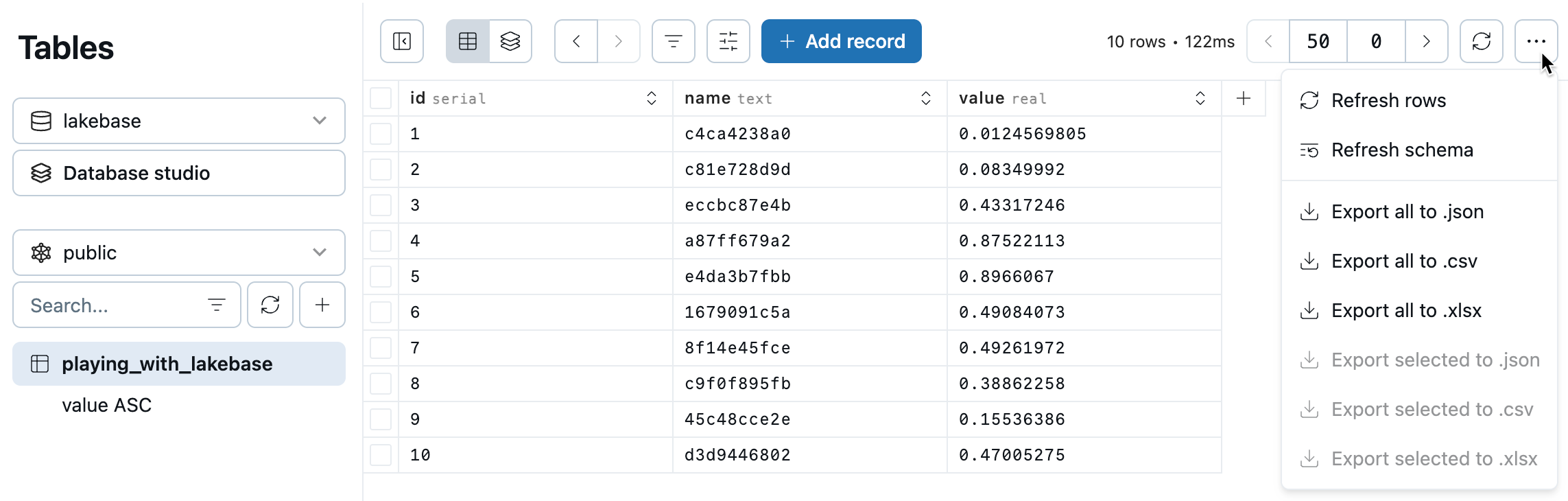
Eksportowanie danych
Użyj pól wyboru, aby oznaczyć rekordy na potrzeby eksportu. Wybierz rekordy, które chcesz uwzględnić w eksporcie, a następnie wybierz pozycję Eksportuj wybrane... z menu rozwijanego eksportu.
Możesz też wybrać pozycję Eksportuj wszystko..., aby pobrać całą zawartość tabeli.
Można eksportować do formatu JSON, CSV lub XLSX.
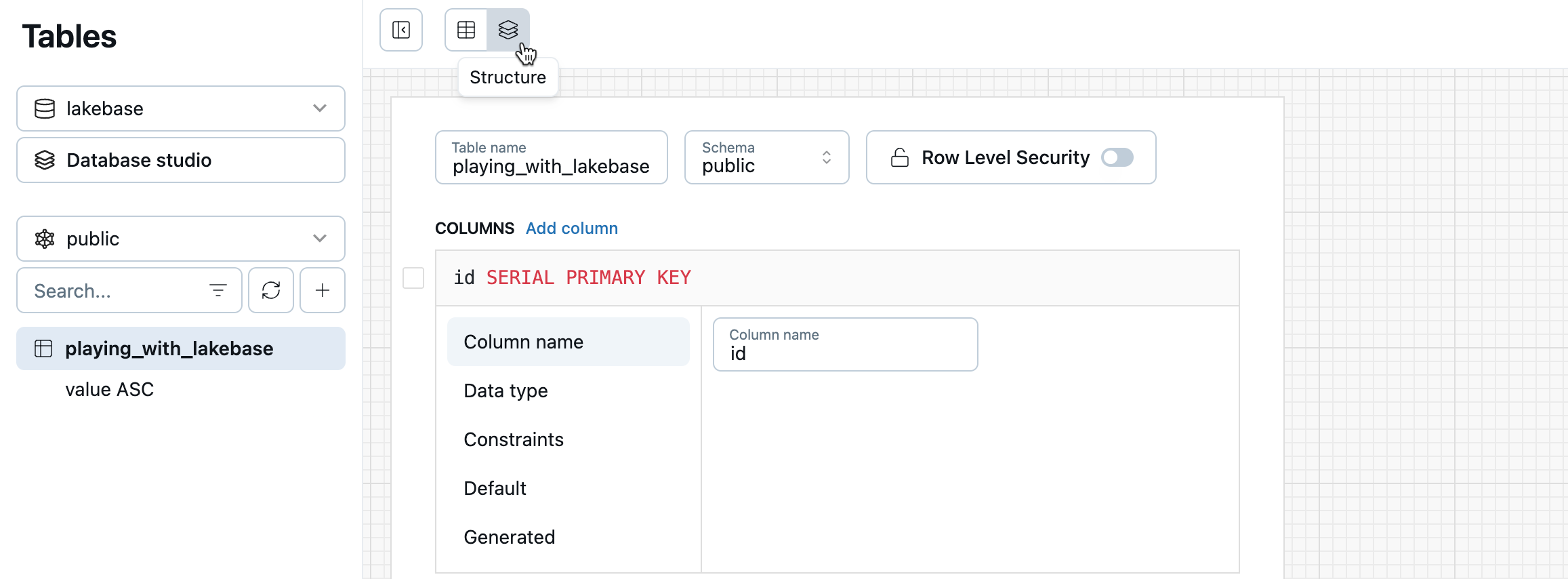
Zarządzanie schematami
Oprócz zarządzania danymi można zarządzać schematem bazy danych bezpośrednio z edytora tabel. Opcje zarządzania schematami obejmują:
- Tworzenie, zmienianie i usuwanie schematów
- Tworzenie i zmienianie tabel
- Tworzenie i zmienianie widoków
- Tworzenie wyliczenia
- Odświeżanie schematu bazy danych
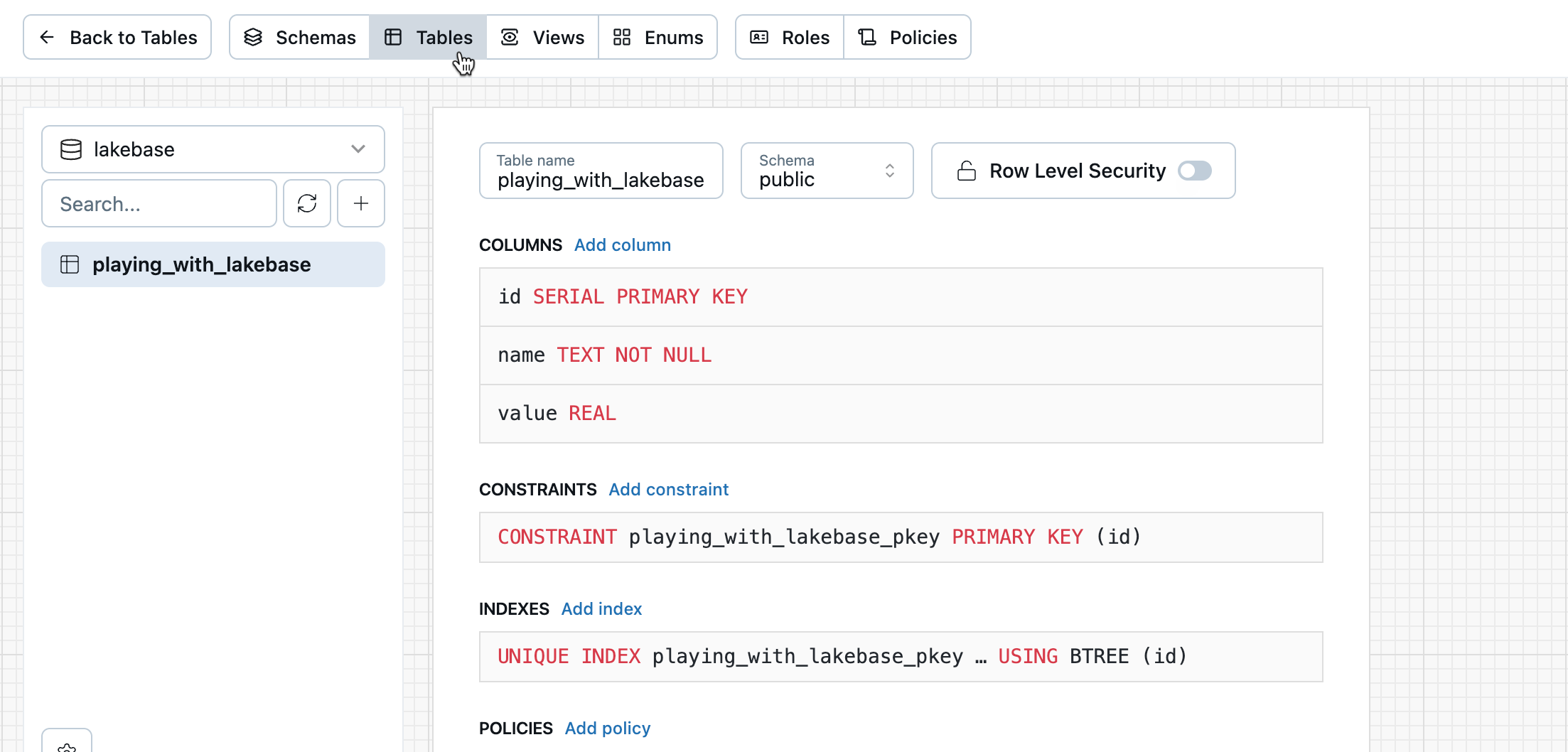
Widok programu Database Studio
Użyj programu Database Studio , aby eksplorować obiekty bazy danych — w tym schematy, tabele, widoki, role i zasady — wszystkie w jednym miejscu.
Aby otworzyć widok, wybierz pozycję Studio bazy danych w edytorze tabel.

Użyj górnego paska nawigacyjnego, aby przejść do różnych obiektów i widoków bazy danych.
Rozwiązywanie problemów
HTTP 507 "odpowiedź jest za duża": Jeśli w edytorze tabel zostanie wyświetlony błąd HTTP 507 z komunikatem "odpowiedź jest zbyt duża (maksymalna liczba jest 67108864 bajtów)", podgląd tabeli przekroczył maksymalny obsługiwany rozmiar wyniku wynoszący 64 MB. Taka sytuacja może wystąpić podczas wyświetlania podglądu tabel z dużymi ładunkami, takimi jak kolumny zawierające duże BYTEA wartości. Jest to ograniczenie rozmiaru wersji zapoznawczej. Aby wyświetlić lub wysłać zapytanie do danych, połącz się z usługą Lakebase z poziomu klienta PostgreSQL. Zobacz Klienci Postgres.
"Nie można pobrać" lub "Nieznany błąd": Jeśli Edytor tabel wyświetla jeden z tych komunikatów, a obszar roboczy używa Private Link, upewnij się, że przychodzący Private Link (na poziomie obszaru roboczego, port 443) jest poprawnie skonfigurowany. Zobacz Rozwiązywanie problemów z łącznością Private Link.