Notatka
Dostęp do tej strony wymaga autoryzacji. Może spróbować zalogować się lub zmienić katalogi.
Dostęp do tej strony wymaga autoryzacji. Możesz spróbować zmienić katalogi.
W tym samouczku używa się zestawu danych taksówek z Nowego Jorku w kategorii Przykłady. Przedstawiono w nim sposób użycia edytora SQL w usłudze Databricks SQL do utworzenia wizualizacji dla każdego z kilku zapytań, a następnie utworzenia pulpitu nawigacyjnego przy użyciu tych wizualizacji. Pokazano również, jak utworzyć parametr pulpitu nawigacyjnego dla każdej wizualizacji na pulpicie nawigacyjnym.
Nawiązywanie połączenia z usługą Databricks SQL za pomocą edytora SQL
Kliknij pozycję
 Nowy na pasku bocznym i wybierz pozycję Query.
Zostanie otwarty edytor SQL.
Wybierz magazyn.
Podczas pierwszego tworzenia zapytania lista dostępnych magazynów SQL jest wyświetlana w kolejności alfabetycznej. Przy następnym utworzeniu zapytania zostanie wybrany ostatni używany magazyn.
Kliknij opcję Startowy Bezserwerowy Magazyn. Ten magazyn jest tworzony automatycznie, aby ułatwić szybkie rozpoczęcie pracy. Jeśli dla twojego obszaru roboczego nie jest włączona opcja bezserwerowa, wybierz pozycję Starter Warehouse. Aby uzyskać informacje na temat tworzenia magazynów SQL, zobacz Tworzenie magazynu SQL Warehouse.
Zapytanie dotyczące dystrybucji godzin odbioru
W edytorze SQL wklej następujące zapytanie w nowym oknie zapytania, aby zwrócić dystrybucję odbiorów taksówek według godzin.
SELECT
date_format(tpep_pickup_datetime, "HH") AS `Pickup Hour`,
count(*) AS `Number of Rides`
FROM
samples.nyctaxi.trips
GROUP BY 1
Naciśnij Ctrl/Cmd + Enter lub kliknij przycisk Uruchom (1000). Po kilku sekundach wyniki zapytania są wyświetlane poniżej zapytania w okienku wyników.
limit 1000 jest domyślnie wybierany dla wszystkich zapytań, aby upewnić się, że zapytanie zwraca najwyżej 1000 wierszy. Jeśli zapytanie zostanie zapisane przy użyciu ustawienia limitu 1000, to ustawienie dotyczy wszystkich wykonań zapytania (w tym w ramach paneli nawigacyjnych). Jeśli chcesz zwrócić wszystkie wiersze dla tego zapytania, możesz usunąć zaznaczenie LIMIT 1000, klikając menu rozwijane Uruchom (1000). Jeśli chcesz określić inny limit liczby wierszy, możesz dodać klauzulę
LIMITw zapytaniu z wybraną wartością.Wynik zapytania zostanie wyświetlony na karcie Wyniki.
Kliknij pozycję Zapisz i zapisz zapytanie jako
Pickup hour.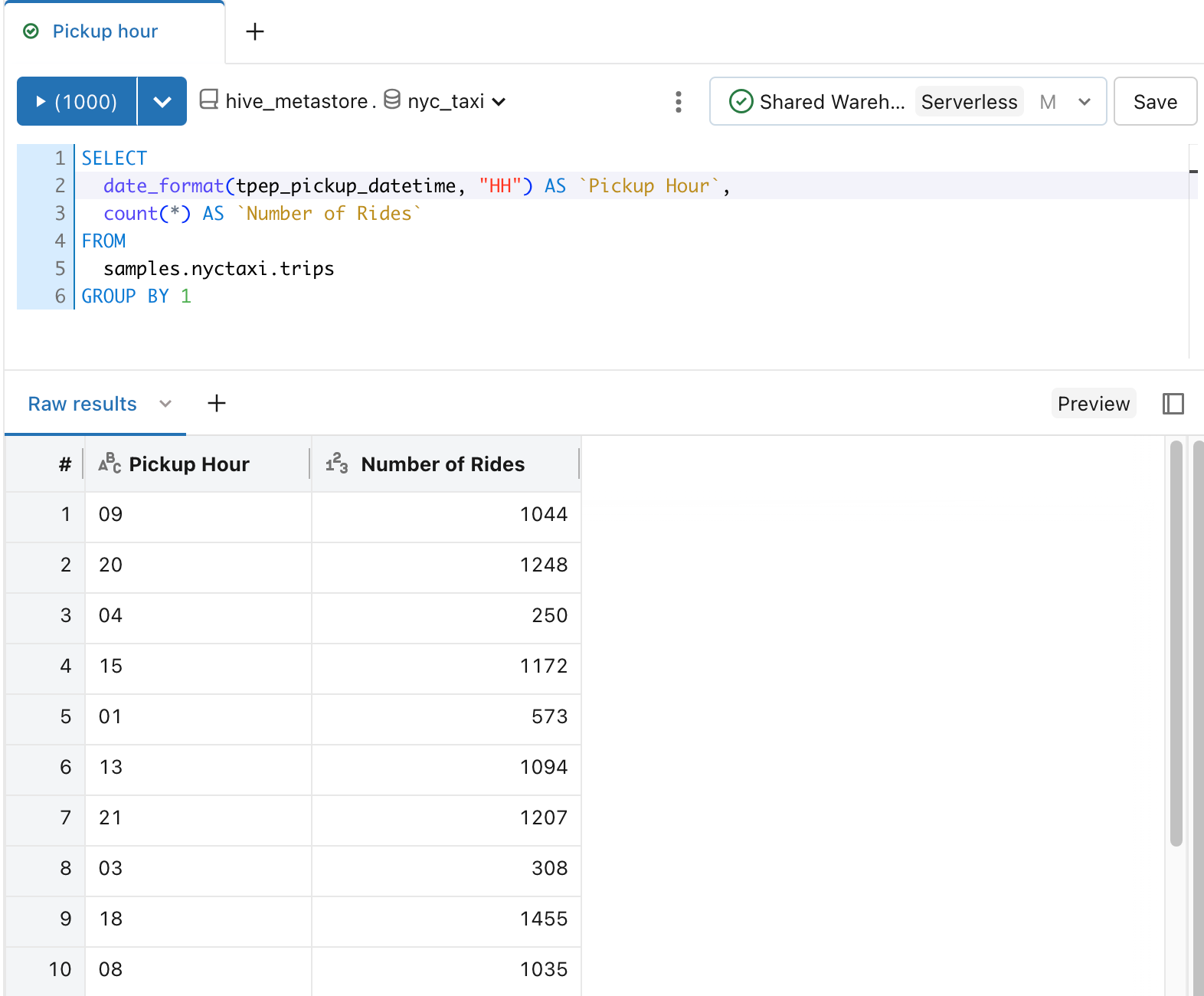
Utwórz wizualizację dla rozkładu odbiorów taksówek według godziny.
Obok karty Wyniki kliknij + , a następnie kliknij pozycję Wizualizacja.
Zostanie wyświetlony edytor wizualizacji.
Na liście rozwijanej Typ wizualizacji sprawdź, czy wybrano pasek .
Zmień nazwę wizualizacji na
Bar chart.Sprawdź, czy dla kolumny
Pickup Hourokreślono .Sprawdź, czy
i są określone dla listy rozwijanej kolumny X. 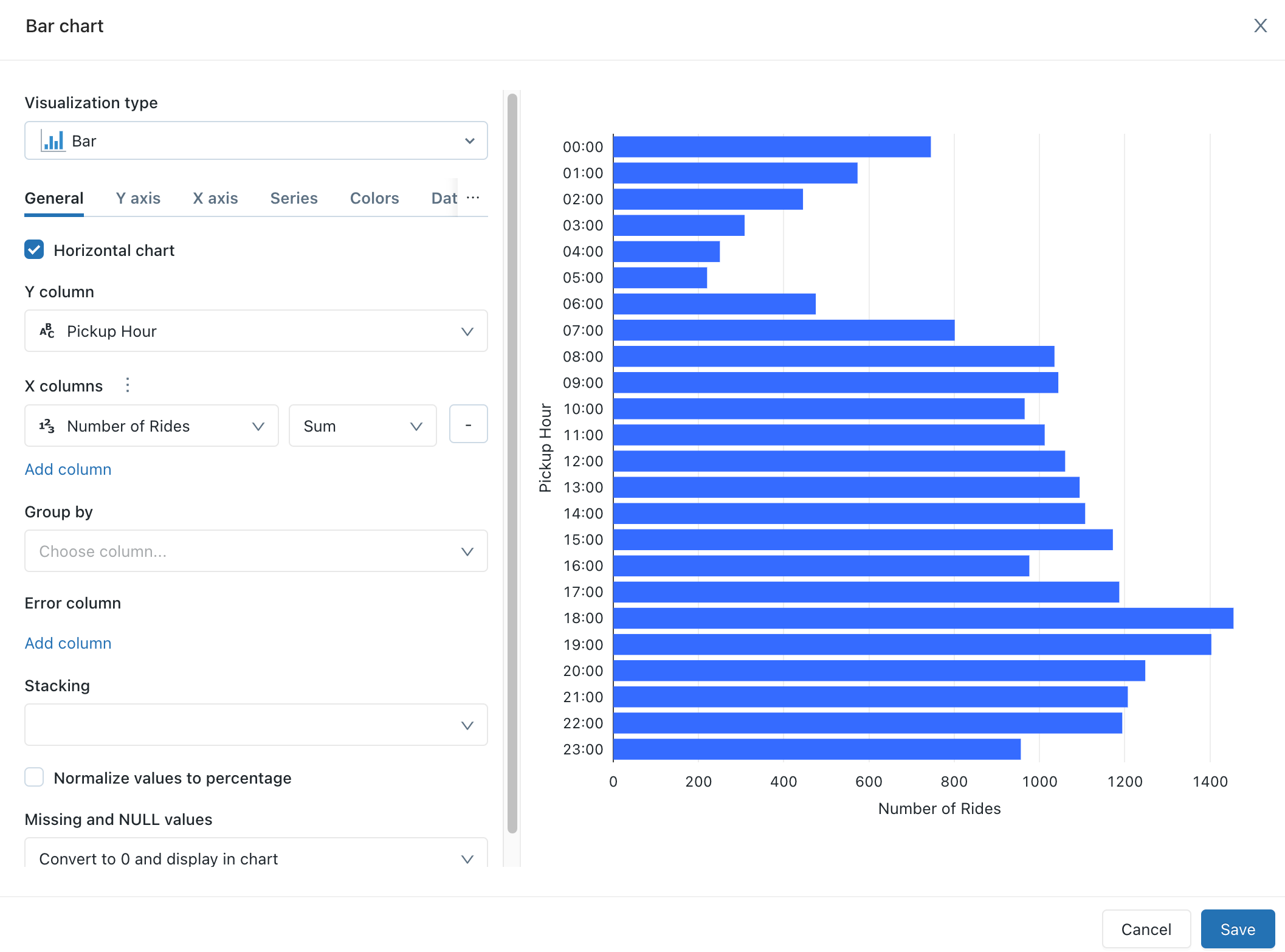
Kliknij przycisk Zapisz.
Zapisany wykres jest wyświetlany w edytorze SQL.
Wykonywanie zapytań o trendy taryf dziennych
W edytorze SQL kliknij + , a następnie kliknij pozycję Utwórz nowe zapytanie.
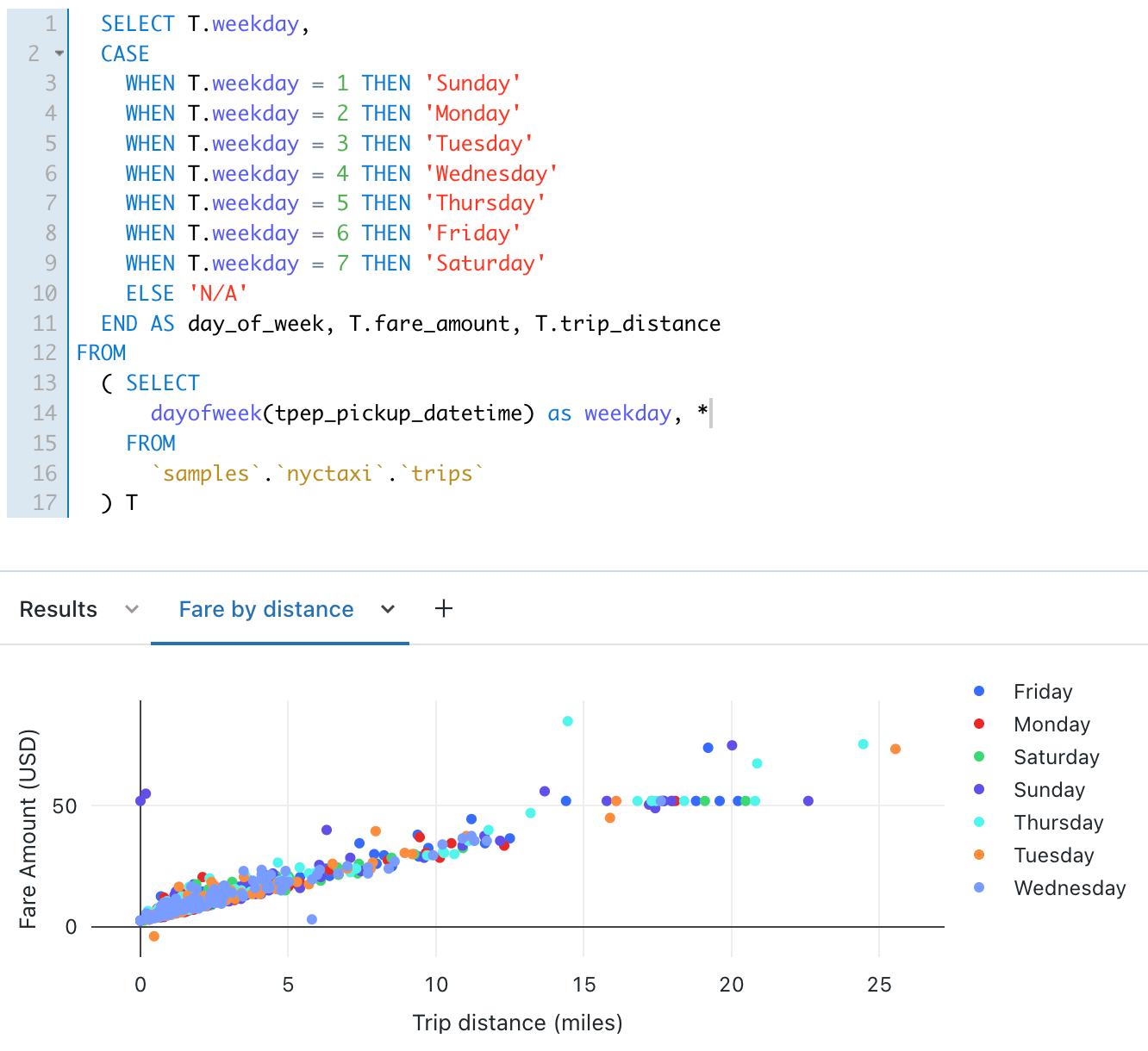
W nowym oknie zapytania wklej następujące zapytanie, aby zwrócić trendy dziennych taryf.
 SELECT
  T.weekday,
  CASE
    WHEN T.weekday = 1 THEN 'Sunday'
    WHEN T.weekday = 2 THEN 'Monday'
    WHEN T.weekday = 3 THEN 'Tuesday'
    WHEN T.weekday = 4 THEN 'Wednesday'
    WHEN T.weekday = 5 THEN 'Thursday'
    WHEN T.weekday = 6 THEN 'Friday'
    WHEN T.weekday = 7 THEN 'Saturday'
    ELSE 'N/A'
  END AS day_of_week,
  T.fare_amount,
  T.trip_distance
FROM
  (
    SELECT
      dayofweek(tpep_pickup_datetime) as weekday,
      *
    FROM
      `samples`.`nyctaxi`.`trips`
  ) T
Kliknij pozycję Zapisz i zapisz zapytanie jako
Daily fare to distance analysis.
Utwórz wizualizację trendów dziennych taryf
Obok karty Wyniki kliknij+, a następnie kliknij pozycję Wizualizacja.
Zostanie wyświetlony edytor wizualizacji.
W rozwijanej liście Typ wizualizacji wybierz pozycję Rozrzut.
Zmień nazwę wizualizacji na
Fare by distance.Na karcie Ogólne ustaw wartość kolumny X na
trip_distancei ustaw wartość kolumn Y nafare_amount.W menu rozwijanym Grupa według ustaw wartość na
day_of_week.Na karcie osi
X ustaw wartość Nazwa na wartość . Na karcie osi Y ustaw wartość Nazwa na
Fare Amount (USD).Kliknij Zapisz
Zapisany wykres jest wyświetlany w edytorze SQL.
Tworzenie pulpitu nawigacyjnego przy użyciu tych wizualizacji
Kliknij
Nowy na pasku bocznym i wybierz pulpit nawigacyjny Legacy.Ustaw nazwę pulpitu nawigacyjnego na
NYC taxi trip analysis.Kliknij przycisk Zapisz.
Na liście rozwijanej Wybierz magazyn wybierz pozycję Serverless Starter Warehouse. Jeśli bezserwerowy nie jest włączony dla Twojego obszaru roboczego, wybierz Magazyn Startowy.
Na liście rozwijanej Dodaj kliknij pozycję Wizualizacja.
W oknie Dodawanie widżetu wizualizacji wybierz zapytanie Dzienna taryfa do analizy odległości.
Na liście Wybierz istniejącą wizualizację wybierz pozycję Taryfa według odległości.
W polu tekstowym Tytuł wprowadź
Daily fare trends.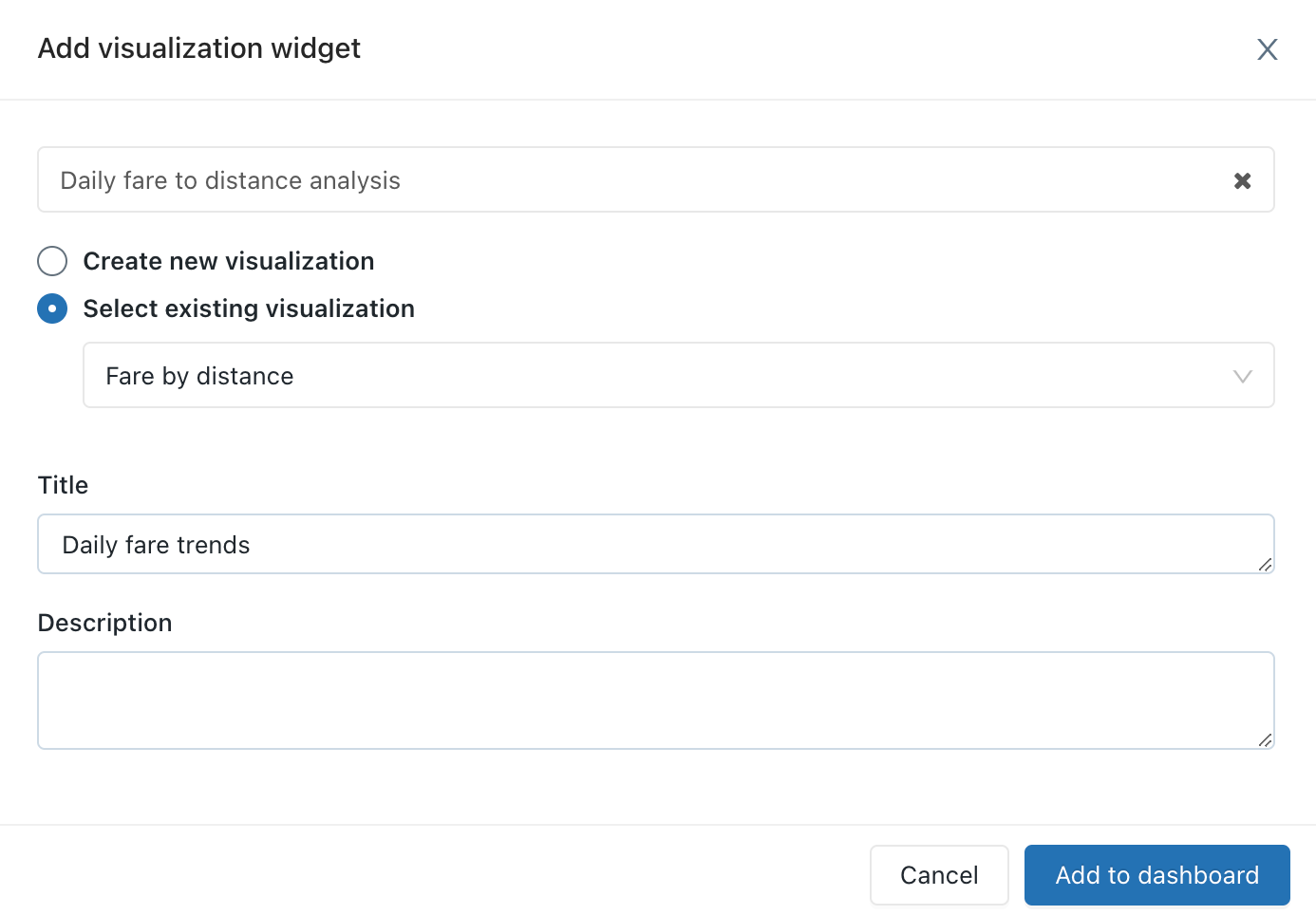
Kliknij pozycję Dodaj do starszego pulpitu nawigacyjnego.
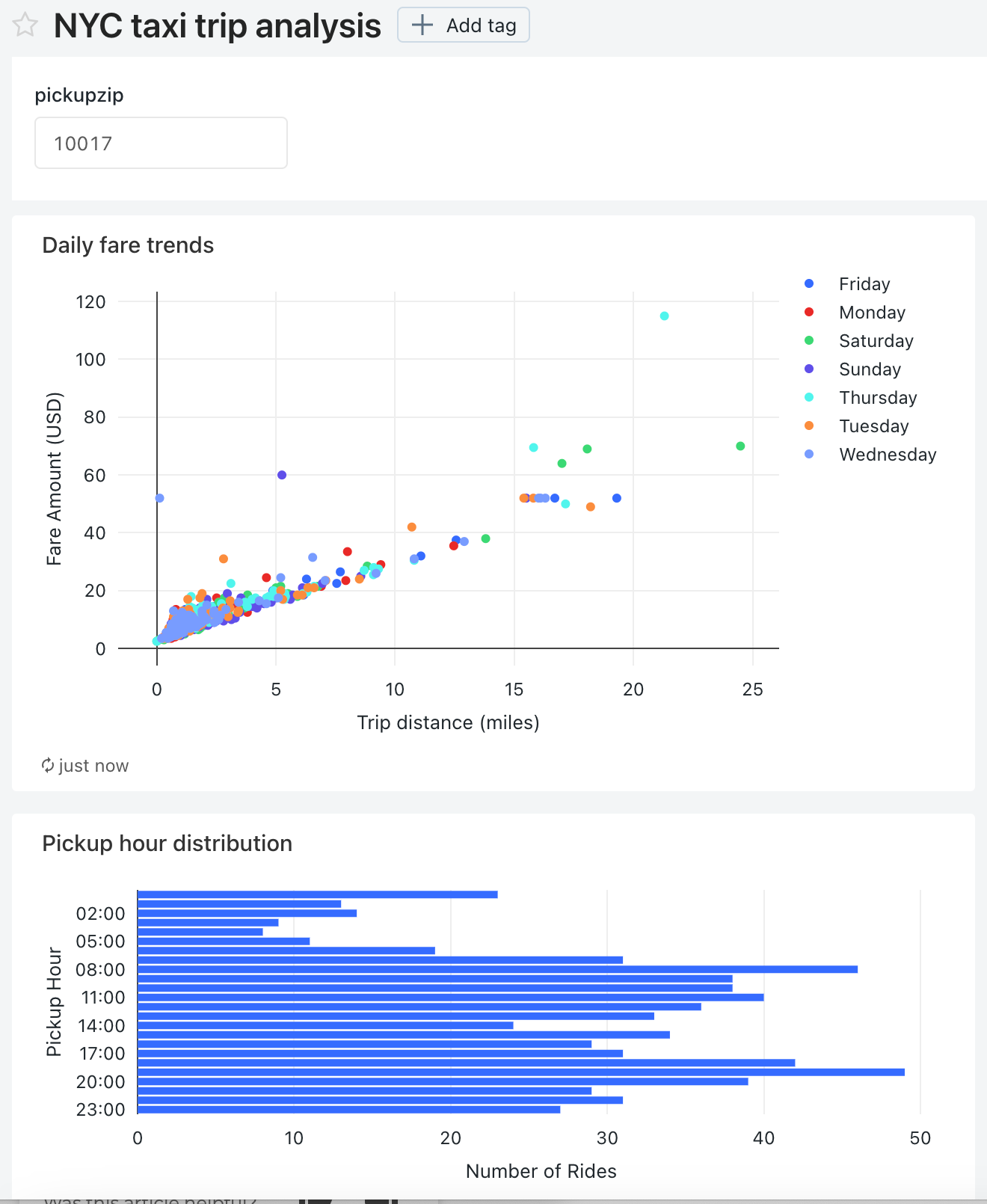
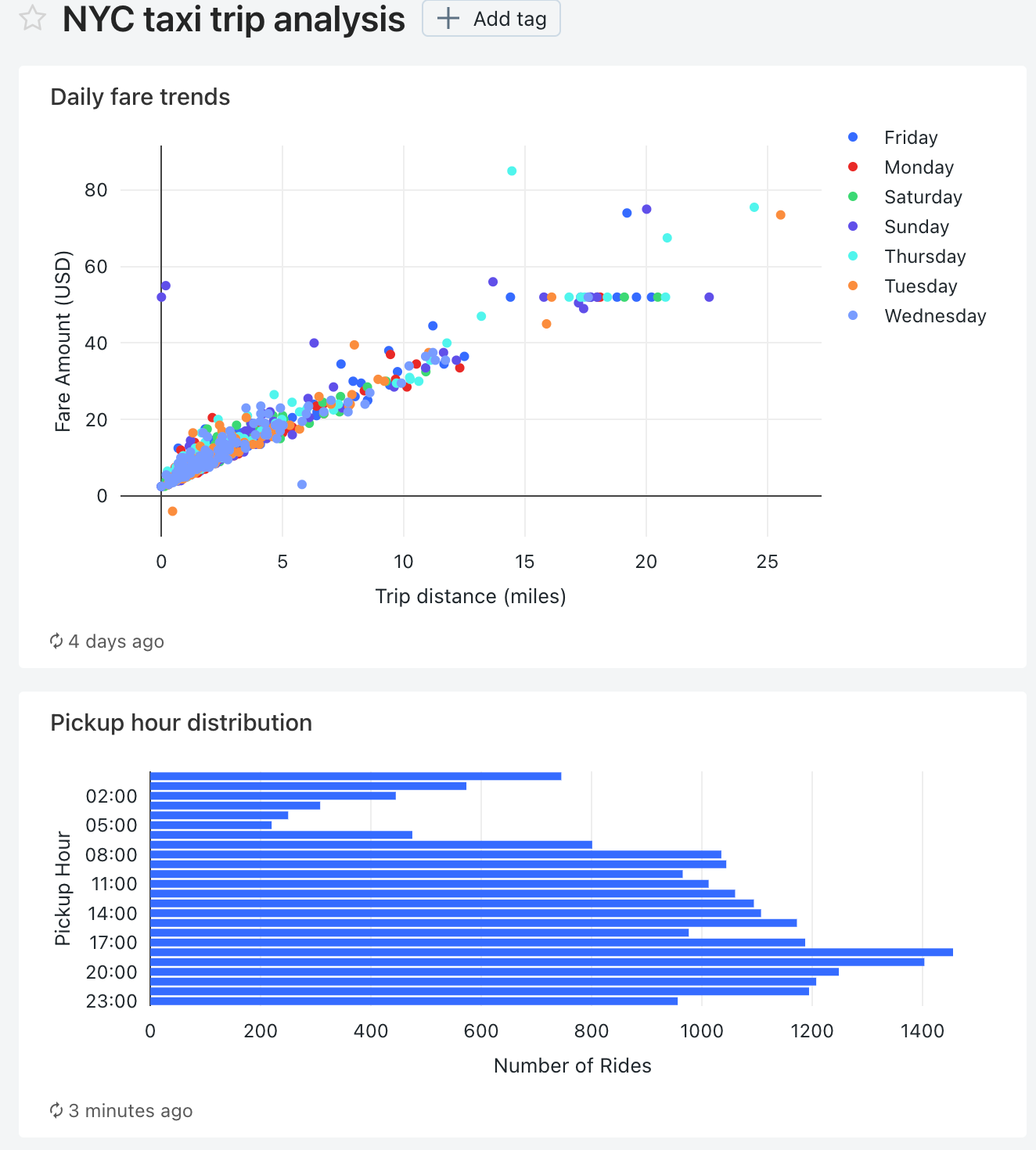
Wizualizacja dziennych trendów taryfowych jest wyświetlana na obszarze projektowania pulpitu nawigacyjnego.
Na liście rozwijanej Dodaj dodaj drugi widżet do pulpitu nawigacyjnego, a następnie kliknij pozycję Wizualizacja.
W oknie Dodaj widżet wizualizacji wybierz zapytanie godziny odbioru.
Na liście Wybierz istniejącą wizualizację, wybierz wykres słupkowy.
W polu tekstowym Tytuł wprowadź
Pickup hour distribution.Kliknij Dodaj do tradycyjnego pulpitu nawigacyjnego.
Zmień rozmiar tej wizualizacji, aby dopasować jej szerokość do pierwszej wizualizacji na pulpicie nawigacyjnym.
Kliknij przycisk Zakończono edytowanie.
Dodawanie parametru kodu pocztowego odbioru do każdego zapytania
W edytorze SQL otwórz zapytanie Dzienne taryfy do analizy odległości.
Dodaj następującą klauzulę
WHEREdo zapytania Daily fare to distance analysis, aby filtrować zapytanie według kodu pocztowego odbioru.WHERE pickup_zip IN ({{ pickupzip }})W polu tekstowym pickupzip wprowadź
10018, a następnie kliknij przycisk Zastosuj zmiany , aby wykonać zapytanie z parametrem kodu pocztowego odbioru.Kliknij przycisk Zapisz.
Otwórz zapytanie Godzina odbioru.
Dodaj następującą
WHEREklauzulę do zapytania Godzina odbioru, aby przefiltrować zapytanie według kodu pocztowego odbioru. Dodaj tę klauzulę przed klauzuląGROUP BY.WHERE pickup_zip IN ({{ pickupzip }})W polu tekstowym pickupzip wprowadź
10018, a następnie kliknij przycisk Zastosuj zmiany , aby wykonać zapytanie z filtrem kodu pocztowego odbioru.Kliknij przycisk Zapisz.
Aktualizowanie pulpitu nawigacyjnego w celu użycia parametru pulpitu nawigacyjnego
Otwórz pulpit nawigacyjny analizy przejazdów taksówek w Nowym Jorku.
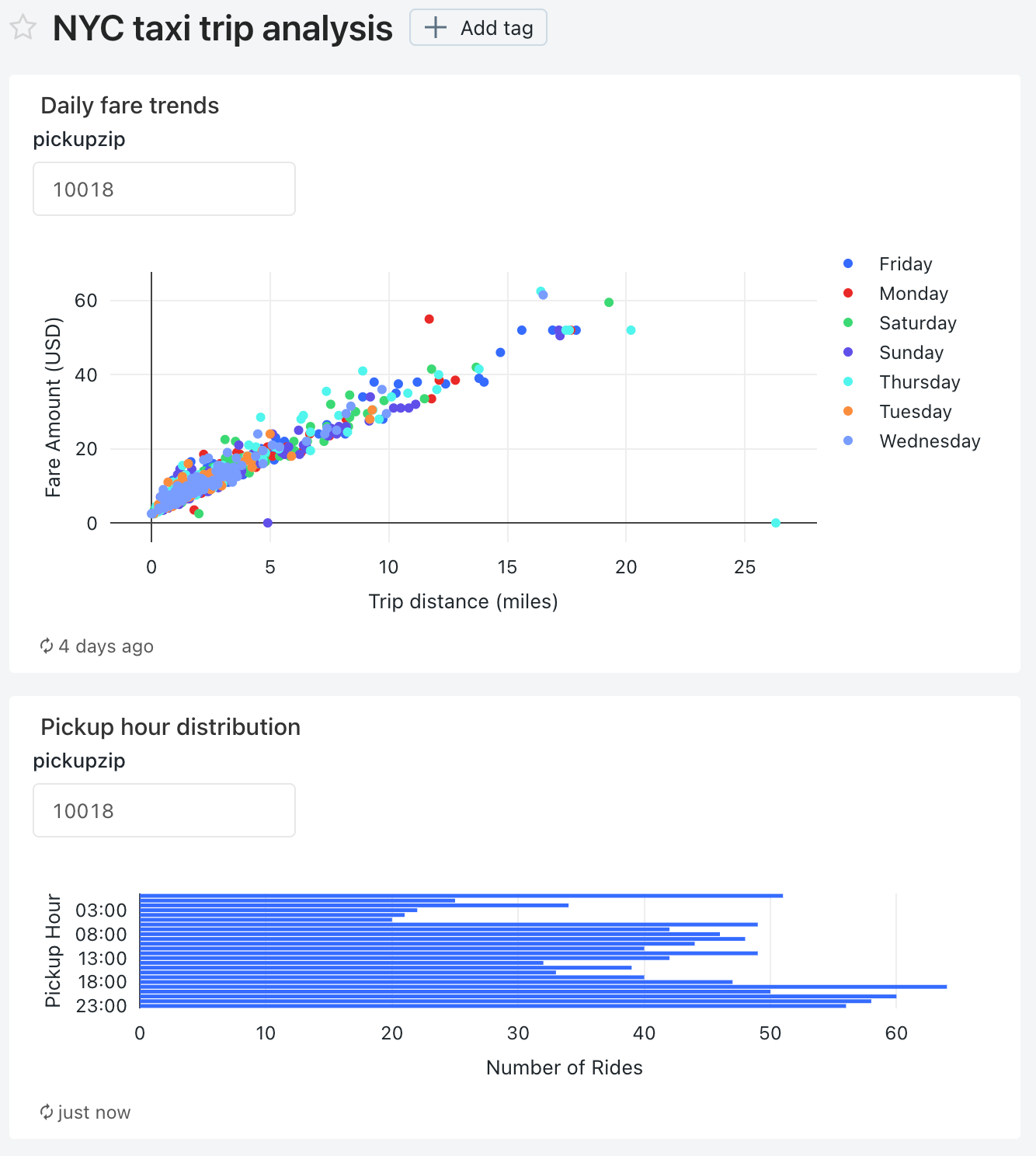
Każda wizualizacja zawiera teraz parametr dla kodu pocztowego odbioru.
widżet
Kliknij
 dla tego pulpitu nawigacyjnego, a następnie kliknij Edytuj.
Kliknij
dla Wizualizacji trendów dziennych taryf, a następnie kliknij pozycję Zmień ustawienia widżetu.W sekcji Parametry kliknij ikonę ołówka
 dla parametru widżetu Widget parameter w polu Wartość.
W oknie edytowanie źródła i wartości
zmień źródła na Nowy parametr pulpitu nawigacyjnego .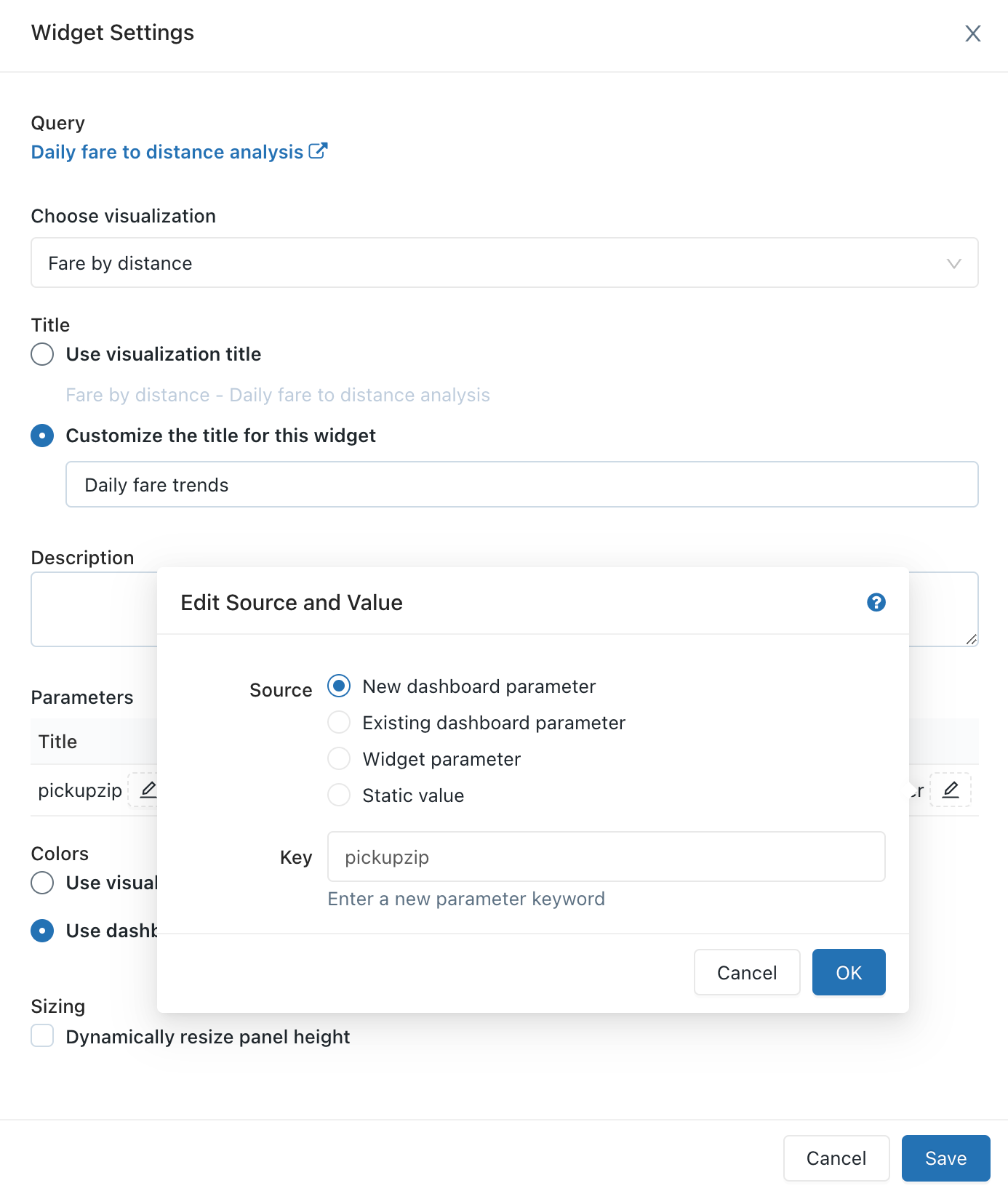
Kliknij przycisk OK , a następnie kliknij przycisk Zapisz.
Parametr pulpitu nawigacyjnego pickupzip będzie wyświetlany, a parametr widżetu wizualizacji dzienne trendy taryf przestanie się pojawiać.
-
- Kliknij ikonę menu kebab dla Wizualizacja rozkładu godzin odbioru, a następnie kliknij Zmień ustawienia widżetu.
- Kliknij ikonę menu kebab
W sekcji Parametry kliknij ikonę ołówka
dla parametru widżetu w polu Wartość.W oknie Edytowanie źródła i wartości
zmień źródła na Istniejący parametr pulpitu nawigacyjnego .Sprawdź, czy pickupzip jest wybrany jako wartość klucz.
Kliknij przycisk OK , a następnie kliknij przycisk Zapisz.
Parametr widżetu wizualizacji rozkładu godzin odbioru nie jest już wyświetlany.
Kliknij przycisk Zakończono edytowanie.
Zmień wartość parametru pulpitu nawigacyjnego pickupzip na
10017, a następnie kliknij przycisk Zastosuj zmiany.Dane w każdej z wizualizacji wyświetlają teraz dane dotyczące odbiorów w kodzie pocztowym 10017.