Notatka
Dostęp do tej strony wymaga autoryzacji. Może spróbować zalogować się lub zmienić katalogi.
Dostęp do tej strony wymaga autoryzacji. Możesz spróbować zmienić katalogi.
Możesz użyć profilu zapytania, aby zwizualizować szczegóły wykonywania zapytania. Profil zapytania ułatwia usuwanie wąskich gardeł wydajności podczas wykonywania zapytania. Na przykład:
- Można wizualizować każdy operator zapytania i powiązane metryki, takie jak czas spędzony, liczba przetworzonych wierszy, przetworzone wiersze i zużycie pamięci.
- Możesz błyskawicznie zidentyfikować najwolniejszą część wykonywania zapytania i ocenić wpływ modyfikacji zapytania.
- Typowe błędy można odnajdywać i naprawiać w instrukcjach SQL, takich jak nadmiarowe sprzężenia lub pełne skanowanie tabeli.
Wymagania
Aby wyświetlić profil zapytania, musisz być właścicielem zapytania lub musisz mieć co najmniej uprawnienie CAN MONITOR w usłudze SQL Warehouse, które wykonało zapytanie.
Wyświetlanie profilu zapytania
Profil zapytania można wyświetlić w historii zapytań, wykonując następujące kroki:
Kliknij
 Historia zapytań na pasku bocznym.
Kliknij nazwę zapytania. Panel szczegółów zapytania jest wyświetlany po prawej stronie ekranu.

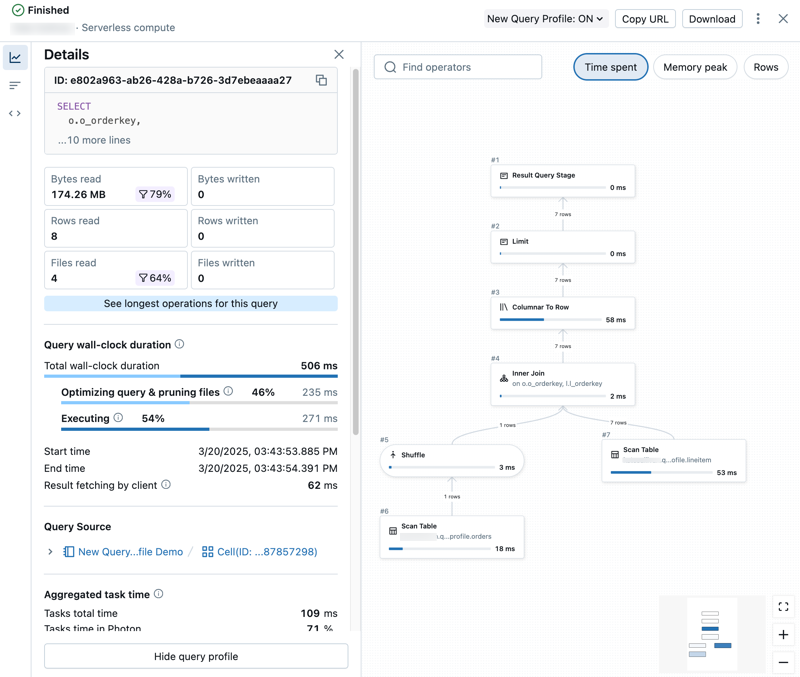
Podsumowanie zapytania obejmuje:
- Status żądania: Żądanie jest oznaczone jego aktualnym stanem: W kolejce, W trakcie, Zakończony, Niepowodzenie, lub Anulowany.
- Szczegóły użytkownika i obliczeń: Zobacz nazwę użytkownika, typ obliczeń i szczegóły czasu wykonywania dla tego uruchomienia zapytania.
- ID: To jest uniwersalnie unikalny identyfikator (UUID) powiązany z wykonaniem danego zapytania.
- Zapytanie: Ta sekcja zawiera pełne zapytanie. Jeśli zapytanie jest zbyt długie, aby można je było wyświetlić w podglądzie, kliknij ... więcej linii, aby zobaczyć pełny tekst.
- Metryki zapytań: Popularne metryki analizy zapytań są wyświetlane w tekście zapytania. Ikony filtrów, które pojawiają się przy niektórych metrykach, wskazują procent danych zredukowanych podczas skanowania.
- Zobacz profil zapytania: W tym podsumowaniu pokazano podgląd profilu zapytania skierowanego wykresu acyklicznego (DAG). To może być pomocne w szybkim szacowaniu złożoności zapytań i przebiegu ich wykonania. Kliknij Zobacz profil zapytania, aby otworzyć szczegółowy DAG.
- Zobacz najdłuższe operatory dla tego zapytania: Kliknij ten przycisk, aby otworzyć panel Operatory górne . Ten panel pokazuje operatorów działających najdłużej w zapytaniu.
- Czas trwania zegara zapytania: Łączny czas, który upłynął między rozpoczęciem planowania a końcem wykonywania zapytania, jest udostępniany jako podsumowanie. Szczegółowy podział harmonogramowania, optymalizacji zapytań, przycinania plików i czasu wykonania znajduje się poniżej podsumowania.
- Źródło zapytania: Kliknij nazwę wymienionego obiektu, aby przejść do źródła zapytania.
- Zagregowany czas zadania: Sprawdź łączny czas wykonania zapytania we wszystkich rdzeniach wszystkich węzłów. Może być znacznie dłuższy niż czas mierzony zegarem ściennym, jeśli wiele zadań jest wykonywanych równolegle. Może być krótszy niż czas wskazywany przez zegar ścienny, jeśli zadania czekały na dostępne węzły.
- Wejście/wyjście (we/wy): Wyświetl szczegółowe informacje o danych odczytanych i zapisanych podczas wykonywania zapytania.
Kliknij Zobacz profil zapytania. Zostanie otwarty panel Szczegóły po prawej stronie ekranu.
Uwaga
Jeśli profil zapytania jest niedostępny , dla tego zapytania nie jest dostępny żaden profil. Profil zapytania nie jest dostępny dla zapytań uruchamianych z pamięci podręcznej zapytań. Aby obejść pamięć podręczną zapytań, wprowadź proste zmiany w zapytaniu, takie jak zmiana lub usunięcie elementu
LIMIT.
Wyświetlanie szczegółów profilu zapytania
Szczegółowy profil zapytania zawiera metryki podsumowania po lewej stronie panelu i widok wykresu operatorów po prawej stronie.
Eksplorowanie metryk zapytań
Po lewej stronie profilu zapytania znajdują się następujące karty:
 : otwiera panel Szczegóły, w którym są wyświetlane metryki podsumowania zapytania.
 Górne operatory: otwiera panel Górnych operatorów, w którym są wyświetlane najdroższe operatory używane w zapytaniu. Może to być przydatne do identyfikowania możliwości optymalizacji.
 Tekst zapytania: otwiera panel Tekst zapytania, w którym jest wyświetlany pełny tekst zapytania.
Uwaga
Niektóre operacje inne niż Photon są wykonywane jako grupa i dzielą wspólne metryki. W takim przypadku wszystkie operacje mają taką samą wartość jak operator nadrzędny dla danej metryki.
Eksplorowanie DAG
Prawa połowa profilu zapytania pokazuje skierowany graf acykliczny (DAG) zapytania. Widok wykresu przedstawia metryki, takie jak Czas spędzony, Szczyt zużycia pamięci i Liczba wierszy. Kliknij każdą metrykę, aby zmienić wyświetloną metrykę raportowania.
Możesz wchodzić w interakcje z grupą DAG w następujący sposób:
- Użyj paska wyszukiwania, aby wyróżnić różne operatory lub kolumny.
- Powiększanie lub zmniejszanie fokusu na różnych częściach grupy DAG.
- Kliknij operatory, aby wyświetlić szczegółowe metryki i opisy. Panel po prawej stronie grafu zawiera szczegóły operacji.
W przypadku zapytań SQL usługi Databricks można również wyświetlić profil zapytania w interfejsie użytkownika platformy Spark. Kliknij ikonę  w górnej części strony, a następnie kliknij Otwórz w interfejsie Spark.
Domyślnie metryki niektórych operacji są ukryte. Te operacje są mało prawdopodobne, aby były przyczyną wąskich gardeł wydajności. Aby wyświetlić informacje dotyczące wszystkich operacji i wyświetlić dodatkowe metryki, kliknij Na górze strony kliknij pozycję Włącz tryb szczegółowy.
Typowe operacje
Najbardziej typowe operacje to:
- Skanowanie: dane zostały odczytane ze źródła danych i danych wyjściowych jako wiersze.
- Join: Wiersze z wielu relacji zostały połączone (zintegrowane) w jeden zestaw wierszy.
- Union: Wiersze z wielu relacji, które używają tego samego schematu, zostały łączone w jeden zestaw wierszy.
- Shuffle: Dane zostały ponownie rozdzielone lub przekształcone. Operacje mieszania są kosztowne pod względem zasobów, ponieważ przenoszą dane między egzekutorami w klastrze.
-
Hasz/sortowanie: Wiersze zostały pogrupowane według klucza i oceniane przy użyciu funkcji agregującej, takiej jak
SUM,COUNTlubMAXw każdej grupie. -
Filtr: dane wejściowe są filtrowane zgodnie z kryteriami, takimi jak klauzula
WHERE, a zwracany jest podzbiór wierszy.
Szczegółowe informacje o wydajności
Po uruchomieniu zapytań Azure Databricks mogą zwracać szczegółowe informacje o wydajności, które identyfikują możliwości poprawy wydajności zapytań. Profil zapytania przedstawia szczegółowe informacje w dwóch miejscach:
- Panel szczegółów zapytania przedstawia podsumowanie najbardziej wpływowych szczegółowych informacji sklasyfikowanych według przewidywanego wpływu na całkowity czas trwania zadania.
- Karta Szczegółowe informacje o wydajności w szczegółowym profilu zapytania zawiera pełne szczegóły dla poszczególnych szczegółowych informacji.
Listę obsługiwanych informacji o wydajności zapytań i ich znaczenie można znaleźć w sekcji Informacje o wydajności zapytań.
Optymalizowanie za pomocą kodu Genie
Gdy zapytanie dostarcza wniosków, na podstawie których można podjąć działania, wybierz pozycję Optymalizuj, aby otworzyć Genie Code. W przypadku wniosku, który wymaga zmiany zapytania, Genie Code przepisuje zapytanie i przedstawia zmiany do zatwierdzenia. Aby uzyskać szczegółowe informacje, które obejmują zmiany tabeli lub obliczeń, kod Genie podsumowuje zalecane akcje jako zwykły tekst.
Aby dowiedzieć się więcej na temat pracy z programem Genie Code, zobacz Genie Code (Kod genie).
Udostępnianie profilu zapytania
Aby udostępnić profil zapytania innemu użytkownikowi:
- Wyświetl historię zapytań.
- Kliknij nazwę zapytania.
- Aby udostępnić zapytanie, masz dwie opcje:
- Jeśli inny użytkownik ma uprawnienie CAN MANAGE do zarządzania zapytaniem, możesz udostępnić adres URL profilu zapytania. Kliknij pozycję Share (Udostępnij). Adres URL jest kopiowany do schowka.
- W przeciwnym razie, jeśli inny użytkownik nie ma uprawnienia CAN MANAGE lub nie jest członkiem obszaru roboczego, możesz pobrać profil zapytania jako obiekt JSON. Pobierz. Plik JSON jest pobierany do systemu lokalnego.
Importowanie profilu zapytania
Aby zaimportować kod JSON dla profilu zapytania:
Wyświetl historię zapytań.
Kliknij ikonę
w prawym górnym rogu i wybierz pozycję Importuj profil zapytania (JSON).W przeglądarce plików wybierz plik JSON, który został Ci udostępniony, a następnie kliknij pozycję Otwórz. Plik JSON jest przekazywany i wyświetlany jest profil zapytania.
Podczas importowania profilu zapytania jest on dynamicznie ładowany do sesji przeglądarki i nie jest utrwalany w obszarze roboczym. Należy go ponownie zaimportować za każdym razem, gdy chcesz go wyświetlić.
Aby zamknąć zaimportowany profil zapytania, kliknij przycisk X w górnej części strony.
Uzyskiwanie dostępu do profilu zapytania
Możesz również uzyskać dostęp do profilu zapytania w następujących częściach interfejsu użytkownika:
W edytorze SQL: Podczas wykonywania zapytania i po wykonaniu zapytania w dolnej części strony jest wyświetlany czas, który upłynął, oraz liczba zwracanych wierszy. Kliknij ten link, aby otworzyć panel szczegółów zapytania. Kliknij Zobacz profil zapytania.

Uwaga
Jeśli masz włączony nowy edytor SQL (publiczna wersja zapoznawcza), link zostanie wyświetlony tak, jak w notesie.
W notesie: jeśli notes jest dołączony do magazynu SQL lub obliczeń bezserwerowych, możesz uzyskać dostęp do profilu zapytania przy użyciu linku poniżej komórki, która zawiera zapytanie. Kliknij Zobacz wydajność, aby otworzyć historię uruchamiania. Kliknij oświadczenie, aby otworzyć panel szczegółów zapytania.

W interfejsie użytkownika potoków Lakeflow: Możesz uzyskać dostęp do historii zapytań i profilu na karcie Historia zapytań w interfejsie potoku. Zobacz Historię zapytań programu Access dla potoków.
Z poziomu interfejsu użytkownika zadań: możesz uzyskać dostęp do profilów zapytań dla zadań uruchamianych w magazynach SQL i bezserwerowych obliczeniach. Aby uzyskać informacje o zadaniach uruchamianych w obliczeniach bezserwerowych, zobacz Wyświetlanie szczegółów zapytania dla przebiegów zadań , aby dowiedzieć się, jak wyświetlać szczegóły zapytania w interfejsie użytkownika zadań.
Następne kroki
- Dowiedz się więcej o uzyskiwaniu dostępu do metryk zapytań przy użyciu interfejsu API historii zapytań
- Dowiedz się więcej o historii zapytań