Notatka
Dostęp do tej strony wymaga autoryzacji. Może spróbować zalogować się lub zmienić katalogi.
Dostęp do tej strony wymaga autoryzacji. Możesz spróbować zmienić katalogi.
Interfejs użytkownika Azure Databricks zawiera edytor SQL, którego można używać do pisania zapytań, współpracy z innymi osobami, znajdowania dostępnych danych i tworzenia wizualizacji. Ta strona wprowadza edytor SQL i prowadzi do stron szczegółowo omawiających każde zadanie.
Otwieranie edytora SQL
Aby otworzyć edytor SQL w interfejsie użytkownika Azure Databricks, kliknij przycisk  SQL Editor na pasku bocznym.
Edytor SQL otwiera ostatnie otwarte zapytanie. Jeśli żadne zapytanie nie istnieje lub wszystkie zapytania zostały jawnie zamknięte, zostanie otwarta strona docelowa edytora SQL.
Co możesz zrobić z edytorem SQL
Użyj edytora SQL, aby eksplorować dane i współpracować nad SQL w swojej przestrzeni roboczej:
- Pisz i doprecyzuj zapytania: Połącz się z hurtownią SQL, przeglądaj katalogi i schematy oraz twórz SQL za pomocą autouzupełniania i Genie Code.
- Uruchom i udostępnij: Uruchamiaj zapytania pojedyncze lub wieloinstrukcyjne, udostępniaj je współpracownikom i edytuj razem w czasie rzeczywistym.
- Eksploruj wyniki: wizualizuj, filtruj, pobieraj i analizuj wyniki zapytań.
- Parametryzacja i formatowanie: Dodaj widżety parametrów i dostosuj automatyczne formatowanie SQL.
Orientacja
W tej sekcji opisano kluczowe różnice w interfejsie użytkownika i wyjaśniono, jak znaleźć i używać dostępnych funkcji.
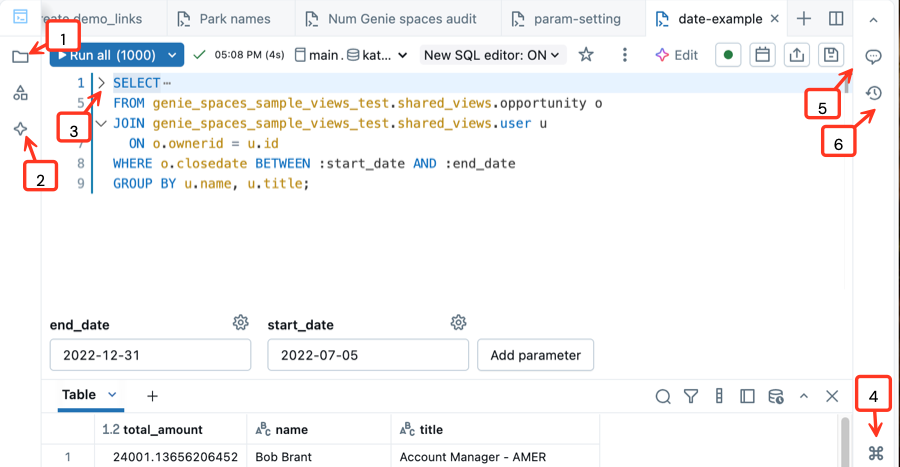
- Otwórz system plików obszaru roboczego: możesz otwierać i organizować obiekty obszaru roboczego bezpośrednio z poziomu edytora SQL.
- Użyj zintegrowanego kodu Genie: Czat z kodem Genie, aby ułatwić pisanie, uściślinie lub interpretowanie zapytań. Uruchom kod wygenerowany przez aplikację Genie Code z okienka bocznego.
- Zwiń sekcje kodu: kliknij strzałkę zwijania po lewej stronie bloku kodu, aby selektywnie ukryć i rozwinąć sekcje kodu. Może to ułatwić pracę z dużymi plikami.
- Otwórz paletę poleceń: paleta poleceń zawiera typowe akcje, skróty klawiaturowe, motywy niestandardowe i linki ułatwiające szybkie znajdowanie potrzebnych elementów. Po jego otwarciu użyj paska wyszukiwania, aby wyszukać określone narzędzia i skróty.
- Komentarz do kodu: Dodaj komentarze do kodu, aby zwiększyć współpracę.
- Przejrzyj historię wersji: Przejrzyj ostatnie zmiany w zapytaniu.
Praca z edytorem SQL
Poniższe strony obejmują główne zadania, które możesz wykonać w edytorze SQL:
| Zadanie | Opis |
|---|---|
| Pisanie zapytań | Nawiąż połączenie z obliczeniami, przeglądaj zasoby danych i twórz zapytania. |
| Uruchamianie i udostępnianie zapytań | Uruchamianie zapytań z jedną lub wieloma instrukcjami, udostępnianie ich i edytowanie ich w czasie rzeczywistym. |
| Wyświetlanie wyników zapytania | Eksplorowanie, wizualizowanie, pobieranie i filtrowanie wyników zapytań. |
| Używanie parametrów | Użyj nazwanych parametrów i skonfiguruj widżety parametrów. |
| Niestandardowy format SQL | Dostosuj opcje automatycznego formatowania SQL. |
| Skróty klawiaturowe | Odwołanie do typowych skrótów klawiaturowych. |
Kopiowanie starszego identyfikatora zapytania
Aby uzyskać starszy identyfikator zapytania dla zapytania migrowanego do nowego edytora SQL, skopiuj go z menu Plik . Starszy identyfikator zapytania może być przydatny w przypadku wywołań interfejsu API lub innych integracji odwołujących się do niego.
- Otwórz zapytanie w nowym edytorze SQL.
- Kliknij
 w górnej części edytora.
 - Kliknij pozycję Plik>Kopiuj starszy identyfikator zapytania.