Notatka
Dostęp do tej strony wymaga autoryzacji. Może spróbować zalogować się lub zmienić katalogi.
Dostęp do tej strony wymaga autoryzacji. Możesz spróbować zmienić katalogi.
Ważna
Ta funkcja jest dostępna w publicznej wersji testowej.
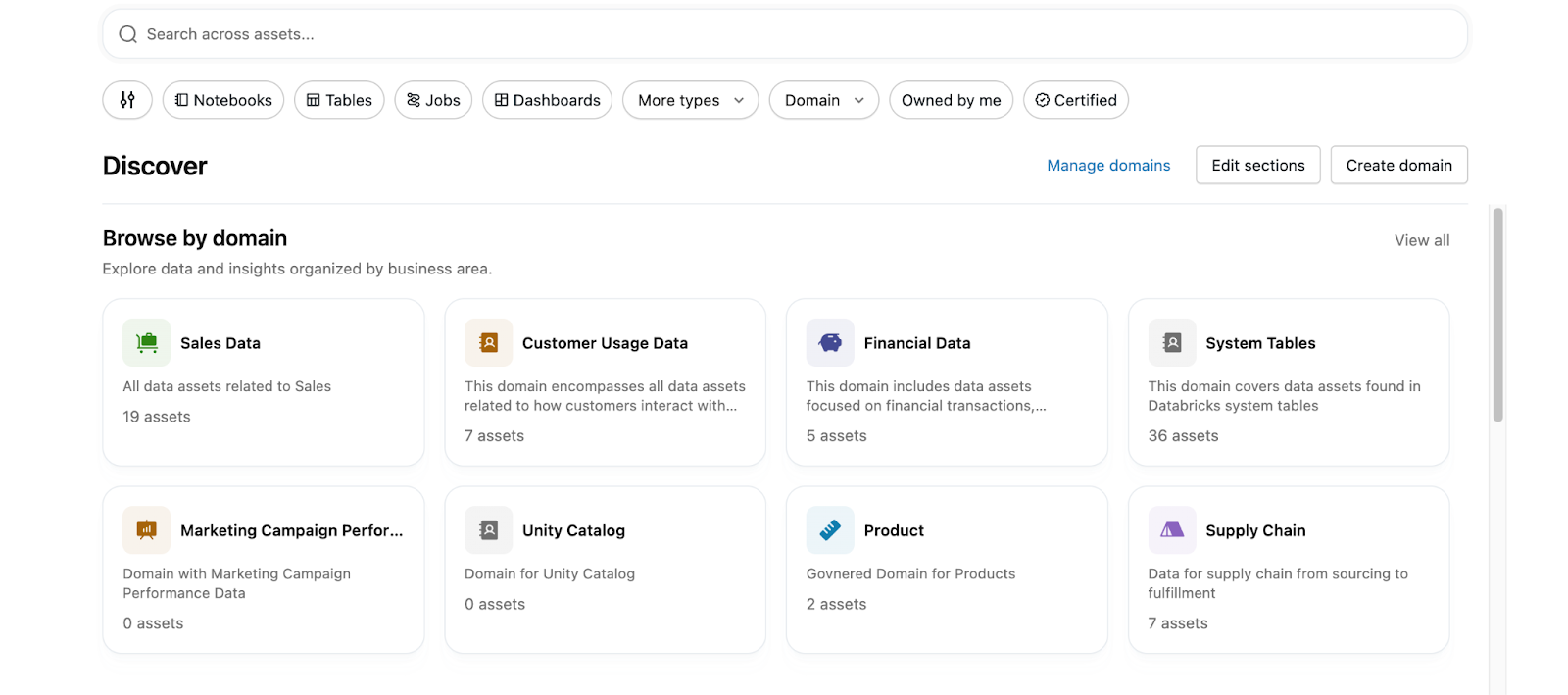
Domeny i poddomeny to warstwy organizacyjne, które grupują zasoby danych według celów biznesowych. Kuratorzy tworzą i zarządzają domenami, aby pomóc konsumentom przeglądać i odnajdywać dane na stronie Discover w sposób zgodny z Twoją działalnością.
Ta strona opisuje, jak kuratorzy tworzą, zarządzają i dostosowują domeny. Aby dowiedzieć się o doświadczeniach konsumenta przeglądających dane według domeny, zobacz stronę Discover.
Co to są domeny?
Domeny to warstwa organizacji, która grupuje produkty danych i zasoby według zarządzanych tagów. Domeny ułatwiają użytkownikom znajdowanie danych, które odnoszą się do ich potrzeb. Aby dodać zasób do domeny, dodaj odpowiedni tag zarządzany do zasobu. Duże domeny można dalej podzielić na poddomeny w celu partycjonowania zasobów przez bardziej szczegółowe obszary biznesowe.
Domeny i poddomeny również organizują strony według obszarów biznesowych. Każda domena ma własny zestaw Stron, a Strona należy dokładnie do jednej domeny lub poddomeny.
Co to są poddomeny?
Poddomena jest drugim poziomem hierarchii w domenie. Poddomeny umożliwiają partycjonowanie dużej domeny (na przykład Finanse) na bardziej szczegółowe obszary biznesowe (na przykład Audit, Tax lub FP&A) bez tworzenia dodatkowych domen najwyższego poziomu.
Następujące zasady obowiązują przy pracy z poddomenami:
- Jeden poziom zagnieżdżania. Domena może zawierać wiele poddomen, ale poddomeny nie mogą zawierać własnych domen podrzędnych.
- Jeden element nadrzędny dla każdej poddomeny. Każda poddomena należy do dokładnie jednej domeny nadrzędnej.
- Relacja wiele do wielu dla zasobów. Zasób może należeć do wielu domen i poddomen.
- Zasoby poddomeny są wyświetlane w domenie nadrzędnej. Poddomeny filtrują zasoby w domenie nadrzędnej — nie ukrywają zasobów.
- Zbudowany na zarządzanych tagach z udostępnionym prefiksem. Poddomeny używają
{parentDomainTag}/{subdomainName}konwencji nazewnictwa (na przykładFinance/Tax). Tag domeny nadrzędnej jest oddzielny od tagu poddomeny: otagowanie zasobu tagiemFinance/Taxnie powoduje automatycznego otagowania go tagiemFinance.
Włącz lub wyłącz domeny
Uwaga / Notatka
Domeny to koncepcja na poziomie konta, która wykorzystuje tagi zarządzane. Domeny, które konfigurujesz, mają zastosowanie do całego konta, a nie do wybranych obszarów roboczych.
Aby włączyć stronę Odnajdywanie z domenami, administrator konta musi włączyć obie następujące wersje zapoznawcze:
- Domeny i Strona Odkrywania: włączone dla konta.
- Strona odkrywania: Włączone dla każdego obszaru roboczego.
Zobacz Zarządzanie wersjami zapoznawczami usługi Azure Databricks.
Zgody kuratorów
Użytkownicy korzystają ze strony Discover jako jedna z dwóch person: kuratorzy, którzy tworzą i wypełniają domeny, zarządzają stronami oraz dostosowują stronę Discover , oraz konsumenci, którzy przeglądają wyniki, aby wyszukać potrzebne dane.
Personalizacja strony Discover oraz zarządzanie domenami i stronami w jej obrębie wymaga MANAGE DISCOVERY uzyskania zgody. Administratorzy konta i administratorzy obszaru roboczego domyślnie mają to uprawnienie. Administratorzy kont mogą przyznawać uprawnienia innym użytkownikom na poziomie konta, domeny lub subdomeny.
Domeny umożliwiają użytkownikom przeglądanie danych w sposób dostosowany do sposobu, w jaki rozumieją twoją firmę w organizacji. Każda strona domeny umożliwia również kuratorom tworzenie kolekcji niestandardowych na tej stronie w celu dalszego kierowania i podkreślania najlepszych zasobów w tej domenie.
Zarządzanie uprawnieniami odnajdywania
Administratorzy kont mogą przyznawać użytkownikom uprawnienia, MANAGE DISCOVERY aby mogli pełnić rolę kuratorów. Możesz udzielić zgody na trzy zakresy, od najszerszego do najwęższego:
| Scope | Kurator z tym grantem może sobie poradzić |
|---|---|
| Konto | Każda domena i subdomena na koncie oraz ich strony. |
| Domain | Konkretna domena, wszystkie jej subdomeny i ich Strony. |
| Subdomain | Konkretna poddomena i jej Strony. |
Administratorzy kont i przestrzeni roboczych domyślnie utrzymują poziom MANAGE DISCOVERY konta.
Aby przyznać MANAGE DISCOVERY na poziomie konta:
- Na stronie Discover kliknij menu dodatkowych opcji
 i wybierz pozycję Zarządzaj domenami.
 - Kliknij kartę Uprawnienia .
- Kliknij Udziel uprawnień, aby przyznać uprawnienie odpowiedniemu podmiotowi.

Aby przyznać MANAGE DISCOVERY na poziomie domeny lub poddomeny:
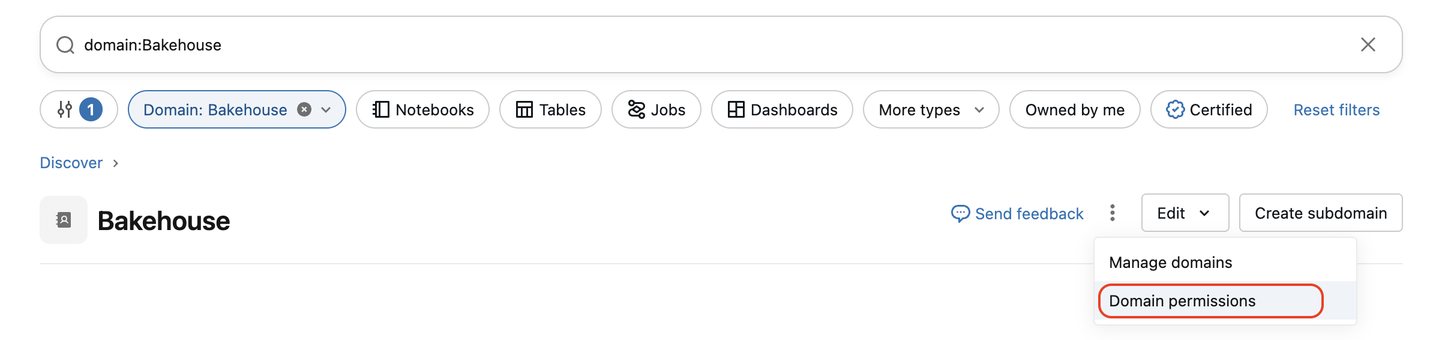
- Na stronie Discover otwórz domenę. Aby ograniczyć przydział na subdomenę, otwórz poddomenę na stronie domeny.
- Kliknij . Menu Overflow i wybierz Uprawnienia domeny.
- Kliknij Udziel uprawnień, aby przyznać uprawnienie odpowiedniemu podmiotowi.
Tworzenie domeny
Domeny są oparte na tagach zarządzanych. Aby utworzyć domenę, możesz zamapować ją na istniejący tag lub utworzyć zarządzany tag o tej samej nazwie. Aby na przykład utworzyć domenę "Marketing", musisz utworzyć tag zarządzany "Marketing". Tagi zawierające ukośnik (/) nie mogą służyć do tworzenia domeny najwyższego poziomu. Ukośnik jest zarezerwowany dla konwencji nazewnictwa poddomeny. Zobacz Tworzenie poddomeny.
Warning
Dane tagów są przechowywane jako zwykły tekst i są replikowane globalnie. Nie należy używać nazw tagów, wartości ani deskryptorów, które mogą naruszyć bezpieczeństwo zasobów. Na przykład nie należy używać nazw tagów, wartości ani deskryptorów zawierających informacje osobiste lub poufne.
Metadane domeny są również replikowane globalnie. Nie używaj identyfikatorów domen, opisów, napisów ani innych metadanych, które mogą naruszyć bezpieczeństwo zasobów. Na przykład nie należy używać identyfikatorów domeny, opisów ani podtytułów zawierających informacje osobiste lub poufne.
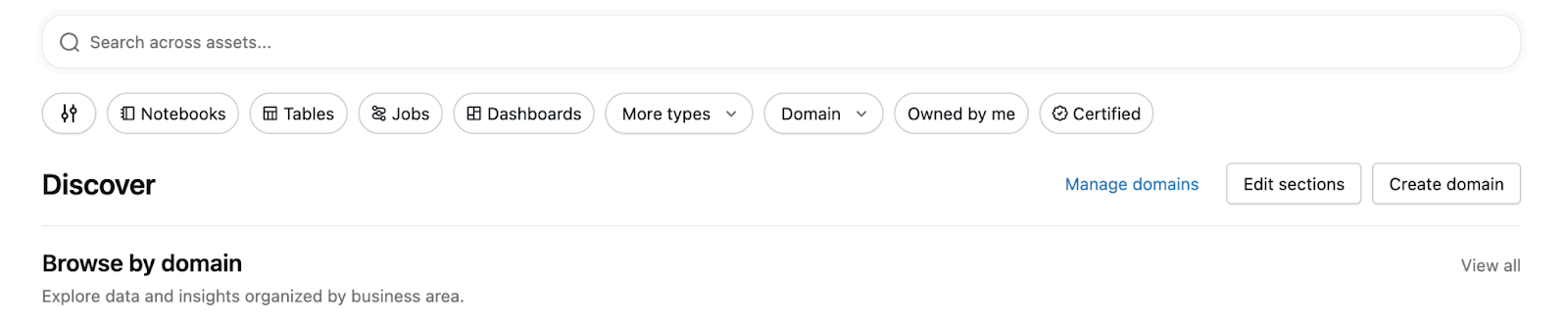
W prawym górnym rogu strony Odnajdywanie kliknij pozycję Utwórz domenę.
W modalne tworzenie domeny wybierz istniejący tag zarządzany lub utwórz nowy, a następnie wypełnij następujące pola:
- Podtytuł: pojawia się na karcie domeny.
- Opis: Omówienie domeny.
- Właściciel techniczny (opcjonalnie): Kto jest odpowiedzialny za aspekty techniczne domeny.
- Właściciel firmy (opcjonalnie): Kto jest odpowiedzialny za aspekty biznesowe domeny.
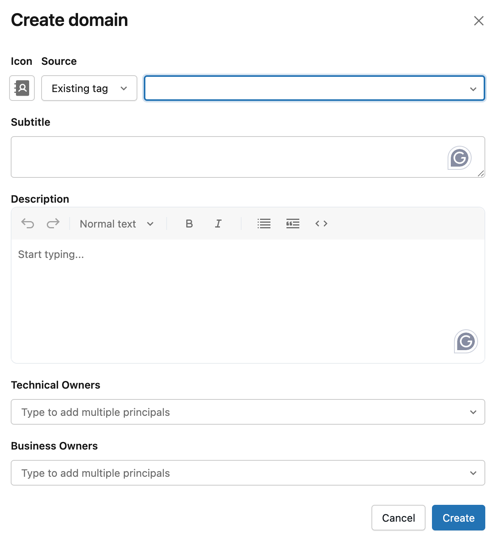
Kliknij przycisk Utwórz , aby utworzyć domenę i dodać odpowiednią wersję roboczą karty domeny na stronie Odnajdywanie .
Podczas tworzenia domeny jest ona w stanie roboczym. Stan wersji roboczej jest wskazywany przez ikonę obok tytułu. Domeny robocze są widoczne tylko dla użytkowników z
MANAGE DISCOVERYuprawnieniami.Opcjonalnie kliknij pozycję Edytuj sekcje , aby dodać zasoby i dostosować układ domeny.
Aby udostępnić domenę użytkownikom, kliknij pozycję Edytuj sekcje na stronie domeny, a następnie kliknij pozycję Publikuj. Po opublikowaniu użytkownicy mogą używać domeny jako filtru w środowisku wyszukiwania.
Tworzenie poddomeny
Poddomeny są oparte na tym samym typie pierwotnym tagu zarządzanego co domeny, ale są zgodne z wymaganym {parentDomainTag}/{subdomainName} wzorcem nazewnictwa.
Na stronie Odnajdywanie otwórz stronę domeny nadrzędnej.
Kliknij pozycję Utwórz poddomenę w prawym górnym rogu.
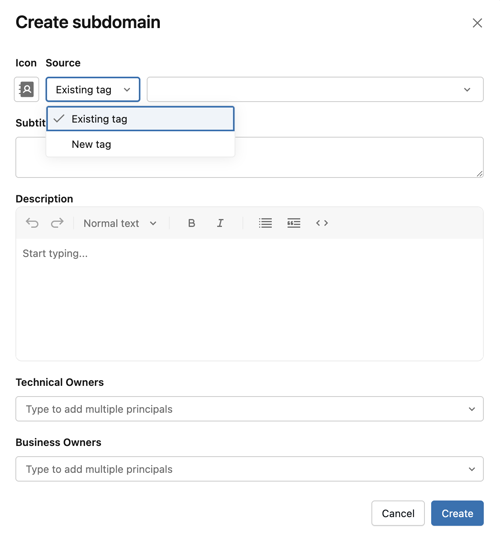
W obszarze Tworzenie poddomeny modalne wybierz jedną z następujących pozycji:
-
Utwórz tag: wprowadź nazwę, którą chcesz nadać poddomenie. Azure Databricks automatycznie dodaje do nowego tagu prefiks w postaci klucza tagu domeny nadrzędnej (na przykład wpisanie
Taxw domenie Finance powoduje utworzenie taguFinance/Tax). Sama nazwa poddomeny nie może zawierać ukośnika (/); poddomeny obsługują tylko jeden poziom zagnieżdżania. -
Użyj istniejącego tagu: wybierz tag zarządzany, który jest już zgodny ze wzorcem
{parentDomainTag}/.... Selektor pokazuje tylko tagi, które mają ten sam prefiks co element nadrzędny. Nie można ponownie użyć tagu wyznaczonego jako domena lub poddomeny.
-
Utwórz tag: wprowadź nazwę, którą chcesz nadać poddomenie. Azure Databricks automatycznie dodaje do nowego tagu prefiks w postaci klucza tagu domeny nadrzędnej (na przykład wpisanie
Opcjonalnie wypełnij pola poddomeny:
- Podtytuł: pojawia się na karcie poddomeny.
- Opis: Omówienie poddomeny.
- Właściciel techniczny: może się różnić od właściciela technicznego domeny nadrzędnej.
- Właściciel firmy: może się różnić od właściciela firmy domeny nadrzędnej.
Kliknij przycisk Utwórz , aby utworzyć poddomenę w stanie roboczym.
Aby udostępnić poddomenę użytkownikom, kliknij pozycję Edytuj sekcje na stronie poddomeny, a następnie kliknij pozycję Publikuj.
Edytowanie domeny lub poddomeny
- Na stronie Discover kliknij menu dodatkowych opcji i wybierz pozycję Zarządzaj domenami.
- W przypadku domeny lub poddomeny, którą chcesz edytować, kliknij po prawej stronie.
- Kliknij pozycję Edytuj domenę.

Usuwanie domeny lub poddomeny
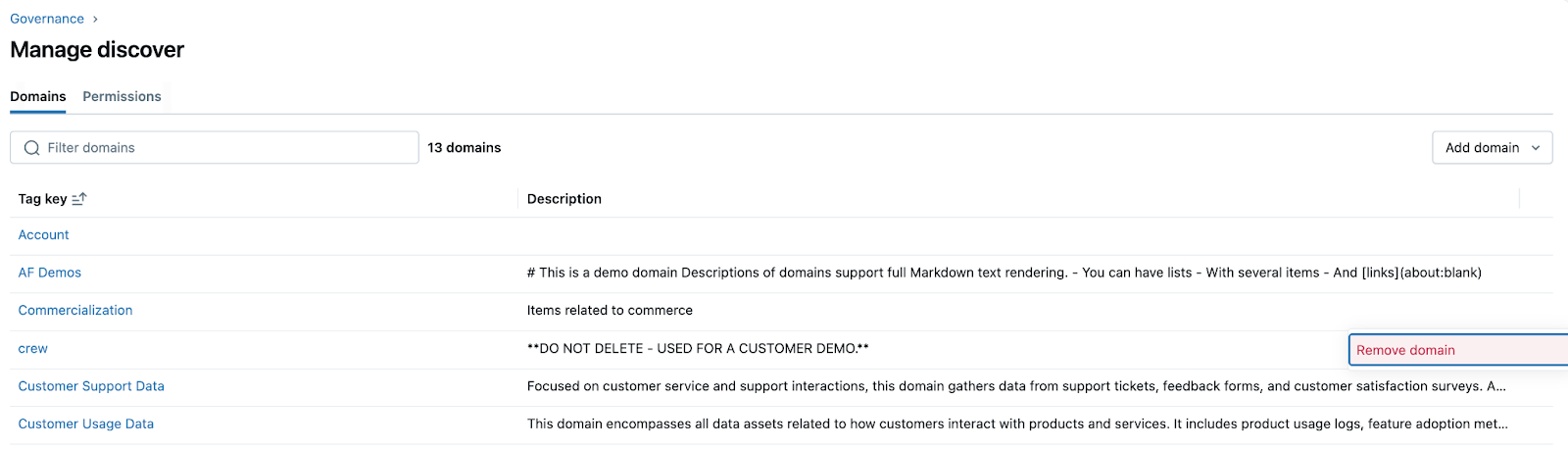
- Na stronie Discover kliknij menu dodatkowych opcji i wybierz pozycję Zarządzaj domenami.
- W przypadku domeny lub poddomeny, którą chcesz usunąć, kliknij po prawej stronie.
- Kliknij pozycję Usuń domenę.
Przypisywanie zasobów do domeny
Istnieje wiele sposobów dodawania zasobów do domeny:
- Dodaj je bezpośrednio ze strony domeny.
- Zastosuj odpowiedni tag zarządzany do zasobów.
Ze strony domeny
- Przejdź do strony Odnajdź i kliknij domenę, do której chcesz dodać zasoby.
- Kliknij pozycję Dodaj do domeny w prawym górnym rogu. Musisz mieć uprawnienie do dodawania skojarzonego tagu do zasobu, który próbujesz dodać do domeny.
- W modalnym selektorze zasobów wybierz zasób, który chcesz dodać do domeny, a następnie kliknij przycisk Dodaj.
- Selektor zasobów umożliwia przeglądanie i wyszukiwanie zasobów w obszarze roboczym i katalogu.
- W zależności od typu zasobów, które chcesz dodać, można przełączać się między obszarem roboczym (w przypadku zasobów, takich jak pulpity nawigacyjne i agenci Genie) oraz wykazem (w przypadku zasobów, takich jak tabele i widoki metryk).
- Możesz dodać jeden zasób do domeny naraz.
- Jeśli element zawartości zostanie pomyślnie dodany, zostanie wyświetlony w sekcji Ostatnio dodane .
Poprzez tagowanie zasobów
Aby przypisać zasób (na przykład wykaz, schemat, tabelę lub pulpit nawigacyjny) do domeny, możesz również oznaczyć go tagiem zarządzanym zgodnym z domeną. Możesz przypisywać tagi do tabel, pulpitów i agentów Genie. Zobacz Stosowanie tagów do zabezpieczanych obiektów w Unity Catalog.
Przypisywanie zasobów do poddomeny
Przypisywanie zasobów do poddomeny działa tak samo jak przypisywanie do domeny, ale używa tagu poddomeny.
- Na stronie poddomeny: otwórz stronę poddomeny i kliknij przycisk Dodaj do domeny. Musisz mieć uprawnienia do stosowania tagu poddomeny do zasobu.
-
Tagując zasoby: zastosuj tag zarządzany poddomeny (na przykład
Finance/Tax) do zasobu.
Ponieważ tag domeny nadrzędnej i tag poddomeny są niezależne, oznaczenie zasobu tagiem Finance/Tax nie powoduje automatycznego oznaczenia go tagiem Finance. Jednak zasoby w poddomenie nadal są wyświetlane w wynikach przeglądania i wyszukiwania domeny nadrzędnej.
Dostosuj układy strony Discover, domeny i subdomeny
Warning
Niestandardowe dane sekcji są replikowane globalnie. Nie używaj tytułów, napisów ani innych metadanych, które mogłyby naruszyć bezpieczeństwo zasobów. Na przykład nie należy używać tytułów ani podtytułów zawierających informacje osobiste lub poufne.
Kliknij Edytuj sekcje u góry po prawej stronie na stronie Discover, na dowolnej stronie domeny lub na dowolnej stronie poddomeny. Spowoduje to przejście do stanu roboczego strony, na której można dostosować istniejące sekcje, utworzyć sekcje niestandardowe, usunąć sekcje niestandardowe, ukryć sekcje domyślne i zmienić kolejność sekcji na stronie.
Aby utworzyć nową sekcję, kliknij pozycję + Podział sekcji .
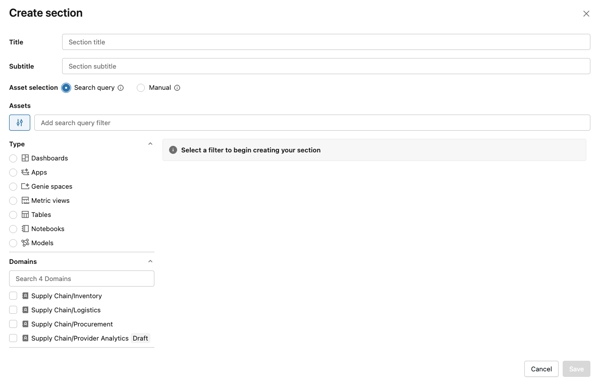
W sekcji Tworzenie modalne dodaj tytuł i podtytuł, a następnie wybierz sposób definiowania zasobów sekcji:
- Zapytanie wyszukiwania: sekcja automatycznie wypełnia zasoby pasujące do zdefiniowanego zapytania wyszukiwania. Wyniki są klasyfikowane automatycznie na podstawie istotności i sygnałów użycia; Możesz przypiąć określone zasoby, aby podnieść ich poziom do góry. Zobacz Przypinanie lub zmienianie kolejności zasobów w sekcji.
- Ręcznie wybrane: wybierz stały zestaw zasobów i zamów je samodzielnie. Zobacz Przypinanie lub zmienianie kolejności zasobów w sekcji.
Użytkownicy przeglądający domenę lub stronę Discover muszą mieć co najmniej jedno z uprawnień:
BROWSElubVIEW, aby zobaczyć elementy w tej sekcji.
- Kliknij przycisk Zapisz, a następnie kliknij przycisk Publikuj, aby zaktualizować bieżącą stronę Discover, domenę lub układ subdomeny w organizacji.
Aby karta poddomeny pojawiła się na stronie domeny nadrzędnej, element nadrzędny musi również zostać ponownie opublikowany — otwórz domenę nadrzędną, kliknij pozycję Edytuj sekcje, a następnie pozycję Publikuj.
Przypinanie lub zmienianie kolejności zasobów w sekcji
Sposób działania kolejności zasobów w sekcji zależy od typu sekcji. W wybranej ręcznie sekcji zmień kolejność wybranych zasobów. W sekcji zapytania wyszukiwania przypinasz określone zasoby, aby wyświetlać je wyżej niż wyniki automatycznie uporządkowane.
Zmienianie kolejności zasobów w wybranej ręcznie sekcji
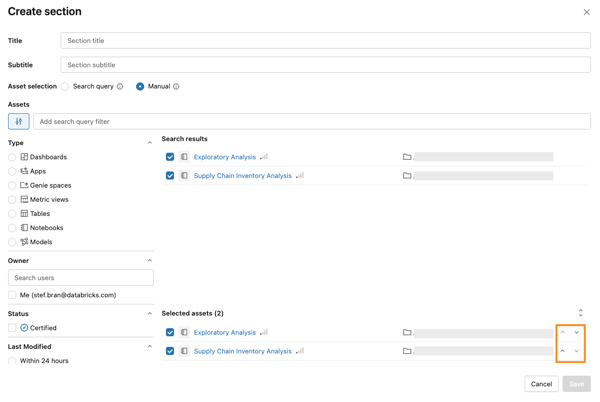
W wybranej ręcznie sekcji należy wybrać każdy wyświetlony zasób i zdefiniować zamówienie samodzielnie.
Otwórz sekcję wybraną ręcznie w trybie edycji lub utwórz sekcję.
W modalnym oknie edycji sekcji użyj strzałek w górę i w dół obok każdego wybranego zasobu, aby określić kolejność ich wyświetlania.
Kliknij pozycję Zapisz (lub Zapisz jako wersję roboczą), a następnie pozycję Publikuj , aby udostępnić sekcję użytkownikom.
Przypinanie zasobów w sekcji zapytania wyszukiwania
W sekcji zapytań wyszukiwania zasoby są automatycznie wybierane na podstawie zapytania i uszeregowane. Możesz przypiąć wybrane zasoby, aby były wyświetlane u góry, przed wynikami automatycznie uporządkowanymi.
Otwórz sekcję zapytania wyszukiwania w trybie edycji lub utwórz nową.
W modalnym oknie edycji sekcji widoczne są wszystkie zasoby pasujące do zapytania wyszukiwania. Na karcie zasobu, który chcesz przypiąć, kliknij przycisk przypinania w prawym dolnym rogu. Zasób przenosi się na górę wyników w sekcji.
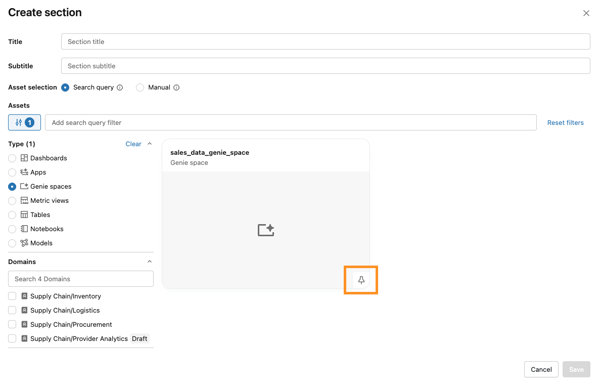
Kliknij przycisk Zapisz, a następnie pozycję Publikuj.
Limitations
- Aby uzyskać limit łącznej liczby domen i poddomeny, które można utworzyć na konto (połączone), zobacz Limity zasobów.
- Aby uzyskać ograniczenia dotyczące liczby tagów, które można zastosować, zobacz Limity zasobów.
- Poddomeny obsługują tylko jeden poziom zagnieżdżania. Poddomena nie może zawierać własnych poddomen.
- Poddomeny muszą być tworzone i zarządzane na stronie Zarządzanie odnajdywaniem na poziomie obszaru roboczego. Zarządzanie poddomenami na poziomie konta nie jest dostępne w tej wersji.