Notatka
Dostęp do tej strony wymaga autoryzacji. Może spróbować zalogować się lub zmienić katalogi.
Dostęp do tej strony wymaga autoryzacji. Możesz spróbować zmienić katalogi.
Ważna
Ta funkcja jest dostępna w wersji beta. Administratorzy kont mogą kontrolować dostęp do tej funkcji ze strony podglądów konsoli konta. Zobacz Zarządzanie wersjami zapoznawczami usługi Azure Databricks.
Page to uporządkowana, autorytatywna definicja koncepcji biznesowej, takiej jak termin krytyczny, podmiot lub akronim. Strony są wbudowane w stronę Discover i organizowane według domeny oraz poddomeny. Każda domena i poddomena ma własny zestaw Stron, a użytkownicy posiadający dostęp do domeny mogą je tworzyć i zarządzać.
Strony są częścią semantyki Katalogu Unity: kontekstu biznesowego, który definiujesz i zarządzasz wprost, tworząc warstwę modelowaną przez człowieka w Ontologii Genie. Gdy Genie One odpowiada na pytanie dotyczące pojęcia, które zdefiniowałeś w Stronie, priorytetowo traktuje definicję Strony nad kontekstem, który sam wywnioskuje, i cytuje Stronę, aby użytkownicy mogli potwierdzić źródło. Zobacz, jak Genie One używa Pages.
Co jest na stronie
Strona zawiera następujące pola:
| Pole | Opis |
|---|---|
| Domain | Domena lub poddomena, do której należy Strona. |
| Owner | Użytkownik odpowiedzialny za stronę. Twórca jest właścicielem z definicji. |
| Synonimy | Alternatywne nazwy dla tego pojęcia. |
| Opis | Krótkie podsumowanie koncepcji. |
| Główna część strony | Swobodne treści w formacie tekstu sformatowanego, które obsługują linki, obrazy, tabele oraz śródtekstowe tagowanie zasobów Unity Catalog i obszaru roboczego za pomocą @. |
| Powiązane aktywa | Lista zasobów Azure Databricks (obiektów workspace i Unity Catalog), które logicznie łączą się ze stroną, od niej zależą lub ją kontekstualizują, takie jak strony nadrzędne i potomne, metryki zależne lub powiązane tabele. |
| Sources | Lista zasobów usługi Azure Databricks i zasobów zewnętrznych (obiekty obszaru roboczego i Unity Catalog, linki), które stanowią źródło treści strony. |
Aktywa mogą pojawić się zarówno pod Powiązanymi zasobami , jak i Źródłami na tej samej stronie.
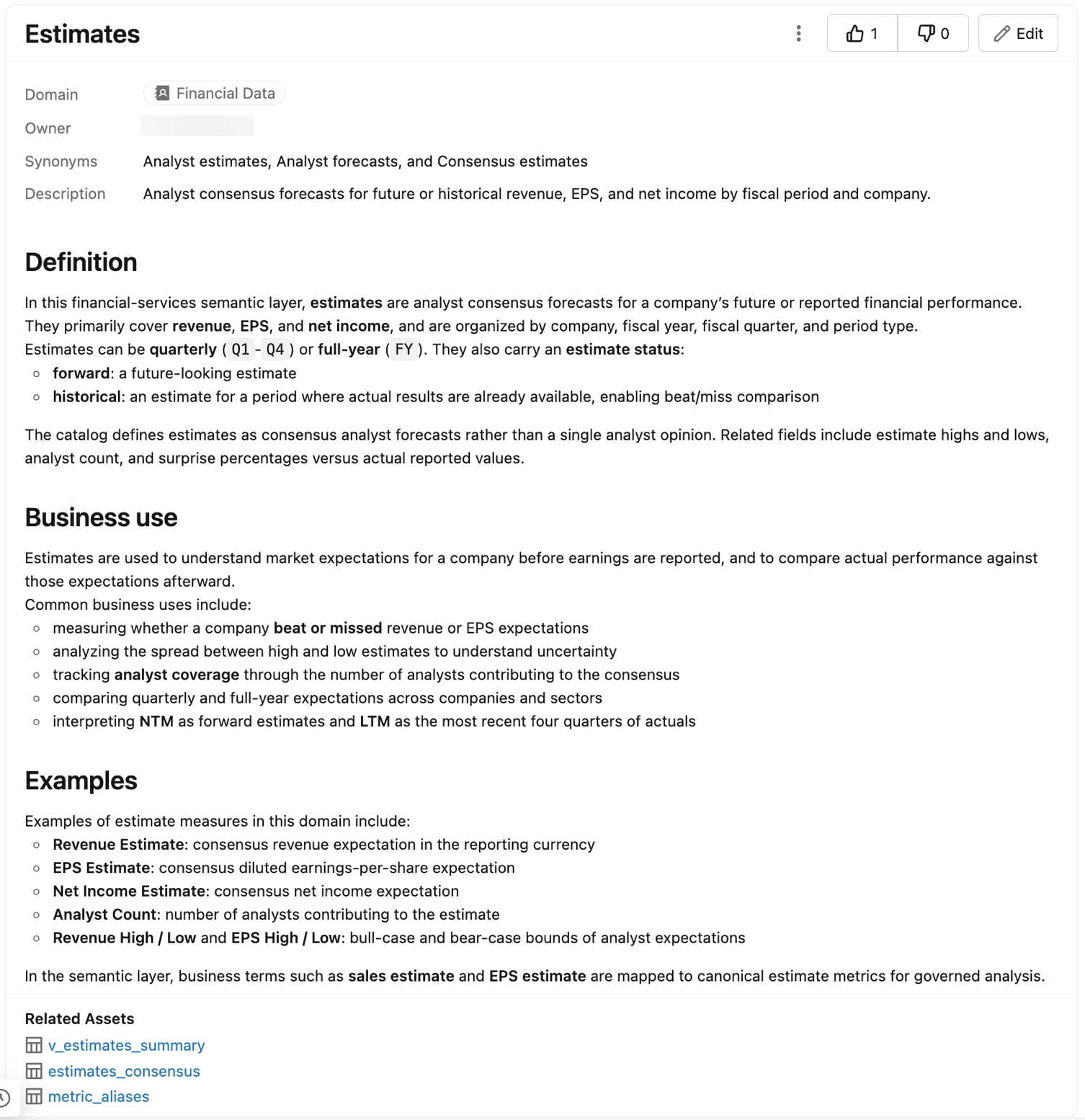
Przykład: strona z szacunkami
Poniższy przykład definiuje termin Szacunków w dziedzinie danych finansowych . Rozpoczyna się precyzyjną definicją pojęcia, wyjaśnia, jak firma go używa, oraz wymienia przykłady jego użycia.
Permissions
Strona dziedziczy dostęp od domeny lub poddomeny, do której należy: każdy, kto ma dostęp do domeny, może czytać jej opublikowane strony. Nie przyznajesz uprawnień bezpośrednio na stronie. To, co użytkownik może zrobić ze Stronami domeny, zależy od jego persony:
| Osoba | Access |
|---|---|
| Konsument | Konsumenci mogą tworzyć i publikować Strony. Mogą także wyświetlać, komentować i sugerować zmiany na opublikowanych stronach Pages, których nie są właścicielami. Konsument to podstawowa persona dla każdego, kto ma dostęp do Discover. Domyślnie konsument, który tworzy Stronę, staje się jej właścicielem. |
| Właściciel strony | Właściciel strony może edytować własny szkic i opublikowane strony bezpośrednio, akceptować lub odrzucać sugestie, usuwać komentarze na swoich stronach, zmieniać właściciela strony oraz cofać publikację swoich stron. |
| Kustosz | Kuratorzy mogą robić wszystko, co właściciel strony – na dowolnej stronie w domenach i subdomenach, gdzie posiadają uprawnienia kuratora (MANAGE DISCOVER na poziomie konta, MANAGE na domenie lub subdomenie). Administratorzy kont mogą przyznawać uprawnienia kuratorskie na poziomie konta, domeny lub subdomeny. Zobacz Uprawnienia kuratorów. |
Administratorzy kont oraz obszarów roboczych automatycznie mają uprawnienia na poziomie konta MANAGE DISCOVER i sprawują nadzór nad każdą domeną i stroną. Administratorzy kont mogą przyznawać MANAGE DISCOVER innym na poziomie konta lub MANAGE na konkretnej domenie bądź subdomenie. Zobacz Uprawnienia kuratorów.
Stwórz stronę
Każda Strona jest przypisana do domeny lub subdomeny, więc musisz mieć przynajmniej jedną domenę, zanim będziesz mógł tworzyć Strony. Zobacz Utwórz domenę.
Możesz ręcznie tworzyć stronę lub wygenerować ją za pomocą Genie Code z materiału źródłowego.
Warning
Dane strony są szyfrowane w spoczynku kluczami zarządzanymi przez Microsoft. Obecnie nie obsługuje szyfrowania przy użyciu klucza zarządzanego przez klienta (CMK). Ponieważ Strony są funkcją na poziomie konta, dane Strony mogą być replikowane globalnie, aby wspierać przestrzenie robocze w różnych regionach. Nie zawieraj danych osobowych (PII), danych regulowanych ani innych wrażliwych informacji w nazwach stron, opisach, synonimach ani treści treści.
Aby uzyskać dostęp do Stron, kliknij Odkryj, a następnie kliknij Strony.
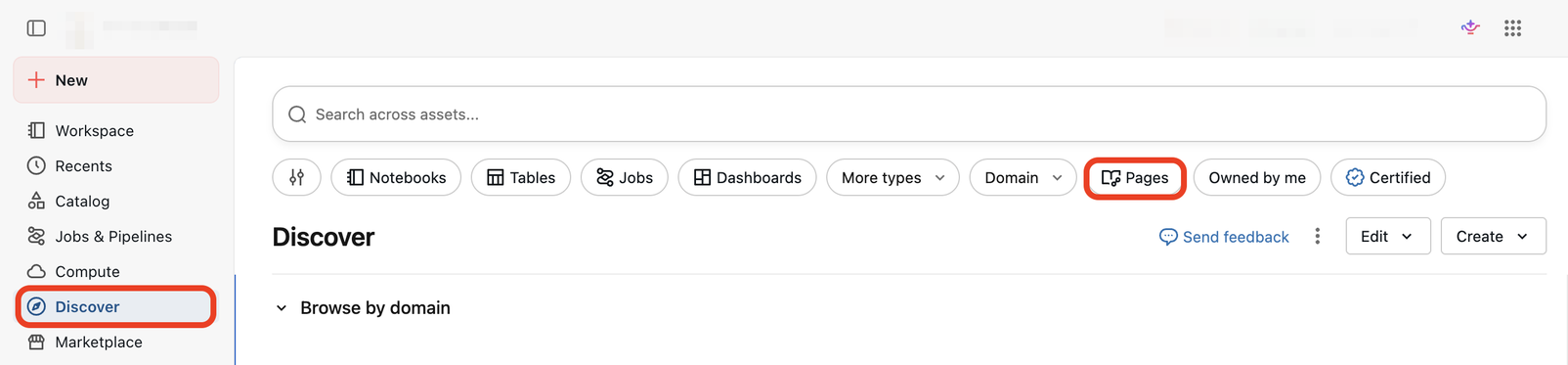
Kliknij Utwórz stronę , aby otworzyć edytor strony.

Potwierdź lub wybierz domenę. Pole domeny jest automatycznie uzupełniane, jeśli otworzysz edytor w obrębie domeny, a w przeciwnym razie pozostaje puste.
Dodaj zawartość strony:
- Aby ręcznie utworzyć zawartość, wypełnij pola strukturyzowane i treść strony.
- Aby wygenerować stronę z kodem Genie, użyj panelu Genie Code w edytorze stron. Możesz też otworzyć panel ze strony Discover lub na konkretnej stronie domeny. Dołącz materiały źródłowe w panelu, które mogą obejmować treści zewnętrzne dostępne przez połączenia MCP, linki publiczne, pliki oraz zasoby katalogu i przestrzeni roboczej Unity. Po przygotowaniu przez Genie Code ustrukturyzowanych pól i treści strony dołącz odpowiednie materiały źródłowe pod Źródła i Powiązane zasoby.
Zapisz swoją pracę jako szkic w dowolnym momencie, klikając Zapisz jako szkic. Aby opublikować stronę, kliknij Publikuj.
Strony importu masowego
Jeśli Twoja organizacja już dokumentuje swoje warunki gdzie indziej, możesz tworzyć Strony z tych dokumentów zamiast zapisywać każdą ręcznie. Genie Code odczytuje dokumenty, które dołączasz, wyodrębnia znalezione terminy i zwraca zestaw proponowanych stron. Przeglądasz i edytuujesz proponowane Strony zanim zostaną stworzone.
Aby uzyskać dostęp do Stron, kliknij Odkryj, a następnie kliknij Strony.
Kliknij Utwórz stronę , aby otworzyć edytor strony.
Jeśli panel kodu Genie nie jest jeszcze otwarty, kliknij
 w prawym górnym rogu strony, aby ją otworzyć.
W panelu Genie Code kliknij Importuj strony zbiorczo.
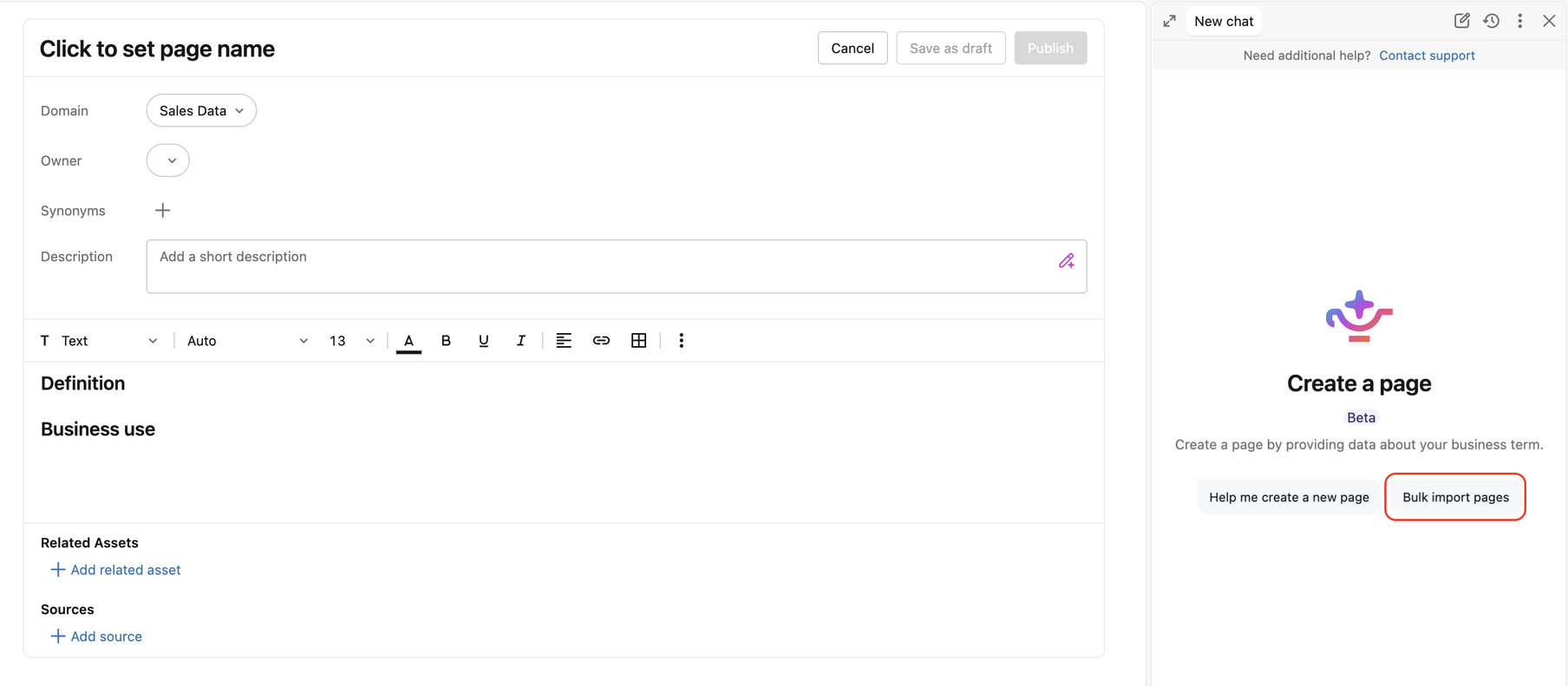
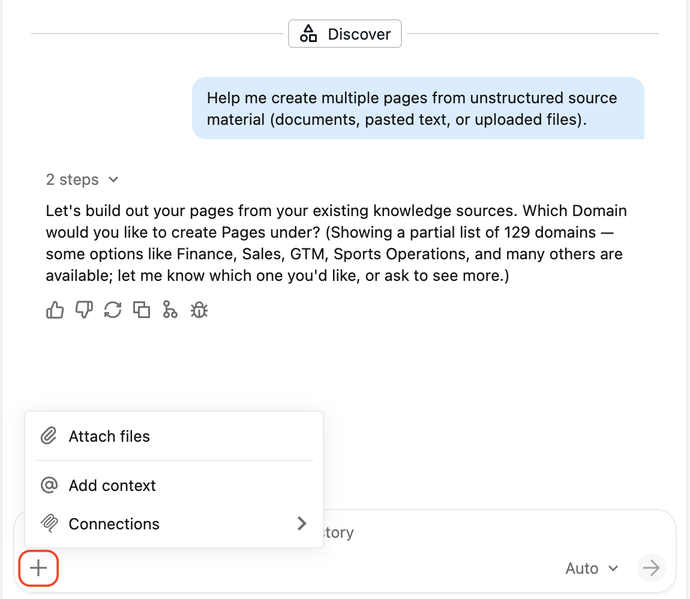
Postępuj zgodnie z monitami. Powiedz Genie Code, do których domen chcesz dodawać Pages i jakich źródeł wiedzy używać. Aby dołączyć materiał źródłowy, kliknij
 w okienku czatu, a następnie użyj jednej z poniższych funkcji:
- Dołącz pliki: Pliki z lokalnego komputera.
- Dodaj kontekst: Unity Catalog i obiekty obszaru roboczego.
- Połączenia: Treści zewnętrzne dostępne przez połączenia MCP. Ty też zarządzasz swoimi kontaktami stąd.
Możesz też wkleić linki publiczne bezpośrednio do okienka czatu.
Genie Code przetwarza źródła i zwraca zdeduplikowany zestaw proponowanych stron do przeglądu. Możesz rozwiązywać oznaczenia, takie jak konflikty, duplikaty i terminy o niskim poziomie pewności, edytować treść oraz wykluczać strony, których nie chcesz uwzględniać.
Po zakończeniu przeglądu Genie Code tworzy wszystkie strony naraz jako szkice. Następnie możesz je przeglądać, edytować i publikować pod ich domenami. Zobacz Edytuj i publikuj Strony w wersji roboczej.
Edytuj i publikuj strony w wersji roboczej
Tylko właściciel strony lub kurator może edytować lub publikować szkic.
Kliknij Odkryj, a następnie kliknij Strony.
Kliknij Stan, a następnie kliknij Szkic, aby wyświetlić wszystkie strony obecnie w wersji roboczej.

Kliknij stronę, którą chcesz edytować lub opublikować.
Wprowadzaj edycje na stronie, klikając Edytuj, lub publikuj stronę, klikając Publikuj.
Możesz cofnąć lub ponownie opublikować stronę w dowolnym momencie. Aby cofnąć publikację strony, kliknij dowolną opublikowaną stronę i kliknij Odwołaj publikację.
Współpracuj przy stronie
Konsumenci mogą współpracować przy publikacji Stron:
- Komentarz: Zadaj dodatkowe pytanie lub oznacz kontekst dla właściciela. Możesz edytować lub usuwać swoje komentarze. Właściciel i kurator mogą usuwać komentarze każdego.
- Sugeruj edycje: Proponuj zmiany w treści opublikowanej strony. Za każdym razem, gdy klikniesz Sugestia, edytujesz treść i klikniesz Zapisz, Twoje edycje są łączone w jedną partię. Nie ma żadnych sugestii śródtekstowych. Właściciel lub kurator przyjmuje lub odrzuca całą partię jednocześnie. Zaakceptowanie partii czyści wszystkie inne oczekujące partie na Stronie, w tym partie należące do innych użytkowników, i tej operacji nie można cofnąć.
- Reaguj: Zagłosuj na stronę plus lub przeciw, aby zasygnalizować, czy odpowiedziała na twoje pytanie.
Właściciel lub kurator może również edytować zawartość opublikowanej strony, omijając workflow sugeracji.
Jak Genie One używa Pages
Po utworzeniu Pages Genie One je pobiera i korzysta z kontekstu, który zdefiniowałeś, gdy odpowiada na pytania.
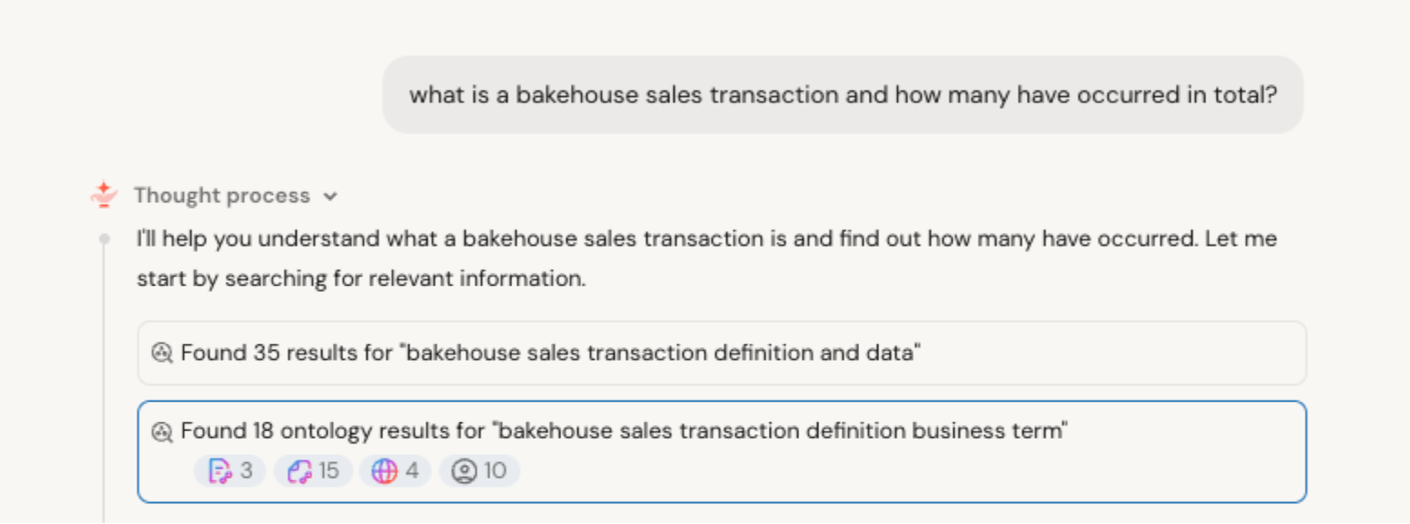
Gdy użytkownik zadaje Genie One pytanie dotyczące terminu biznesowego lub koncepcji, którą zdefiniowałeś na stronie, Genie One sprawdza ontologię Genie pod kątem kontekstu. Nadaje priorytet kontekstowi utworzonemu przez człowieka na Twoich stronach względem kontekstu wywnioskowanego automatycznie podczas generowania odpowiedzi na Twoje pytania. Genie One następnie odpowiada, korzystając z definicji strony, i przywołuje ją w odpowiedzi jako źródło. Użytkownicy mogą kliknąć cytat, aby otworzyć pełną stronę i zweryfikować informacje.
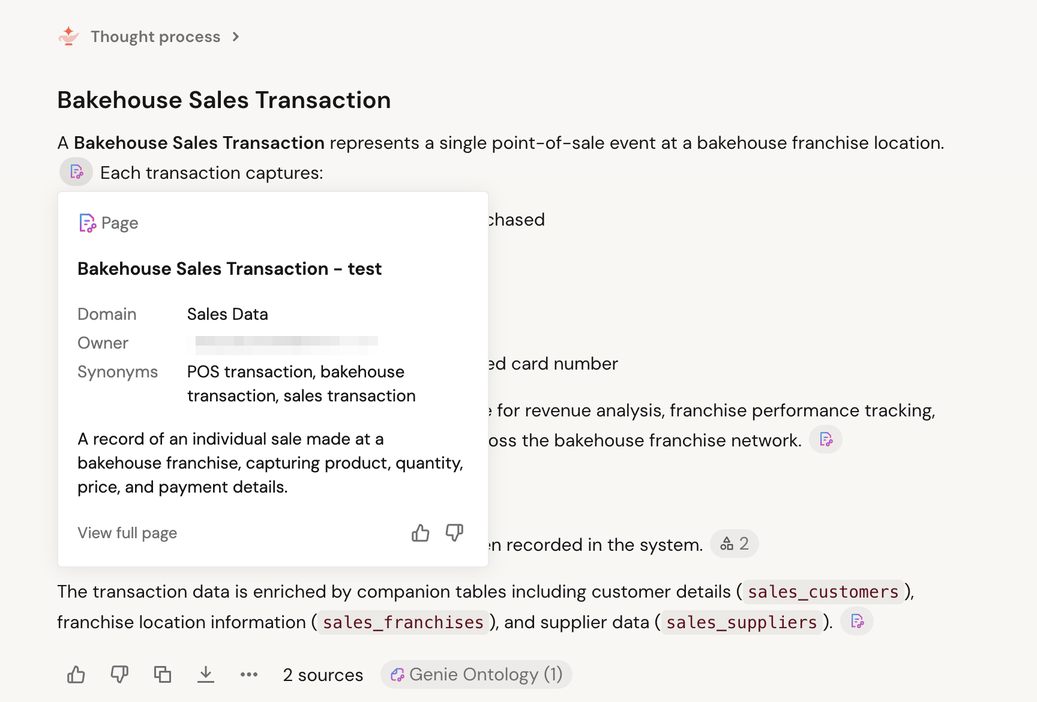
To, które strony Genie One może pobrać, zależy od ich stanu:
- Opublikowane strony są dostępne we wszystkich konwersacjach Genie One.
- Strony robocze są dostępne tylko w rozmowach Genie One z właścicielem strony.
Zdarzenia inspekcji Track Page
Administratorzy mogą korzystać z tabeli systemu logów audytu (system.access.audit) do monitorowania aktywności na stronach, takich jak tworzenie przez użytkowników, aktualizacja, usuwanie lub przeglądanie stron oraz łączenie zasobów ze stronami. Zdarzenia Pages są rejestrowane na poziomie konta w ramach usługi pages . Pełną listę zdarzeń i ich parametry żądań można znaleźć w sekcji Pages events.