Notatka
Dostęp do tej strony wymaga autoryzacji. Może spróbować zalogować się lub zmienić katalogi.
Dostęp do tej strony wymaga autoryzacji. Możesz spróbować zmienić katalogi.
Important
Ta funkcja jest dostępna w wersji beta. Administratorzy kont mogą zarządzać dostępem do tej funkcji na stronie podglądów konsoli konta. Zobacz Zarządzanie podglądami na poziomie konta.
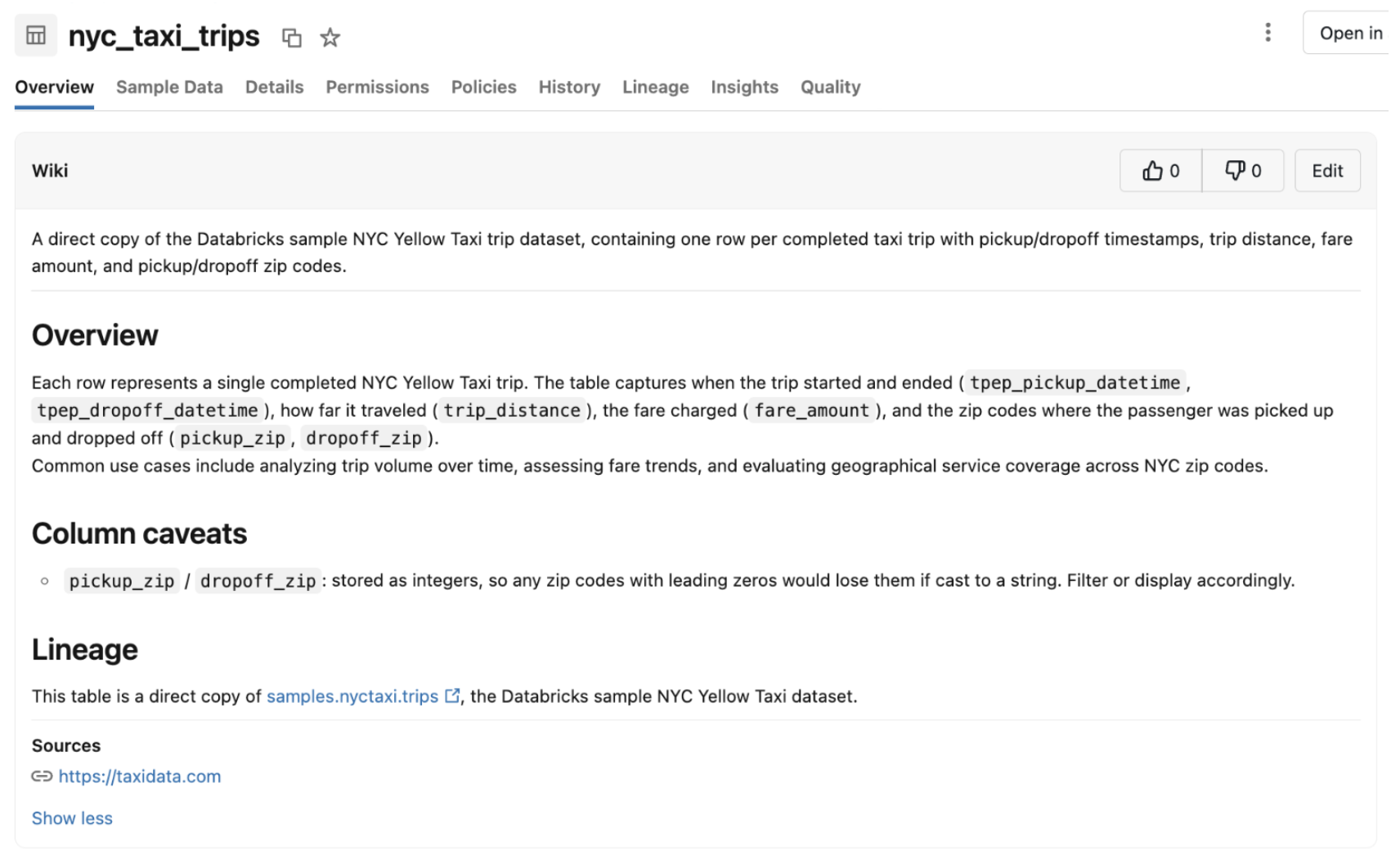
Wiki pozwala zespołowi udokumentować znaczenie tabeli, jej przeznaczenie i źródła, a następnie współpracować nad tymi informacjami. Właściciele danych i opiekunowie tworzą i publikują wiki, aby uchwycić kontekst biznesowy powiązany z tabelą, taki jak definicje i znane zastrzeżenia. Każdy, kto może zobaczyć metadane tabeli, może przeczytać opublikowaną wiki, skomentować ją, zasugerować edycje i reagować na nią.
Wiki dokumentuje jedną tabelę. Strona definiuje koncepcję biznesową, która może obejmować wiele zasobów. Użyj wiki jako kontekstu dotyczącego konkretnej tabeli oraz Strony na potrzeby współdzielonej definicji.
Wiki działają obok istniejącego komentarza tabeli. Zobacz Wiki i komentarze do tabel.
Co znajduje się w wiki
Wiki zawiera następujące pola:
| Pole | Description |
|---|---|
| Description | Jednolinijkowe podsumowanie tabeli, pokazane na górze wiki. |
| Główna część strony | Dokumentacja w formie tekstu sformatowanego wspierająca nagłówki, linki, obrazy oraz wzmianki w linii o zabezpieczalnych obiektach i obiektach workspace w Unity Catalog. |
| Sources | Linki do Stron lub zewnętrznych źródeł, na których opiera się treść wiki. |
Permissions
Wiki nie jest obiektem zabezpieczalnym. To metadane tej tabeli, więc twoje istniejące uprawnienia Unity Catalog do tej tabeli decydują o tym, co możesz zrobić z jej wiki. Aby uzyskać informacje o uprawnieniach Unity Catalog, zobacz koncepcje modelu uprawnień Unity Catalog.
Tabela uprawnień, która znajduje się poniżej, używa uprawnień użycia dotyczących obiektów nadrzędnych do oznaczania uprawnień użytkowania, których READ_METADATA, MANAGE lub własność wymagają do wywarcia skutku. Zależą one od obiektu:
-
Tabela:
USE SCHEMAw schemacie nadrzędnym orazUSE CATALOGw katalogu nadrzędnym. -
Schemat:
USE CATALOGw katalogu nadrzędnym. - Katalog: Brak.
| Action | Wymagane uprawnienia |
|---|---|
| Przeglądaj i współpracuj przy opublikowanych wiki: przeglądaj opublikowane wiki, dodawaj, edytuj lub usuwaj własne komentarze, sugeruj edycje i dodawaj reakcje | Jedna z następujących:
|
| Zobacz wersje robocze wiki | Jedna z następujących:
|
| Zarządzaj wiki i komentarzami: twórz, edytuj, publikuj lub wycofuj z publikacji wiki, akceptuj lub odrzucaj sugerowane edycje oraz usuwaj wszelkie komentarze | Jedna z następujących:
|
Stwórz wiki
Aby stworzyć wiki, potrzebujesz uprawnień do zarządzania wiki w tabeli. Zobacz Uprawnienia.
Możesz ręcznie tworzyć wiki lub utworzyć szkic wiki za pomocą Genie Code.
Warning
Dane Wiki są szyfrowane w spoczynku za pomocą kluczy zarządzanych przez Microsoft. Wikis nie obsługują szyfrowania kluczem zarządzanym przez klienta (CMK). Nie umieszczaj danych osobowych (PII), danych regulowanych ani innych wrażliwych informacji w opisach wiki ani w treściach stron.
W Catalog Explorer otwórz tabelę.
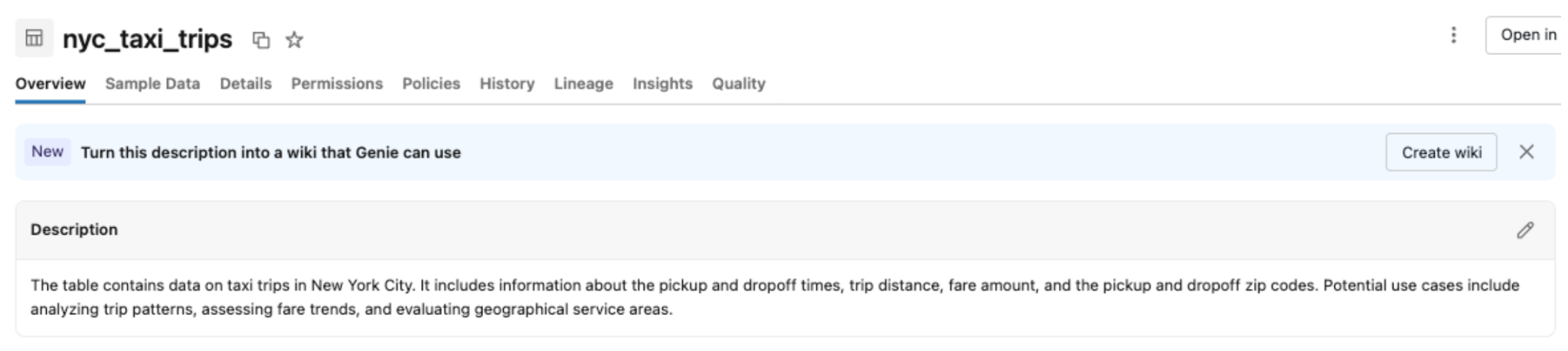
Na karcie Przegląd kliknij Utwórz wiki. Jeśli zamknąłeś baner Stwórz wiki, kliknij
 w prawym górnym rogu strony i wybierz Stwórz wiki zamiast tego. Jeśli tabela ma już istniejący komentarz, stanowi on podstawę treści strony wiki.
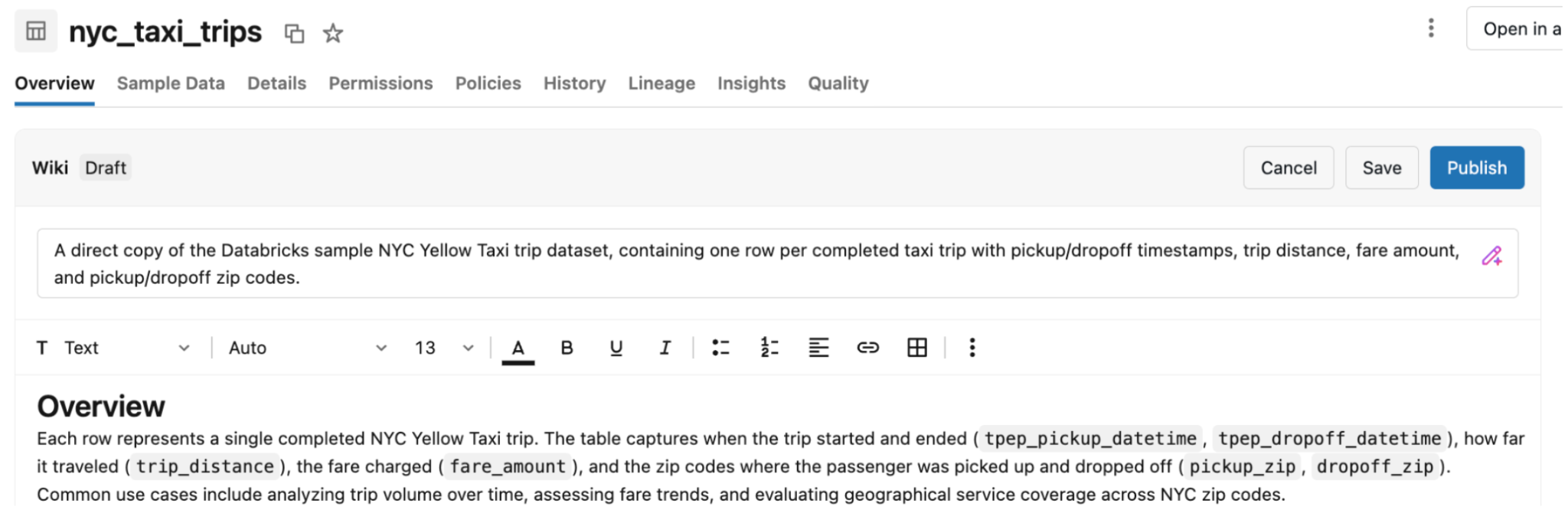
Dodaj zawartość wiki:
- Aby utworzyć ręcznie, wypełnij opis i treść strony oraz dodaj dowolne źródła.
- Aby tworzyć wersję roboczą w Genie Code, użyj panelu Genie Code w edytorze wiki. Dołącz pliki lub inny kontekst, z których Genie Code może korzystać. Zobacz Kod Genie.
Kliknij Zapisz jako szkic , aby kontynuować pracę nad wiki, lub kliknij Opublikuj , aby było widoczne dla wszystkich, którzy mogą zobaczyć metadane tabeli.
Po opublikowaniu wiki pojawia się ona na górze zakładki Przegląd tabeli, a opis tabeli przenosi się na zakładkę Szczegóły .
Edytuj i publikuj wiki
Aby edytować, publikować lub cofnąć publikację wiki, potrzebujesz uprawnień do zarządzania wiki w tabeli. Zobacz Uprawnienia.
W Catalog Explorer otwórz tabelę.
Na wiki kliknij Edytuj.
Wprowadź zmiany, a następnie kliknij Zapisz, aby je zapisać, lub kliknij Opublikuj, aby opublikować szkic wiki.
Aby ukryć opublikowaną wiki bez utraty jej treści, kliknij Edytuj, kliknij menu kebabów, a następnie Cofnij publikację. Wiki wraca do szkicu, który mogą zobaczyć tylko użytkownicy, którzy mogą przeglądać szkice. Dopóki nie opublikujesz ponownie wiki, opis tabeli pojawia się na górze zakładki Przegląd .

Współpracuj nad wiki
Każdy, kto może zobaczyć opublikowaną wiki, może ją współtworzyć. Zobacz Uprawnienia.
- Komentarz: Zadawaj pytania lub dodawaj kontekst. Możesz edytować lub usuwać swoje komentarze.
- Sugeruj edycje: Proponuj zmiany w treści strony wiki. Kliknij Zasugeruj, edytuj treść strony i kliknij Zapisz. Użytkownik posiadający uprawnienia do zarządzania wiki akceptuje lub odrzuca tę sugestię.
- React: Głosuj na wiki lub głosuj przeciwnie, żeby pokazać, czy była pomocna.
Wiki i komentarze do tabel
Wiki nie zastępuje komentarza w tabeli, więc istniejące pipeline’y czytające lub piszące komentarze działają dalej:
- Wciąż możesz ustawić komentarz za pomocą
COMMENT ON TABLElubALTER TABLE. Komentarz nadal pojawia się winformation_schemai w polu Opis w Eksploratorze Katalogu. - Gdy tworzysz wiki, istniejący komentarz tabeli stanowi początkową treść strony wiki. Następnie wiki i komentarz są niezależne. Zmiany w jednym nie powodują aktualizacji drugiego.
Więcej o komentarzach w tabeli znajdziesz w artykule Dodaj komentarze do zasobów danych i AI.
Limitations
- Wiki są dostępne tylko w tabelach. Wiki dotyczące kolumn, schematów, katalogów i innych obiektów zabezpieczalnych nie są obsługiwane.
- Każda tabela może mieć jedno wiki.
- Wiki nie są dostępne w regionach Azure Government, Azure China ani FedRAMP.