Notatka
Dostęp do tej strony wymaga autoryzacji. Może spróbować zalogować się lub zmienić katalogi.
Dostęp do tej strony wymaga autoryzacji. Możesz spróbować zmienić katalogi.
Możesz włączyć zarządzanie bezpieczeństwem danych w Microsoft Defender dla Chmury. Zarządzanie stanem zabezpieczeń danych ułatwia odnajdywanie i klasyfikowanie poufnych danych, identyfikowanie zagrożeń i ustalanie priorytetów korygowania.
Gdy włączysz plany Zarządzanie Stanem Zabezpieczeń Chmury w usłudze Microsoft Defender lub Defender for Storage, rozszerzenie do wykrywania wrażliwych danych zostaje automatycznie włączone. Możesz wyłączyć tę opcję, jeśli nie chcesz korzystać z zarządzania stanem bezpieczeństwa danych. Zalecamy korzystanie z tej funkcji, aby uzyskać jak najwięcej korzyści z Defender dla Chmury.
Defender dla Chmury identyfikuje wrażliwe dane na podstawie ustawień wrażliwości danych. Ustawienia poufności danych można dostosować , aby zidentyfikować dane, które organizacja uważa za poufne.
Wyświetlenie wyników pierwszego odnajdywania po włączeniu funkcji może potrwać do 24 godzin.
Wymagania wstępne
Przed włączeniem zarządzania stanem zabezpieczeń danych zapoznaj się z następującymi wymaganiami wstępnymi:
- Przed włączeniem zarządzania stanem zabezpieczeń danych przejrzyj informacje o obsłudze i wymaganiach wstępnych.
Włącz w CSPM w usłudze Defender (Azure)
Wykonaj następujące kroki, aby włączyć zarządzanie stanem zabezpieczeń danych.
Przejdź do Microsoft Defender dla Chmury>Ustawienia środowiska.
Wybierz odpowiednią subskrypcję usługi Azure.
W przypadku planu CSPM w usłudze Defender wybierz Włączone jako stan.
Jeśli CSPM w usłudze Defender jest już włączony, wybierz Ustawienia w kolumnie Monitorowanie zasięgu w planie CSPM w usłudze Defender i upewnij się, że komponent Wykrywanie wrażliwych danych jest ustawiony na Włączony.
Po włączeniu wykrywania danych wrażliwych w CSPM w usłudze Defender funkcja ta automatycznie obejmuje obsługę dodatkowych typów zasobów w miarę rozszerzania zakresu obsługiwanych typów zasobów.
Włącz w usłudze CSPM w usłudze Defender (AWS)
Wykonaj poniższe kroki, aby włączyć zarządzanie poziomem bezpieczeństwa danych dla zasobów AWS. Przejrzyj wymagania wstępne, a następnie skonfiguruj skanowanie dla swoich bucketów S3 i instancji RDS.
Przed rozpoczęciem pracy na platformie AWS
Przed włączeniem zarządzania stanem zabezpieczeń danych dla usług Amazon Web Services (AWS) wykonaj następujące kontrole:
- Przejrzyj wymagania dotyczące wykrywania AWS oraz wymagane uprawnienia do skanowania S3 i RDS.
- Sprawdź, czy nie ma żadnych zasad blokujących połączenie z zasobnikami usługi Amazon S3.
- W przypadku instancji usługi Amazon Relational Database Service (RDS) obsługiwane jest szyfrowanie między kontami z użyciem usługi AWS Key Management Service (KMS), ale dodatkowe zasady dostępu w usłudze KMS mogą uniemożliwić dostęp.
Włączanie dla zasobów platformy AWS
Po spełnieniu wymagań wstępnych skonfiguruj skanowanie zasobów AWS.
Konfigurowanie zasobników S3 i instancji RDS
Aby włączyć skanowanie zasobników S3 i instancji RDS:
- W Defender dla Chmury przejdź do pozycji Ustawienia środowiska i wybierz łącznik platformy AWS.
- Włącz CSPM w usłudze Defender za pomocą funkcji Odkrywanie danych wrażliwych.
- Postępuj zgodnie z instrukcjami, aby pobrać szablon CloudFormation i uruchomić go w AWS.
Odkrywanie bucketów S3 na koncie AWS rozpoczyna się automatycznie.
W przypadku zasobników S3 skaner usługi Defender dla Chmury działa na koncie platformy AWS i nawiązuje połączenie z zasobnikami S3.
W przypadku instancji RDS, gdy Wykrywanie danych wrażliwych jest włączone, rozpoczyna się proces wykrywania. Skaner pobiera najnowszą automatyczną migawkę dla instancji, tworzy ręczną migawkę w koncie źródłowym i kopiuje ją do izolowanego środowiska należącego do firmy Microsoft w tym samym regionie.
Skaner wykorzystuje migawkę do utworzenia działającej instancji, którą uruchamia, skanuje, a następnie natychmiast usuwa wraz ze skopiowaną migawką.
Platforma skanująca raportuje tylko wyniki skanowania.
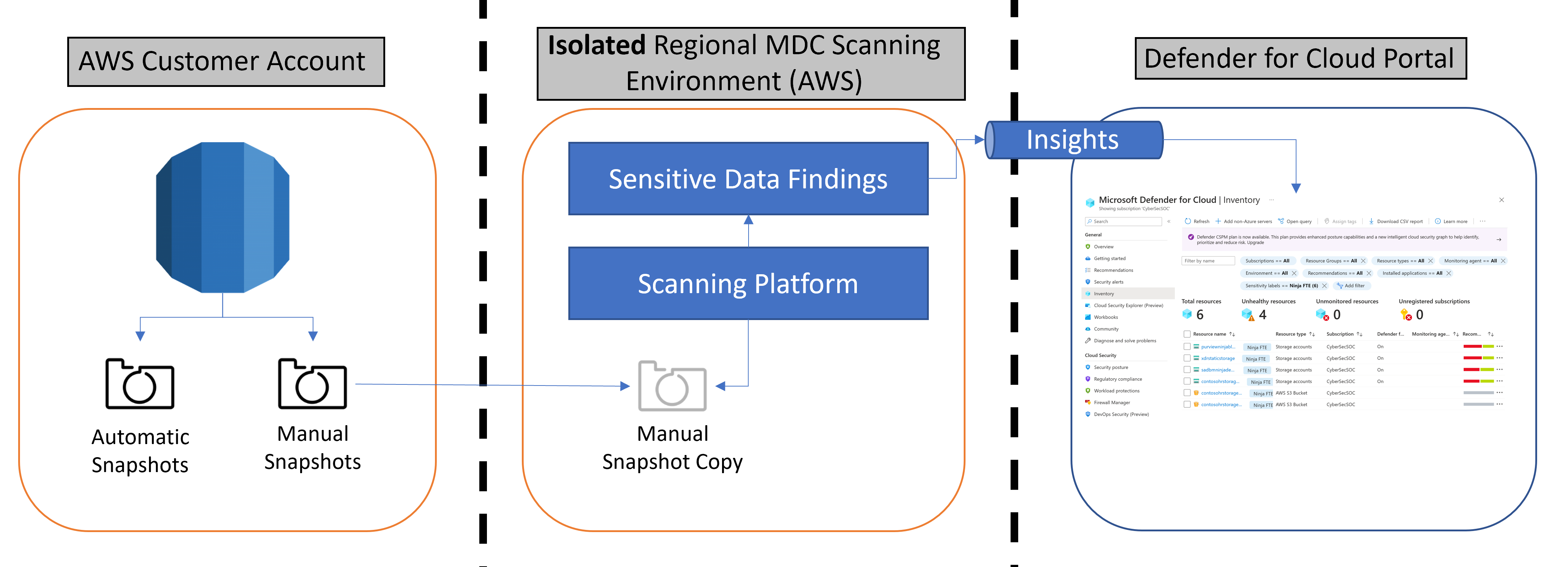
Sprawdzanie zasad blokowania usługi S3
Jeśli włączenie skanowania bucketów S3 i instancji RDS nie zadziałało z powodu zablokowanej polityki, sprawdź następujące warunki:
- Upewnij się, że polityka zasobnika S3 nie blokuje połączenia. W bucket AWS S3 wybierz zakładkę Uprawnienia, a następnie politykę Bucket. Sprawdź szczegóły polityki, aby upewnić się, że usługa skanera Defender dla Chmury działająca na konto Microsoft w AWS nie jest zablokowana.
- Upewnij się, że nie ma polityki SCP blokującej połączenie z bucketem S3. Na przykład zasady SCP mogą blokować wywołania API odczytu do regionu AWS, w którym jest hostowany zasobnik S3.
- Sprawdź, czy twoja polityka SCP pozwala na wymagane wywołania API: AssumeRole, GetBucketLocation, GetObject, ListBucket oraz GetBucketPublicAccessBlock.
- Sprawdź, czy twoja polityka SCP pozwala na połączenia do regionu
us-east-1AWS, który jest domyślnym regionem wywołań API.
Włącz monitorowanie z uwzględnieniem danych w oprogramowaniu Defender for Storage
Wykrywanie zagrożeń poufnych danych jest domyślnie włączone, gdy składnik odnajdywania poufnych danych jest włączony w planie usługi Defender for Storage. Więcej informacji można znaleźć w artykule Wykrywanie zagrożeń danych wrażliwych w Defender for Storage.
Note
Jeśli wyłączysz CSPM w usłudze Defender, skanowane są tylko Azure Storage zasoby.