Notatka
Dostęp do tej strony wymaga autoryzacji. Może spróbować zalogować się lub zmienić katalogi.
Dostęp do tej strony wymaga autoryzacji. Możesz spróbować zmienić katalogi.
Gdy masz aplikacje o krytycznym znaczeniu i procesy biznesowe, które opierają się na zasobach platformy Azure, chcesz monitorować te zasoby pod kątem ich dostępności, wydajności i działania.
W tym artykule opisano dane monitorowania generowane przez usługę Microsoft Dev Box. Usługa Microsoft Dev Box używa usługi Azure Monitor. Jeśli nie znasz funkcji usługi Azure Monitor wspólnych dla wszystkich usług platformy Azure, które go używają, przeczytaj artykuł Monitorowanie zasobów platformy Azure za pomocą usługi Azure Monitor.
Wymagania wstępne
Aby włączyć rejestrowanie za pomocą usługi Azure Storage, musisz mieć konto magazynu w tym samym regionie co centrum deweloperskie. Aby uzyskać więcej informacji, zobacz Tworzenie konta usługi Azure Storage.
Aby wysłać usługę Log Analytics dla dzienników, potrzebny jest obszar roboczy usługi Log Analytics. Aby uzyskać więcej informacji, zobacz Tworzenie obszaru roboczego usługi Log Analytics w witrynie Azure Portal.
Eksplorowanie zbierania i routingu danych na potrzeby usługi Dev Box
Usługa Dev Box zbiera te same rodzaje danych monitorowania co inne zasoby platformy Azure opisane w temacie Monitorowanie danych z zasobów platformy Azure.
Metryki platformy i dziennik aktywności są zbierane i przechowywane automatycznie, ale te dane można kierować do innych lokalizacji przy użyciu ustawienia diagnostycznego.
Dzienniki zasobów nie są zbierane ani przechowywane, dopóki nie utworzysz ustawienia diagnostycznego i nie przekierujesz ich do co najmniej jednej lokalizacji.
Aby uzyskać więcej informacji na temat metryk i metryk dzienników utworzonych przez usługę Dev Box, zobacz Monitorowanie dokumentacji danych usługi Dev Box.
Aby uzyskać szczegółowy proces tworzenia ustawienia diagnostycznego przy użyciu witryny Azure Portal, interfejsu wiersza polecenia lub programu PowerShell, zobacz Tworzenie ustawienia diagnostycznego w celu zbierania dzienników platformy i metryk na platformie Azure. Podczas tworzenia ustawienia diagnostycznego należy określić kategorie dzienników, które mają być zbierane. Kategorie pól deweloperskich są wymienione w dokumentacji danych monitorowania usługi Microsoft Dev Box.
Konfigurowanie dzienników diagnostycznych platformy Azure dla centrum deweloperów
Za pomocą dzienników diagnostycznych platformy Azure dla programu DevCenter można wyświetlać dzienniki inspekcji dla operacji płaszczyzny danych w centrum deweloperów. Dzienniki można kierować do konta usługi Azure Storage lub obszaru roboczego usługi Log Analytics. Ta funkcja jest dostępna we wszystkich centrach deweloperów.
Dzienniki diagnostyczne umożliwiają eksportowanie podstawowych informacji o użyciu z centrum deweloperów do różnych źródeł, dzięki czemu można z nich korzystać w dostosowany sposób. Dzienniki inspekcji płaszczyzny danych uwidaczniają informacje dotyczące operacji CRUD dla pól deweloperskich w centrum deweloperów. W tym na przykład polecenia uruchamiania i zatrzymywania wykonywane w polach deweloperskich. Oto kilka przykładowych sposobów eksportowania tych danych:
- Eksportowanie danych do usługi Blob Storage
- Eksportowanie danych do formatu CSV (wartość rozdzielona przecinkami)
- Eksportowanie danych do dzienników usługi Azure Monitor i wyświetlanie i wykonywanie zapytań dotyczących danych we własnym obszarze roboczym usługi Log Analytics
Aby dowiedzieć się więcej o różnych typach dzienników dostępnych dla centrów deweloperskich, zobacz Monitorowanie dokumentacji danych usługi Dev Box.
Włączanie rejestrowania w witrynie Azure Portal
Wykonaj następujące kroki, aby włączyć rejestrowanie dla zasobu usługi Azure DevCenter:
Zaloguj się w witrynie Azure Portal.
W witrynie Azure Portal przejdź do centrum deweloperów.
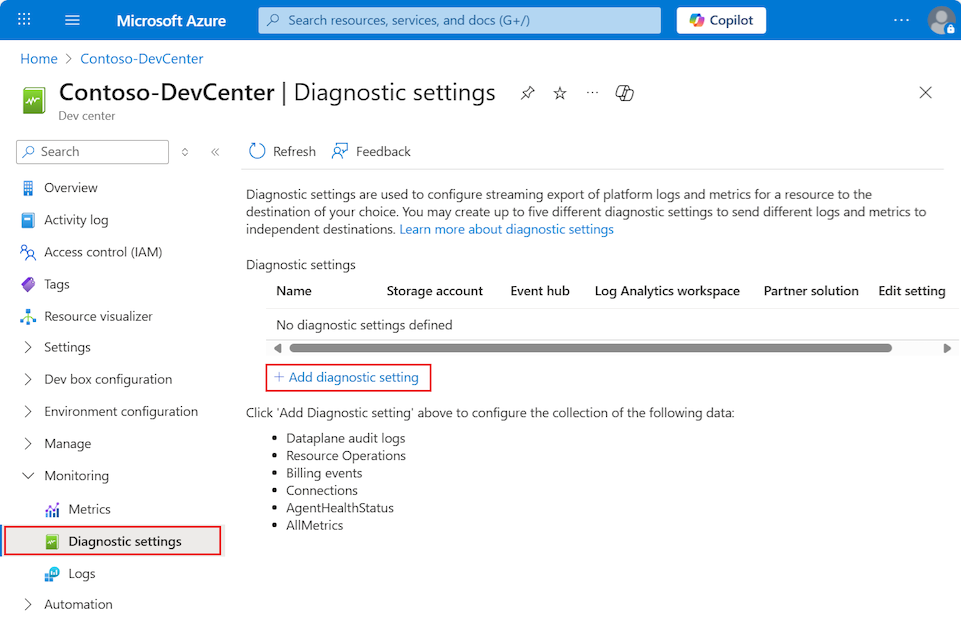
W sekcji Monitorowanie wybierz pozycję Ustawienia diagnostyczne.
Wybierz pozycję Dodaj ustawienie diagnostyczne:
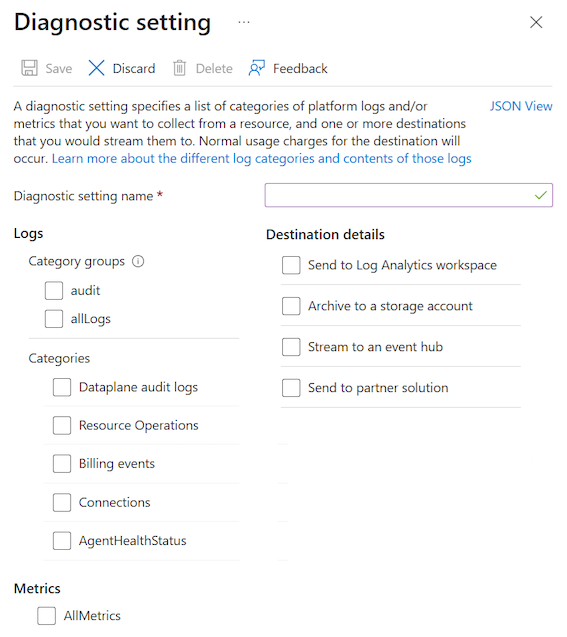
Zostanie otwarte okno dialogowe Ustawienie diagnostyczne :
Włączanie rejestrowania za pomocą usługi Azure Storage
Aby przechowywać dzienniki przy użyciu konta magazynu, wykonaj następujące kroki.
Uwaga
Poniższa procedura wymaga konta usługi Azure Storage w tym samym regionie co centrum deweloperskie.
W polu Nazwa ustawienia diagnostycznego wprowadź nazwę ustawień dziennika diagnostycznego.
W obszarze Dzienniki wybierz pozycję Dzienniki inspekcji płaszczyzny danych.
W obszarze Szczegóły miejsca docelowego wybierz pozycję Archiwum na koncie magazynu.
Wybierz konto subskrypcji i magazynu dla dzienników.
Wybierz pozycję Zapisz.
Wysyłanie do usługi Log Analytics
Aby użyć usługi Log Analytics dla dzienników, wykonaj następujące kroki:
Uwaga
Poniższa procedura wymaga obszaru roboczego usługi Log Analytics.
W polu Nazwa ustawienia diagnostycznego wprowadź nazwę ustawień dziennika diagnostycznego.
W obszarze Dzienniki wybierz pozycję Dzienniki inspekcji płaszczyzny danych.
W obszarze Szczegóły miejsca docelowego wybierz pozycję Wyślij do obszaru roboczego usługi Log Analytics.
Wybierz obszar roboczy Subskrypcja i Usługa Log Analytics dla dzienników.
Wybierz pozycję Zapisz.
Włączanie rejestrowania przy użyciu programu PowerShell
W poniższym przykładzie pokazano, jak włączyć dzienniki diagnostyczne przy użyciu poleceń cmdlet programu Azure PowerShell.
Uwaga
Do interakcji z platformą Azure zalecamy używanie modułu Azure Az w programie PowerShell. Zobacz Instalowanie programu Azure PowerShell, aby rozpocząć. Aby dowiedzieć się, jak przeprowadzić migrację do modułu Az PowerShell, zobacz Migracja programu Azure PowerShell z modułu AzureRM do modułu Az.
Włączanie dzienników diagnostycznych na koncie magazynu
Zaloguj się do programu Azure PowerShell:
Connect-AzAccountWłącz dzienniki diagnostyczne na koncie magazynu przy użyciu następujących poleceń. Zastąp zmienne swoimi
<placeholder>wartościami:$rg = <your-resource-group-name> $devcenterid = <your-devcenter-ARM-resource-id> $storageacctid = <your-storage-account-resource-id> $diagname = <your-diagnostic-setting-name> $log = New-AzDiagnosticSettingLogSettingsObject -Enabled $true -Category DataplaneAuditEvent -RetentionPolicyDay 7 -RetentionPolicyEnabled $true New-AzDiagnosticSetting -Name $diagname -ResourceId $devcenterid -StorageAccountId $storageacctid -Log $log
Włączanie dzienników diagnostycznych dla obszaru roboczego usługi Log Analytics
Zaloguj się do programu Azure PowerShell:
Connect-AzAccountWłącz dzienniki diagnostyczne dla obszaru roboczego usługi Log Analytics przy użyciu następujących poleceń. Zastąp zmienne swoimi
<placeholder>wartościami:$rg = <your-resource-group-name> $devcenterid = <your-devcenter-ARM-resource-id> $workspaceid = <your-log-analytics-workspace-resource-id> $diagname = <your-diagnostic-setting-name> $log = New-AzDiagnosticSettingLogSettingsObject -Enabled $true -Category DataplaneAuditEvent -RetentionPolicyDay 7 -RetentionPolicyEnabled $true New-AzDiagnosticSetting -Name $diagname -ResourceId $devcenterid -WorkspaceId $workspaceid -Log $log
Analizowanie dzienników diagnostycznych
W tej sekcji opisano istniejące tabele dzienników diagnostycznych programu DevCenter i sposób ich wykonywania zapytań.
Wszystkie dzienniki zasobów w usłudze Azure Monitor mają te same pola, a następnie pola specyficzne dla usługi. Typowy schemat został opisany w artykule Typowe schematy specyficzne dla usługi dla dzienników zasobów platformy Azure.
Program DevCenter przechowuje dane w następujących tabelach:
| Table | opis |
|---|---|
| DevCenterDiagnosticLogs | Przechowuje informacje o żądaniu/odpowiedzi płaszczyzny danych w środowisku deweloperskim lub w centrum deweloperów. |
| DevCenterResourceOperationLogs | Zawiera dzienniki operacji dotyczące zasobów DevCenter, w tym informacje dotyczące zmian stanu kondycji zasobu. |
| DevCenterBillingEventLogs | Wyświetla listę zdarzeń rozliczeniowych związanych z zasobami DevCenter. Ten dziennik zawiera informacje o ilości i jednostkach naliczanych za miernik. |
Eksplorowanie przykładowych zapytań Kusto
Po włączeniu ustawień diagnostycznych w centrum deweloperów powinno być możliwe wyświetlanie dzienników inspekcji dla tabel w obszarze roboczym usługi Log Analytics.
Poniżej przedstawiono kilka zapytań, które można wprowadzić w wyszukiwaniu dzienników, aby ułatwić monitorowanie pól deweloperskich.
Aby wysłać zapytanie o wszystkie dzienniki płaszczyzny danych z witryny DevCenter:
DevCenterDiagnosticLogs
Aby utworzyć zapytanie dotyczące filtrowanej listy dzienników płaszczyzny danych, specyficzne dla pojedynczego urządzenia devbox:
DevCenterDiagnosticLogs
| where TargetResourceId contains "<devbox-name>"
Aby wygenerować wykres dzienników płaszczyzny danych, pogrupowane według stanu wyniku operacji:
DevCenterDiagnosticLogs
| summarize count() by OperationResult
| render piechart
Te przykłady to tylko niewielka próbka zaawansowanych zapytań, które można wykonywać w monitorze przy użyciu języka zapytań Kusto. Aby uzyskać więcej informacji, zobacz Samouczek: poznaj typowe operatory.