Notatka
Dostęp do tej strony wymaga autoryzacji. Może spróbować zalogować się lub zmienić katalogi.
Dostęp do tej strony wymaga autoryzacji. Możesz spróbować zmienić katalogi.
W tym przewodniku Szybki start użyjesz trybu agenta usługi GitHub Copilot for Azure, aby utworzyć zasoby usługi Azure Cosmos DB i zaimportować przykładowe dane przy użyciu języka Python. Tryb agenta wykonuje akcję w Visual Studio Code — tworzenie plików, wykonywanie poleceń w terminalu i nie tylko.
Bez trybu agenta Azure w usłudze GitHub Copilot skonfigurowanie usługi Cosmos DB i zaimportowanie danych wymaga napisania kodu infrastruktury jako kodu, skryptu w języku Python oraz ręcznego zarządzania zależnościami. W trybie agenta usługi Azure w GitHub Copilot opisujesz oczekiwany rezultat, a Copilot zajmuje się resztą
Prerequisites
- Subskrypcja platformy Azure. Jeśli jej nie masz, utwórz bezpłatne konto.
- Grupa zasobów platformy Azure. Ta grupa zasobów jest używana w poniższej procedurze.
- Visual Studio Code z zainstalowanym rozszerzeniem GitHub Copilot for Azure.
- Python 3.9 lub nowszy.
-
Azure CLI. Zaloguj się przed rozpoczęciem: uruchom
az logini wybierz subskrypcję, której chcesz użyć. - Subskrypcja GitHub Copilot z dostępem do trybu agenta.
- Znajomość wprowadzenia do usługi GitHub Copilot dla platformy Azure.
Konfigurowanie środowiska
- Utwórz nowy katalog na komputerze lokalnym.
- Otwórz Visual Studio Code z tego katalogu lokalnego (obszaru roboczego).
- Pobierz dane produktów i zapisz je w nowym katalogu lokalnym (obszarze roboczym).
Pobierz dane produktu CosmicWorks i zapisz je w products.json folderze obszaru roboczego.
Tworzenie rozwiązania do importowania Azure Cosmos DB
W Visual Studio Code otwórz okno czatu GitHub Copilot.
Przełącz się z domyślnych zatwierdzeń do rozwiązania Autopilot (wersja zapoznawcza).
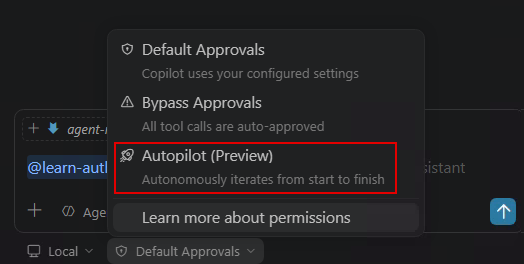
Przełącz się do trybu agenta i wybierz preferowany model. Wprowadź następujące polecenie:
Using the products.json file in my workspace, create a Python virtual environment, then set up an Azure Cosmos DB for NoSQL environment in West US (resource group named "<resource-group-name>", account, database, and container with partition key "/categoryId"). Write and run a Python script to import all records into the container. Verify the import by querying the first 5 items. If there are errors, fix them and retry.
Using the products.json file in my workspace, create a Python virtual environment, then set up an Azure Cosmos DB for NoSQL environment in West US (resource group named "<resource-group-name>", account, database, and container with partition key "/categoryId"). Write and run a Python script to import all records into the container. Verify the import by querying the first 5 items. If there are errors, fix them and retry.
Zastąp <resource-group-name> element własną unikatową wartością.
Tryb agenta obsługuje cały przepływ pracy: tworzenie środowiska wirtualnego, aprowizowanie każdego zasobu Azure, generowanie skryptu importu Python, instalowanie zależności, wykonywanie importu i weryfikowanie wyników. Przed zezwoleniem na wykonywanie przejrzyj wygenerowany kod.
Uprzątnij zasoby
Po zakończeniu usuń grupę zasobów, aby uniknąć bieżących opłat:
Use the Azure CLI to delete the resource group `<resource-group-name>` and all its resources.
Możesz też uruchomić polecenie bezpośrednio w terminalu:
az group delete --name <resource-group-name> --yes --no-wait