Notatka
Dostęp do tej strony wymaga autoryzacji. Może spróbować zalogować się lub zmienić katalogi.
Dostęp do tej strony wymaga autoryzacji. Możesz spróbować zmienić katalogi.
W tym kompleksowym przewodniku omówiono zaawansowane możliwości oceny w modernizacji narzędzia GitHub Copilot, aby pomóc zmaksymalizować wartość procesu oceny modernizacji aplikacji.
Ocena aplikacji to krytyczny pierwszy krok w drodze modernizacji. W tym artykule opisano kompletny przepływ pracy oceny, który ułatwia efektywne pracę z raportami oceny, konfigurowanie ocen dla różnych scenariuszy i zarządzanie danymi oceny w całym procesie modernizacji.
Kluczowe możliwości to:
- Wiele raportów na przebieg: każdy przebieg oceny generuje niezależny raport. Możesz uzyskać dostęp do poprzednich raportów z listy raportów, aby śledzić historię oceny i porównywać wyniki w czasie.
-
Dwa wpisy oceny do różnych celów: Modernizacja narzędzia GitHub Copilot zapewnia dwa sposoby rozpoczęcia oceny:
- Zalecana ocena: szybko rozpocznij ocenę, wybierając spośród zalecanych domen bez ręcznej konfiguracji.
- Ocena niestandardowa: skonfiguruj określone właściwości oceny, aby dostosować analizę do konkretnych potrzeb.
Zalecana ocena
Zalecana ocena umożliwia uproszczone rozpoczęcie oceny bez ręcznej konfiguracji. Takie podejście jest idealne, gdy chcesz szybko ocenić gotowość aplikacji do typowych scenariuszy migracji.
Aby uruchomić zalecaną ocenę, wykonaj następujące kroki:
- Wybierz Rozpocznij ocenę lub Otwórz pulpit oceny w sekcji QUICKSTART panelu modernizacji GitHub Copilot.
- Wybierz pozycję Zalecana ocena.
- Wybierz domeny, które chcesz ocenić z listy zalecanych opcji. Każda domena reprezentuje typowy scenariusz migracji ze wstępnie skonfigurowanymi ustawieniami.
- Wybierz przycisk OK , aby rozpocząć ocenę.
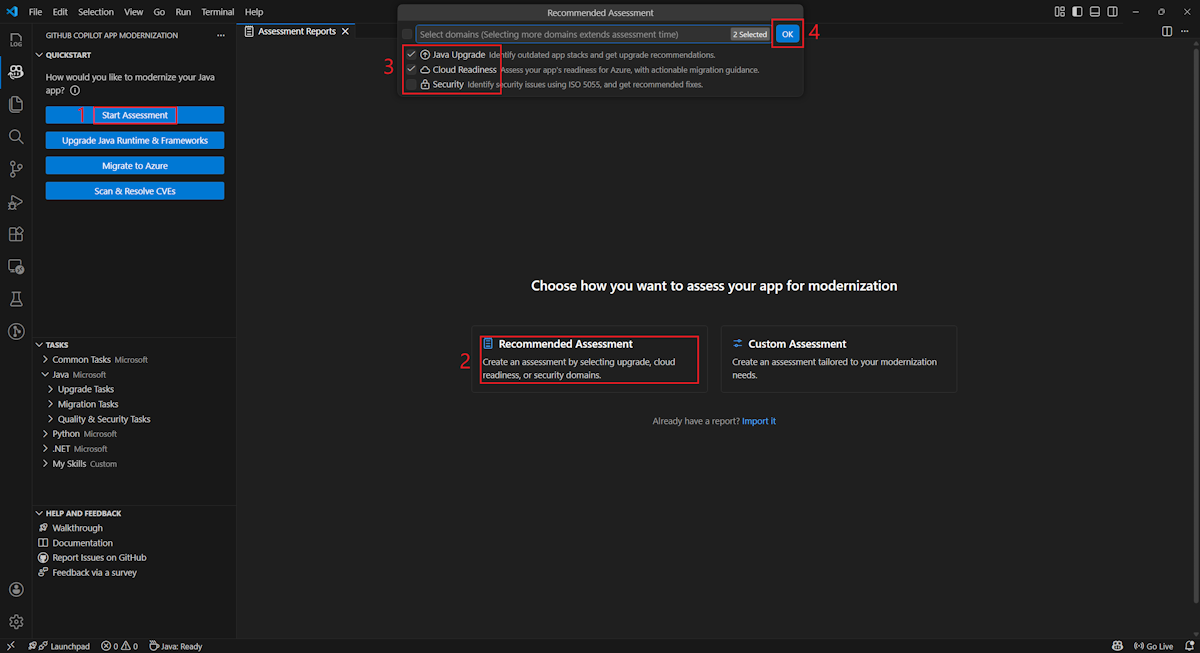
Po zakończeniu oceny proces generuje nowy raport i dodaje go do listy raportów. Raport można wyświetlić, wybierając go z listy.
Ocena niestandardowa
Niestandardowa ocena umożliwia dostosowanie analizy do konkretnych potrzeb związanych z migracją. Użyj tego podejścia, jeśli potrzebujesz szczegółowej kontroli nad konfiguracją oceny.
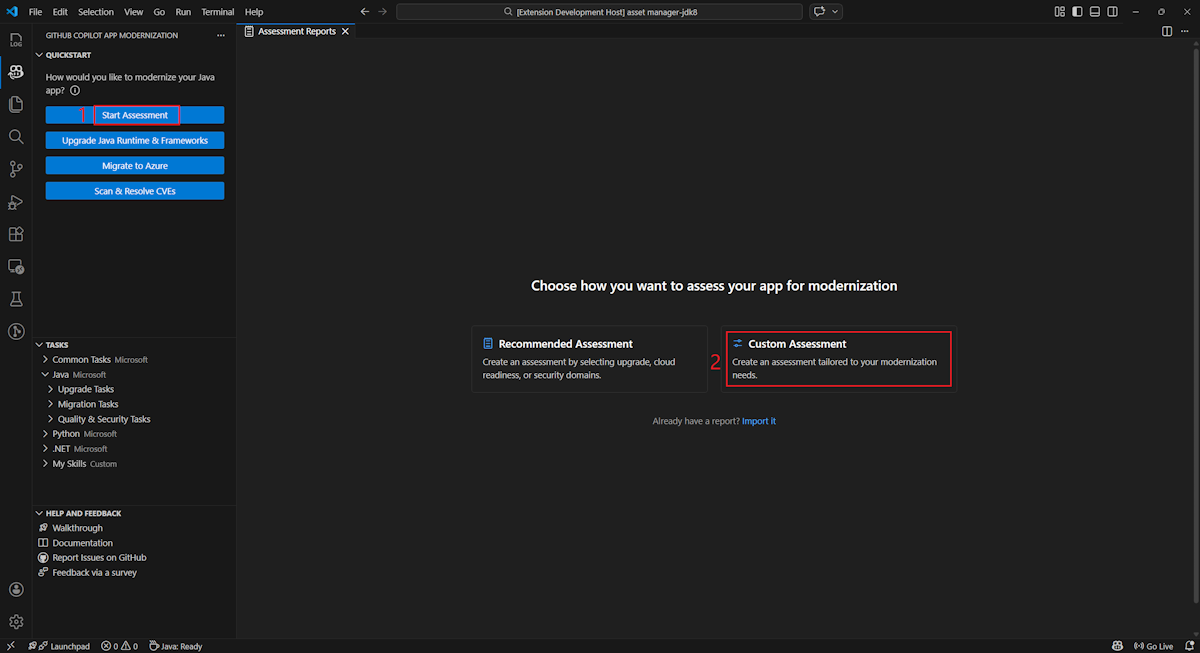
Aby skonfigurować i uruchomić ocenę niestandardową, wykonaj następujące kroki:
- Wybierz Rozpocznij ocenę lub Otwórz pulpit oceny w sekcji SZYBKI START panelu modernizacji GitHub Copilot.
- Wybierz pozycję Ocena niestandardowa.
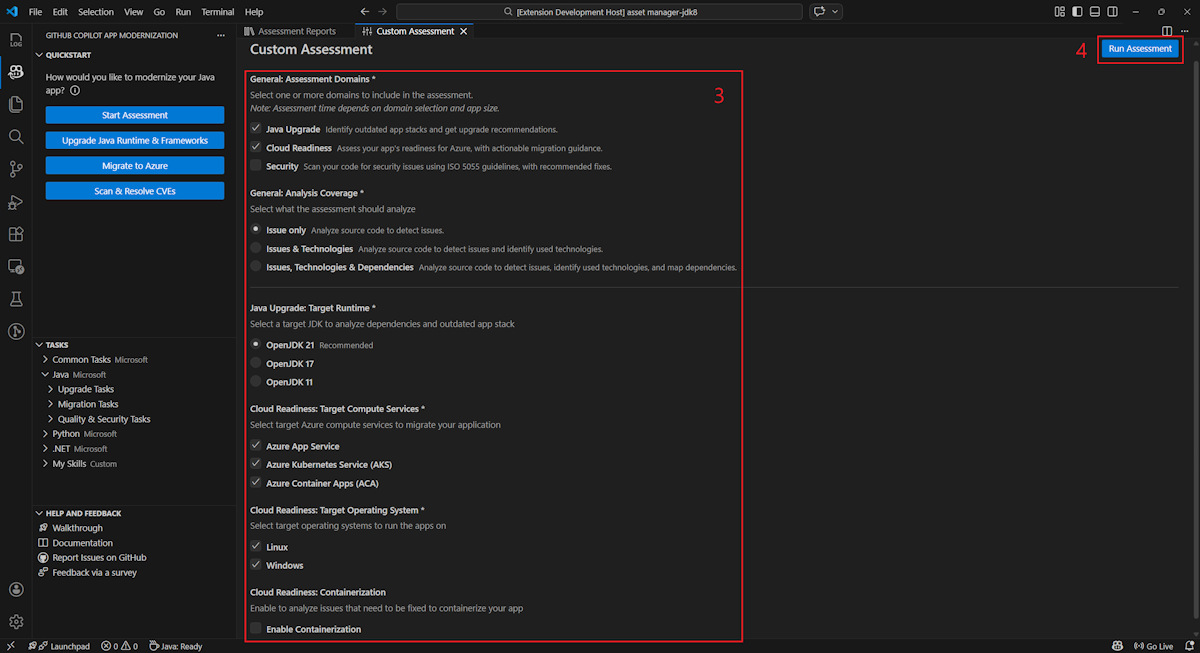
- Skonfiguruj właściwości oceny zgodnie z opisem w poniższej sekcji.
- Wybierz pozycję Uruchom , aby rozpocząć ocenę.
Właściwości konfiguracji
Formularz konfiguracji niestandardowej oceny składa się z ustawień ogólnych i ustawień specyficznych dla danej domeny. W formularzu zostaną wyświetlone ustawienia specyficzne dla domeny na podstawie wybranych domen oceny.
Ogólne: Domeny oceny
Wybierz co najmniej jedną domenę do uwzględnienia w ocenie. Czas oceny zależy od wyboru domeny i rozmiaru aplikacji.
| Domena | Description |
|---|---|
| Uaktualnianie języka Java | Identyfikowanie nieaktualnych stosów aplikacji i uzyskiwanie zaleceń dotyczących uaktualniania. |
| Gotowość do chmury | Ocena gotowości aplikacji na platformę Azure przy użyciu praktycznych wskazówek dotyczących migracji. |
| Bezpieczeństwo | Przeskanuj kod pod kątem problemów z zabezpieczeniami przy użyciu wytycznych ISO 5055 z zalecanymi poprawkami. |
Ogólne: zakres analizy
Wybierz, co ocena ma analizować.
| Wartość | Description |
|---|---|
| Tylko zgłoszenie | Analizowanie kodu źródłowego w celu wykrywania problemów. |
| Problemy i technologie | Analizowanie kodu źródłowego w celu wykrywania problemów i identyfikowania używanych technologii. |
| Problemy, technologie i zależności | Analizowanie kodu źródłowego w celu wykrywania problemów, identyfikowania używanych technologii i mapowania zależności. |
Uaktualnienie języka Java: docelowe środowisko uruchomieniowe
Formularz wyświetla to ustawienie po wybraniu domeny uaktualnienia języka Java . Wybierz docelowe JDK, aby przeanalizować zależności i nieaktualny stos technologiczny aplikacji.
| Wartość | Description |
|---|---|
| OpenJDK 25 | Najlepsze rozwiązania dotyczące migracji do zestawu OpenJDK 25. (Zalecane) |
| OpenJDK 21 | Najlepsze rozwiązania dotyczące migracji do zestawu OpenJDK 21. |
| OpenJDK 17 | Najlepsze rozwiązania dotyczące migracji do zestawu OpenJDK 17. |
| OpenJDK 11 | Najlepsze rozwiązania dotyczące migracji do zestawu OpenJDK 11. |
Gotowość do chmury: docelowe usługi obliczeniowe
Formularz wyświetla to ustawienie po wybraniu domeny Gotowość do chmury . Wybierz docelowe usługi obliczeniowe platformy Azure, aby przeprowadzić migrację aplikacji. Wybierz wiele obiektów docelowych, jeśli nie zdecydujesz, który z nich ma być używany. Następnie możesz porównać cele w raporcie oceny.
| Wartość | Description |
|---|---|
| Azure App Service | Najlepsze praktyki dotyczące wdrażania aplikacji w usłudze Azure App Service. |
| Azure Kubernetes Service (AKS) | Najlepsze rozwiązania dotyczące wdrażania aplikacji w usłudze Azure Kubernetes Service. |
| Azure Container Apps (ACA) | Najlepsze rozwiązania dotyczące wdrażania aplikacji w usłudze Azure Container Apps. |
Gotowość do chmury: docelowy system operacyjny
Formularz wyświetla to ustawienie po wybraniu domeny Gotowość do chmury . Wybierz docelowe systemy operacyjne, na których będą uruchamiane aplikacje.
| Wartość | Description |
|---|---|
| Linux | Najlepsze rozwiązania dotyczące migrowania aplikacji na platformę Linux. |
| Windows | Najlepsze rozwiązania dotyczące migrowania aplikacji na platformę Windows. |
Gotowość do chmury: Konteneryzacja
Formularz wyświetla to ustawienie po wybraniu domeny Gotowość do chmury . Włącz analizowanie problemów, które należy naprawić, aby konteneryzować aplikację.
| Wartość | Description |
|---|---|
| Włączanie konteneryzacji | Najlepsze rozwiązania dotyczące konteneryzowania aplikacji. |
Przykłady
W poniższych przykładach opisano niektóre typowe scenariusze konfiguracji:
Przykład: chcesz migrować aplikacje do usługi AKS jako kontenerów systemu Linux i chcesz zrozumieć, jakie problemy należy rozwiązać. Użyj następującej konfiguracji:
- Domeny oceny: wybierz pozycję Gotowość do chmury
- Zakres analizy: Wybierz Tylko problemy
- Docelowe usługi obliczeniowe: wybierz usługę Azure Kubernetes Service (AKS)
- Docelowy system operacyjny: wybierz pozycję Linux
- Konteneryzacja: wybierz pozycję Włącz konteneryzację
Przykład dwa: chcesz przeprowadzić migrację aplikacji do usługi App Service w systemie Linux i chcesz zrozumieć, jakie problemy należy rozwiązać. Użyj następującej konfiguracji:
- Domeny oceny: wybierz pozycję Gotowość do chmury
- Zakres analizy: Wybierz tylko problemy
- Docelowe usługi obliczeniowe: wybierz pozycję Azure App Service
- Docelowy system operacyjny: wybierz pozycję Linux
Przykład trzy: chcesz zmodernizować aplikacje w zestawie JDK 25 i chcesz zrozumieć, jakie problemy należy rozwiązać. Użyj następującej konfiguracji:
- Domeny oceny: wybierz pozycję Uaktualnienie języka Java
- Zakres analizy: Wybierz Tylko problemy
- Docelowe środowisko uruchomieniowe: wybierz pozycję OpenJDK 25
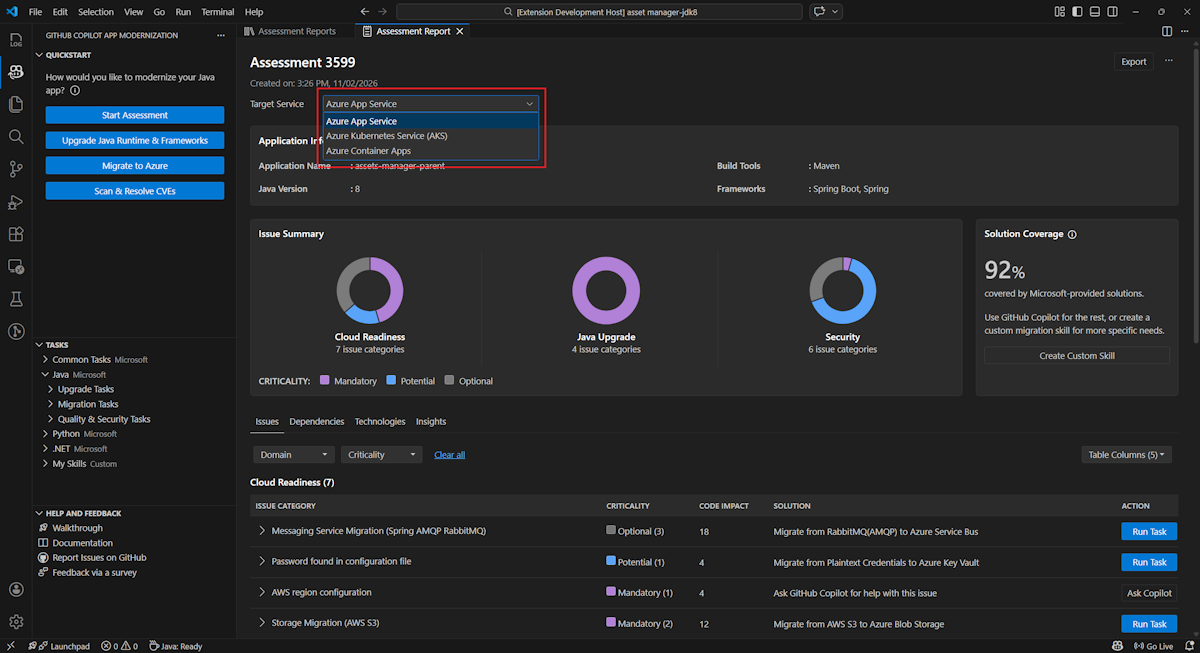
Po zakończeniu oceny narzędzie generuje nowy raport i dodaje go do listy raportów. Interaktywny pulpit nawigacyjny zostanie otwarty automatycznie, zapewniając kompleksowe wyniki analizy. Po skonfigurowaniu wielu celów usługi platformy Azure można łatwo przełączać się między nimi, aby porównać podejścia migracji i wyświetlić zalecenia specyficzne dla usługi.
Interpretowanie raportu oceny
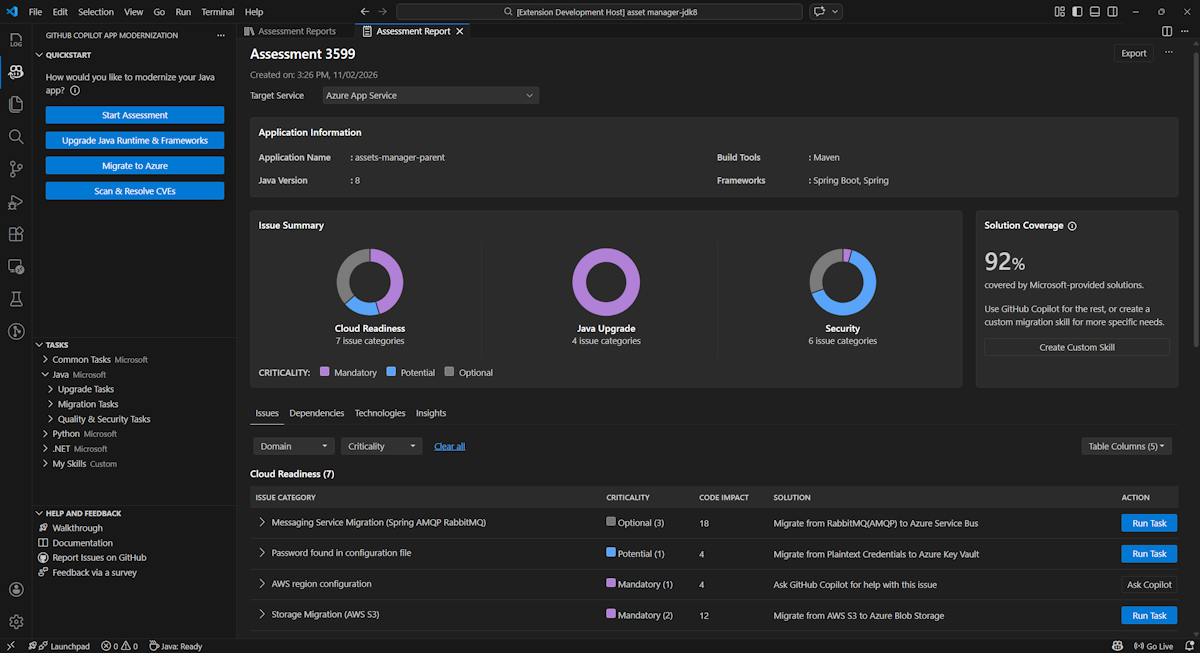
Raport oceny zawiera kompleksowe wyniki analizy, które ułatwiają zrozumienie gotowości aplikacji do migracji i modernizacji platformy Azure. Ta sekcja przeprowadzi Cię przez strukturę raportu i pomaga interpretować wyniki, dzięki czemu można podejmować świadome decyzje dotyczące migracji.
Omówienie struktury raportu
Raport oceny składa się z kilku kluczowych sekcji:
- Application Information: Podstawowe informacje o aplikacji, w tym Java wersja, struktury, narzędzia kompilacji i struktura projektu.
- Podsumowanie problemu: Omówienie problemów z migracją sklasyfikowanych według domeny z wartościami procentowymi krytycznymi.
-
Szczegółowa analiza: szczegółowy raport jest podzielony na następujące cztery podsekcje.
- Problemy: zawiera zwięzłe podsumowanie wszystkich problemów, które wymagają uwagi.
- Zależności: wyświetla wszystkie zależności spakowane w języku Java znajdujące się w aplikacji.
- Technologie: wyświetla wszystkie biblioteki osadzone pogrupowane według funkcji, dzięki czemu można szybko wyświetlać technologie używane w aplikacji.
- Szczegółowe informacje: wyświetla szczegóły pliku i informacje ułatwiające zrozumienie wykrytych technologii.
Issues
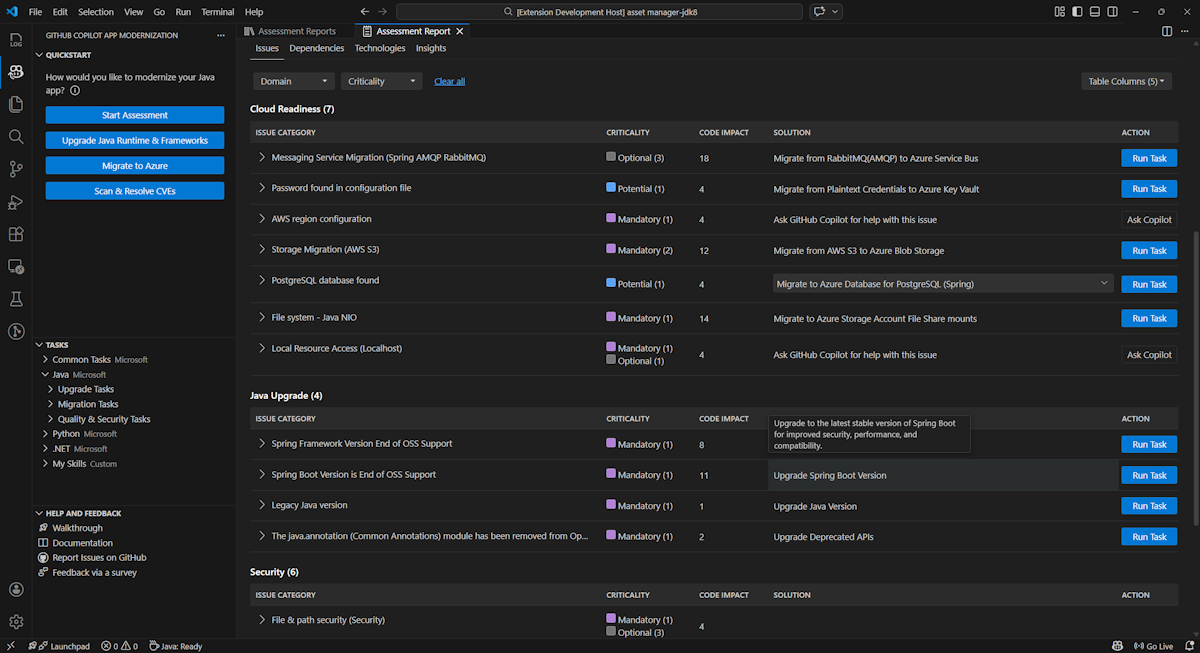
Uzyskaj dostęp do tej części, wybierając kartę Problemy . Ta karta zawiera listę problemów podzielonych na kategorie dla różnych aspektów gotowości do chmury, uaktualnienia języka Java i zabezpieczeń, które należy rozwiązać, aby pomyślnie przeprowadzić migrację aplikacji na platformę Azure. W poniższych tabelach opisano wartości Domena i Krytyczne znaczenie :
| Domena | Description |
|---|---|
| Uaktualnianie języka Java | Identyfikowanie nieaktualnych stosów aplikacji i uzyskiwanie zaleceń dotyczących uaktualniania. |
| Gotowość do chmury | Ocena gotowości aplikacji na platformę Azure przy użyciu praktycznych wskazówek dotyczących migracji. |
| Bezpieczeństwo | Przeskanuj kod pod kątem problemów z zabezpieczeniami przy użyciu wytycznych ISO 5055 z zalecanymi poprawkami. |
| Krytyczność | Description |
|---|---|
| Obowiązkowy | Problemy, które należy rozwiązać w przypadku migracji na platformę Azure. |
| Potencjał | Problemy, które mogą mieć wpływ na migrację i wymagają przeglądu. |
| Fakultatywny | Problemy z niskim wpływem. Naprawianie ich jest zalecane, ale opcjonalne. |
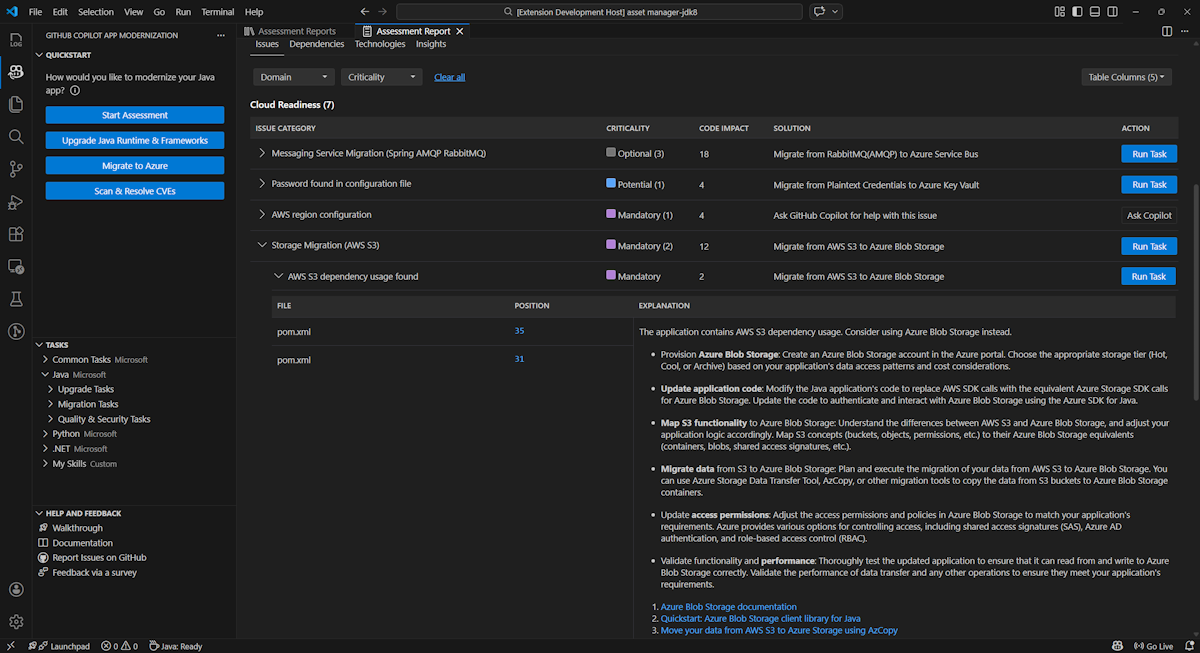
Aby uzyskać więcej informacji, rozwiń każdy zgłoszony problem, wybierając tytuł. Raport zawiera następujące informacje:
- Lista plików, w których wystąpiły zdarzenia wraz z liczbą wierszy kodu, których dotyczy problem. Jeśli plik jest plikiem źródłowym Języka Java, wybranie numeru wiersza pliku spowoduje przekierowanie do odpowiedniego raportu źródłowego.
- Szczegółowy opis problemu. Ten opis przedstawia problem, zawiera znane rozwiązania oraz dokumentację pomocniczą dotyczącą problemu lub rozwiązania.
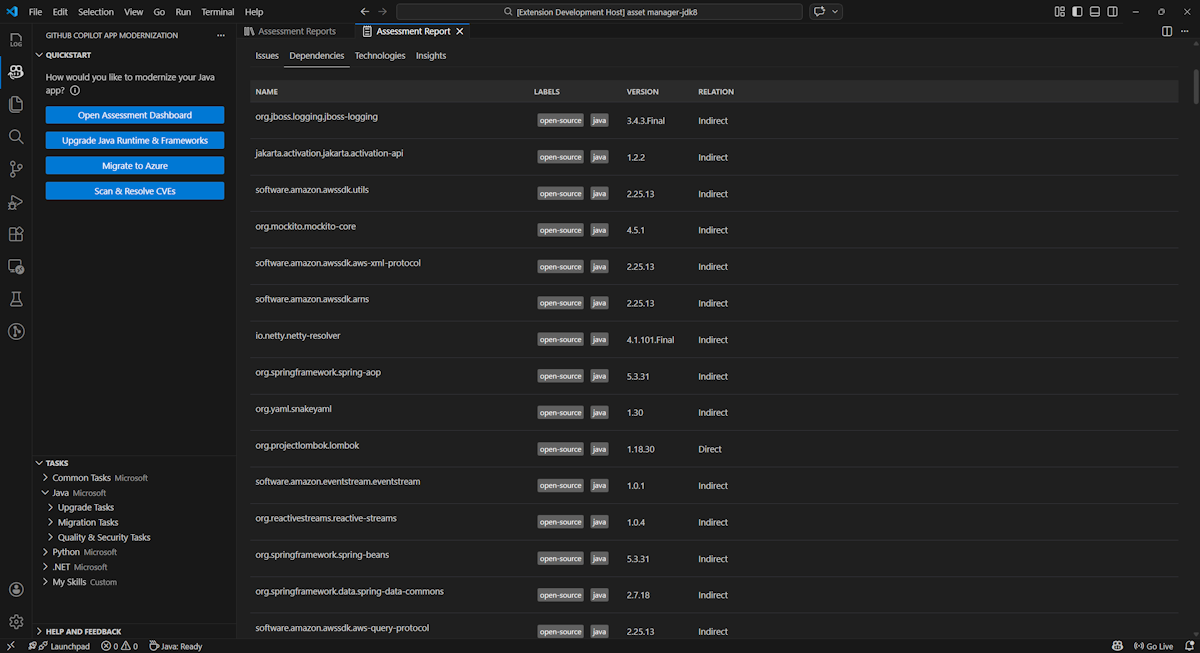
Zależności
Uzyskaj dostęp do tej części, wybierając kartę Zależności . Na tej karcie są wyświetlane wszystkie zależności spakowane w języku Java znajdujące się w aplikacji.
Technologie
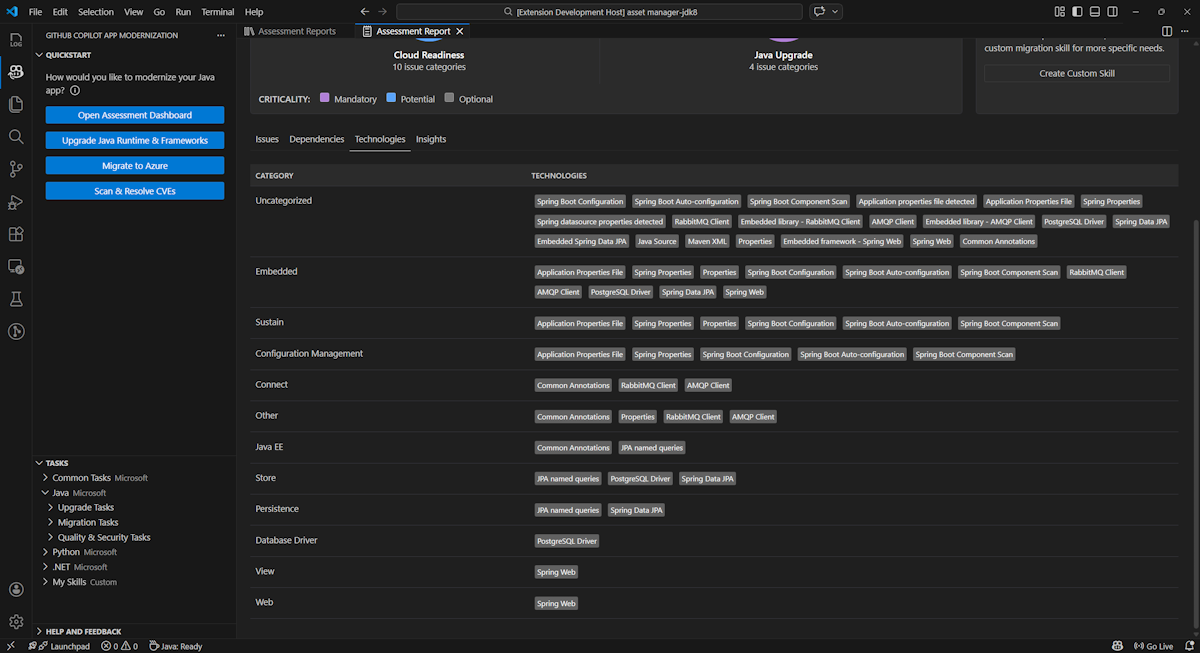
Uzyskaj dostęp do tej części, wybierając kartę Technologie . Ta karta zawiera listę wystąpień technologii pogrupowanych według funkcji w przeanalizowanej aplikacji. Ten raport zawiera omówienie technologii znalezionych w aplikacji i jest przeznaczony do szybkiego zrozumienia celu każdej aplikacji.
Insights
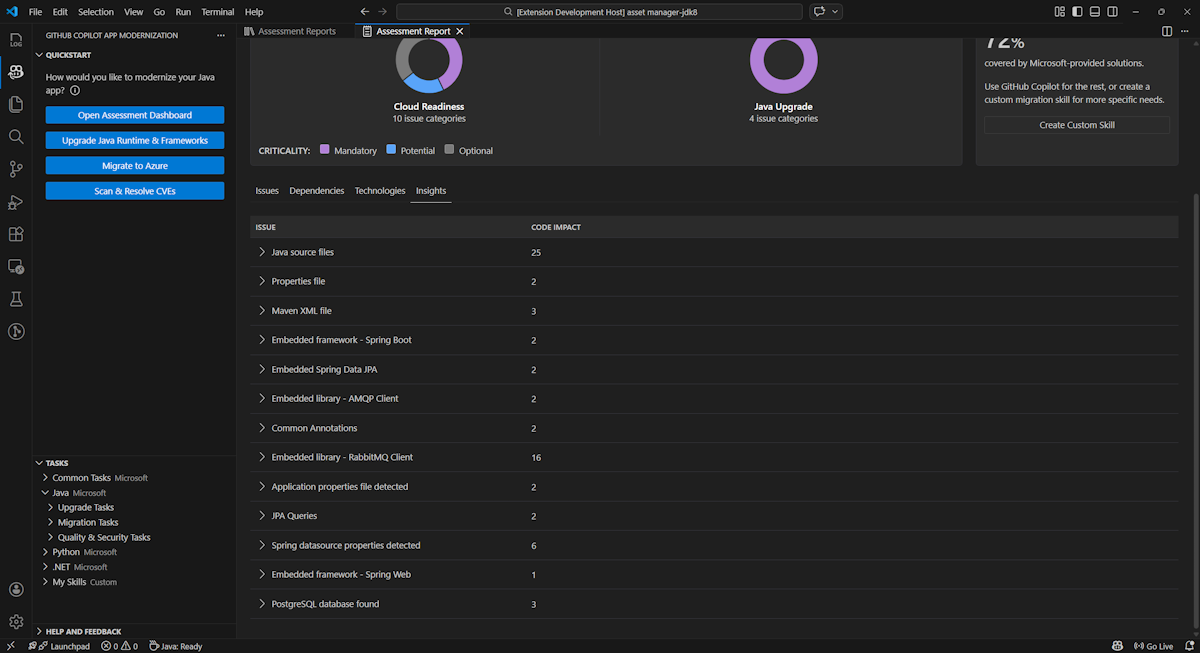
Uzyskaj dostęp do tej części, wybierając kartę Szczegółowe informacje . Wyświetla szczegóły pliku i informacje ułatwiające zrozumienie wykrytych technologii.
Obsługa raportów oceny
Efektywne zarządzanie raportami umożliwia współpracę, utrzymuje historię ocen i integruje się z istniejącymi przepływami pracy. Każdy przebieg oceny generuje niezależny raport na liście raportów. W razie potrzeby można importować, eksportować lub usuwać poszczególne raporty.
Importowanie raportu oceny
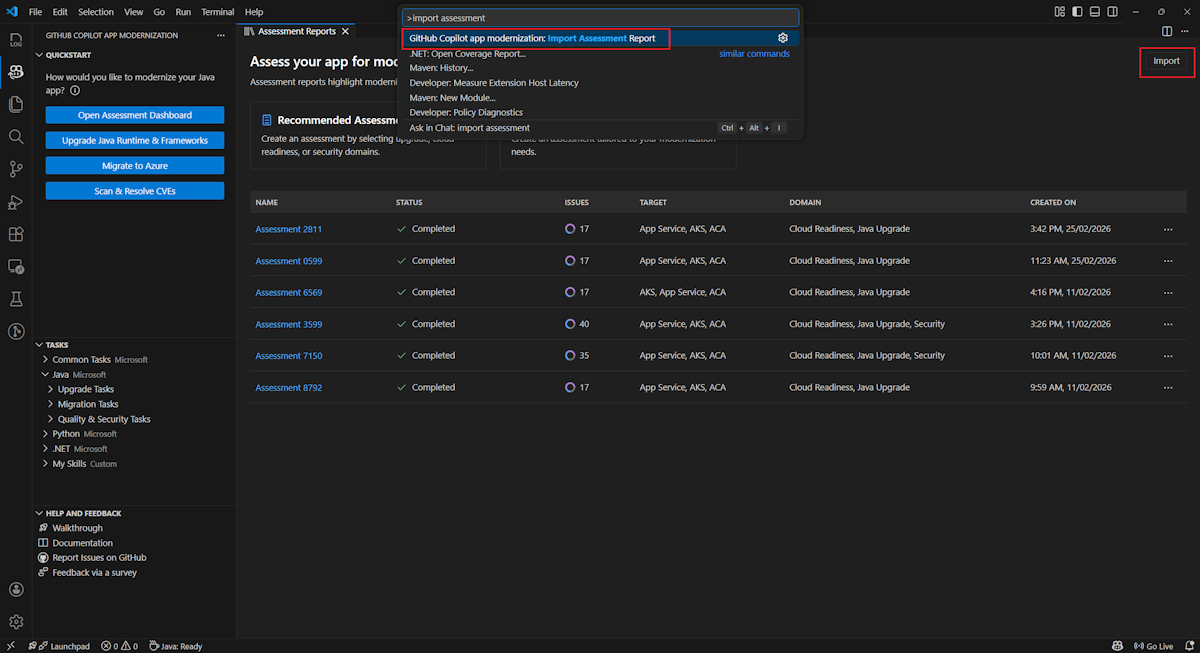
Oprócz bezpośredniego uruchamiania oceny w modernizacji narzędzia GitHub Copilot można również zaimportować raporty oceny. Raporty mogą pochodzić z wyników CLI narzędzia AppCAT — na przykład report.json, z wyeksportowanego raportu modernizacji z usługi GitHub Copilot lub z pliku kontekstu aplikacji z narzędzia Dr. Migrate.
Aby zaimportować raport oceny do modernizacji narzędzia GitHub Copilot, wybierz pozycję Importuj na stronie raportów oceny lub naciśnij klawisze Ctrl+Shift+P , a następnie wyszukaj raport oceny importu.
Eksportowanie raportu oceny
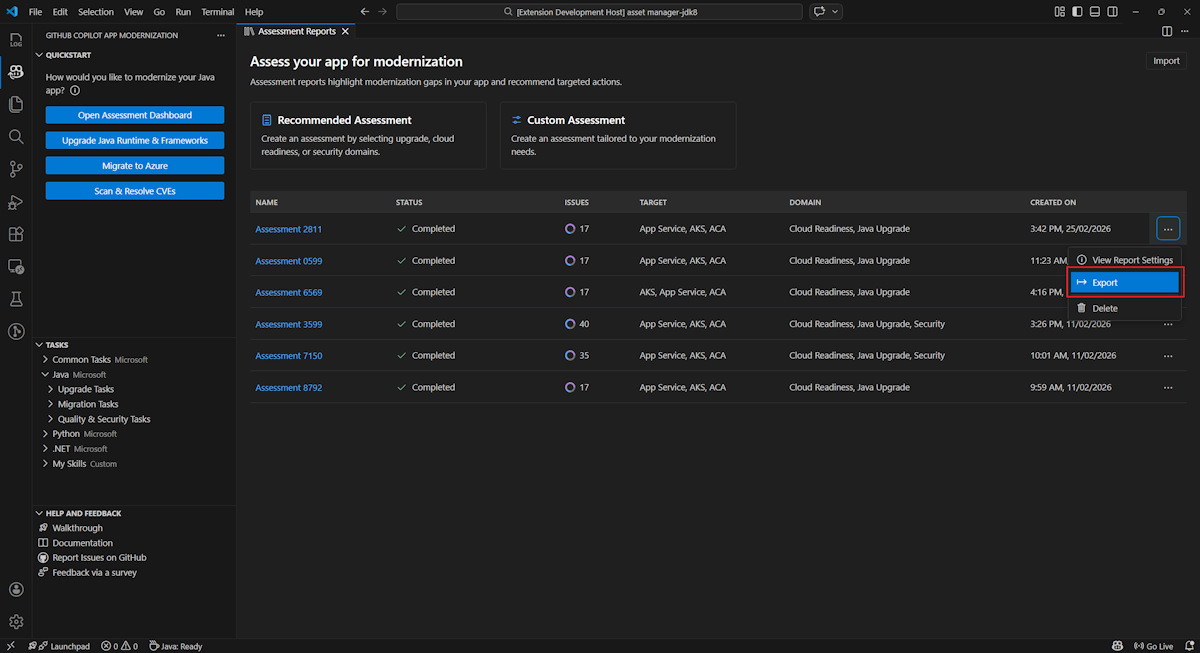
Na pulpicie nawigacyjnym oceny możesz wyświetlić problemy wykryte przez ocenę i wybrać rozwiązanie migracji, aby określić decyzję. Możesz wyeksportować raport i udostępnić go innym osobom. Jeśli eksportujesz raport, inne osoby nie muszą samodzielnie uruchamiać oceny i mogą zaimportować raport oraz bezpośrednio wyświetlić decyzję dotyczącą oceny i migracji.
Aby wyeksportować raport oceny z poziomu modernizacji narzędzia GitHub Copilot, wybierz przycisk ... (więcej akcji) na raporcie docelowym na liście raportów, a następnie wybierz pozycję Eksportuj.
Usuwanie raportu oceny
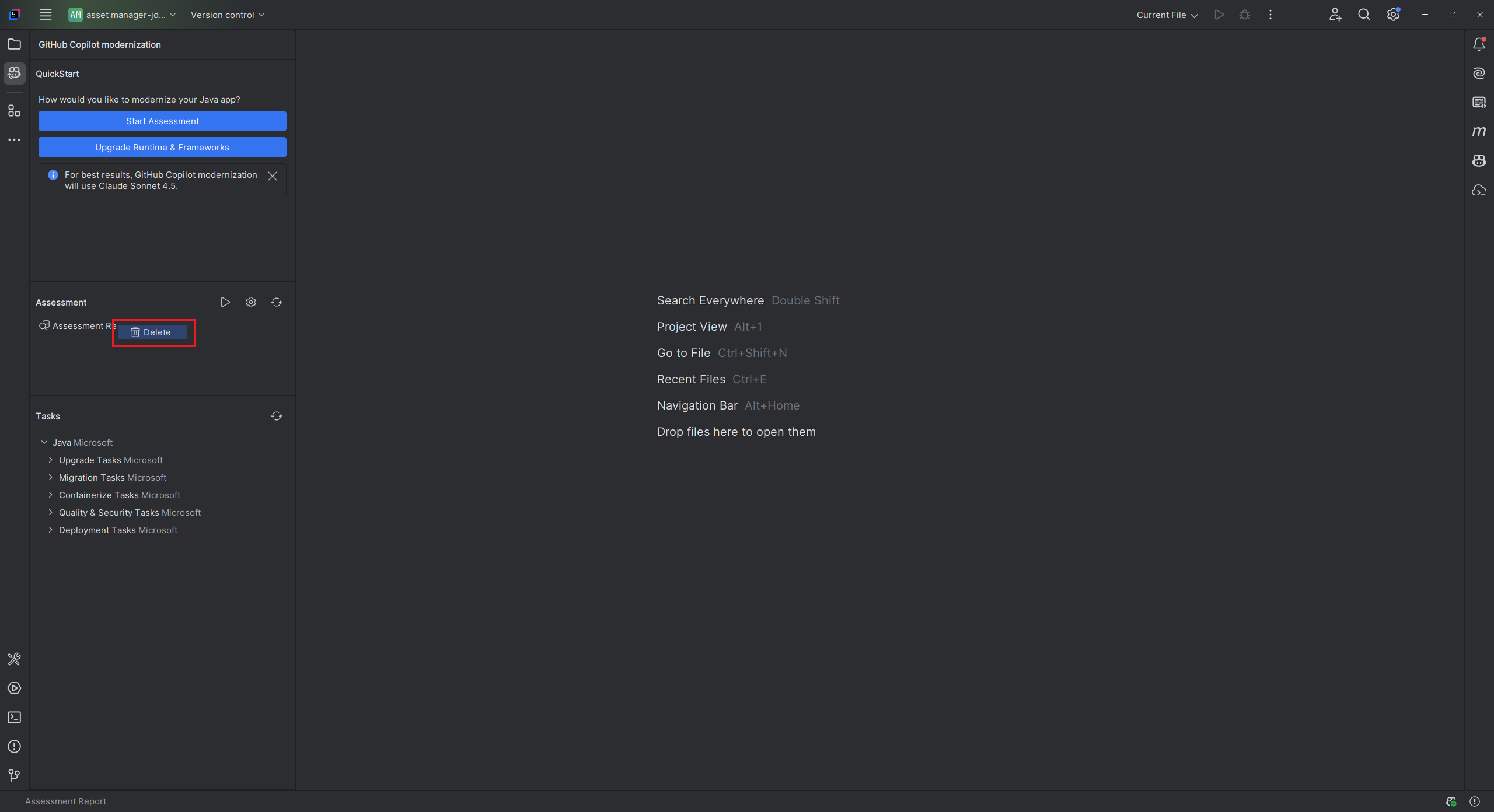
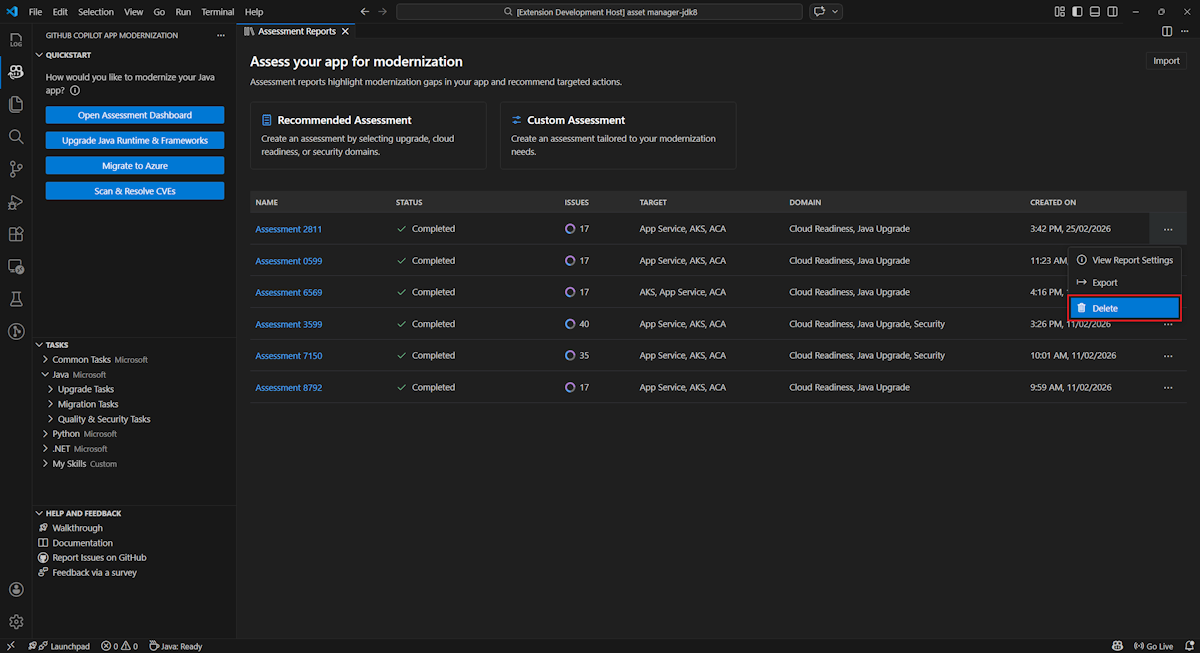
Jeśli nie potrzebujesz już raportu, możesz go usunąć z listy raportów.
Aby usunąć raport oceny, wybierz przycisk ... (więcej akcji) na raporcie docelowym na liście raportów, a następnie wybierz pozycję Usuń.
Konfigurowanie przed uruchomieniem oceny
Przed uruchomieniem oceny skonfiguruj ją, wybierając pozycję Konfiguruj ocenę w okienku Ocena modernizacji w usłudze GitHub Copilot.

Właściwości konfiguracji
Obecnie można skonfigurować właściwości target, capability, os i mode dla oceny.
Domyślnie ocena jest przeprowadzana z użyciem usług Azure Kubernetes Service (AKS), Azure App Service i Azure Container Apps (ACA) jako usług docelowych.
target: usługa obliczeniowa platformy Azure do uruchamiania aplikacji. Wybierz wiele obiektów docelowych, jeśli nie masz pewności, którego z nich chcesz użyć. Następnie możesz porównać cele w raporcie oceny.Wartość Description azure-aksNajlepsze rozwiązania dotyczące wdrażania aplikacji w usłudze Azure Kubernetes Service. azure-appserviceNajlepsze praktyki dotyczące wdrażania aplikacji w usłudze Azure App Service. azure-container-appsNajlepsze rozwiązania dotyczące wdrażania aplikacji w usłudze Azure Container Apps. capability: technologia docelowa, do której modernizowane są aplikacje.Wartość Description containerizationNajlepsze rozwiązania dotyczące konteneryzowania aplikacji. openjdk11Najlepsze rozwiązania dotyczące migracji do zestawu OpenJDK 11. openjdk17Najlepsze rozwiązania dotyczące migracji do zestawu OpenJDK 17. openjdk21Najlepsze rozwiązania dotyczące migracji do zestawu OpenJDK 21. openjdk25Najlepsze rozwiązania dotyczące migracji do zestawu OpenJDK 25. os: docelowy system operacyjny do uruchamiania aplikacji.Wartość Description linuxNajlepsze rozwiązania dotyczące migrowania aplikacji na platformę Linux. windowsNajlepsze rozwiązania dotyczące migrowania aplikacji na platformę Windows. mode: tryb analizy.Wartość Description issue-onlyAnalizowanie kodu źródłowego w celu wykrywania tylko problemów. source-onlyAnalizowanie kodu źródłowego w celu wykrywania problemów i używanych technologii. fullAnalizowanie kodu źródłowego w celu wykrywania problemów i używanych technologii oraz wyświetlania listy zależności.
Przykłady
W poniższych przykładach opisano niektóre konfiguracje:
Przykład: chcesz migrować aplikacje do usługi AKS jako kontenerów systemu Linux i chcesz zrozumieć, jakie problemy należy rozwiązać. Użyj następującej konfiguracji:
appcat:
- target:
    - azure-aks
  os:
    - linux
  mode: issue-only
Przykład dwa: chcesz przeprowadzić migrację aplikacji do usługi App Service w systemie Linux i chcesz zrozumieć, jakie problemy należy rozwiązać. Użyj następującej konfiguracji:
appcat:
- target:
    - azure-appservice
  os:
    - linux
  mode: issue-only
Przykład trzy: chcesz zmodernizować aplikacje w zestawie JDK 25 i chcesz zrozumieć, jakie problemy należy rozwiązać. Użyj następującej konfiguracji:
appcat:
- capability:
    - openjdk25
  mode: issue-only
Po uruchomieniu oceny narzędzie automatycznie otwiera interaktywny pulpit nawigacyjny, który zapewnia kompleksowe wyniki analizy.
Interpretowanie raportu oceny
Raport oceny zawiera kompleksowe wyniki analizy, które ułatwiają zrozumienie gotowości aplikacji do migracji i modernizacji platformy Azure. Ta sekcja przeprowadzi Cię przez strukturę raportu i pomaga interpretować wyniki w celu podejmowania świadomych decyzji dotyczących migracji.
Omówienie struktury raportu
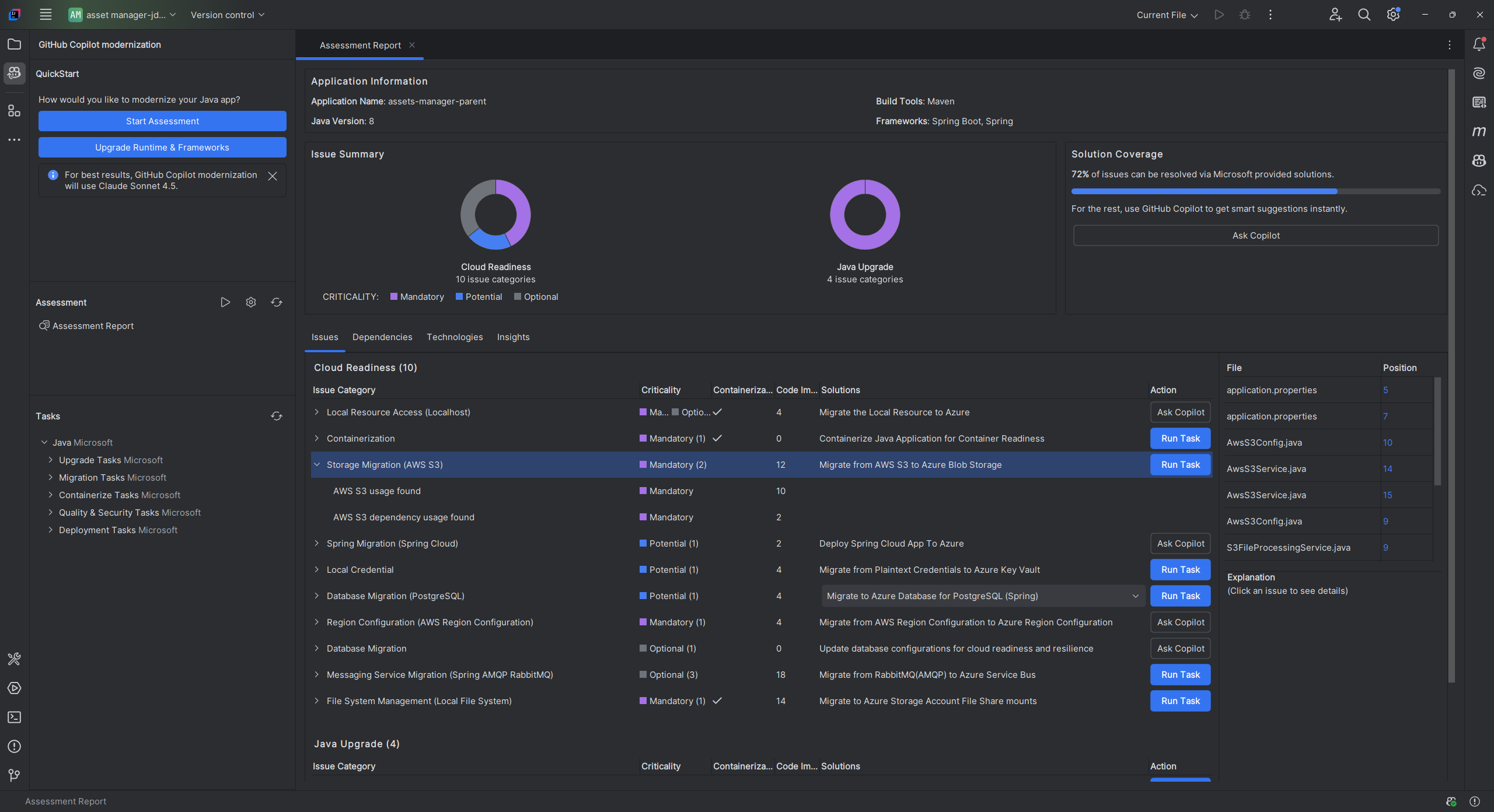
Raport oceny składa się z kilku kluczowych sekcji:
- Application Information: Podstawowe informacje o aplikacji, w tym o wersji Java, strukturach, narzędziach kompilacji, strukturze projektu i docelowej usłudze Azure.
- Podsumowanie problemu: Omówienie problemów z migracją sklasyfikowanych według domeny z wartościami procentowymi krytycznymi.
-
Szczegółowa analiza: szczegółowy raport jest podzielony na następujące cztery podsekcje.
- Problemy: zawiera zwięzłe podsumowanie wszystkich problemów, które wymagają uwagi.
- Zależności: wyświetla wszystkie zależności spakowane w języku Java znajdujące się w aplikacji.
- Technologie: wyświetla wszystkie biblioteki osadzone pogrupowane według funkcji, umożliwiając szybkie wyświetlanie technologii używanych w aplikacji.
- Szczegółowe informacje: wyświetla szczegóły pliku i informacje ułatwiające zrozumienie wykrytych technologii.
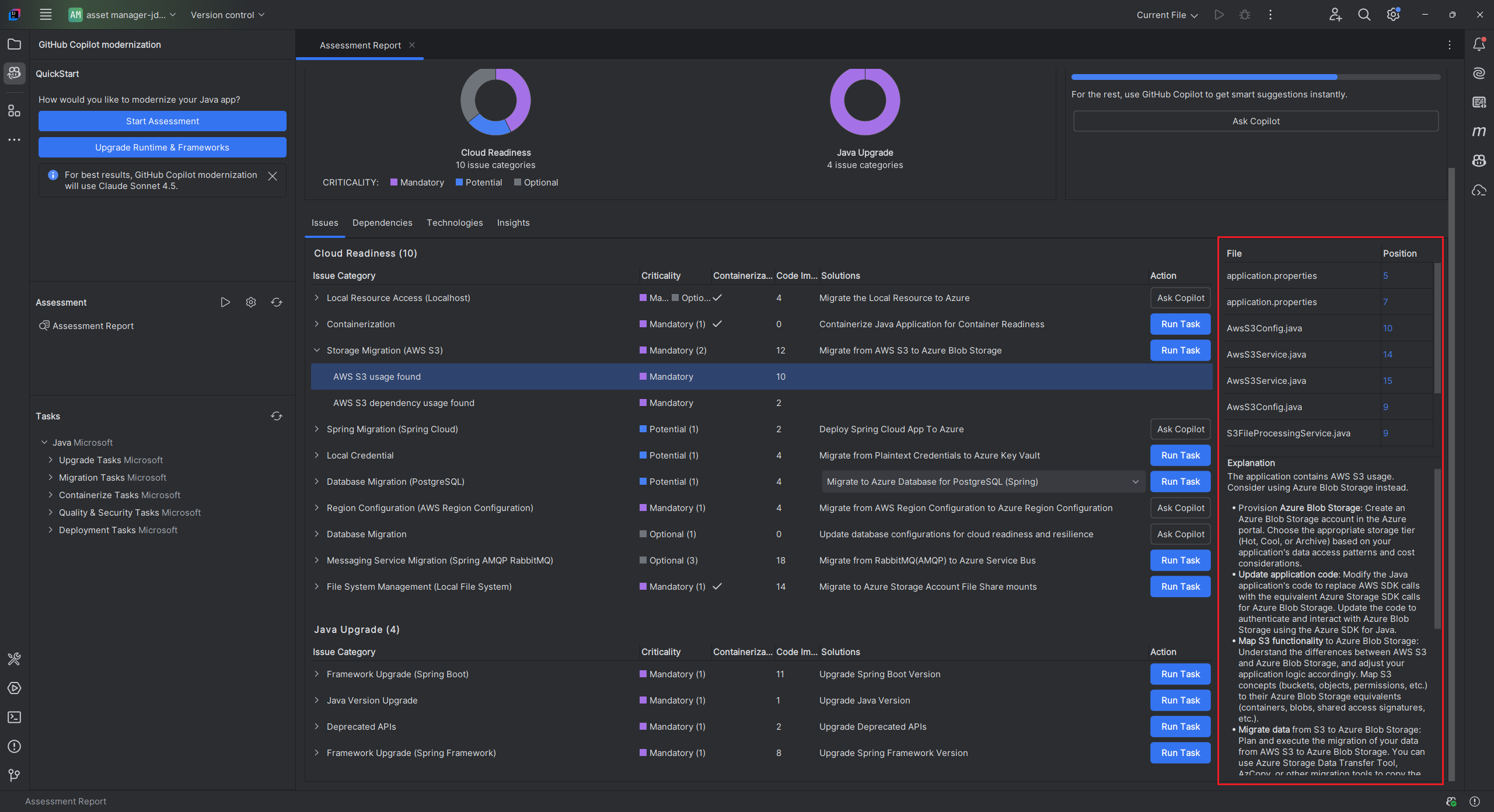
Issues
Uzyskaj dostęp do tej części, wybierając kartę Problemy . Ta karta zawiera listę problemów z różnymi aspektami gotowości do chmury i uaktualnieniem języka Java, które należy rozwiązać, aby pomyślnie przeprowadzić migrację aplikacji na platformę Azure. W poniższych tabelach opisano wartości Domena i Krytyczne znaczenie :
| Domena | Description |
|---|---|
| Gotowość do chmury | Ocenia zależności aplikacji, aby zasugerować usługi platformy Azure i zapewnić gotowość natywną dla chmury. |
| Uaktualnianie języka Java | Identyfikuje problemy z JDK i frameworkiem związane z uaktualnieniem wersji. |
| Krytyczność | Description |
|---|---|
| Obowiązkowy | Problemy, które należy rozwiązać w przypadku migracji na platformę Azure. |
| Potencjał | Problemy, które mogą mieć wpływ na migrację i wymagają przeglądu. |
| Fakultatywny | Problemy z niskim wpływem. Naprawianie ich jest zalecane, ale opcjonalne. |
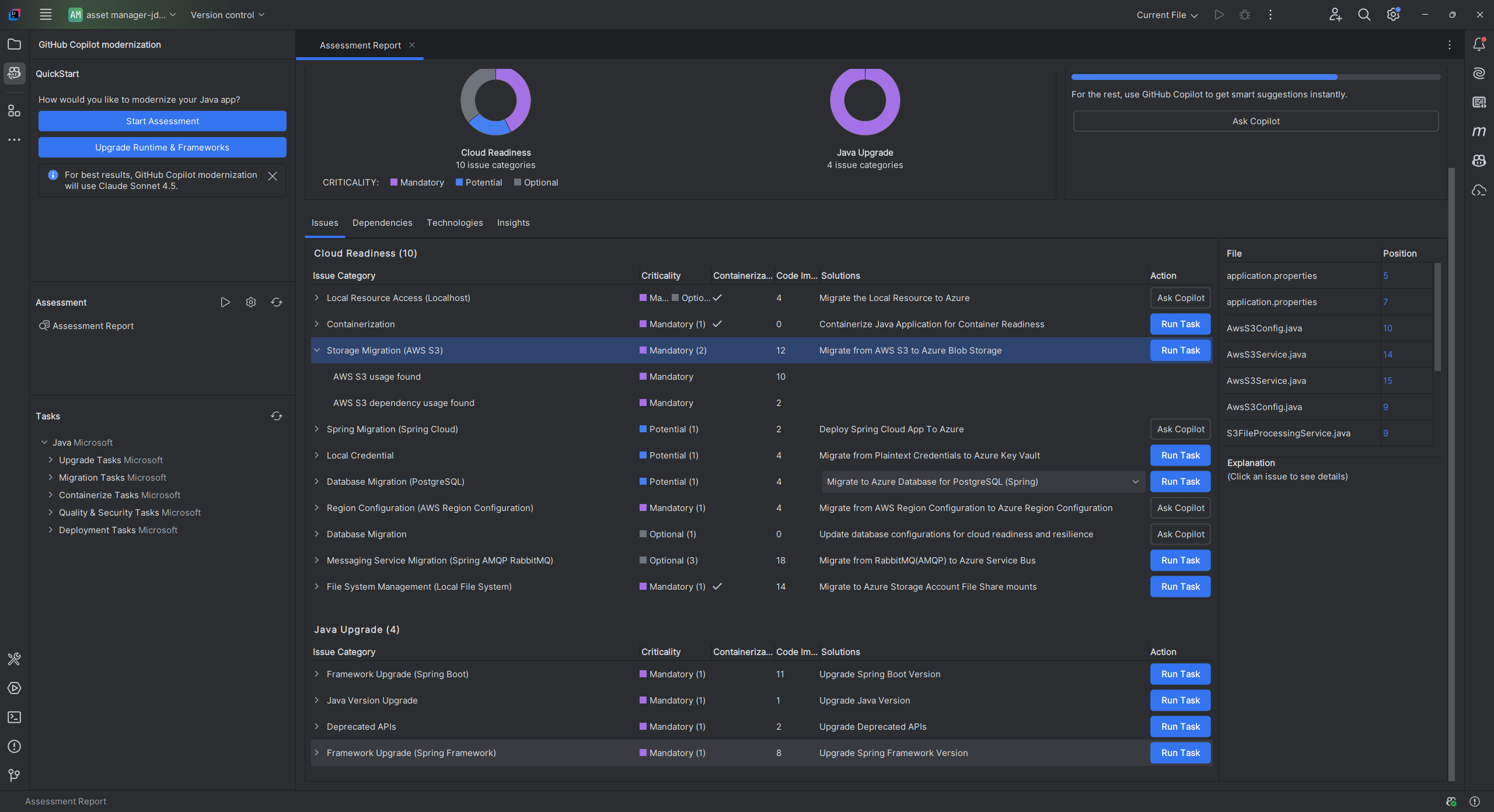
Aby uzyskać więcej informacji, rozwiń każdy zgłoszony problem, wybierając tytuł. Raport zawiera następujące informacje:
- Lista plików, w których wystąpiły zdarzenia wraz z liczbą wierszy kodu, których dotyczy problem. Jeśli plik jest plikiem źródłowym Języka Java, wybranie numeru wiersza pliku spowoduje przekierowanie do odpowiedniego raportu źródłowego.
- Szczegółowy opis problemu. Ten opis przedstawia problem, zawiera znane rozwiązania oraz dokumentację pomocniczą dotyczącą problemu lub rozwiązania.
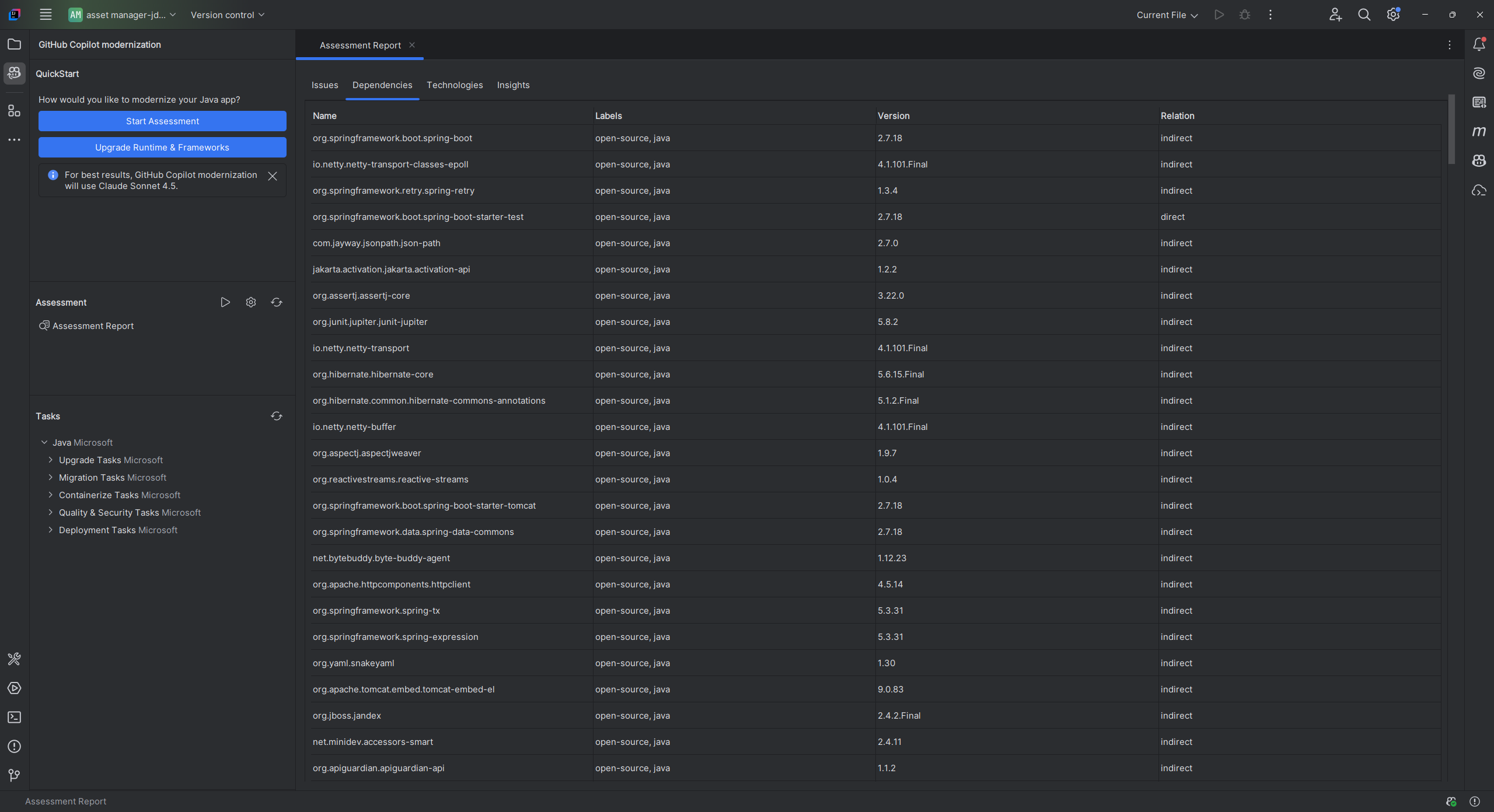
Zależności
Uzyskaj dostęp do tej części, wybierając kartę Zależności . Na tej karcie są wyświetlane wszystkie zależności spakowane w języku Java znajdujące się w aplikacji.
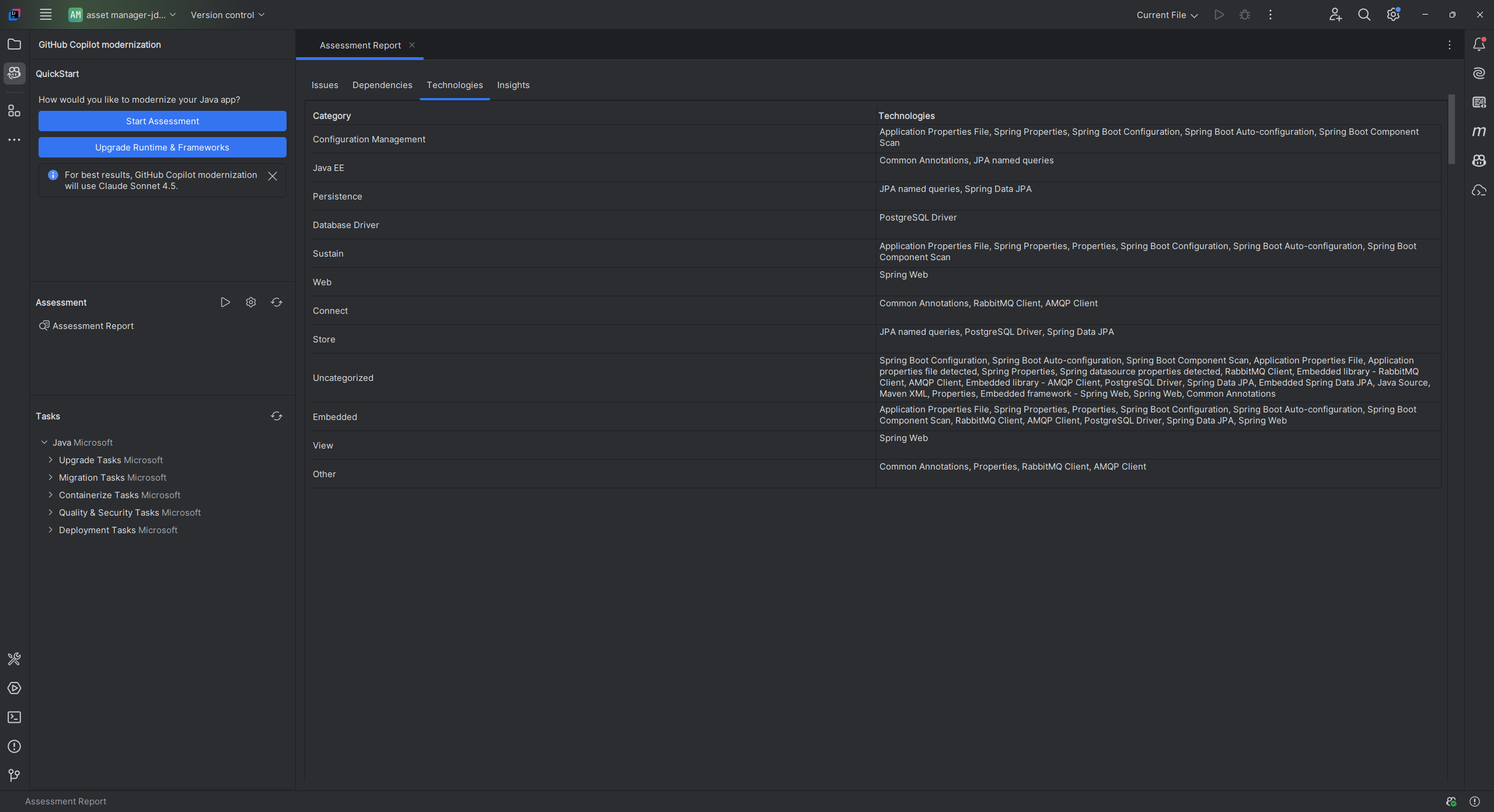
Technologie
Uzyskaj dostęp do tej części, wybierając kartę Technologie . Ta karta zawiera listę wystąpień technologii pogrupowanych według funkcji w przeanalizowanej aplikacji. Ten raport zawiera omówienie technologii znalezionych w aplikacji i jest przeznaczony do szybkiego zrozumienia celu każdej aplikacji.
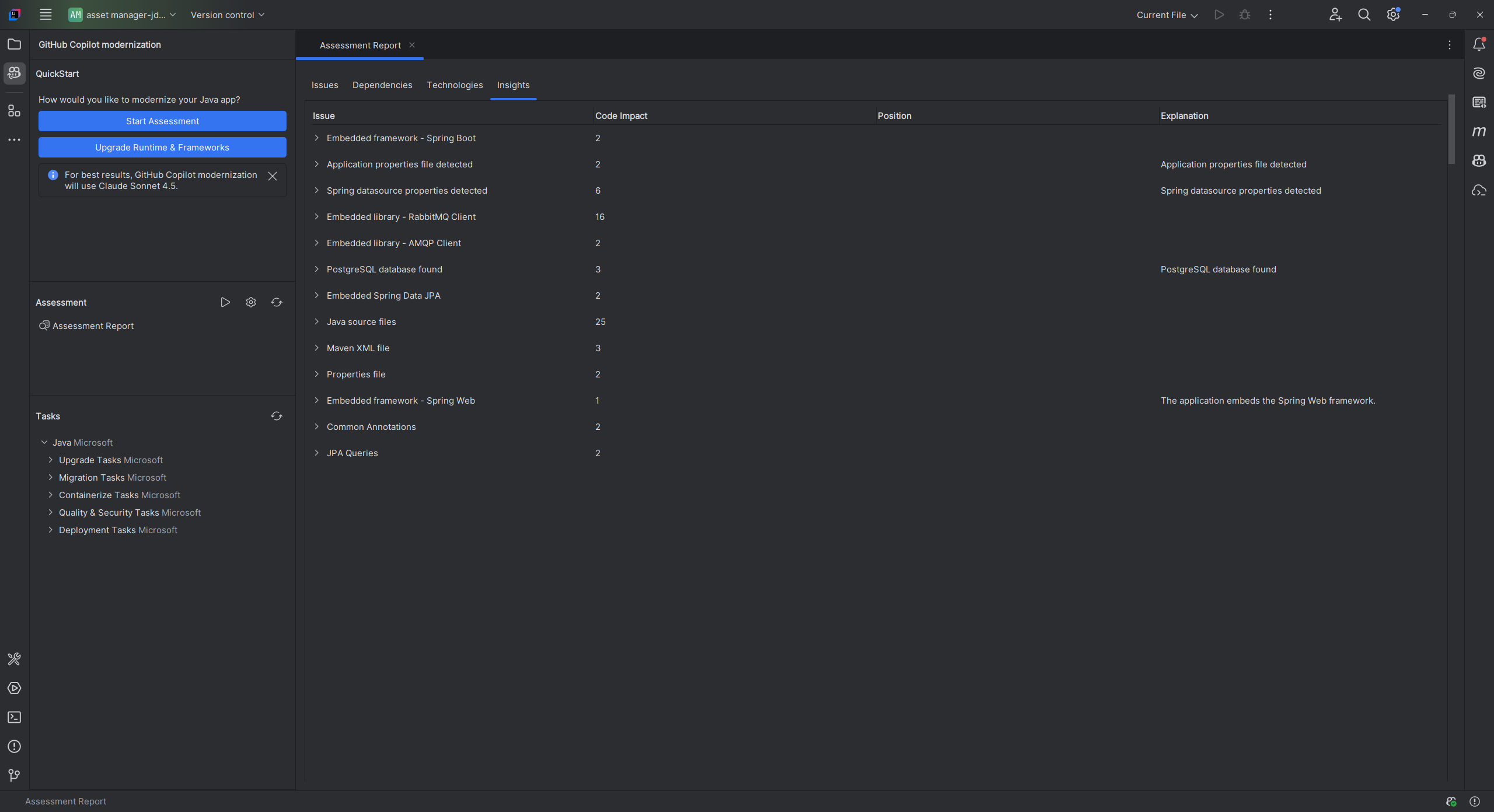
Insights
Uzyskaj dostęp do tej części, wybierając kartę Szczegółowe informacje . Wyświetla szczegóły pliku i informacje ułatwiające zrozumienie wykrytych technologii.
Usuwanie raportu oceny
Jeśli raport nie jest już potrzebny, możesz go usunąć.
Aby usunąć raport oceny, kliknij prawym przyciskiem myszy pozycję Raport oceny , a następnie wybierz polecenie Usuń.