Notatka
Dostęp do tej strony wymaga autoryzacji. Może spróbować zalogować się lub zmienić katalogi.
Dostęp do tej strony wymaga autoryzacji. Możesz spróbować zmienić katalogi.
W tym szybkim przewodniku dowiedz się, jak używać TypeSpec do projektowania, generowania i implementowania aplikacji API RESTful TypeScript. TypeSpec to język typu open source służący do opisywania interfejsów API usługi w chmurze i generowania kodu klienta i serwera dla wielu platform. Korzystając z tego przewodnika Szybki start, dowiesz się, jak zdefiniować kontrakt interfejsu API raz i wygenerować spójne implementacje, pomagając tworzyć bardziej konserwowalne i dobrze udokumentowane usługi interfejsu API.
Użyjesz generatora kodu TypeSpec do utworzenia szkieletu serwera Express.js z routingiem i Swagger UI, połączysz go z usługą Azure Cosmos DB w celu utrzymania danych i wdrożysz do usługi Azure Container Apps.
Aby zapoznać się z kontekstem roli TypeSpec w tworzeniu interfejsu API, zobacz Overview of TypeSpec (Omówienie obiektu TypeSpec).
Czas ukończenia: 15–20 minut
W ramach tego szybkiego przewodnika wykonasz następujące czynności:
- Definiowanie interfejsu API przy użyciu elementu TypeSpec
- Tworzenie aplikacji serwera interfejsu API
- Integracja usługi Azure Cosmos DB do magazynowania trwałego
- Wdrażanie na platformie Azure
- Uruchamianie i testowanie interfejsu API
Important
@typespec/http-server-js Emiter jest obecnie w wersji PRÓBNEJ.
Te informacje odnoszą się do produktu w wersji wstępnej, który może zostać znacząco zmodyfikowany przed jego wydaniem. Firma Microsoft nie udziela żadnych gwarancji, wyrażonych ani domniemanych, w odniesieniu do podanych tutaj informacji.
Prerequisites
- Aktywne konto platformy Azure. Utwórz bezpłatne konto , jeśli go nie masz.
- Node.js LTS — wymagane dla interfejsu wiersza polecenia typeSpec i menedżera pakietów.
- TypeScript do pisania i kompilowania kodu TypeScript.
- Docker
- Visual Studio Code
- Rozszerzenie TypeSpec
- Opcjonalne: wdrażanie przy użyciu interfejsu wiersza polecenia dla deweloperów platformy Azure
Programowanie przy użyciu klasy TypeSpec
TypeSpec definiuje interfejs API w sposób niezależny od języka i generuje serwer interfejsu API i bibliotekę klienta dla wielu platform. Ta funkcja umożliwia:
- Zdefiniuj umowę API raz
- Generowanie spójnego kodu serwera i klienta
- Skoncentrowanie się na implementowaniu logiki biznesowej, a nie infrastruktury interfejsu API
TypeSpec zapewnia zarządzanie usługami interfejsu API:
- Język definicji interfejsu API
- Oprogramowanie pośredniczące routingu po stronie serwera dla interfejsu API
- Biblioteki klienckie do korzystania z interfejsu API
Udostępniasz żądania klienta i integracje serwerów:
- Implementowanie logiki biznesowej w warstwie pośredniczącej, takiej jak usługi platformy Azure dla baz danych, przechowywania danych i komunikacji
- Serwer hostingu dla interfejsu API (lokalnie lub na platformie Azure)
- Skrypty wdrażania na potrzeby powtarzalnej aprowizacji i wdrażania
Tworzenie nowej aplikacji TypeSpec
Utwórz nowy folder do przechowywania serwera interfejsu API i plików TypeSpec.
mkdir my_typespec_quickstart
cd my_typespec_quickstart
Zainstaluj kompilator TypeSpec globalnie:
npm install -g @typespec/compilerSprawdź, czy klasa TypeSpec jest zainstalowana poprawnie:
tsp --versionZainicjuj projekt TypeSpec:
tsp initOdpowiedz na następujące monity, odpowiadając na podane odpowiedzi:
- Zainicjuj nowy projekt tutaj? Y
- Wybierz szablon projektu? Ogólny interfejs API REST
- Wprowadź nazwę projektu: Widżety
- Jakich emiterów chcesz użyć?
- Dokument OpenAPI 3.1
- Szkielety serwera JavaScript
Emitery TypeSpec to biblioteki, które korzystają z różnych interfejsów API kompilatora TypeSpec, aby odzwierciedlić proces kompilacji TypeSpec i generować artefakty.
Przed kontynuowaniem poczekaj na ukończenie inicjowania.
Skompiluj projekt:
tsp compile .Wskazówka
W przypadku programowania iteracyjnego użyj trybu obserwowanego, aby automatycznie ponownie skompilować zmiany plików:
tsp compile . --watch. To sprawia, że wygenerowany serwer i schemat są aktualizowane na bieżąco podczas modyfikowaniamain.tsp.TypeSpec generuje projekt domyślny w
./tsp-output, tworząc dwa oddzielne foldery.-
schemat jest specyfikacją OpenAPI 3. Zwróć uwagę, że kilka linii w
./main.tspwygenerowało ponad 200 wierszy specyfikacji OpenApi. -
serwer to wygenerowane oprogramowanie pośredniczące. To oprogramowanie pośredniczące można włączyć do projektu serwera Node.js.
-
./tsp-output/server/js/src/generated/models/all/demo-service.tsdefiniuje interfejsy API widżetów. -
./tsp-output/server/js/src/generated/http/openapi3.tsdefiniuje specyfikację OpenAPI jako plik TypeScript, który jest ponownie generowany za każdym razem, gdy kompilujesz projekt TypeSpec.
-
-
schemat jest specyfikacją OpenAPI 3. Zwróć uwagę, że kilka linii w
Konfigurowanie modułów emiterów TypeSpec
Użyj plików TypeSpec, aby skonfigurować generowanie serwera API do kreacji struktury całego serwera Express.js.
Otwórz plik
./tspconfig.yamli zastąp istniejącą konfigurację następującym kodem YAML:emit: - "@typespec/openapi3" - "@typespec/http-server-js" options: "@typespec/openapi3": emitter-output-dir: "{output-dir}/server/schema" openapi-versions: - 3.1.0 "@typespec/http-server-js": emitter-output-dir: "{output-dir}/server" express: trueTa konfiguracja tworzy kompletny serwer interfejsu API Express.js:
-
express: Wygeneruj serwer interfejsu API Express.js, w tym interfejs Swagger UI. -
emitter-output-dir: Generuj wszystko do./serverkatalogu.
-
Usuń istniejący element
./tsp-output. Nie martw się, w następnym kroku wygenerujesz serwer.Użyj emitera TypeSpec JavaScript, aby utworzyć serwer Express.js:
npx hsjs-scaffoldPrzejdź do nowego
./tsp-output/serverkatalogu:cd ./tsp-output/serverSkompiluj kod TypeScript do języka JavaScript.
tscUruchom projekt:
npm startPoczekaj na otwarcie powiadomienia w przeglądarce.
Otwórz przeglądarkę i przejdź do
http://localhost:3000/.api-docs.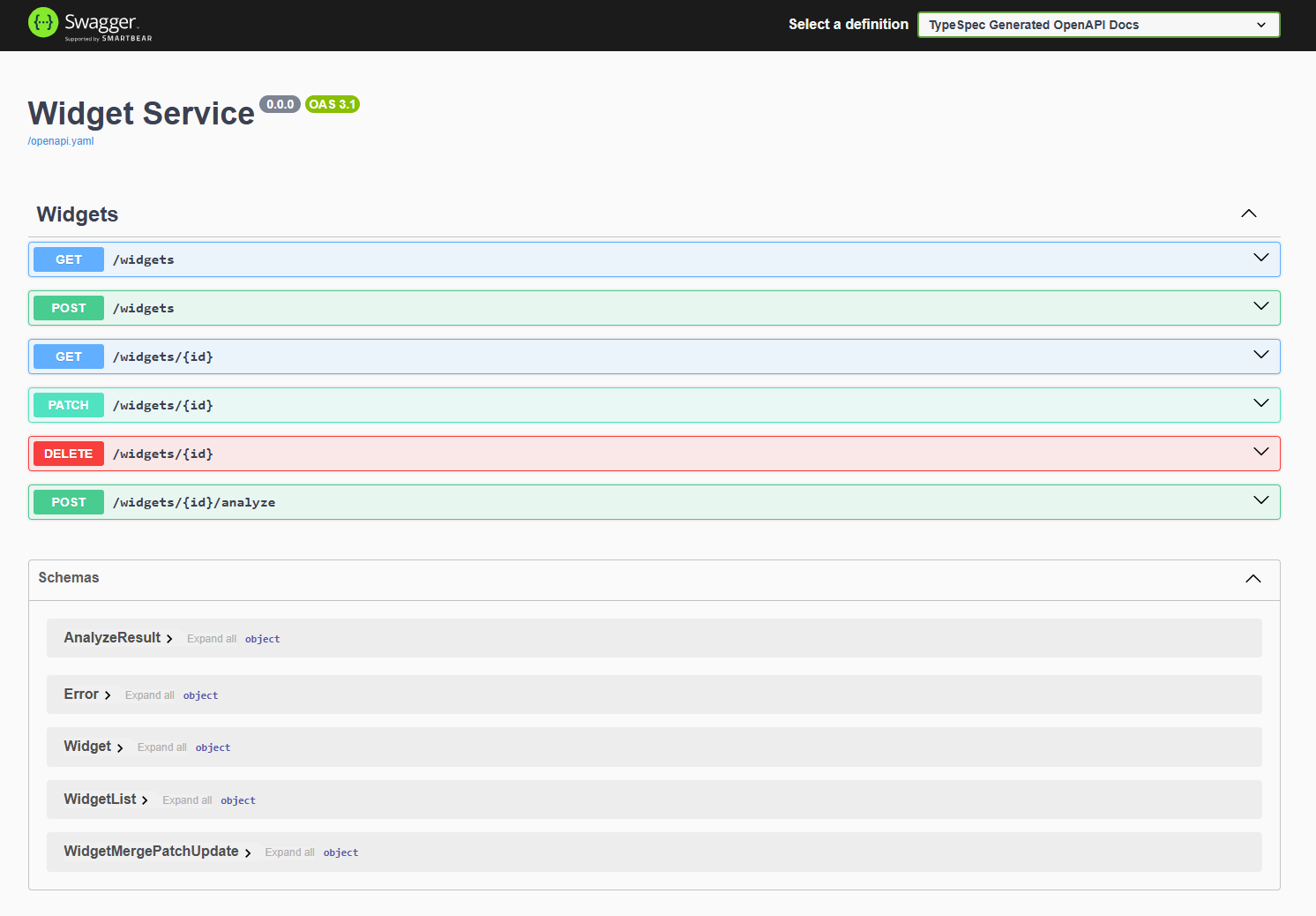
Domyślny interfejs API TypeSpec i serwer działają. Jeśli chcesz dokończyć ten serwer API, dodaj logikę biznesową, aby obsługiwał API widżetów w
./tsp-output/server/src/controllers/widgets.ts. Interfejs użytkownika jest połączony z interfejsem API, który zwraca zakodowane na stałe fałszywe dane.
Omówienie struktury plików aplikacji
Struktura projektu Express.js znaleziona pod adresem tsp-output/server/ zawiera wygenerowany serwer, package.json i middleware dla integracji z Azure.
server
├── package.json
├── package-lock.json
├── src
│   ├── controllers
│   │   └── widgets.ts
│   ├── generated
│   │   ├── helpers
│   │   │   ├── datetime.ts
│   │   │   ├── header.ts
│   │   │   ├── http.ts
│   │   │   ├── multipart.ts
│   │   │   ├── router.ts
│   │   │   └── temporal
│   │   │       ├── native.ts
│   │   │       └── polyfill.ts
│   │   ├── http
│   │   │   ├── openapi3.ts
│   │   │   ├── operations
│   │   │   │   └── server-raw.ts
│   │   │   └── router.ts
│   │   └── models
│   │       └── all
│   │           ├── demo-service.ts
│   │           └── typespec.ts
│   ├── index.ts
│   └── swagger-ui.ts
Struktura plików nadrzędnego projektu TypeSpec obejmuje ten projekt Express.js w pliku :tsp-output
├── tsp-output
├── .gitignore
├── main.tsp
├── package-lock.json
├── package.json
├── tspconfig.yaml
Zmień utrzymywanie stanu na Azure Cosmos DB NoSQL
Teraz, gdy podstawowy serwer interfejsu API Express.js działa, zaktualizuj serwer Express.js do pracy z usługą Azure Cosmos DB w celu uzyskania trwałego magazynu danych. Obejmuje to zmiany w index.ts w celu korzystania z integracji z Cosmos DB w pośredniku. Wszystkie zmiany powinny nastąpić poza katalogem ./tsp-output/server/src/generated .
W katalogu
./tsp-output/serverdodaj Azure Cosmos DB do projektu:npm install @azure/cosmosDodaj bibliotekę tożsamości platformy Azure , aby uwierzytelnić się na platformie Azure:
npm install @azure/identityUtwórz katalog do przechowywania kodu źródłowego
./tsp-output/server/src/azurespecyficznego dla platformy Azure.cosmosClient.tsUtwórz plik w tym katalogu, aby utworzyć obiekt klienta usługi Cosmos DB i wkleić następujący kod:import { CosmosClient, Database, Container } from "@azure/cosmos"; import { DefaultAzureCredential } from "@azure/identity"; /** * Interface for CosmosDB configuration settings */ export interface CosmosConfig { endpoint: string; databaseId: string; containerId: string; partitionKey: string; } /** * Singleton class for managing CosmosDB connections */ export class CosmosClientManager { private static instance: CosmosClientManager; private client: CosmosClient | null = null; private config: CosmosConfig | null = null; private constructor() {} /** * Get the singleton instance of CosmosClientManager */ public static getInstance(): CosmosClientManager { if (!CosmosClientManager.instance) { CosmosClientManager.instance = new CosmosClientManager(); } return CosmosClientManager.instance; } /** * Initialize the CosmosDB client with configuration if not already initialized * @param config CosmosDB configuration */ private ensureInitialized(config: CosmosConfig): void { if (!this.client || !this.config) { this.config = config; this.client = new CosmosClient({ endpoint: config.endpoint, aadCredentials: new DefaultAzureCredential(), }); } } /** * Get a database instance, creating it if it doesn't exist * @param config CosmosDB configuration * @returns Database instance */ private async getDatabase(config: CosmosConfig): Promise<Database> { this.ensureInitialized(config); const { database } = await this.client!.databases.createIfNotExists({ id: config.databaseId }); return database; } /** * Get a container instance, creating it if it doesn't exist * @param config CosmosDB configuration * @returns Container instance */ public async getContainer(config: CosmosConfig): Promise<Container> { const database = await this.getDatabase(config); const { container } = await database.containers.createIfNotExists({ id: config.containerId, partitionKey: { paths: [config.partitionKey] } }); return container; } /** * Clean up resources and close connections */ public dispose(): void { this.client = null; this.config = null; } } export const buildError = (error: any, message: string) => { const statusCode = error?.statusCode || 500; return { code: statusCode, message: `${message}: ${error?.message || 'Unknown error'}` }; };Zwróć uwagę, że plik używa punktu końcowego, bazy danych i kontenera. Nie wymaga parametrów połączenia ani klucza, ponieważ używa poświadczeń
DefaultAzureCredentialtożsamości platformy Azure. Dowiedz się więcej o tej metodzie bezpiecznego uwierzytelniania w środowiskach lokalnych i produkcyjnych .Utwórz nowy kontroler widżetu i
./tsp-output/server/src/controllers/WidgetsCosmos.tswklej następujący kod integracji dla usługi Azure Cosmos DB.import { Widgets, Widget, WidgetList, AnalyzeResult,Error } from "../generated/models/all/demo-service.js"; import { WidgetMergePatchUpdate } from "../generated/models/all/typespec/http.js"; import { CosmosClientManager, CosmosConfig, buildError } from "../azure/cosmosClient.js"; import { HttpContext } from "../generated/helpers/router.js"; import { Container } from "@azure/cosmos"; export interface WidgetDocument extends Widget { _ts?: number; _etag?: string; } /** * Implementation of the Widgets API using Azure Cosmos DB for storage */ export class WidgetsCosmosController implements Widgets<HttpContext> { private readonly cosmosConfig: CosmosConfig; private readonly cosmosManager: CosmosClientManager; private container: Container | null = null; /** * Creates a new instance of WidgetsCosmosController * @param azureCosmosEndpoint Cosmos DB endpoint URL * @param databaseId The Cosmos DB database ID * @param containerId The Cosmos DB container ID * @param partitionKey The partition key path */ constructor(azureCosmosEndpoint: string, databaseId: string, containerId: string, partitionKey: string) { if (!azureCosmosEndpoint) throw new Error("azureCosmosEndpoint is required"); if (!databaseId) throw new Error("databaseId is required"); if (!containerId) throw new Error("containerId is required"); if (!partitionKey) throw new Error("partitionKey is required"); this.cosmosConfig = { endpoint: azureCosmosEndpoint, databaseId: databaseId, containerId: containerId, partitionKey: partitionKey }; this.cosmosManager = CosmosClientManager.getInstance(); } /** * Get the container reference, with caching * @returns The Cosmos container instance */ private async getContainer(): Promise<Container | null> { if (!this.container) { try { this.container = await this.cosmosManager.getContainer(this.cosmosConfig); return this.container; } catch (error: any) { console.error("Container initialization error:", error); throw buildError(error, `Failed to access container ${this.cosmosConfig.containerId}`); } } return this.container; } /** * Create a new widget * @param widget The widget to create * @returns The created widget with assigned ID */ async create(ctx: HttpContext, body: Widget ): Promise<Widget | Error> { const id = body.id; try { const container = await this.getContainer(); if(!container) { return buildError({statusCode:500}, "Container is not initialized"); } if (!body.id) { return buildError({statusCode:400}, "Widget ID is required"); } const response = await container.items.create<Widget>(body, { disableAutomaticIdGeneration: true }); if (!response.resource) { return buildError({statusCode:500}, `Failed to create widget ${body.id}: No resource returned`); } return this.documentToWidget(response.resource); } catch (error: any) { if (error?.statusCode === 409) { return buildError({statusCode:409}, `Widget with id ${id} already exists`); } return buildError(error, `Failed to create widget ${id}`); } } /** * Delete a widget by ID * @param id The ID of the widget to delete */ async delete(ctx: HttpContext, id: string): Promise<void | Error> { try { const container = await this.getContainer(); if(!container) { return buildError({statusCode:500}, "Container is not initialized"); } await container.item(id, id).delete(); } catch (error: any) { if (error?.statusCode === 404) { return buildError({statusCode:404}, `Widget with id ${id} not found`); } return buildError(error, `Failed to delete widget ${id}`); } } /** * Get a widget by ID * @param id The ID of the widget to retrieve * @returns The widget if found */ async read(ctx: HttpContext, id: string): Promise<Widget | Error> { try { const container = await this.getContainer(); if(!container) { return buildError({statusCode:500}, "Container is not initialized"); } const { resource } = await container.item(id, id).read<WidgetDocument>(); if (!resource) { return buildError({statusCode:404}, `Widget with id ${id} not found`); } return this.documentToWidget(resource); } catch (error: any) { return buildError(error, `Failed to read widget ${id}`); } } /** * List all widgets with optional paging * @returns List of widgets */ async list(ctx: HttpContext): Promise<WidgetList | Error> { try { const container = await this.getContainer(); if(!container) { return buildError({statusCode:500}, "Container is not initialized"); } const { resources } = await container.items .query({ query: "SELECT * FROM c" }) .fetchAll(); return { items: resources.map(this.documentToWidget) }; } catch (error: any) { return buildError(error, "Failed to list widgets"); } } /** * Update an existing widget * @param id The ID of the widget to update * @param body The partial widget data to update * @returns The updated widget */ async update( ctx: HttpContext, id: string, body: WidgetMergePatchUpdate, ): Promise<Widget | Error> { try { const container = await this.getContainer(); if(!container) { return buildError({statusCode:500}, "Container is not initialized"); } // First check if the widget exists const { resource: item } = await container.item(id).read<WidgetDocument>(); if (!item) { return buildError({statusCode:404}, `Widget with id ${id} not found`); } // Apply patch updates to the existing widget const updatedWidget: Widget = { ...item, ...body, id }; // Replace the document in Cosmos DB const { resource } = await container.item(id).replace(updatedWidget); if (!resource) { return buildError({statusCode:500}, `Failed to update widget ${id}: No resource returned`); } return this.documentToWidget(resource); } catch (error: any) { return buildError(error, `Failed to update widget ${id}`); } } async analyze(ctx: HttpContext, id: string): Promise<AnalyzeResult | Error> { return { id: "mock-string", analysis: "mock-string", }; } /** * Convert a Cosmos DB document to a Widget */ private documentToWidget(doc: WidgetDocument): Widget { return Object.fromEntries( Object.entries(doc).filter(([key]) => !key.startsWith('_')) ) as Widget; } }Zaktualizuj
./tsp-output/server/src/index.ts, aby zaimportować nowy kontroler, pobierz ustawienia środowiska Azure Cosmos DB, a następnie utwórz WidgetsCosmosController i przekaż go do routera.// Generated by Microsoft TypeSpec import { WidgetsCosmosController } from "./controllers/WidgetsCosmos.js"; import { createDemoServiceRouter } from "./generated/http/router.js"; import express from "express"; import morgan from "morgan"; import { addSwaggerUi } from "./swagger-ui.js"; const azureCosmosEndpoint = process.env.AZURE_COSMOS_ENDPOINT!; const azureCosmosDatabase = "WidgetDb"; const azureCosmosContainer = "Widgets"; const azureCosmosPartitionKey = "/id"; const router = createDemoServiceRouter( new WidgetsCosmosController( azureCosmosEndpoint, azureCosmosDatabase, azureCosmosContainer, azureCosmosPartitionKey) ); const PORT = process.env.PORT || 3000; const app = express(); app.use(morgan("dev")); const SWAGGER_UI_PATH = process.env.SWAGGER_UI_PATH || "/.api-docs"; addSwaggerUi(SWAGGER_UI_PATH, app); app.use(router.expressMiddleware); app.listen(PORT, () => { console.log(`Server is running at http://localhost:${PORT}`); console.log( `API documentation is available at http://localhost:${PORT}${SWAGGER_UI_PATH}`, ); });W terminalu w witrynie
./tsp-output/serverskompiluj kod TypeScript do języka JavaScript.tscProjekt jest teraz kompiluje przy użyciu integracji z usługą Cosmos DB. Utwórzmy skrypty wdrażania, aby utworzyć zasoby platformy Azure i wdrożyć projekt.
Tworzenie infrastruktury wdrażania
Utwórz pliki potrzebne do powtarzalnego wdrożenia przy użyciu interfejsu wiersza polecenia dla deweloperów platformy Azure i szablonów Bicep.
W katalogu głównym projektu TypeSpec utwórz plik definicji wdrożenia
azure.yamli wklej do niego następujące źródło:# yaml-language-server: $schema=https://raw.githubusercontent.com/Azure/azure-dev/main/schemas/v1.0/azure.yaml.json name: azure-typespec-scaffold-js metadata: template: azd-init@1.14.0 services: api: project: ./ host: containerapp language: js docker: path: Dockerfile pipeline: provider: github hooks: postprovision: windows: shell: pwsh run: | # Set environment variables for the Container App azd env set AZURE_COSMOS_ENDPOINT "$env:AZURE_COSMOS_ENDPOINT" continueOnError: false interactive: true posix: shell: sh run: | # Set environment variables for the Container App azd env set AZURE_COSMOS_ENDPOINT "$AZURE_COSMOS_ENDPOINT" continueOnError: false interactive: trueZwróć uwagę, że ta konfiguracja odwołuje się do całego projektu TypeSpec.
W katalogu głównym projektu TypeSpec utwórz
./Dockerfile, który jest używany do budowy kontenera dla usługi Azure Container Apps.# Stage 1: Build stage FROM node:20-alpine AS builder WORKDIR /app # Install TypeScript globally RUN npm install -g typescript # Copy package files first to leverage Docker layer caching COPY package*.json ./ # Create the tsp-output/server directory structure RUN mkdir -p tsp-output/server # Copy server package.json COPY tsp-output/server/package.json ./tsp-output/server/ # Install build and dev dependencies RUN npm i --force --no-package-lock RUN cd tsp-output/server && npm install # Copy the rest of the application code COPY . . # Build the TypeScript code RUN cd tsp-output/server && tsc #--------------------------------------------------------------- # Stage 2: Runtime stage FROM node:20-alpine AS runtime # Set NODE_ENV to production for better performance ENV NODE_ENV=production WORKDIR /app # Copy only the server package files COPY tsp-output/server/package.json ./ # Install only production dependencies RUN npm install # Copy all necessary files from the builder stage # This includes the compiled JavaScript, any static assets, etc. COPY --from=builder /app/tsp-output/server/dist ./dist # Set default port and expose it ENV PORT=3000 EXPOSE 3000 # Run the application CMD ["node", "./dist/src/index.js"]W katalogu głównym projektu TypeSpec utwórz katalog
./infra../infra/main.bicepparamUtwórz plik i skopiuj w następujący sposób, aby zdefiniować parametry potrzebne do wdrożenia:using './main.bicep' param environmentName = readEnvironmentVariable('AZURE_ENV_NAME', 'dev') param location = readEnvironmentVariable('AZURE_LOCATION', 'eastus2') param deploymentUserPrincipalId = readEnvironmentVariable('AZURE_PRINCIPAL_ID', '')Ta lista parametrów zawiera minimalne parametry wymagane do tego wdrożenia.
./infra/main.bicepUtwórz plik i skopiuj w następujący sposób, aby zdefiniować zasoby platformy Azure na potrzeby aprowizacji i wdrażania:metadata description = 'Bicep template for deploying a GitHub App using Azure Container Apps and Azure Container Registry.' targetScope = 'resourceGroup' param serviceName string = 'api' var databaseName = 'WidgetDb' var containerName = 'Widgets' var partitionKey = '/id' @minLength(1) @maxLength(64) @description('Name of the environment that can be used as part of naming resource convention') param environmentName string @minLength(1) @description('Primary location for all resources') param location string @description('Id of the principal to assign database and application roles.') param deploymentUserPrincipalId string = '' var resourceToken = toLower(uniqueString(resourceGroup().id, environmentName, location)) var tags = { 'azd-env-name': environmentName repo: 'https://github.com/typespec' } module managedIdentity 'br/public:avm/res/managed-identity/user-assigned-identity:0.4.1' = { name: 'user-assigned-identity' params: { name: 'identity-${resourceToken}' location: location tags: tags } } module cosmosDb 'br/public:avm/res/document-db/database-account:0.8.1' = { name: 'cosmos-db-account' params: { name: 'cosmos-db-nosql-${resourceToken}' location: location locations: [ { failoverPriority: 0 locationName: location isZoneRedundant: false } ] tags: tags disableKeyBasedMetadataWriteAccess: true disableLocalAuth: true networkRestrictions: { publicNetworkAccess: 'Enabled' ipRules: [] virtualNetworkRules: [] } capabilitiesToAdd: [ 'EnableServerless' ] sqlRoleDefinitions: [ { name: 'nosql-data-plane-contributor' dataAction: [ 'Microsoft.DocumentDB/databaseAccounts/readMetadata' 'Microsoft.DocumentDB/databaseAccounts/sqlDatabases/containers/items/*' 'Microsoft.DocumentDB/databaseAccounts/sqlDatabases/containers/*' ] } ] sqlRoleAssignmentsPrincipalIds: union( [ managedIdentity.outputs.principalId ], !empty(deploymentUserPrincipalId) ? [deploymentUserPrincipalId] : [] ) sqlDatabases: [ { name: databaseName containers: [ { name: containerName paths: [ partitionKey ] } ] } ] } } module containerRegistry 'br/public:avm/res/container-registry/registry:0.5.1' = { name: 'container-registry' params: { name: 'containerreg${resourceToken}' location: location tags: tags acrAdminUserEnabled: false anonymousPullEnabled: true publicNetworkAccess: 'Enabled' acrSku: 'Standard' } } var containerRegistryRole = subscriptionResourceId( 'Microsoft.Authorization/roleDefinitions', '8311e382-0749-4cb8-b61a-304f252e45ec' ) module registryUserAssignment 'br/public:avm/ptn/authorization/resource-role-assignment:0.1.1' = if (!empty(deploymentUserPrincipalId)) { name: 'container-registry-role-assignment-push-user' params: { principalId: deploymentUserPrincipalId resourceId: containerRegistry.outputs.resourceId roleDefinitionId: containerRegistryRole } } module logAnalyticsWorkspace 'br/public:avm/res/operational-insights/workspace:0.7.0' = { name: 'log-analytics-workspace' params: { name: 'log-analytics-${resourceToken}' location: location tags: tags } } module containerAppsEnvironment 'br/public:avm/res/app/managed-environment:0.8.0' = { name: 'container-apps-env' params: { name: 'container-env-${resourceToken}' location: location tags: tags logAnalyticsWorkspaceResourceId: logAnalyticsWorkspace.outputs.resourceId zoneRedundant: false } } module containerAppsApp 'br/public:avm/res/app/container-app:0.9.0' = { name: 'container-apps-app' params: { name: 'container-app-${resourceToken}' environmentResourceId: containerAppsEnvironment.outputs.resourceId location: location tags: union(tags, { 'azd-service-name': serviceName }) ingressTargetPort: 3000 ingressExternal: true ingressTransport: 'auto' stickySessionsAffinity: 'sticky' scaleMaxReplicas: 1 scaleMinReplicas: 1 corsPolicy: { allowCredentials: true allowedOrigins: [ '*' ] } managedIdentities: { systemAssigned: false userAssignedResourceIds: [ managedIdentity.outputs.resourceId ] } secrets: { secureList: [ { name: 'azure-cosmos-db-nosql-endpoint' value: cosmosDb.outputs.endpoint } { name: 'user-assigned-managed-identity-client-id' value: managedIdentity.outputs.clientId } ] } containers: [ { image: 'mcr.microsoft.com/devcontainers/typescript-node' name: serviceName resources: { cpu: '0.25' memory: '.5Gi' } env: [ { name: 'AZURE_COSMOS_ENDPOINT' secretRef: 'azure-cosmos-db-nosql-endpoint' } { name: 'AZURE_CLIENT_ID' secretRef: 'user-assigned-managed-identity-client-id' } ] } ] } } output AZURE_COSMOS_ENDPOINT string = cosmosDb.outputs.endpoint output AZURE_COSMOS_DATABASE string = databaseName output AZURE_COSMOS_CONTAINER string = containerName output AZURE_COSMOS_PARTITION_KEY string = partitionKey output AZURE_CONTAINER_REGISTRY_ENDPOINT string = containerRegistry.outputs.loginServer output AZURE_CONTAINER_REGISTRY_NAME string = containerRegistry.outputs.nameZmienne OUTPUT umożliwiają używanie zaaprowizowanych zasobów w chmurze z lokalnym programowaniem.
Wdrażanie aplikacji na platformie Azure
Tę aplikację można wdrożyć na platformie Azure przy użyciu usługi Azure Container Apps:
W terminalu w katalogu głównym projektu uwierzytelnij się w Azure Developer CLI.
azd auth loginWdrażanie w usłudze Azure Container Apps przy użyciu interfejsu wiersza polecenia dla deweloperów platformy Azure:
azd upOdpowiedz na następujące monity, odpowiadając na podane odpowiedzi:
- Wprowadź unikatową nazwę środowiska:
tsp-server-js - Wybierz subskrypcję platformy Azure do użycia: wybierz subskrypcję
- Wybierz lokalizację platformy Azure do użycia: wybierz lokalizację w pobliżu
- Wybierz grupę zasobów do użycia: wybierz pozycję Utwórz nową grupę zasobów
- Wprowadź nazwę nowej grupy zasobów: zaakceptuj podaną wartość domyślną
- Wprowadź unikatową nazwę środowiska:
Poczekaj na zakończenie wdrażania. Odpowiedź zawiera informacje podobne do następujących:
Deploying services (azd deploy)

  (✓) Done: Deploying service api
  - Endpoint: https://container-app-123.ambitiouscliff-456.centralus.azurecontainerapps.io/


SUCCESS: Your up workflow to provision and deploy to Azure completed in 6 minutes 32 seconds.
Korzystanie z aplikacji w przeglądarce
Po wdrożeniu można wykonywać następujące czynności:
- W konsoli wybierz
Endpointadres URL, aby otworzyć go w przeglądarce. - Dodaj trasę
/.api-docsdo punktu końcowego, aby użyć Swagger UI. - Użyj funkcji Wypróbuj teraz w każdej metodzie, aby tworzyć, odczytywać, aktualizować i usuwać widżety za pośrednictwem interfejsu API.
Zwiększanie aplikacji
Teraz, gdy działa cały proces od początku do końca, kontynuuj rozwijanie swojego interfejsu API.
- Dowiedz się więcej o języku TypeSpec , aby dodać więcej interfejsów API i funkcji warstwy interfejsu API w pliku
./main.tsp. - Dodaj więcej emiterów i skonfiguruj ich parametry w pliku
./tspconfig.yaml. - W miarę dodawania dodatkowych funkcji w plikach TypeSpec obsługuj te zmiany za pomocą kodu źródłowego w projekcie serwera.
- Kontynuuj korzystanie z uwierzytelniania bez hasła za pomocą usługi Azure Identity.
Uprzątnij zasoby
Po zakończeniu pracy z przewodnikiem szybkiego startu możesz usunąć zasoby platformy Azure.
azd down
Możesz też usunąć grupę zasobów bezpośrednio z witryny Azure Portal.
Troubleshooting
Port 3000 jest już używany
Błąd:listen EADDRINUSE: address already in use :::3000
Rozwiązanie:
- Zidentyfikuj proces przy użyciu portu 3000:
netstat -tulpn | grep 3000(macOS/Linux) lubnetstat -ano | findstr :3000(Windows). - Zatrzymaj ten proces lub zmień zmienną środowiskową PORT:
PORT=3001 npm start.
niezgodność wersji Node.js
Błąd:tsp: command not found Lub npm ERR! The engine "node" is incompatible
Rozwiązanie:
- Sprawdź wersję Node.js:
node --version. - Upewnij się, że jest to wersja LTS. Zaktualizuj z nodejs.org lub menedżera pakietów.
- Wyczyść pamięć podręczną npm:
npm cache clean --force, a następnie zainstaluj ponownie:npm install -g @typespec/compiler.
@typespec/http-server-js Nie można odnaleźć emitera
Błąd:Error: Cannot find module '@typespec/http-server-js'
Rozwiązanie:
- Upewnij się, że emiter jest wymieniony w
tspconfig.yamlpodemit:. - Ponowne kompiluj:
tsp compile .. - Jeśli błąd będzie się powtarzać, zainstaluj ponownie zależności:
cd ./tsp-output/server && npm install.
Błąd kompilacji języka TypeScript na wygenerowanych serwerach
Błąd:error TS2322: Type 'X' is not assignable to type 'Y' w wygenerowanych plikach
Rozwiązanie:
- Zregeneruj serwer po zmodyfikowaniu
main.tsp:tsp compile ., następniecd ./tsp-output/server && tsc. - Upewnij się, że niestandardowy kod kontrolera znajduje się poza katalogem
./generated. Nie edytuj wygenerowanych plików bezpośrednio.
serwer Express.js ulega awarii podczas uruchamiania
Błąd:listen EADDRINUSE Lub Error: Cannot find module '@azure/cosmos'
Rozwiązanie:
- Zainstaluj brakujące zależności:
cd ./tsp-output/server && npm install @azure/cosmos @azure/identity. - W przypadku konfliktów portów zmień PORT w
index.tslub użyjPORT=3001 npm start.