Notatka
Dostęp do tej strony wymaga autoryzacji. Może spróbować zalogować się lub zmienić katalogi.
Dostęp do tej strony wymaga autoryzacji. Możesz spróbować zmienić katalogi.
Azure DevOps Services
Ważne
Projekty publiczne w Azure DevOps są wycofane. Począwszy od 2027 r., istniejące projekty publiczne są konwertowane na prywatne. Aby uzyskać więcej informacji, zobacz Wycofanie projektów publicznych i Migracja z projektu publicznego na GitHub.
Dowiedz się, jak zmienić widoczność projektu usługi Azure DevOps między publicznymi i prywatnymi oraz zrozumieć wpływ zabezpieczeń i dostępu na każde ustawienie widoczności.
Jakie zmiany następują, kiedy udostępniasz projekt publicznie
Upublicznienie projektu wpływa na uprawnienia, poziomy dostępu i dostępne funkcje.
Ważne
Gdy zmienisz prywatny projekt na publiczny wgląd, cała zawartość projektu stanie się publicznie dostępna. Nie można selektywnie zachowywać prywatności dla niektórych repozytoriów, ścieżek obszaru ani artefaktów kompilacji w projekcie publicznym.
Zmiany zabezpieczeń i uprawnień
Po przełączeniu widoczności projektu z prywatnej na publiczną następują następujące zmiany:
- Uprawnienia odmowy są ignorowane: system nie wymusza jawnie żadnych uprawnień ustawionych na "Odmów" dla użytkowników publicznych.
- Udzielono minimalnego dostępu: Użytkownicy niemający członkostwa automatycznie otrzymują podstawowy dostęp do odczytu do treści publicznie dostępnych.
- Zakres potoku Build: Aby zwiększyć bezpieczeństwo, potoki ustawione w zakresie Project Collection są automatycznie uruchamiane z zakresem Project.
Różnice na poziomie dostępu
| Typ użytkownika | Dostęp do prywatnego projektu | Dostęp do publicznego projektu |
|---|---|---|
| Użytkownicy anonimowi | Brak dostępu | Dostęp tylko do odczytu do większości zawartości |
| Uczestnicy projektu | Ograniczony dostęp do tablic, brak dostępu do repozytoriów | Pełny dostęp do repozytoriów i plansz |
| Użytkownicy podstawowi | Pełny dostęp z wyjątkiem planów testowych | Pełny dostęp z wyjątkiem planów testowych |
| Plany podstawowe i testowe | Pełny dostęp, w tym plany testów | Pełny dostęp, w tym plany testów |
Dostępność funkcji dla nieczłonków
W poniższej tabeli przedstawiono funkcje dostępne dla użytkowników, którzy nie są członkami projektu:
| Obszar usługi | Dostęp dla niememberów | Notatki |
|---|---|---|
| Pulpity nawigacyjne | Tylko do odczytu, ograniczone widżety | Wiele widżetów jest niedostępnych |
| Wiki | Read-only | Widoczna pełna zawartość |
| Tablice | Czytaj tylko elementy robocze | Zaległości, tablice, sprinty ukryte |
| Repos | Repozytoria Git tylko do odczytu | Repozytoria TFVC ukryte |
| Pipelines | Odczytywanie wyników kompilacji/wydania | Edytory i biblioteka ukryte |
| Plany testów | Brak dostępu | Testowanie ręczne jest niedostępne |
| Wyszukaj | Pełna możliwość wyszukiwania | Między dostępnymi zawartościami |
| Ustawienia | Brak dostępu | Ukryte funkcje administracyjne |
Wymagania wstępne
Przed zmianą widoczności projektu upewnij się, że spełniasz następujące wymagania:
| Wymaganie | Szczegóły |
|---|---|
| Uprawnienia użytkownika | Administrator kolekcji projektów lub właściciel organizacji |
| Konfiguracja organizacji | Włączanie zasad "Zezwalaj na projekty publiczne" |
| Przegląd zabezpieczeń | Ukończ listę kontrolną migracji |
Lista kontrolna zabezpieczeń premigration
Ostrzeżenie
Publiczne projekty uwidaczniają dane historyczne, w tym stare zatwierdzenia, elementy robocze i dzienniki kompilacji. Przed upublicznienie projektu należy dokładnie przejrzeć całą zawartość.
Narażenie organizacji i tożsamości
- [ ] Informacje o członkach: Wszystkie nazwy i adresy e-mail członków organizacji stają się widoczne
- [ ] Ustawienia organizacji: widok tylko do odczytu wszystkich uwidocznionych ustawień organizacji i projektu
- [ ] Metadane procesu: wszystkie wartości listy wyboru w projektach organizacji stają się widoczne
- [ ] Historia kompilacji: nazwy i adresy e-mail z wyzwalaczy kompilacji i ujawnionych zatwierdzeń Git
Zagadnienia międzyprojektowe
- [ ] Połączone artefakty: Sprawdź linki do projektów prywatnych, które mogą uwidaczniać poufne informacje
- [ ] Zasoby udostępnione: Przeglądanie zasobów na poziomie organizacji, do których uzyskuje dostęp projekt
Przegląd zabezpieczeń zawartości
Elementy robocze i narzędzia Agile
- [ ] Historyczne elementy robocze: Przejrzyj wszystkie elementy robocze, w tym zamknięte, pod kątem informacji poufnych.
- [ ] Zabezpieczenia ścieżki obszaru: Upewnij się, że żadne ścieżki obszaru nie mają specjalnych ograniczeń dotyczących zabezpieczeń (odmowy uprawnień są ignorowane w projektach publicznych).
- [ ] Dyskusje i komentarze: Sprawdź wszystkie dyskusje dotyczące elementów roboczych pod kątem poufnych lub nieodpowiednich treści.
Repozytoria kodu źródłowego
- [ ] Historia zatwierdzeń: Przejrzyj całą historię usługi Git pod kątem poświadczeń, luk w zabezpieczeniach lub zastrzeżonego kodu.
- [ ] Zatwierdzanie komunikatów: Sprawdź wszystkie komunikaty zatwierdzenia pod kątem poufnych informacji lub nieodpowiedniej zawartości.
- [ ] Zawartość pliku: Upewnij się, że żadne pliki nie zawierają poświadczeń, kluczy interfejsu API ani poufnych danych.
Potoki kompilacji i wydania
- [ ] Definicje potoków: Przegląd pod kątem uwidocznionych poświadczeń, wewnętrznych adresów URL lub szczegółów środowiska.
- [ ] Dzienniki kompilacji: Sprawdź historyczne dzienniki kompilacji pod kątem poufnych informacji.
- [ ] Połączenia z usługami: Sprawdź, czy nie ma zależności od prywatnych kanałów informacyjnych, do których nie mają dostępu osoby niebędące członkami.
Artefakty i pakiety
- [ ] Zawartość pakietu: Przejrzyj wszystkie pakiety w kanałach informacyjnych o zakresie projektu, aby uzyskać informacje o ochronie prywatności.
- [ ] Ustawienia kanału informacyjnego: informacje o tym, że ustawienia nadrzędne są wyłączone dla publicznych źródeł danych projektu.
Rozszerzenia i dostosowania
- [ ] Rozszerzenia niestandardowe: Sprawdź, czy rozszerzenia działają prawidłowo dla nieczłonków.
- [ ] Dostosowania formularzy elementów roboczych: Testowanie niestandardowych kontrolek i pól z dostępem nieczłonkowym.
Krok 1. Włączanie projektów publicznych dla organizacji
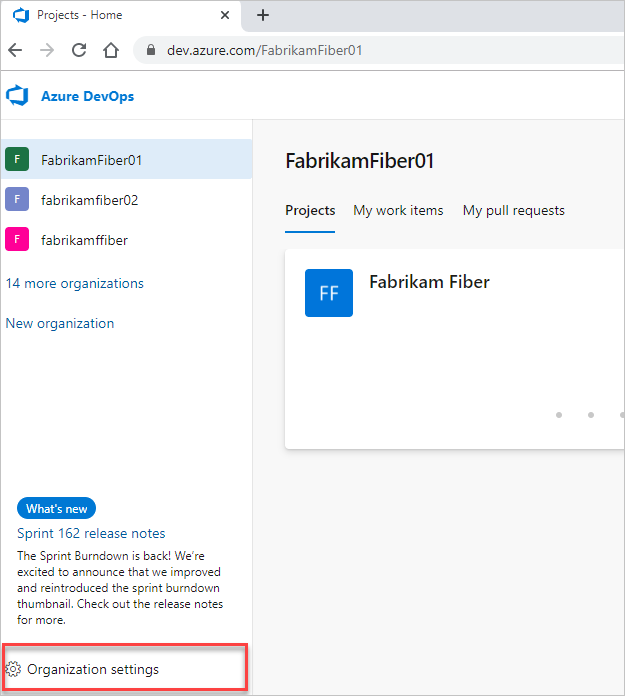
Zaloguj się do swojej organizacji (
https://dev.azure.com/{yourorganization}).Wybierz pozycję Ustawienia organizacji.
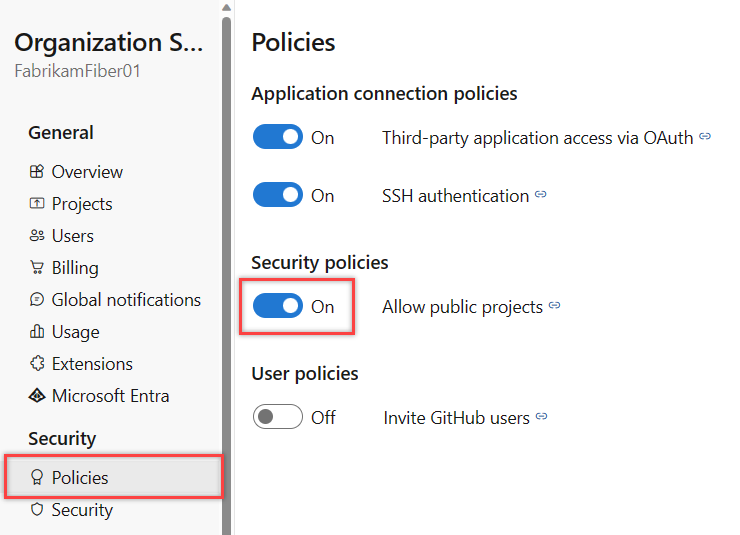
Wybierz pozycję Zasady.
W obszarze Zasady zabezpieczeń włącz opcję Zezwalaj na projekty publiczne.
Krok 2. Zmienianie widoczności projektu
Przejdź do projektu (
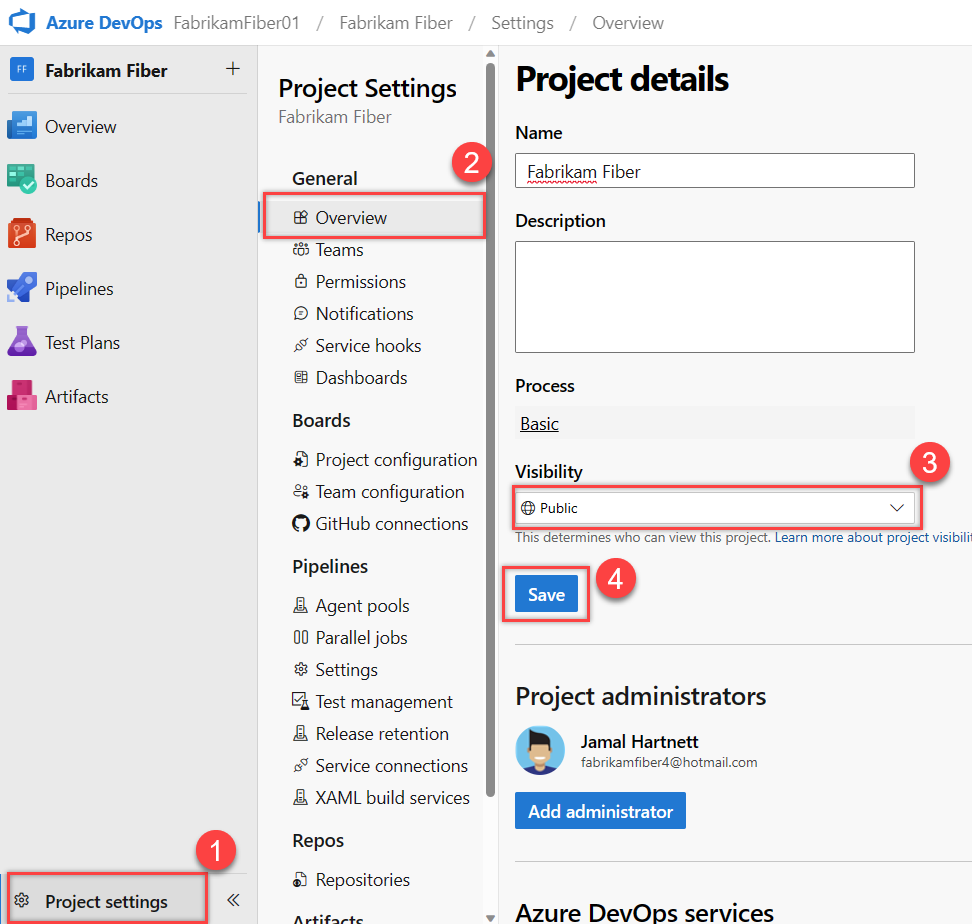
https://dev.azure.com/{yourorganization}/{yourproject}).Wybierz pozycję Ustawienia projektu.
Wybierz Przegląd.
W menu rozwijanym Widoczność wybierz pozycję Publiczny lub Prywatny.
Wybierz Zapisz.
Zarządzanie współautorami w projektach publicznych
Dodawanie członków projektu
Dodaj współautorów do projektów publicznych w taki sam sposób jak w przypadku projektów prywatnych:
- Przejdź do Ustawienia projektu>Uprawnienia.
- Wybierz pozycję Dodaj , aby zaprosić użytkowników.
- Przypisz odpowiednie poziomy dostępu (uczestnik projektu, podstawowy lub podstawowy i plany testowe).
Aby uzyskać więcej informacji, zobacz Dodawanie użytkowników do organizacji.
Zagadnienia dotyczące użytkowników zewnętrznych
Zapraszanie użytkowników zewnętrznych do projektów publicznych:
- Uzyskują one dostęp do całej zawartości publicznej w organizacji.
- Rozważ utworzenie oddzielnych organizacji dla projektów publicznych, jeśli masz zawartość wrażliwą w innym miejscu.
Alternatywne podejścia do poufnej zawartości
Opcja 1. Oddzielna organizacja dla projektów publicznych
Jeśli bieżąca organizacja zawiera materiał poufny:
- Utwórz nową organizację specjalnie dla projektów publicznych.
- Migrowanie tylko niewrażliwej zawartości do nowej organizacji.
- Zachowaj poufne projekty w oryginalnej organizacji prywatnej.
Opcja 2. Selektywna migracja zawartości
Przenoszenie poufnych elementów roboczych
- Użyj funkcji przenieś elementy robocze , aby przenieść poufne elementy do projektu prywatnego.
- Linki między projektami nadal działają dla członków, ale pozostają ukryte przed nieczłonkami.
Migracja porad dotyczących repozytorium Git
W przypadku repozytoriów z problematyczną historią zmigruj tylko bieżący stan:
Ostrzeżenie
Ta akcja powoduje utworzenie nowego repozytorium bez połączenia z oryginałem. Historia pull requestów i śledzenie zmian są utracone.
# Clone the existing repository
git clone <original_clone_URL>
cd <repository_name>

# Ensure you're on the desired branch
git checkout main

# Remove Git history
rm -rf .git  # On Windows: rmdir /s .git

# Initialize new repository
git init

# Connect to new repository in public project
git remote add origin <new_public_repo_URL>

# Push current state as initial commit
git add .
git commit -m "Initial public release"
git push --set-upstream origin main
Ograniczenia dla niemieszków
Osoby, które nie są członkami projektów publicznych, nie mogą wykonać następujących akcji:
- Edytuj lub utwórz dowolną zawartość (pliki, elementy robocze, strumienie).
- Wyświetl adresy e-mail lub informacje kontaktowe członków projektu.
- Uzyskaj dostęp do ustawień administracyjnych lub stron konfiguracji.
- Korzystanie z zaawansowanych funkcji wyszukiwania w całej organizacji.
- Nawiguj między wieloma projektami publicznymi w tej samej organizacji.
- Ulubione lub obserwowane artefakty.
Rozwiązywanie problemów z dostępem do publicznego projektu
Typowe problemy
Problem: Osoby niezarejestrowane nie mają dostępu do projektu po jego upublicznieniu
- Rozwiązanie: Sprawdź, czy zasady "Zezwalaj na projekty publiczne" organizacji są włączone
Problem: Niektóre treści nadal są wyświetlane z ograniczeniami
- Rozwiązanie: Sprawdź uprawnienia odmowy, które mogą mieć wpływ na określone obszary
Problem: Użytkownicy zewnętrzni nie mogą współtworzyć
- Rozwiązanie: Upewnij się, że są one dodawane jako członkowie projektu z odpowiednimi poziomami dostępu